
Ошибка "Input Signal Out of Range" в Windows — как исправить
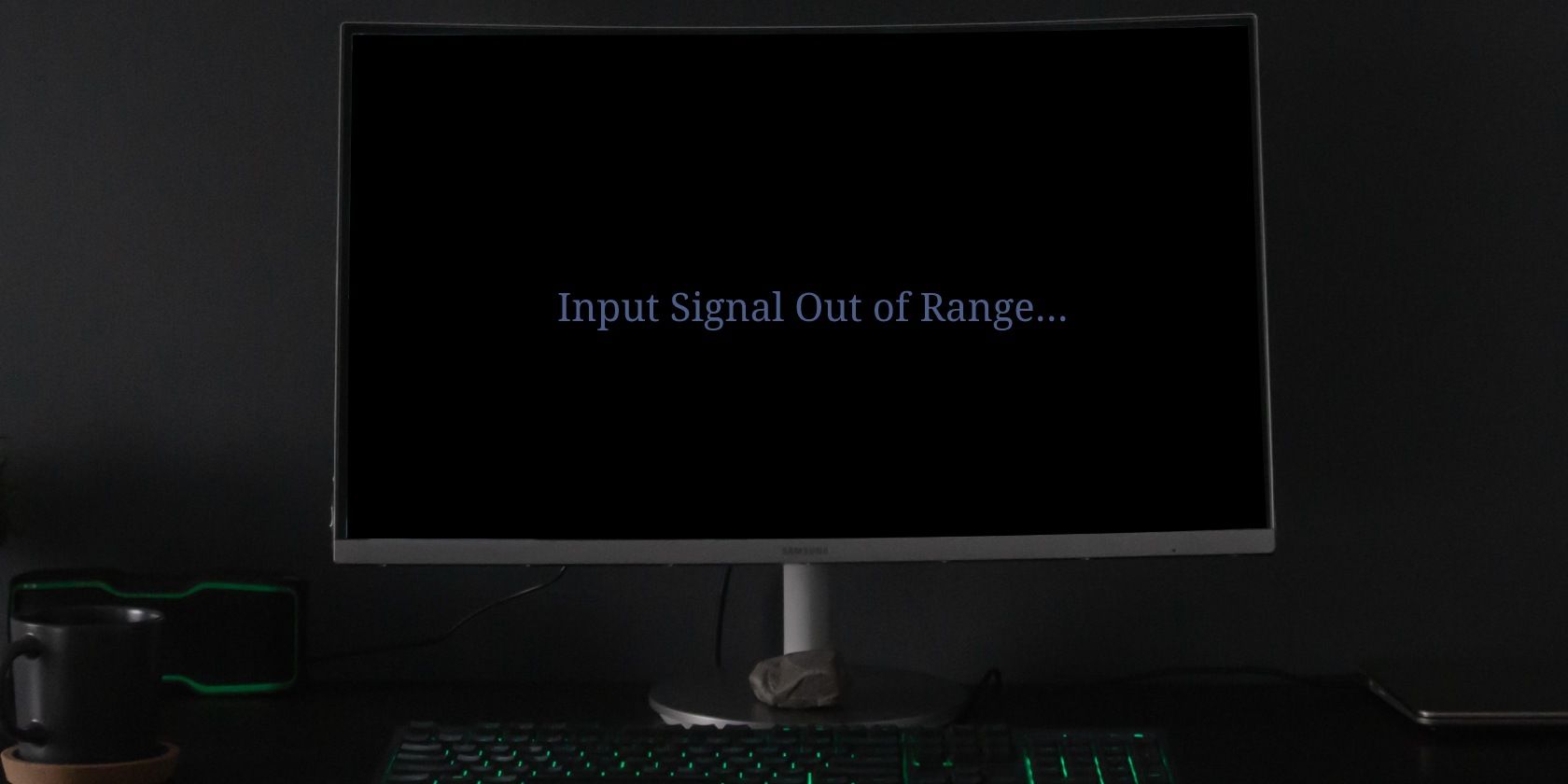
Важно: выполняйте изменения в безопасном режиме, если внешний монитор полностью не отображает изображение.
Краткое объяснение причины
Ошибка означает, что монитор не может отобразить получаемый видеосигнал. Чаще всего это происходит из-за одной из трёх причин:
- видеокарта отправляет разрешение или частоту, которые монитор не поддерживает;
- используемый видеокабель или переходник не передаёт нужные параметры (EDID/спецификация ограничена);
- устаревший или несовместимый драйвер видеокарты.
Определение терминов в одну строку:
- Частота обновления — количество кадров в секунду в герцах (Гц).
- Разрешение — число пикселей по горизонтали и вертикали, например 1920×1080.
- EDID — данные, которые монитор сообщает компьютеру о своих возможностях.
1. Установите рекомендованное Windows разрешение монитора
Windows обычно умеет автоматически определить рекомендуемое разрешение монитора. Установка рекомендованного значения часто сразу восстанавливает изображение.
Шаги:
- Нажмите Win + I, чтобы открыть Параметры.
- Выберите Система → Дисплей.
- В блоке Масштаб и компоновка найдите настройку Разрешение дисплея.
- Откройте выпадающее меню и выберите значение, помеченное как Рекомендуемое.
- Подтвердите изменения. Если изображение восстановилось — задача решена.
Примечание для одиночного внешнего монитора: если при подключении нет изображения, загрузитесь в безопасном режиме и выполните вышеуказанные действия (см. раздел про безопасный режим ниже).
2. Понизьте частоту обновления до 60 Гц
Современные мониторы часто поддерживают высокие частоты (120–240 Гц), но старая видеокарта или кабель могут не справиться с ними. Стандартная и безопасная частота — 60 Гц.
Шаги для изменения частоты:
- Откройте Параметры → Система → Дисплей.
- Прокрутите вниз и нажмите Дополнительные параметры дисплея.
- В разделе Выберите дисплей для просмотра его параметров выберите нужный монитор.
- Нажмите Свойства графического адаптера для дисплея X.
- Перейдите на вкладку Монитор в открывшемся окне.
- В выпадающем списке Частота обновления экрана выберите 60 Гц.
- Нажмите Применить и ОК. При появлении запроса подтвердите Сохранить изменения.
Совет: после восстановления изображения можно постепенно увеличивать частоту и тестировать стабильность, чтобы найти максимальную поддерживаемую комбинацию «видеокарта + кабель + монитор».
3. Обновите драйвер видеокарты
Устаревший или повреждённый драйвер может посылать некорректные установки вывода. Обновите драйвер официально — через центр обновлений Windows, сайт производителя (NVIDIA, AMD, Intel) или программу производителя ноутбука.
Рекомендации:
- Загрузитесь в безопасном режиме с сетью, если монитор не показывает изображение в обычном режиме.
- Скачивайте драйверы только с официальных сайтов.
- При проблемах с последним драйвером попробуйте откатиться к предыдущей версии.
Как загрузиться в безопасном режиме с сетью
- Если система загружается: Параметры → Обновление и безопасность → Восстановление → Дополнительные параметры загрузки → Перезагрузить сейчас. После перезагрузки выберите Устранение неполадок → Дополнительные параметры → Параметры загрузки → Перезагрузить и выберите опцию 5 или F5 для Безопасного режима с поддержкой сети.
- Если система не загружается: выключите компьютер, затем включите и сразу несколько раз нажмите клавишу F8/F11 (в зависимости от производителя) или используйте последовательность выключения/включения, чтобы попасть в среду восстановления, затем следуйте предыдущим шагам.
- Альтернатива: на экране входа удерживайте Shift и нажмите кнопку Перезагрузка, затем следуйте к параметрам загрузки.
Дополнительные методы и проверки
- Проверьте кабели и порты: попробуйте другой кабель (DisplayPort ↔ HDMI ↔ DVI), другой порт на видеокарте и монитор.
- Подключите монитор к другому компьютеру, чтобы исключить неисправность самого монитора.
- Попробуйте встроенное видеоядро (на материнской плате) вместо дискретной видеокарты, если есть такая возможность.
- Сбросьте настройки монитора к заводским, если отображение нестабильно.
- Проверьте переходники и конвертеры (например, DisplayPort→VGA), они могут не поддерживать нужные режимы.
- Используйте панель управления видеокарты (NVIDIA Control Panel, AMD Radeon Settings, Intel Graphics Command Center) для создания пользовательского разрешения/частоты.
- Обновление прошивки монитора возможно на некоторых моделях — проверьте сайт производителя, но выполняйте прошивку осторожно.
Когда эти шаги не помогут
Причины, которые не устраняются изменением разрешения/частоты:
- аппаратный дефект монитора или графического вывода;
- разрушенный порт/контакт на кабеле;
- несовместимость EDID, когда монитор передаёт неверные данные и видеокарта игнорирует их;
- специфические адаптеры (например, активные DP→HDMI высокого разрешения) работают некорректно.
В таких случаях полезно: проверить монитор на другом ПК, заменить кабель или обратиться в сервис.
Быстрый чек-лист для пользователя и IT-специалиста
Пользователь:
- Подключите другой кабель.
- Выберите рекомендованное разрешение Windows.
- Понизьте частоту до 60 Гц.
- Перезагрузите ПК.
- Если не помогло — обновите драйвер в безопасном режиме с сетью.
ИТ-специалист:
- Подключите монитор к другому устройству для изоляции неисправности.
- Проверьте EDID через утилиту (например, мониторинговые инструменты производителя).
- Тестируйте с альтернативными адаптерами и портами.
- Проверьте логи ОС и драйвера на ошибки вывода видео.
Критерии приёмки
- Монитор отображает изображение без ошибок.
- Разрешение соответствует рекомендуемому или желаемому уровню.
- Частота обновления установлена и стабильна (например, 60 Гц) без появления сообщения об ошибке.
- Настройки сохраняются после перезагрузки.
Модель принятия решений — короткая диаграмма
flowchart TD
  A[Начало: появилось сообщение Input Signal Out of Range] --> B{Есть изображение вообще?}
  B -- Да --> C[Открыть Параметры → Дисплей]
  C --> D[Установить рекомендованное разрешение]
  D --> E[Проверить изображение]
  E -- ОК --> Z[Готово]
  E -- Нет --> F[Понизить частоту до 60 Гц]
  F --> E
  B -- Нет --> G[Загрузиться в безопасном режиме с сетью]
  G --> H[Повторить шаги C–F]
  H --> I{Не помогло}
  I -- Да --> J[Проверить кабель/порт/адаптер]
  J --> K[Проверить другой ПК/другое устройство]
  K --> L{Аппаратный дефект?}
  L -- Да --> M[Обратиться в сервис]
  L -- Нет --> N[Обновить/откатить драйверы]
  N --> Z
Короткий глоссарий
- Частота обновления — сколько раз в секунду обновляется экран, измеряется в герцах (Гц).
- Разрешение — размеры изображения в пикселях, например 1920×1080.
- EDID — информация от монитора о его возможностях, которую читает видеокарта.
Подведём итоги
- Основные быстрые исправления: установить рекомендованное разрешение и установить частоту 60 Гц.
- Если изображение отсутствует, работайте в безопасном режиме с сетью, обновите драйверы и проверьте кабели/порты.
- При аппаратных проблемах тестируйте монитор на другом ПК или обращайтесь в сервис.
Краткое резюме действий: проверьте разрешение → понизьте частоту → обновите драйвер → замените кабель/порт → обратитесь в сервис при необходимости.

Похожие материалы

Несколько аккаунтов Skype: Multi Skype Launcher

Журнал для работы: повысить продуктивность

Персональные звуки уведомлений на Android

Скачивание шоу Hulu для офлайн‑просмотра

Microsoft Start: персонализированная новостная лента
