
Исправление ошибки «Input Signal Out of Range» в Windows
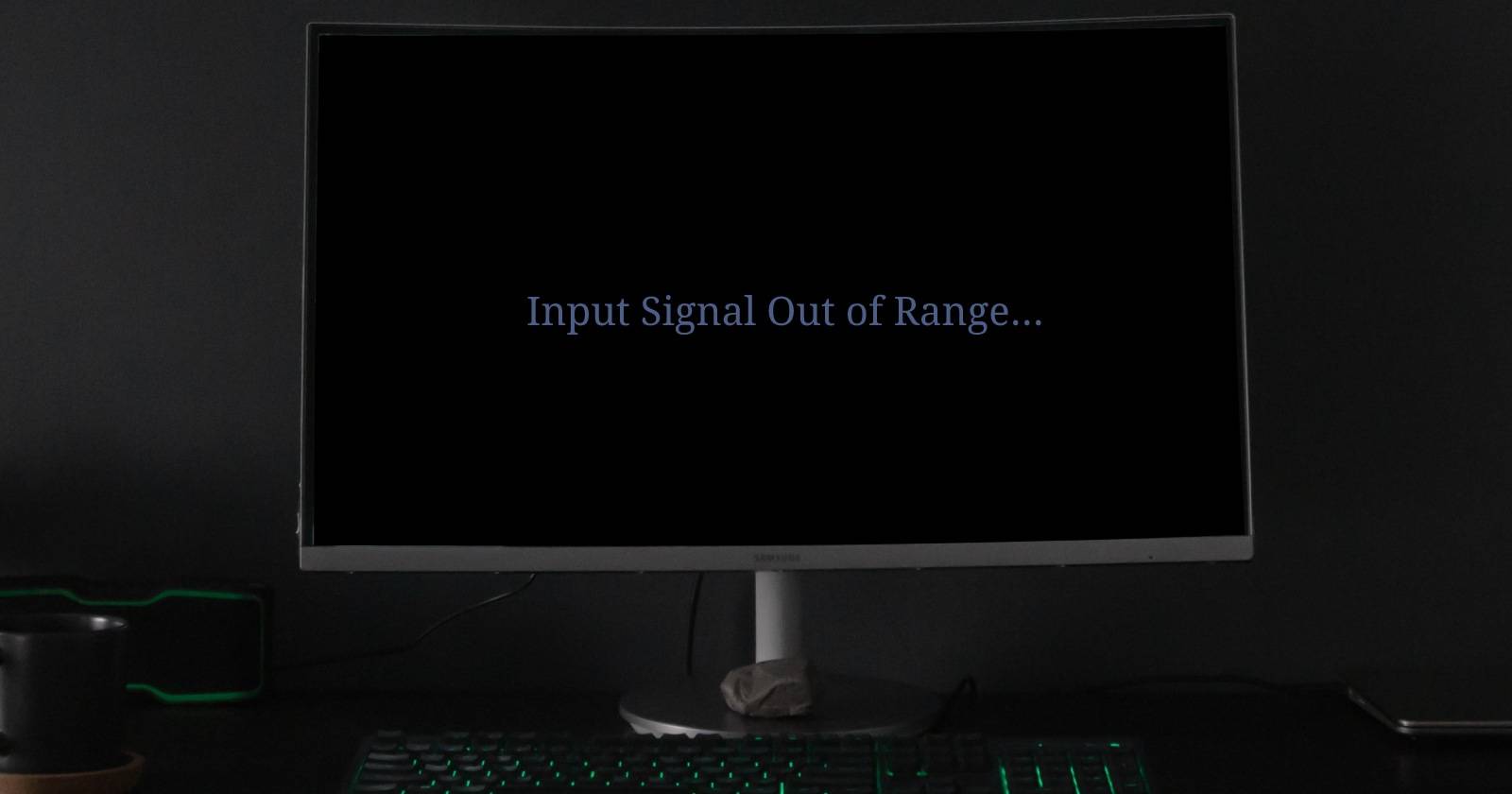
Если внешний монитор показывает сообщение “input signal out of range”, чаще всего проблема в несоответствии разрешения или частоты обновления между монитором и видеокартой. Включите безопасный режим при необходимости, установите рекомендованное разрешение Windows и снизьте частоту обновления до 60 Гц. Если не помогает — обновите драйвер видеокарты, проверьте кабель и порты, а затем попробуйте другие методики из руководства.
Почему появляется эта ошибка
Ошибка «input signal out of range» возникает, когда видеосигнал, отправляемый видеокартой, выходит за диапазон, поддерживаемый монитором. Часто это связано с одной из причин:
- Разрешение экрана, установленное выше максимального, поддерживаемого монитором.
- Частота обновления (Hz), которую видеокарта пытается использовать, превышает возможности монитора.
- Старый или несовместимый драйвер графического адаптера.
- Повреждённый кабель, неподходящий кабельный стандарт (например, старая версия VGA/DVI) или проблемы с переходником.
Кратко: видеокарта и монитор «не договорились» по параметрам вывода. Ниже — подробное руководство по выявлению и устранению проблемы.

Быстрая проверка перед началом
- Отключите и снова подключите кабель монитора.
- Попробуйте другой порт на видеокарте (HDMI, DisplayPort, DVI).
- Попробуйте другой кабель или переходник.
- Если есть другой монитор или телевизор, подключите его для сравнения.
Если после форсированной проверки изображение не появляется, следуйте разделам ниже.
1. Установите рекомендованное разрешение дисплея в Windows
Windows обычно показывает рекомендуемое разрешение в настройках дисплея. Если вы видите сообщение об ошибке и не видите настройки, загрузитесь в безопасном режиме и выполните следующие шаги.
Пошагово:
- Нажмите Win + I, чтобы открыть Параметры.
- Перейдите в раздел Система > Экран.
- В блоке Масштаб и разметка найдите параметр Разрешение дисплея.
- Откройте выпадающий список и выберите пункт Рекомендуемое.
- Примените изменения и дождитесь подтверждения — экран должен восстановить изображение.
Примечание: на Windows 10 путь тот же — Система > Экран > Разрешение дисплея. Если у вас один монитор и отсутствует сигнал, используйте безопасный режим для изменения настроек.
2. Понизьте частоту обновления монитора до 60 Гц
Многие современные мониторы поддерживают высокие частоты обновления (120, 144, 240 Гц). Старые видеокарты или интерфейсы могут не поддерживать передачу сигнала на таких частотах. Снижение частоты до стандартных 60 Гц часто решает проблему.
Шаги для изменения частоты обновления:
- Нажмите Win + I и откройте Параметры.
- Система > Экран.
- Прокрутите до раздела Связанные параметры и откройте Дополнительные параметры дисплея.
- Выберите нужный дисплей в выпадающем списке Select a display to view or change its settings. Если у вас только один монитор, переходите дальше.
- Нажмите Свойства адаптера дисплея для дисплея X.
- Перейдите на вкладку Монитор в появившемся окне свойств.
- В выпадающем списке Частота обновления экрана выберите 60 Гц.
- Нажмите Применить и ОК, затем подтвердите изменения, выбрав Сохранить изменения.
Перезагрузите систему, если Windows просит, чтобы выйти из безопасного режима и зафиксировать настройки. После восстановления сигнала можно постепенно повышать частоту и тестировать стабильность.
3. Обновите или переустановите драйвер графического адаптера
Причина: устаревшие или повреждённые драйверы могут некорректно сообщать возможности видеовыхода. Действия:
- В безопасном режиме с сетью загрузите официальный драйвер с сайта производителя видеокарты (NVIDIA, AMD, Intel).
- Для полного удаления старого драйвера используйте средство DDU (Display Driver Uninstaller) в безопасном режиме, затем установите свежий драйвер.
- Если проблема появилась после обновления драйвера, попробуйте откат к предыдущей версии через Диспетчер устройств > Видеоадаптеры > Свойства > Драйвер > Откатить драйвер.
Важно: используйте драйверы с официальных сайтов производителя видеокарты или сайта производителя компьютера/ноутбука.
4. Аппаратные проверки и альтернативные подходы
- Попробуйте другой видеовыход (например, заменить HDMI на DisplayPort) — некоторые порты имеют ограничения по максимальному разрешению или частоте.
- Попробуйте другой кабель или переходник. Устаревшие кабели могут не поддерживать высокую полосу пропускания.
- Подключите монитор к другому компьютеру, чтобы исключить дефект монитора.
- Обновите прошивку монитора, если производитель выпустил обновления.
- В BIOS/UEFI проверьте настройки интегрированной и дискретной графики (для ноутбуков и материнских плат).
Decision flowchart: быстрый план действий
flowchart TD
  A[Монитор показывает 'input signal out of range'] --> B{Видно настройки Windows?}
  B -- Да --> C[Смените разрешение на рекомендованное]
  B -- Нет --> D[Загрузитесь в безопасном режиме]
  D --> C
  C --> E{Появился сигнал?}
  E -- Да --> Z[Готово]
  E -- Нет --> F[Снизьте частоту до 60 Гц]
  F --> E
  E -- Нет --> G[Обновите/переустановите драйверы]
  G --> E
  E -- Нет --> H[Проверьте кабель/порт/подключение]
  H --> I[Попробуйте другой кабель или порт]
  I --> E
  E -- Нет --> J[Проверьте монитор на другом ПК или обратитесь в сервис]
  J --> Z
Роль-based чек-листы для быстрого устранения
Для домашнего пользователя:
- Отключить и снова подключить кабель.
- Подключить другой кабель/порт.
- Попробовать другой монитор/ТВ.
- Загрузиться в безопасном режиме, установить разрешение и 60 Гц.
- Обновить драйвер через сайт производителя.
Для системного администратора / IT-специалиста:
- Проверить журнал событий Windows на ошибки дисплея.
- В безопасном режиме использовать DDU и установить чистый драйвер.
- Проверить прошивку монитора и GPU.
- Протестировать на другом ПК и в другом режиме (разное разрешение/Hz).
- Подготовить запасные кабели и адаптеры стандарта DisplayPort 1.4 / HDMI 2.0+.
Критерии приёмки
- Изображение на мониторе появляется без сообщения об ошибке.
- Разрешение и частота обновления соответствуют рекомендованным значениям монитора.
- После перезагрузки и выхода из безопасного режима настройки сохраняются.
- Нет артефактов или нестабильности изображения при выбранных параметрах.
Тестовые сценарии и приёмочные тесты
- Установите рекомендованное разрешение и 60 Гц, перезагрузите — изображение должно быть стабильным.
- Постепенно увеличивайте частоту с шагом 15–30 Гц, проверяя отсутствие ошибки в течение 5 минут на каждом шаге.
- Подключите монитор другим кабелем и другим портом — сигнал должен сохраняться.
- Установите старый драйвер — проверьте, не вернулась ли ошибка.
Таблица совместимости (общие подсказки)
| Интерфейс | Примечание |
|---|---|
| VGA | Аналоговый, ограниченная пропускная способность, не подходит для высоких разрешений/Hz |
| DVI | Есть разные версии: DVI-D Dual Link поддерживает выше 1080p, но не всегда 144+ Hz при высоких разрешениях |
| HDMI | HDMI 1.4 / 2.0 / 2.1 имеют разные возможности по разрешению и частоте; для 144+ Hz при 1440p и 4K предпочтительны HDMI 2.0/2.1 |
| DisplayPort | Часто лучшая опция для высоких частот и разрешений на ПК |
Мини-глоссарий (1 строка на термин)
- Частота обновления (Hz): сколько раз в секунду монитор обновляет изображение.
- Разрешение: количество пикселей по горизонтали и вертикали на экране.
- Безопасный режим: диагностический режим Windows, загружающий минимальные драйверы.
- DDU: утилита для полного удаления драйверов графики.
Когда предложенные методы не помогут
- Если монитор физически повреждён или у него неисправна электроника, программные методы бессильны.
- Если видеокарта аппаратно не поддерживает требуемое разрешение через определённый порт, может потребоваться замена адаптера или карты.
- Если монитор использует проприетарные настройки, несовместимые с ОС, обращайтесь к производителю.
Важно
Если вы не уверены в работе с драйверами или BIOS, обратитесь к специалисту. При использовании DDU обязательно следуйте официальной инструкции и сохраняйте резервные копии важных данных.
Краткая сводка
Ошибка “input signal out of range” решается поэтапно: проверить кабели и порты, загрузиться в безопасном режиме при необходимости, выставить рекомендованное разрешение и 60 Гц, затем обновить или переустановить драйверы. Если базовые шаги не помогают, переходите к аппаратным проверкам и, при необходимости, обращайтесь в сервис.
Сводка действий (быстро)
- Переподключите кабель, попробуйте другой порт.
- В безопасном режиме выставьте рекомендованное разрешение и 60 Гц.
- Обновите драйверы видеокарты (или выполните чистую установку с DDU).
- Проверьте монитор на другом ПК и при необходимости замените кабель/адаптер.

Похожие материалы

Несколько аккаунтов Skype: Multi Skype Launcher

Журнал для работы: повысить продуктивность

Персональные звуки уведомлений на Android

Скачивание шоу Hulu для офлайн‑просмотра

Microsoft Start: персонализированная новостная лента
