
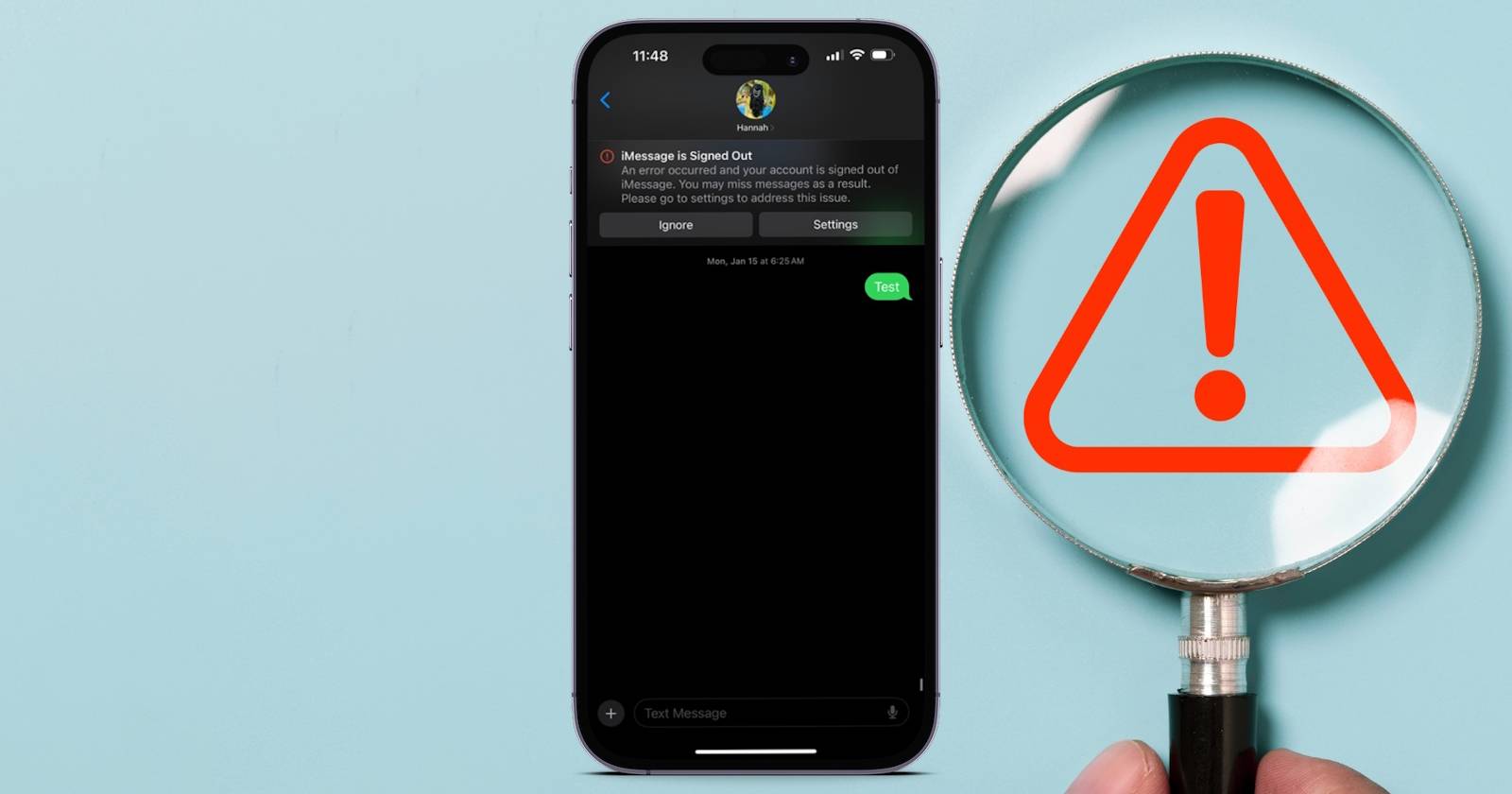
Как исправить ошибку «iMessage is Signed Out» на iPhone
Быстрые ссылки
Убедиться, что iMessage включён
Проверить адреса iMessage (Телефон / Apple ID)
Проверить состояние серверов Apple для iMessage
Общие исправления: перезагрузка, обновление, сброс настроек
Краткое содержание
- Уведомление «iMessage is Signed Out» означает, что служба iMessage на вашем iPhone не авторизована либо неправильно настроена.
- Чаще всего причина — выключенный переключатель iMessage, выход из Apple ID или не привязанный номер телефона.
- Сторонние причины: проблемы на серверах Apple, баги iOS, проблемы с сетью или SIM/eSIM.
Проверьте, включён ли iMessage
Частая и простая причина — iMessage был случайно отключён. Откройте «Настройки» → «Сообщения» и убедитесь, что переключатель «iMessage» включён.
Если переключатель уже включён — выключите его, подождите 5–10 секунд и включите снова. Это заставит устройство попытаться повторно активировать службу и войти в iMessage.
Важно: при появлении окна «iMessage is Signed Out» в самом уведомлении есть быстродействующая ссылка в «Настройки» — нажмите её, чтобы открыть нужный раздел.
Проверка адресов iMessage (Отправить и получить)
iMessage использует номера телефонов и/или адреса Apple ID для отправки и приёма сообщений. Если ни один адрес не выбран, служба будет считать, что вы не авторизованы.
- Откройте «Настройки» → «Сообщения».
- Нажмите «Отправка и приём» (Send & Receive).
- Убедитесь, что выбран номер телефона и/или адрес электронной почты Apple ID.
- Если рядом написано «No Addresses» или вы видите предложение войти в Apple ID — выполните вход.
Если вы используете другой Apple ID — выберите «Использовать другой Apple ID» и войдите под нужной учётной записью. Когда в списке присутствует номер телефона, оператор отправит SMS для активации iMessage — дождитесь подтверждения.
Проверка состояния серверов Apple для iMessage
Иногда проблема не на вашем устройстве, а на стороне Apple. Проверьте страницу состояния системы Apple (Apple System Status). Желтый или красный индикатор рядом с iMessage означает, что служба испытывает сбои.
Если iMessage отмечен как временно недоступный — остаётся ждать, пока Apple устранит проблему. Повторные попытки в этот период бесполезны.
Общие исправления: перезагрузка, обновление, сброс сетевых настроек
Если предыдущие шаги не помогли, попробуйте следующие универсальные действия:
- Перезагрузите iPhone (выключите и включите). Частые программные сбои решаются простым перезапуском.
- Обновите iOS до последней версии: «Настройки» → «Основные» → «Обновление ПО». Некоторые баги iMessage исправляют в обновлениях.
- Сбросьте сетевые настройки: «Настройки» → «Основные» → «Перенос или сброс iPhone» → «Сброс» → «Сбросить настройки сети». Это удалит сохранённые Wi‑Fi и VPN, но часто решает проблемы с активацией iMessage.
- Проверьте подключение к интернету: iMessage требует Wi‑Fi или мобильных данных.
Если и это не помогло, обратитесь в службу поддержки Apple через приложение Apple Support или страницу контактов поддержки.
Когда эта инструкция не поможет
- Если ваш Apple ID заблокирован или имеет проблемы безопасности — сначала восстановите доступ к аккаунту на appleid.apple.com.
- Если устройство управляется корпоративной политикой (MDM), настройки iMessage могут быть ограничены администратором.
- Если номер телефона недавно перенесли или сменили оператора, активация SMS для iMessage может задержаться.
Пошаговый план действий (Playbook)
- Откройте «Настройки» → «Сообщения». Проверьте переключатель «iMessage».
- Перейдите в «Отправка и приём». Убедитесь, что выбран номер и/или Apple ID.
- Если требуется — нажмите «Использовать свой Apple ID для iMessage» и войдите.
- Проверьте Apple System Status.
- Перезагрузите iPhone.
- Обновите iOS.
- Сбросьте сетевые настройки при необходимости.
- Обратитесь в службу поддержки Apple, если всё ещё не работает.
Критерии приёмки
- Всплывающее сообщение «iMessage is Signed Out» больше не появляется при открытии переписки.
- Сообщения iMessage отправляются и принимаются (синие пузыри) через Wi‑Fi или мобильную сеть.
- В разделе «Отправка и приём» отображаются корректные адреса и номер телефона.
Дерево принятия решения (Mermaid)
flowchart TD
  A[Появляется «iMessage is Signed Out»?] --> B{iMessage включён?}
  B -- Нет --> C[Включить iMessage в Настройки → Сообщения]
  B -- Да --> D{Отправка и приём пусты?}
  D -- Да --> E[Войти в Apple ID или выбрать номер]
  D -- Нет --> F{Проверить статус серверов Apple}
  F -- Сбой --> G[Ждать восстановления сервиса от Apple]
  F -- Работает --> H[Перезагрузить и обновить iPhone]
  H --> I{Проблема решена?}
  I -- Да --> J[Готово]
  I -- Нет --> K[Сбросить сетевые настройки или обратиться в поддержку]
Чек-лист по ролям
Пользователь:
- Убедиться, что iMessage включён.
- Проверить и выбрать номер/Apple ID в «Отправка и приём».
- Перезагрузить устройство и обновить iOS.
- Сбросить сетевые настройки, если нужно.
Администратор (IT / MDM):
- Проверить политики профиля, блокирующие iMessage.
- Убедиться в корректности настроек Apple ID и MDM-профиля.
- Проверить доступность SMS‑центрa оператора для активации.
Альтернативные подходы и обходные пути
- Используйте SMS (зелёные пузыри) временно, если iMessage недоступен.
- Подключитесь к другой сети Wi‑Fi или используйте мобильные данные для проверки, связана ли проблема с конкретной сетью.
- Попробуйте временно удалить и заново добавить учётную запись Apple ID в «Настройки» → ваш профиль → «Выйти» и затем войти обратно (сохраните пароли и резервные копии перед выходом).
Когда обращаться в поддержку Apple
Обратитесь в поддержку, если:
- Вы не можете войти в Apple ID или видите ошибки безопасности.
- iMessage не активируется после всех шагов выше.
- На странице состояния Apple показан статус OK, но служба работает некорректно именно для вашей учётки.
Безопасность и приватность
iMessage шифрует сообщения сквозным шифрованием между устройствами Apple. Не передавайте данные учётной записи или коды подтверждения третьим лицам. При необходимости выхода из Apple ID убедитесь, что у вас есть доступ к резервным способам восстановления (эл. почта, доверенные номера).
Короткая памятка: возможные причины и признаки
- Выключен переключатель iMessage — моментальное решение: включить.
- Нет адресов в «Отправка и приём» — войдите в Apple ID или выберите номер.
- Проблемы с сервером Apple — проверить статус и ждать.
- Проблемы с сетью/SIM/eSIM — проверить связь и при необходимости связаться с оператором.
Глоссарий (одной строкой)
iMessage — служба обмена сообщениями Apple, использующая интернет и сквозное шифрование.
Примеры тестов и критерии приёмки
Тест 1: Включение iMessage
- Шаги: Включить iMessage → Открыть переписку.
- Ожидаемый результат: Уведомление не появляется; сообщения iMessage отправляются как синие.
Тест 2: Проверка «Отправка и приём»
- Шаги: Открыть «Отправка и приём» и снять все галочки → Повторно выбрать номер/Apple ID.
- Ожидаемый результат: При выборе номера приходит SMS для активации; сообщения отправляются/принимаются.
Заключение
Ошибку «iMessage is Signed Out» на iPhone обычно легко устранить: сначала проверьте настройки iMessage и параметры «Отправка и приём», затем убедитесь в работоспособности сети и серверов Apple. Если стандартные шаги не помогают — перезагрузка, обновление iOS и сброс сетевых настроек часто решают проблему. В сложных случаях или при проблемах с Apple ID обратитесь в поддержку Apple.
Важно: если устройство управляется работодателем или учебным заведением, свяжитесь с администратором — некоторые политики могут блокировать работу iMessage.

Похожие материалы

Несколько аккаунтов Skype: Multi Skype Launcher

Журнал для работы: повысить продуктивность

Персональные звуки уведомлений на Android

Скачивание шоу Hulu для офлайн‑просмотра

Microsoft Start: персонализированная новостная лента
