
Что делать, если клавиша # не работает на клавиатуре

Важно: в статьях по Windows некоторые названия меню и кнопок могут отличаться в зависимости от версии и локализации системы. Я даю русские эквиваленты обычно используемых пунктов.
Быстрый чек-лист перед глубокой диагностикой
- Нажмите Win + Пробел, чтобы быстро переключить раскладку.
- Попробуйте экранную клавиатуру.
- Проверьте, не включены ли «Фильтр клавиш» или «Залипание клавиш».
- Подключите внешнюю клавиатуру или смартфон как USB-клавиатуру.
- Проверьте настройки языка и раскладки в Параметрах/Регионе и языке.
Если ни один пункт не помог — читайте подробный пошаговый план ниже.
Пошаговые решения
1. Используйте экранную клавиатуру
- Откройте меню «Пуск» и зайдите в «Параметры».
- Выберите «Специальные возможности» (Ease of Access).
- Выберите раздел «Клавиатура».
- Включите переключатель «Экранная клавиатура».
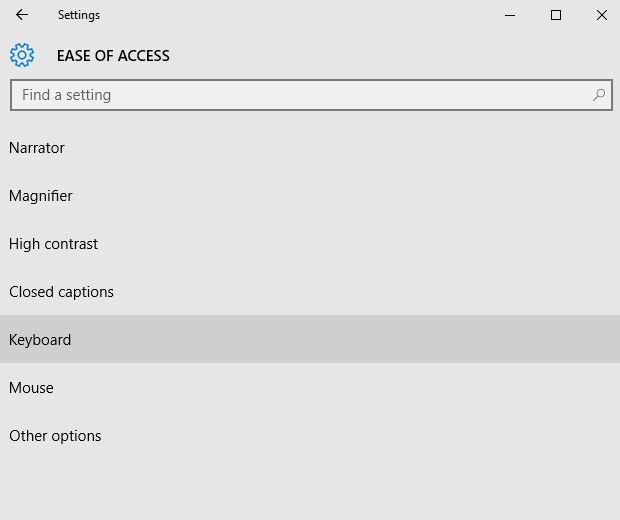
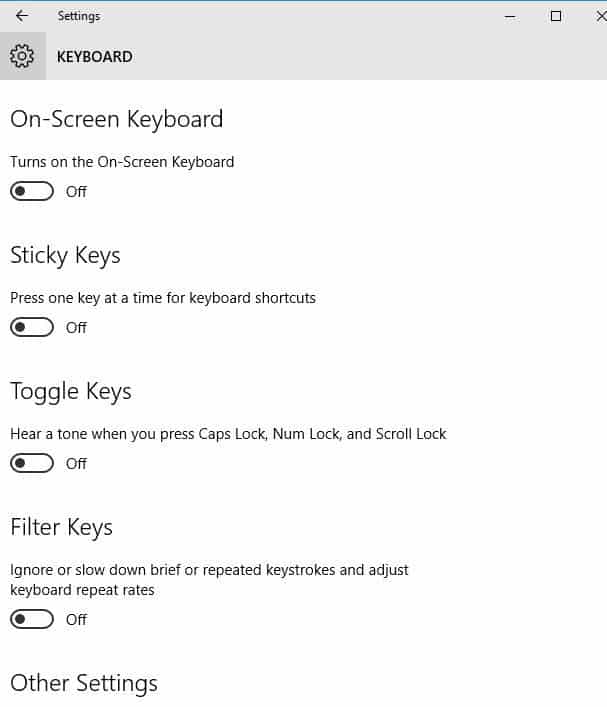
Проверьте, вводится ли символ # с экранной клавиатуры. Если да — проблема в аппаратной клавише или драйвере.
Примечание: экранная клавиатура полезна для проверки: если на ней символ работает, значит проблема локальна для физической клавиши.
2. Проверьте и измените язык и раскладку клавиатуры
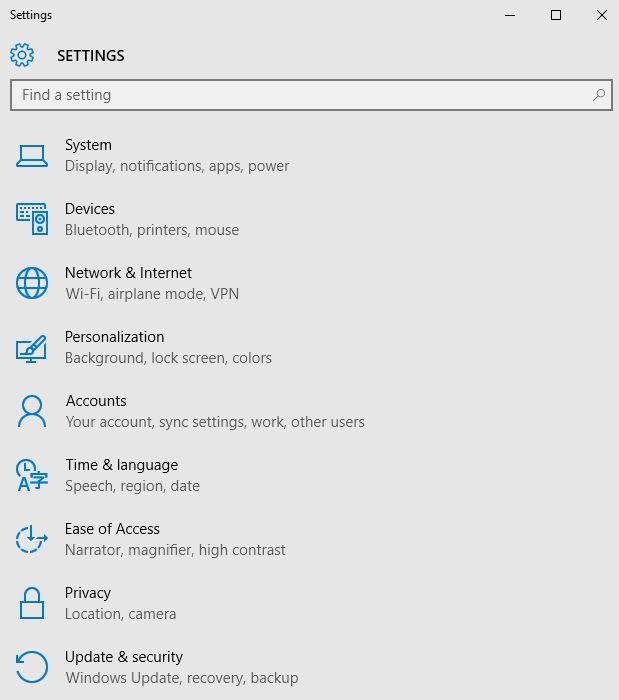
- Откройте «Пуск» → «Параметры».
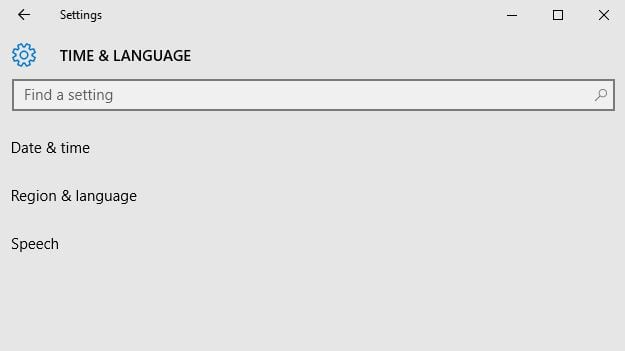
- Перейдите в «Время и язык».
- Откройте «Регион и язык».
- Убедитесь, что в списке есть нужный язык ввода, например «Английский (Великобритания)». При необходимости добавьте язык через «Добавить язык».
- Проверьте «Язык отображения Windows».
- В разделе «Параметры» языка откройте «Клавиатуры» и убедитесь, что выбрана нужная раскладка (например, английская UK или US).
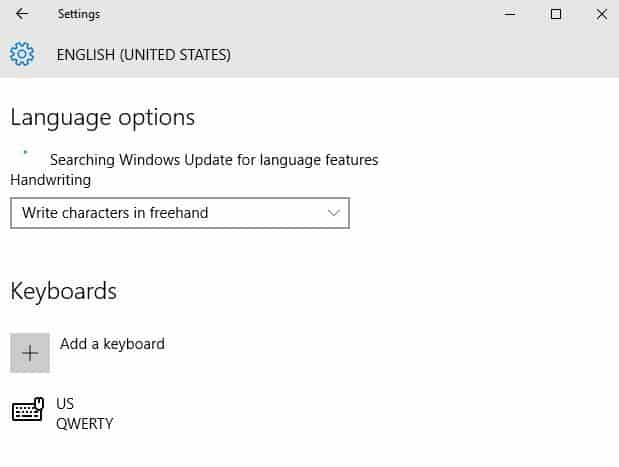
Если после смены раскладки # начал вводиться — причина найдена: используемая раскладка не имеет символа там, где вы его ожидаете.
3. Обновите драйверы чипсета и клавиатуры с сайта производителя
- Перейдите в раздел «Поддержка» на сайте производителя вашего ноутбука или материнской платы.
- Найдите подраздел «Драйверы и ПО» (Software and Drivers) или воспользуйтесь поиском по модели устройства.
- Скачайте последние драйверы для чипсета и для встроенной клавиатуры, если они есть.
- Установите драйверы и перезагрузите компьютер.
Если вы предпочитаете автоматическое решение, существуют обновляющие утилиты для драйверов. Используйте их с осторожностью и только проверенные продукты.
Когда это помогает: если проблема вызвана некорректным системным драйвером или несовместимостью версии.
4. Установите драйвер в режиме совместимости
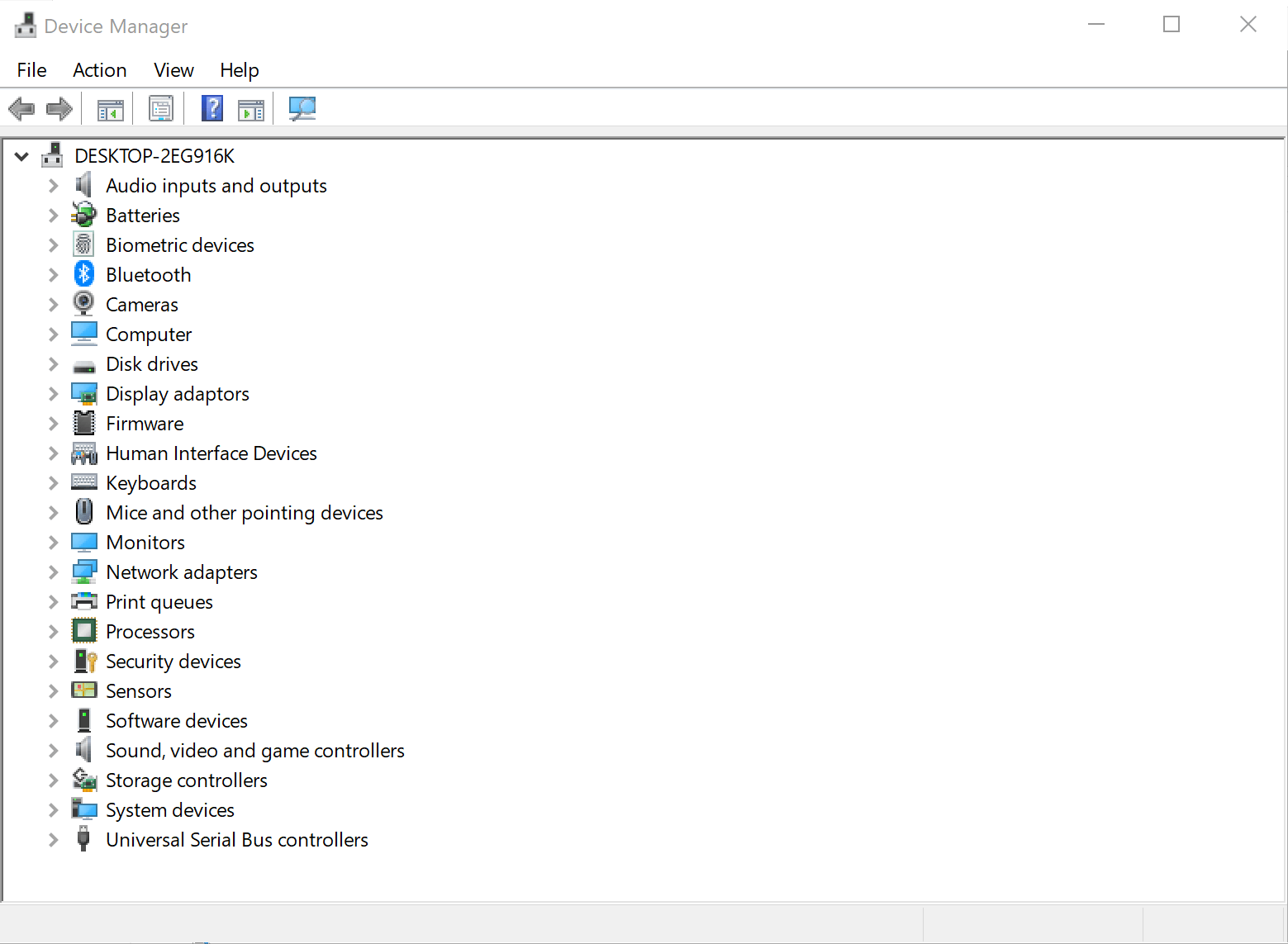
- Откройте «Диспетчер устройств» (правый клик по «Пуск» → «Диспетчер устройств»).
- Разверните ветку «Клавиатуры».
- Правым кликом по устройству выберите «Удалить устройство».
- Скачайте драйвер с сайта производителя.
- Правый клик по установщику драйвера → «Свойства» → вкладка «Совместимость».
- Включите «Запускать программу в режиме совместимости» и выберите Windows 10.
- Примените и установите драйвер.
Этот метод полезен, если производитель предоставляет старую версию драйвера, оптимизированную под более ранние версии Windows.
5. Попробуйте другую клавиатуру
Подключите внешнюю USB-клавиатуру или беспроводную с адаптером. Если # работает на внешнем устройстве — проблема аппаратная в вашей встроенной клавиатуре: чистка, замена клавиатурной панели или замена самой клавиатуры решит её.
При выборе новой клавиатуры ориентируйтесь на ваши задачи: компактность, механические/мембранные switch‑ы, подсветка, программируемые клавиши.
6. Отключите фильтр клавиш
- Откройте «Панель управления» (введите control в поиске).
- Перейдите в «Специальные возможности».
- Нажмите «Изменение работы клавиатуры».
- Найдите «Включить Фильтр клавиш» и снимите галочку.
Фильтр клавиш может игнорировать быстрые или повторяющиеся нажатия, из‑за чего кажется, что клавиша не работает.
7. Полная переустановка драйвера клавиатуры
- Откройте «Диспетчер устройств».
- Ветвь «Клавиатуры» → правый клик по устройству → «Удалить».
- Перейдите на сайт производителя, скачайте актуальный драйвер и установите его.
- Перезагрузите компьютер.
Если после этого проблема сохраняется — переходите к разделу «Дополнительные диагностические шаги».
Дополнительные диагностические шаги
- Проверьте раскладки сторонних программ: некоторые менеджеры раскладок или виртуальные клавиатуры могут перехватывать ввод.
- Включите безопасный режим Windows: если # работает в безопасном режиме, дело в стороннем ПО.
- Проверьте сочетания клавиш: в некоторых локализациях сочетание AltGr + клавиша может давать #. Попробуйте AltGr + 3, Right Alt + 3 или Shift + 3 в разных раскладках.
- Установите утилиту для отображения текущей раскладки (tray icon) — это поможет понять, какой язык активен.
Когда перечисленные способы не помогают
- Если и экранная клавиатура не вводит # — проблема системная или с раскладкой/локалью.
- Если экранная клавиатура вводит #, а физическая — нет — вероятно механическая поломка клавиши, окисление контактов или повреждение шлейфа.
- При попадании жидкостей или механическом повреждении клавиша часто выходит из строя и требует обслуживания.
Альтернативные подходы и обходные пути
- Используйте сочетание кодов в тексте: наберите Alt + 35 (на цифровой клавиатуре) для #.
- Копируйте символ # из буфера и вставляйте (Ctrl+C, Ctrl+V) — временная мера.
- Переназначьте клавишу с помощью утилиты (AutoHotkey, SharpKeys) на время, пока не решите проблему аппаратно.
Руководство по диагностике — мини‑методология
- Проверить контекст: работает ли символ везде или только в одной программе.
- Проверить раскладку: Win + Пробел, переключение между языками.
- Проверить экранную клавиатуру.
- Проверить настройки специальных возможностей (Фильтр клавиш).
- Переустановить драйверы/обновить чипсет.
- Подключить внешнюю клавиатуру.
- Если аппаратная — ремонт или замена.
Эта методология помогает локализовать проблему быстро и последовательно.
Ролевые чек‑листы
- Для офисных пользователей: проверить раскладку, отключить Фильтр клавиш, временно использовать экранную клавиатуру.
- Для игроков: проверить драйверы, использовать внешнюю игровую клавиатуру, проверить макросы и профили в ПО клавиатуры.
- Для администраторов: проверить групповые политики, локальные скрипты автозапуска, блокирующие ввод, и наличие сторонних упаковщиков раскладок.
Критерии приёмки
- Клавиша # вводится в любом приложении (Блокнот, браузер, терминал).
- Ввод одинаков в основной и дополнительной раскладке.
- Внешняя клавиатура корректно вводит символ, если встроенная восстановлена — аппаратная проблема устранена.
Короткий глоссарий
- Раскладка — набор символов, соответствующих физическим клавишам.
- AltGr — правая клавиша Alt, часто используется для третьего уровня символов.
- Фильтр клавиш — функция, игнорирующая быстрые или повторяющиеся нажатия.
Тестовые сценарии (простые кейсы)
- Ввод # в Блокноте при английской раскладке: ожидаемый результат — появление символа.
- Проверка экранной клавиатуры: если символ появляется — аппаратная проблема.
- Safe Mode (безопасный режим): если работает — конфликт программного обеспечения.
Безопасность и конфиденциальность
При загрузке драйверов используйте только официальные сайты производителей или проверенные источники. Не запускайте исполняемые файлы из сомнительных источников.
Короткое резюме
- Большинство проблем с вводом # связаны с раскладкой языка или настройками специальных возможностей.
- Для аппаратных неисправностей поможет замена клавиатуры или её ремонт.
- Последовательная методология избавит от лишних действий: раскладка → экранная клавиатура → драйверы → внешняя клавиатура.
Важно: если вы не уверены в разборе ноутбука, обратитесь в сервисный центр. Неправильные действия при ремонте могут привести к потере гарантии.
Если какие‑то из перечисленных способов помогли — напишите в комментариях, какой именно. Если нужно — помогу составить краткий чек‑лист для вашей модели ноутбука.

Похожие материалы

Несколько аккаунтов Skype: Multi Skype Launcher

Журнал для работы: повысить продуктивность

Персональные звуки уведомлений на Android

Скачивание шоу Hulu для офлайн‑просмотра

Microsoft Start: персонализированная новостная лента
