
Как исправить ошибку «Жёсткий диск не установлен» в Windows
Если при запуске компьютера появляется сообщение «Жёсткий диск не установлен», проверьте физические подключения, выполните жёсткий сброс, убедитесь в правильном порядке загрузки в BIOS и проверьте дату/время системы. Если диск физически повреждён или CMOS-батарея вышла из строя, потребуется замена оборудования. Ниже — пошаговое руководство, чеклисты и варианты действий для дома и для IT‑специалистов.
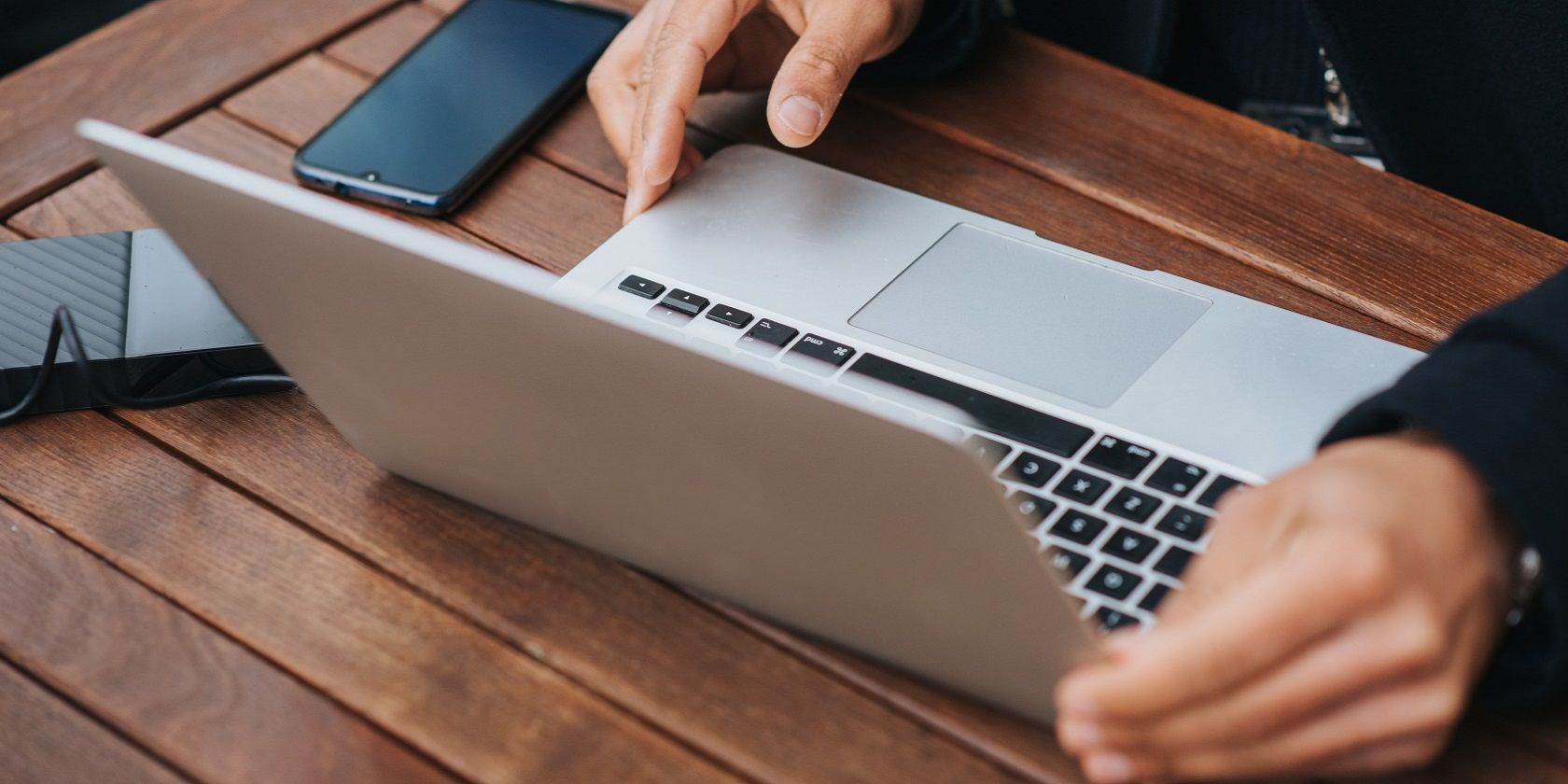
Описание изображения: человек подключает внешний жёсткий диск к компьютеру
Причины проблемы
Ошибка «Жёсткий диск не установлен» может появляться по разным причинам: физические неполадки диска или кабелей, неверные настройки BIOS/UEFI, разрядившаяся CMOS‑батарея, попытка загрузки с внешнего устройства или сбой контроллера диска. В редких случаях проблема может быть вызвана повреждёнными разделами загрузки или логическими ошибками файловой системы.
Важно определить, аппаратная это проблема или программная. Аппаратная — когда диск не виден в BIOS; программная — когда диск виден, но Windows не загружается.
1. Проверьте соединения и внешний вид диска
- Выключите компьютер и отключите питание от розетки.
- Снимите крышку системного блока или отщёлкните нижнюю панель ноутбука согласно инструкции производителя.
- Проверьте, плотно ли подключены кабели SATA/Power (для HDD/SSD) и кабели питания в блоке питания.
- Если кабели подключены через переходники или док‑станции — временно подключите диск напрямую к материнской плате и блоку питания.
- Осмотрите диск на предмет видимых повреждений: вмятины, трещины, следы попадания жидкости или явных механических повреждений.
- При подозрении на механическое повреждение или шумы (щёлканье, скрежет) — организуйте замену диска и сохранение данных через сервис восстановления.
Примечание по электростатике: перед контактом с электроникой коснитесь открытой металлической части корпуса, чтобы разрядить статическое электричество.
2. Выполните жёсткий сброс питания (Hard Reset)
Изменение энергопитания и кратковременное отключение накопителей помогают сбросить контроллеры и решить проблемы, связанные с зависшим оборудованием.
Шаги:
- Выключите компьютер и отключите все кабели питания.
- Отключите внешние устройства: USB‑мышь, клавиатуру, внешние диски, принтеры и т. п.
- Если это ноутбук — выньте аккумулятор (если есть съёмный аккумулятор).
- Нажмите и удерживайте кнопку включения 15 секунд.
- Подключите обратно аккумулятор и сетевой кабель (не подключайте внешние устройства).
- Включите компьютер и проверьте наличие диска.
Если после сброса диск всё ещё не определяется, переходите к проверке BIOS и порядку загрузки.
Фото: вид открытой нижней части ноутбука с вентиляторами
Изображение предоставлено: Tina Sieber
3. Проверьте и настройте приоритет загрузки (Boot Priority)
Иногда система пытается загрузиться с внешнего устройства, поэтому внутренний диск кажется «не установленным».
Общие шаги (пример для компьютеров Dell, у других производителей клавиша BIOS и расположение пунктов могут отличаться):
- Перезагрузите компьютер и нажимайте клавишу BIOS (обычно Delete, F2 или ESC) сразу после появления логотипа производителя.
- В меню BIOS/UEFI найдите раздел Boot или Boot Sequence.
- Убедитесь, что внутренняя модель жёсткого диска/SSD указана в списке устройств. Переместите её в начало списка загрузки.
- Если есть опции UEFI и Legacy, выберите тот режим, который соответствует вашей установке Windows. Для новых систем обычно используется UEFI.
- Сохраните настройки и перезагрузите компьютер.
Совет: если диск отсутствует в списке устройств BIOS, это говорит о проблеме на уровне аппаратуры или шины (SATA/NVMe).
4. Проверьте дату и время в BIOS
Неправильные дата и время могут мешать процессу загрузки в некоторых конфигурациях и служат индикатором разряда CMOS‑батареи.
- Откройте меню BIOS и найдите пункт Date/Time.
- Установите текущие дату и время.
- Сохраните изменения и перезагрузите компьютер.
Если после каждого выключения/включения время снова сбивается, скорее всего, требуется замена CMOS‑батареи на материнской плате.
Дополнительные действия и альтернативные подходы
Если перечисленные выше шаги не помогли, рассмотрите следующие варианты:
- Подключите диск к другому компьютеру как вторичный накопитель для проверки работоспособности и доступа к данным.
- Загрузитесь с внешнего загрузочного носителя (USB с Windows PE или Linux Live) и проверьте, видит ли система диск. Это поможет отличить аппаратную от программной проблему.
- Проверьте состояние SMART (если диск виден) с помощью утилит: CrystalDiskInfo, smartctl в Linux. Это даст качественную оценку состояния SMART без точных числовых гарантий.
- Если диск не определяется, но данные критичны — обратитесь в сервис восстановления данных. Избегайте дополнительных попыток включения диска, если слышны посторонние звуки.
Быстрый диагностический алгоритм
flowchart TD
  A[Компьютер не загружается, сообщение: «Жёсткий диск не установлен»] --> B{Диск виден в BIOS?}
  B -- Да --> C{Загружается ли Windows?}
  B -- Нет --> D[Проверьте кабели, питание, слот NVMe/SATA]
  C -- Да --> E[Проверьте загрузчик Windows и целостность файловой системы]
  C -- Нет --> F[Загрузитесь с Live USB, проверьте диск, SMART]
  D --> G[Попробуйте другой кабель/порт или подключите диск к другому ПК]
  F --> H[Если диск виден — восстановление загрузчика; если не виден — апаратная проблема]
Когда перечисленные шаги не помогут
- Если диск физически повреждён (стук/скрежет/видимые повреждения) — самостоятельный ремонт редко возможен, нужна замена или обращение в специальный сервис восстановления данных.
- Если материнская плата не распознаёт диск в разных портах и с разными кабелями — возможна проблема с контроллером платы.
- Если диск определяется, но разделы повреждены — могут помочь восстановительные утилиты, но следует сначала создать образ диска для безопасной работы с копией.
Чек‑листы для ролей
Чек‑лист для домашнего пользователя:
- Отключить питание и проверить кабели SATA/Power
- Выполнить жёсткий сброс
- Подключить только необходимые устройства
- Проверить приоритет загрузки в BIOS
- Установить дату и время в BIOS
- Подключить диск к другому ПК при возможности
Чек‑лист для IT‑специалиста:
- Проверить видимость диска в BIOS и в среде Live USB
- Проверить SMART и журналы S.M.A.R.T.
- Проверить контроллер SATA/NVMe и питание на разъёмах
- Проверить логи Windows (Event Viewer) на ошибки дисков и контроллеров
- При необходимости создать образ диска для последующего анализа
Критерии приёмки
Считайте проблему решённой, если выполнены все три пункта:
- Диск отображается в BIOS/UEFI.
- Компьютер загружается в Windows без ошибок и до рабочего стола.
- Данные на диске доступны, либо создана безопасная копия/образ при работе с повреждённым диском.
Если хотя бы один пункт не соблюдён, продолжайте диагностику или переходите к аппаратной замене.
Безопасность и советы по сохранению данных
- Если данные важны, минимизируйте операции записи на диск. Создайте побайтный образ диска перед попытками восстановления.
- Для ноутбуков проверьте гарантийные обязательства перед вскрытием: самостоятельное вскрытие может лишить вас гарантии.
- При сомнениях обращайтесь к профильным сервисам для восстановления данных.
Глоссарий (в одну строку)
BIOS — базовая система ввода/вывода для начальной загрузки; UEFI — современная альтернатива BIOS; CMOS — энергонезависимая память с настройками BIOS, питается батареей; SMART — система самодиагностики жёстких дисков.
Краткое резюме
Если компьютер выдаёт «Жёсткий диск не установлен», начните с простых аппаратных проверок: соединения и питание, выполните жёсткий сброс, проверьте приоритет загрузки и дату/время в BIOS. Если диск не виден на уровне BIOS — вероятна аппаратная проблема. Если диск виден, но Windows не загружается — действуйте через Live USB и утилиты восстановления. При повреждении диска и важной информации подключайтесь к профессиональному сервису.
Важно: не выкидывайте диск и не пытайтесь агрессивно его ремонтировать при наличии ценных данных — это может ухудшить шанс восстановления.

Похожие материалы

Несколько аккаунтов Skype: Multi Skype Launcher

Журнал для работы: повысить продуктивность

Персональные звуки уведомлений на Android

Скачивание шоу Hulu для офлайн‑просмотра

Microsoft Start: персонализированная новостная лента
