
Как исправить ошибку GeForce Now 0x0000F004 на Windows

Почему появляется ошибка 0x0000F004 в GeForce Now
Коротко: код 0x0000F004 означает, что клиент GeForce Now не может успешно связаться с backend-сервисом. Основные причины:
- Сервера Nvidia временно недоступны из‑за аварии или плановых работ.
- Низкая или нестабильная полоса пропускания интернет‑соединения.
- Блокировка доступа на уровне сети: правила провайдера, корпоративный фаервол или NAT.
- Локальные помехи на ПК: конфликт антивируса, повреждённый клиент или устаревшая версия.
Важно: ошибка не обязательно указывает на проблему с вашим аккаунтом — чаще это сетевой или сервисный сбой.
Быстрая последовательность действий (мини‑методика)
- Перезапустите приложение и компьютер.
- Проверьте статус серверов GeForce Now.
- Измените сервер в приложении и выполните тест сети.
- Временно отключите сторонний антивирус/фаервол.
- Попробуйте VPN с неограниченным трафиком и низкой задержкой.
- Если ничего не помогло — удалите и переустановите клиент.
Эта последовательность экономит время: сначала простые локальные действия, затем сетевые и системные изменения.
Подробные шаги по устранению
1. Перезапустите приложение и компьютер
Перезапуск решает кратковременные сбои. Закройте GeForce Now через интерфейс, затем проверьте в «Диспетчере задач», что процессы Nvidia полностью завершены. Перезагрузите ПК, чтобы очистить сетевые кэши и закрыть конфликты процессов.
2. Проверьте статус серверов GeForce Now
GeForce Now — облачный сервис. Если серверы Nvidia недоступны, клиент выдаст сетевые ошибки. Посетите официальный сайт статуса GeForce Now и посмотрите состояние региональных серверов.
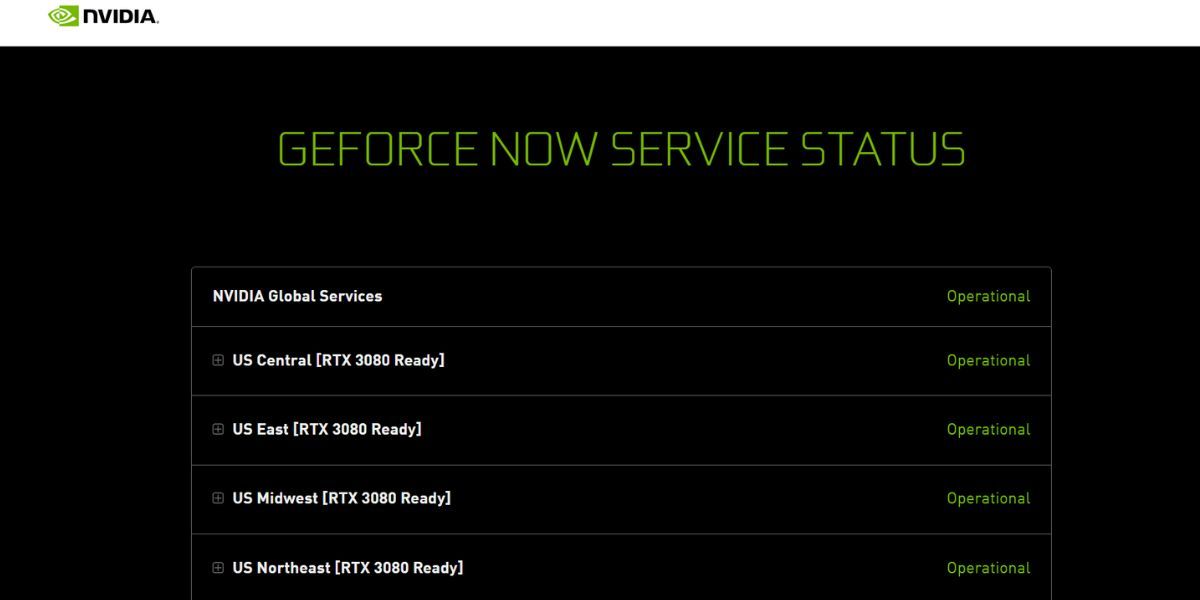
Если массовый сбой подтверждён, остаётся ждать восстановления. В таких случаях переход на другой сервер иногда помогает.
Как сменить сервер в клиенте GeForce Now:
- Откройте приложение GeForce Now. Нажмите на значок «гамбургер» в левом верхнем углу.
- Выберите «Настройки».
- В правой части найдите секцию «Расположение сервера» или «Server Location».
- Нажмите «Проверить сеть» / Test Network и дождитесь завершения теста.
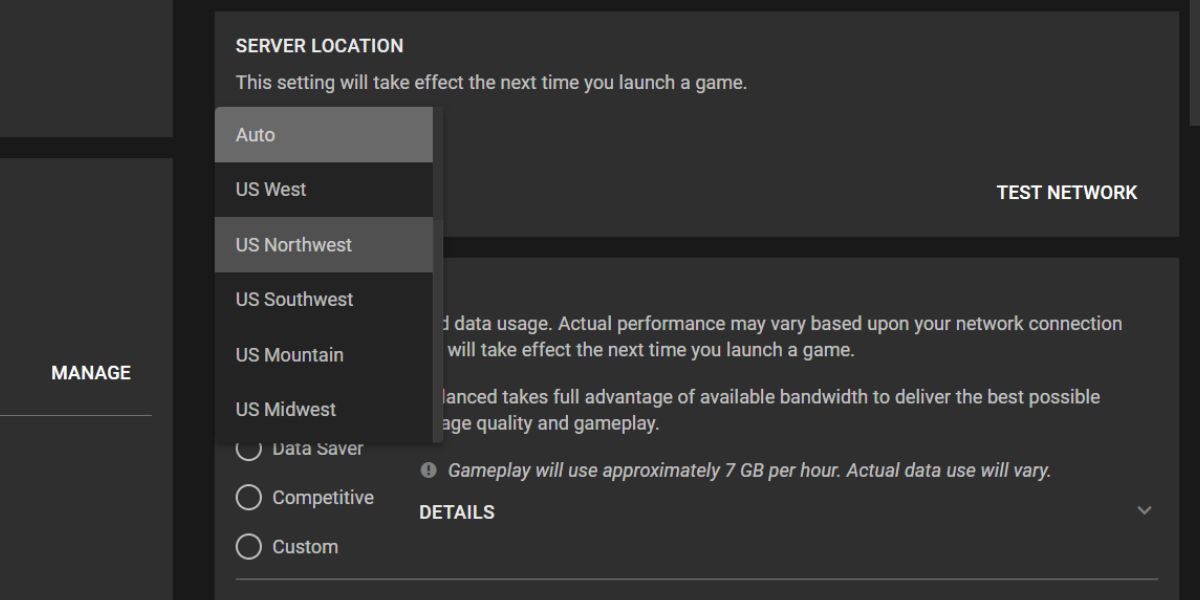
- Откройте меню выбора сервера (по умолчанию — авто) и вручную выберите другой рабочий сервер.
- Попробуйте запустить игру.
3. Временно отключите сторонний антивирус и фаервол
Антивирусы и фаерволы иногда блокируют исходящие подключения клиента. Временно отключите защитное ПО и попробуйте подключиться снова.
Если это помогло — настройте исключения для GeForce Now или используйте встроенный Windows Defender, либо замените антивирус. Не оставляйте устройство без защиты дольше, чем нужно.
4. Обновите клиент GeForce Now
Клиент обычно обновляется автоматически, но если обновление пропущено, загрузите последнюю версию с официального сайта Nvidia и установите вручную. После обновления перезапустите приложение и проверьте результат.
5. Попробуйте VPN, ориентированный на игры
Если доступ к серверам блокирует провайдер или правило на уровне сети, VPN может обойти блокировку. Для игр выбирайте VPN с:
- Неограниченным трафиком;
- Низкой задержкой (низкое ping);
- Сервером в нужном регионе.
Если у вас корпоративная сеть, согласуйте использование VPN с сетевым администратором.
6. Полная переустановка клиента
Переустановка устраняет повреждённые файлы и сброс настроек.
- Нажмите Win+R, введите appwiz.cpl и нажмите Enter.
- В списке программ найдите Nvidia GeForce Now и удалите его.
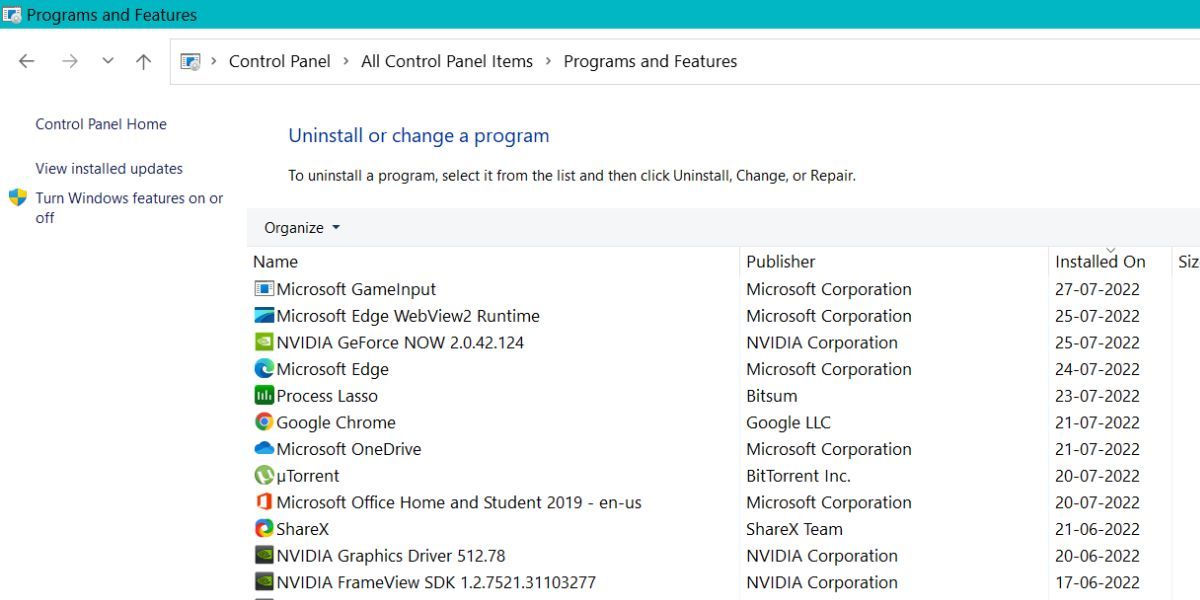
- Перезагрузите компьютер.
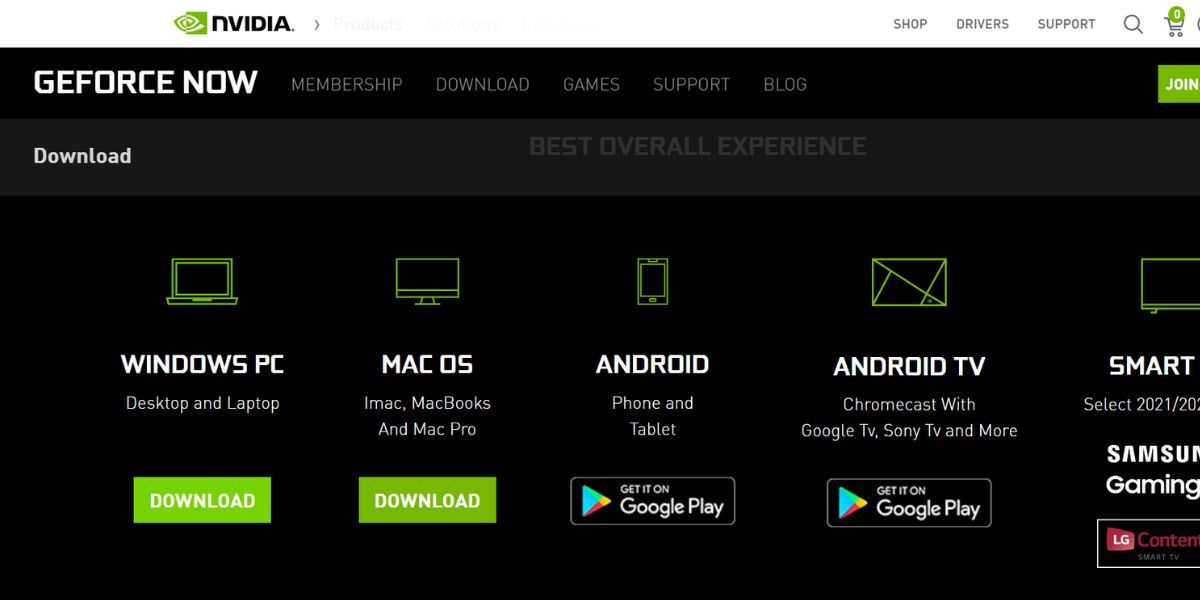
- Скачайте последнюю версию с официальной страницы Nvidia.
- Установите, войдите в аккаунт и запустите игру.
Когда предложенные решения не помогут — возможные причины и обходы
- Провайдер намеренно блокирует GeForce Now на уровне провайдера или страны — единственный путь для продолжения работы может быть VPN или смена провайдера.
- Ограничения аккаунта (региональные ограничения, блокировки) — проверьте почту от Nvidia и статус аккаунта.
- Аппаратные или драйверные несовместимости на клиенте — попробуйте другой ПК или мобильное устройство.
Контрпример: если ошибка связана с отключением игрового аккаунта или нарушением правил Nvidia, сетевые правки не помогут.
Чеклист для разных ролей
Для домашнего пользователя
- Перезапустил приложение и ПК.
- Проверил статус серверов Nvidia.
- Сменил сервер в клиенте и выполнил «Проверку сети».
- Отключил сторонний антивирус на время теста.
- Попробовал VPN (при необходимости).
- Переустановил клиент.
Для сетевого администратора
- Проверил правила фаервола и NAT.
- Разрешил исходящие соединения к доменам и портам Nvidia (по документации).
- Проверил DPI/IDS на предмет блокировки TLS.
- При необходимости связался с провайдером по поводу блокировок.
Критерии приёмки — как понять, что ошибка исправлена
- Клиент успешно запускает сеанс и загружает игровой инстанс без появления 0x0000F004.
- Тест сети в приложении показывает допустимую пропускную способность и задержку.
- Повторный запуск после перезагрузки не приводит к повторной ошибке.
Тесты приёмки: попробуйте запустить 3 разных игр с разным уровнем графики; если все запускаются стабильно — проблема решена.
Decision flowchart
flowchart TD
  A[Начало: появилась ошибка 0x0000F004] --> B{Перезапуск приложения и ПК}
  B --> C{Ошибка ушла?}
  C -- Да --> Z[Готово]
  C -- Нет --> D[Проверить статус серверов Nvidia]
  D --> E{Серверы упали?}
  E -- Да --> F[Ждать восстановления сервера]
  E -- Нет --> G[Изменить сервер в клиенте и проверить сеть]
  G --> H{Прошёл тест?}
  H -- Да --> I[Попробовать подключиться]
  H -- Нет --> J[Отключить антивирус/фаервол]
  J --> K{Помогло?}
  K -- Да --> Z
  K -- Нет --> L[Попробовать VPN]
  L --> M{Помогло?}
  M -- Да --> Z
  M -- Нет --> N[Переустановить клиент]
  N --> O{Проблема решена?}
  O -- Да --> Z
  O -- Нет --> P[Обратиться в поддержку Nvidia]
  P --> Z
Альтернативные подходы и когда их использовать
- Использовать другой клиент/устройство: если проблему вызывает конкретный ПК, попробуйте запускать с телефона, планшета или Smart TV.
- Альтернативные облачные игровые сервисы: если проблема постоянна и связана с регионом, временно используйте другую платформу.
- Локальный стриминг: если у вас мощный домашний ПК, можно использовать Steam Remote Play или Parsec для стриминга внутри домашней сети.
Словарь в одну строку
- GeForce Now — облачный игровой сервис от Nvidia.
- VPN — защищённый туннель, маскирующий маршрут трафика.
- ISP — интернет‑провайдер.
- Latency (задержка) — время передачи пакета туда и обратно.
- Bandwidth (полоса пропускания) — объём данных в секунду.
Краткая памятка по безопасности и приватности
Используя VPN и сторонние клиенты, проверяйте политику конфиденциальности сервиса. Для оплаты и доступа используйте официальные ресурсы Nvidia, чтобы избежать компрометации учётной записи.
Важно: при работе в корпоративной сети согласуйте изменения с ИТ‑отделом.
Критические тесты и приёмочные сценарии
- Запустить игру без VPN/антивируса; занимает подключение меньше 30 с — статус ОК.
- Повторный запуск после перезагрузки — без ошибки.
- Подключение через VPN — стабильная игра не более 10–20 % ухудшения производительности по сравнению с прямым подключением.
Если хотя бы два из трёх тестов проходят стабильно — можно считать проблему решённой.
Заключение
GeForce Now 0x0000F004 чаще всего связан с сетевыми или серверными проблемами. Следуйте предложенной методике: от простых действий (перезагрузка) к более сложным (VPN и переустановка). Для домашних пользователей достаточно последовательного чеклиста; сетевым администраторам полезны сетевые проверки и разрешения фаервола. Если все шаги не приводят к результату — обратитесь в поддержку Nvidia, приложив логи и описание сети.
Краткое резюме:
- Перезапуск и проверка статуса серверов — первые шаги.
- Изменение сервера и тест сети даёт быстрый результат.
- Отключение антивируса, VPN и переустановка — следующие меры.
- Если ничего не помогает — обратиться в поддержку с логами.

Похожие материалы

Несколько аккаунтов Skype: Multi Skype Launcher

Журнал для работы: повысить продуктивность

Персональные звуки уведомлений на Android

Скачивание шоу Hulu для офлайн‑просмотра

Microsoft Start: персонализированная новостная лента
