
Как исправить ошибку GeForce Now 0xc0f1103f в Windows
Кратко: Если при запуске GeForce Now или игры через сервис появляется ошибка 0xc0f1103f с сообщением «Your system does not meet the minimum requirements for streaming», пройдите по списку проверок: сверка системных требований, статус серверов, запуск от имени администратора, выбор интегрированного GPU, обновление драйверов, перезапуск сервисов NVIDIA, отключение прокси/VPN и, при необходимости, переустановка клиента. Ниже — пошаговый playbook, чек‑листы и сценарии тестирования.
В некоторых случаях GeForce Now показывает ошибку 0xc0f1103f даже на ПК, которые формально соответствуют минимальным требованиям стриминга. Ошибка обычно сопровождается текстом «Your system does not meet the minimum requirements for streaming». Эта инструкция поможет систематически диагностировать и устранить проблему на Windows 10 и Windows 11.
Быстрая проверка перед началом
Перед тем как углубляться в устранение неполадок, убедитесь в двух вещах:
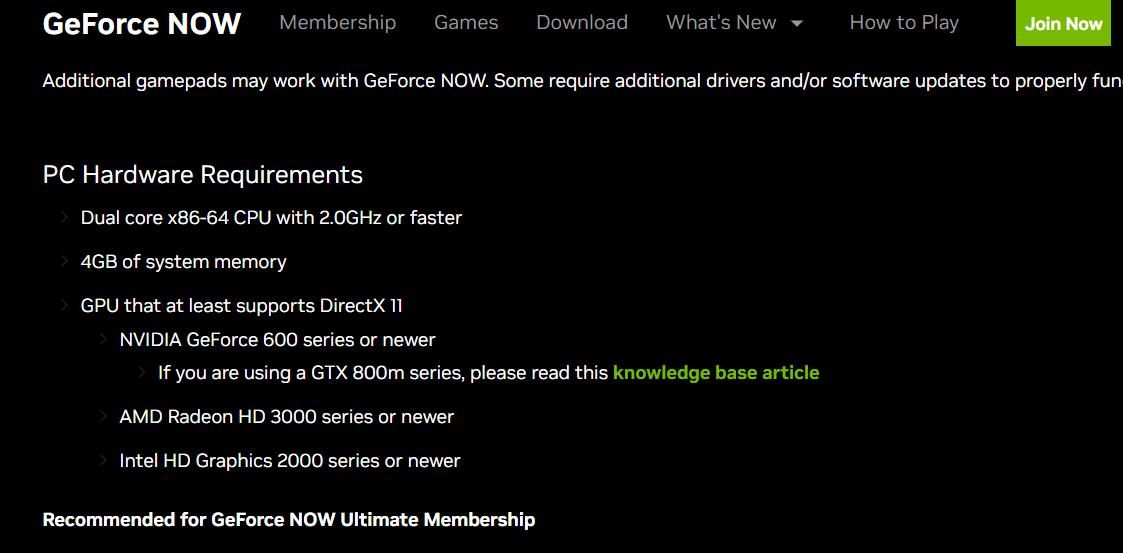
- Ваш ПК действительно соответствует системным требованиям GeForce Now. Ссылка на страницу системных требований поможет свериться с минимальными и рекомендованными параметрами для Windows.
- Проблема не связана с массовым сбоем сервиса в вашем регионе — если сервер недоступен, локальные действия не помогут.
Содержание статьи
- Проверка системных требований
- Проверка статуса серверов
- Запуск GeForce Now с правами администратора
- Выбор энергосберегающего GPU для приложения
- Обновление драйверов графики
- Перезапуск всех сервисов NVIDIA
- Отключение прокси
- Отключение VPN
- Переустановка клиента
- Playbook для устранения неполадок
- Чек‑листы для геймера и администратора
- Decision tree (мермейд)
- Сценарии тестирования и критерии приёмки
- Краткое резюме и глоссарий
Проверка соответствия системным требованиям
Перед устранением ошибки откройте страницу системных требований GeForce Now для Windows и сверьте:
- версия Windows (10 или 11), архитектура и обновления;
- объём ОЗУ и свободного пространства на диске;
- модель и драйвер видеокарты; наличие дискретной и/или интегрированной GPU;
- наличие минимального сетевого соединения (проверяйте скорость и стабильность).
Для быстрого просмотра аппаратных параметров используйте стандартное приложение Сведения о системе (System Information). В нём в разделе Сводка системы отображается основная информация; подробности по GPU можно увидеть в Разделе Компоненты → Дисплей.
Если какой‑то пункт не соответствует требованиям — обновите компоненты (для ноутбуков это обычно обновление драйвера/BIOS или смена настроек энергопотребления), для стационарных ПК — замена карты или процессора по необходимости.
1. Проверьте статус серверов GeForce Now
Ошибка может возникать не из‑за вашего ПК, а из‑за проблем на стороне сервиса (технические работы или региональные сбои). Проверьте статус серверов по региону на странице статуса GeForce Now. Если наблюдается массовый сбой — дождитесь восстановления работы сервиса.
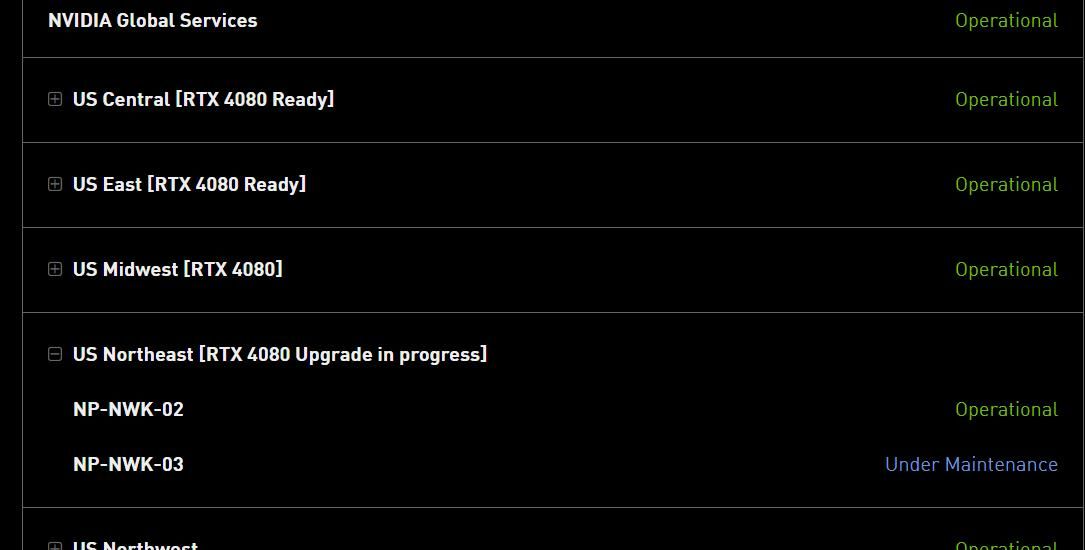
Важно: иногда отдельные узлы или очереди аутентификации могут быть недоступны, и приложение вернёт ошибку требований вместо корректного сообщения о сервисе.
2. Запустите GeForce Now с правами администратора
Иногда приложению нужны повышенные права для доступа к компонентам или файлам конфигурации. Запустите GeForce Now как администратор:
- если есть ярлык на рабочем столе — правый клик → Запуск от имени администратора;
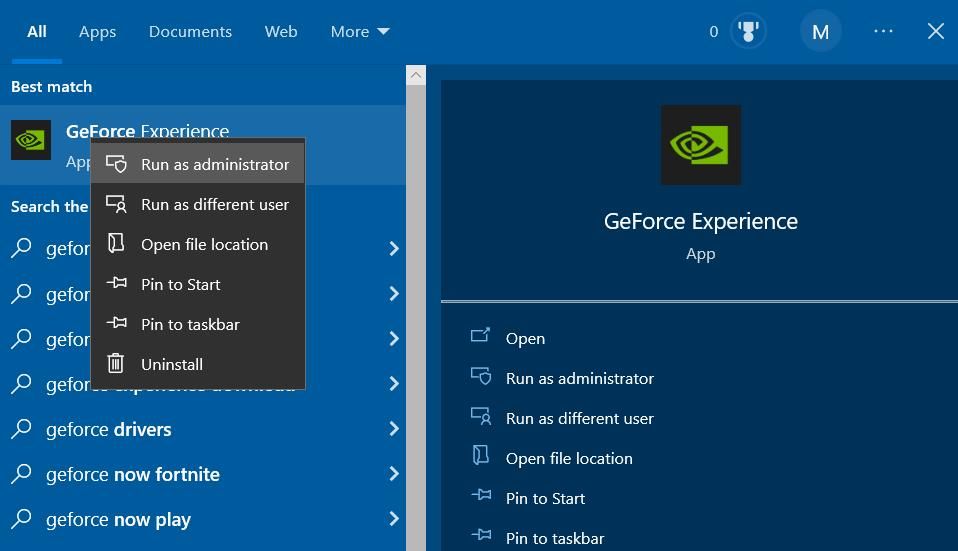
- или нажмите Win, введите «GeForce Now», правый клик по приложению → Запуск от имени администратора.
Если запуск как администратор помог, настоятельно рекомендуется установить поведение по умолчанию: откройте окно свойств .exe файла клиента и включите опцию “Запуск от имени администратора”.
Примечание: изменение режимов запуска может потребовать прав локального администратора на компьютере.
3. Выберите энергосберегающий GPU для приложения
На ноутбуках и некоторых десктопах с гибридным графическим решением (интегрированная + дискретная GPU) выбор GPU для конкретного приложения может повлиять на то, как GeForce Now обнаруживает систему. Многие пользователи подтвердили, что выбор интегрированного (Power saving) GPU решает ошибку 0xc0f1103f.
Как выбрать интегрированную GPU для GeForce Now в Windows:
- Нажмите Win + S для поиска.
- Введите graphics settings.
- Откройте Graphics settings в Параметрах.
- Нажмите Browse и в диалоге выберите исполняемый файл клиента:
C:\Users\[user folder]\AppData\Local\NVIDIA Corporation\GeForceNOW\CEF\GeForceNow.exe- Нажмите Add.
- В списке выберите добавленное приложение GeForce Now и нажмите Options.
- Выберите Power saving (интегрированная GPU).
- Нажмите Save, затем перезапустите клиент.
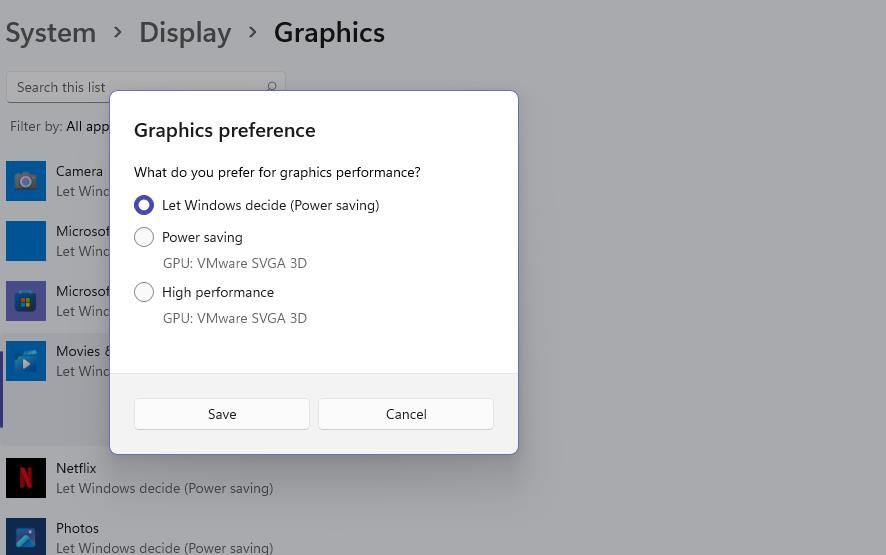
Пояснение: при выборе интегрированной GPU приложение будет запускаться на CPU‑встроенной графике, что иногда корректирует способ валидации минимальных требований стриминга.
Важно: если у вас единственный GPU (дискретный) — этот шаг не применим.
4. Обновите драйвер графической карты
Старая или повреждённая версия драйвера GPU часто вызывает ошибки распознавания. Обновите драйверы через официальный сайт производителя (NVIDIA, AMD, Intel) или через встроенный апдейтер:
- скачайте последнюю WHQL‑версию драйвера;
- выполните чистую установку (Clean Install) если есть такая опция;
- после установки перезагрузите систему.
Если у вас корпоративная машина, согласуйте обновление с администратором — иногда в БИОС/политиках блокируются сторонние драйверы.
5. Перезапустите все сервисы NVIDIA
Некоторые сервисы NVIDIA должны быть запущены, чтобы клиент корректно проверил систему и аутентифицировал пользователя. Попробуйте перезапустить или запустить вручную все NVIDIA‑сервисы через оснастку Services:
- Откройте Поиск → введите Services → запустите приложение Службы.
- Найдите все записи, начинающиеся на NVIDIA.
- Для каждой службы нажмите правой кнопкой → Restart (Перезапустить). Если служба остановлена — выберите Start (Запустить).
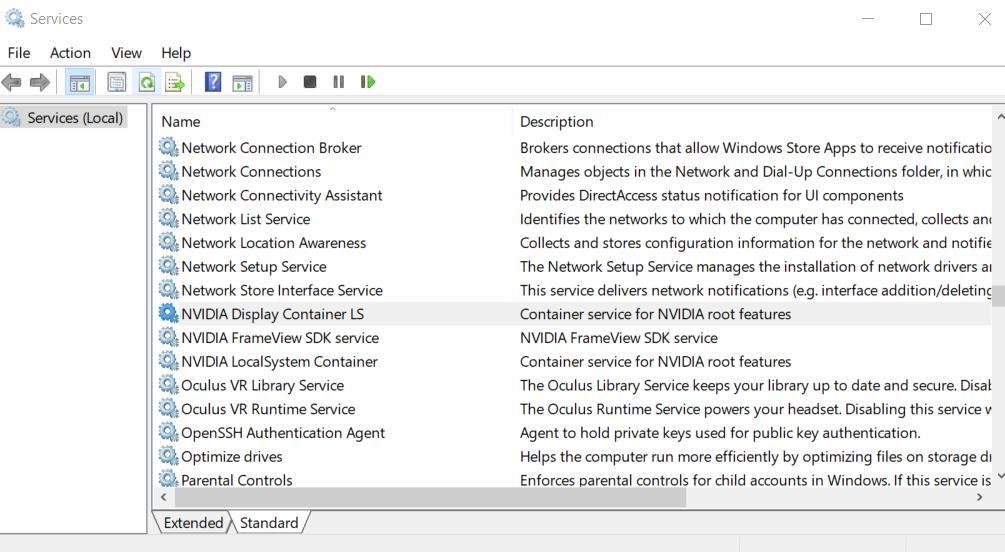
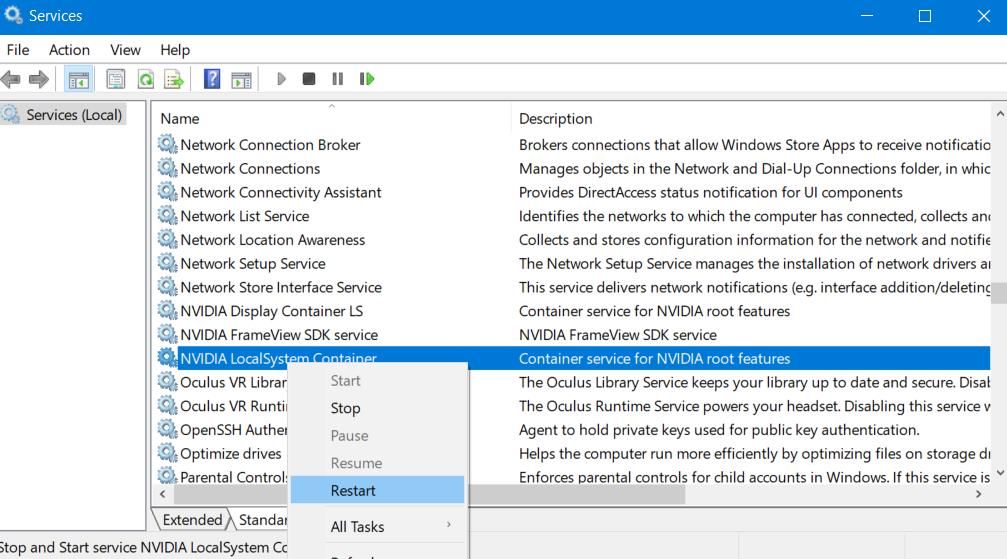
Совет: если перезапуск не помог, посмотрите логи в %localappdata%\NVIDIA или в диагностике клиента на предмет ошибок при старте.
6. Отключите прокси
Активный прокси-сервер может мешать корректной связи клиента с серверами аутентификации или проверки требований. Отключите прокси в Windows через Параметры или Панель управления и попробуйте снова.
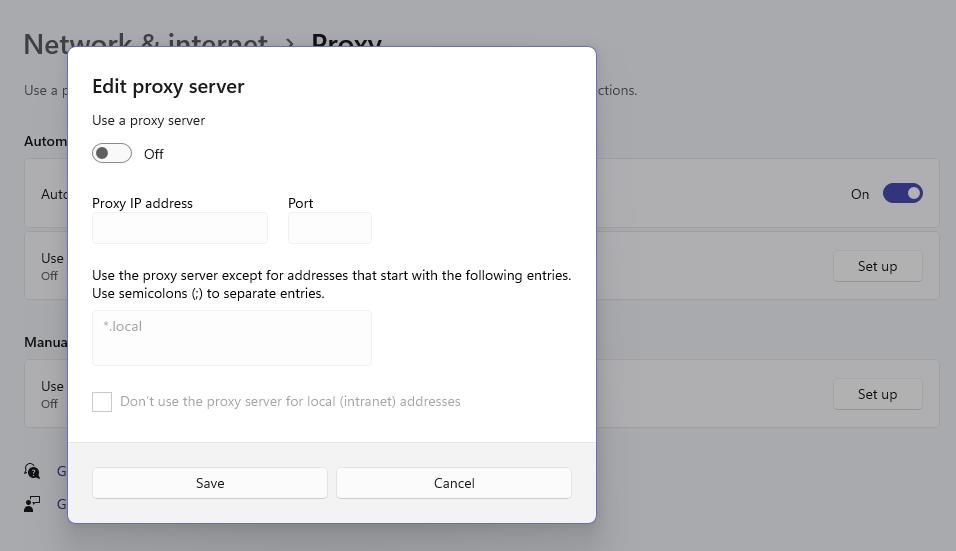
После отключения прокси перезапустите клиент и при необходимости выполните полную перезагрузку системы.
7. Отключите VPN
VPN может ухудшить качество соединения и вызывать тайм‑ауты при верификации подписок/региона, что иногда проявляется как ошибка требований.
Как временно отключить VPN:
- Откройте Параметры → Сеть и Интернет.
- Перейдите в VPN.
- Выберите подключение и нажмите Disconnect (Отключить).
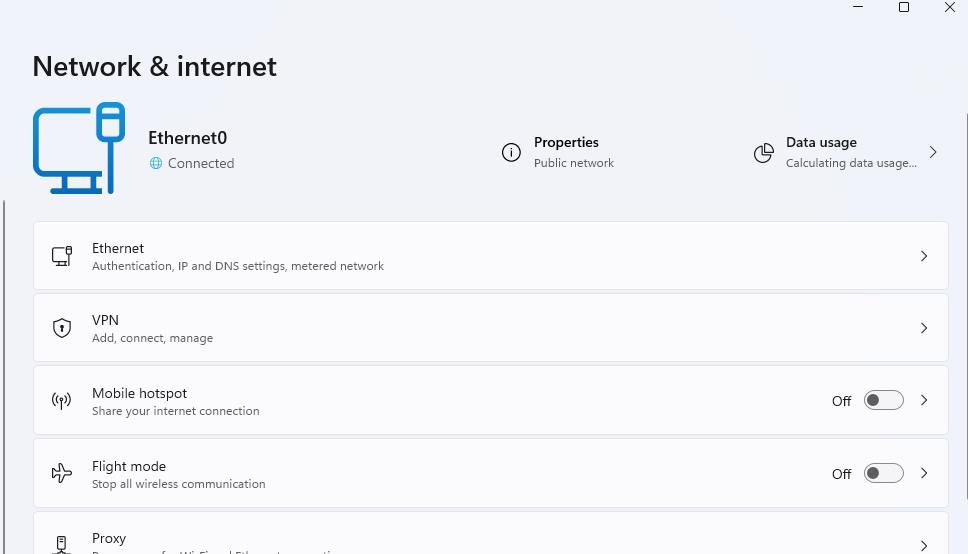
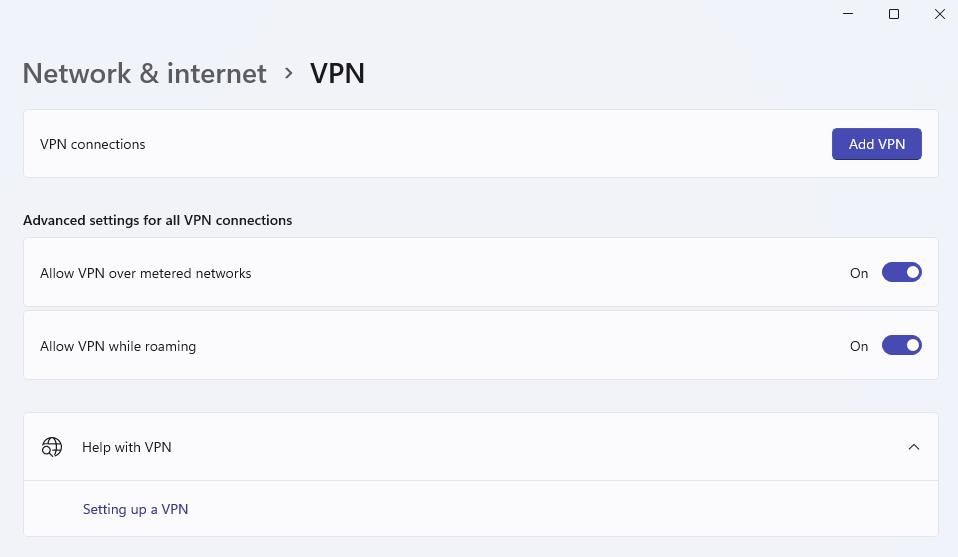
Если после отключения VPN клиент заработал, попробуйте сменить VPN‑сервер или протокол, либо разрешить трафик GeForce Now через VPN‑клиент.
8. Переустановите GeForce Now
Если предыдущие шаги не дали результата, клиент может быть повреждён. Переустановка часто решает проблему:
- Откройте Программы и компоненты и найдите GeForce Now.
- Выберите GeForce Now → Uninstall/Change → Uninstall.
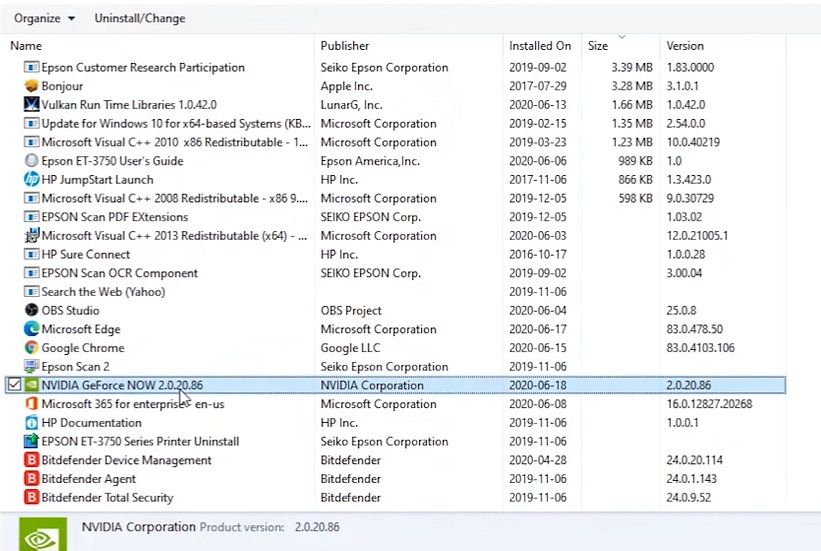
- После удаления перезагрузите компьютер.
- Зайдите на страницу загрузки GeForce Now и скачайте актуальную версию клиента.
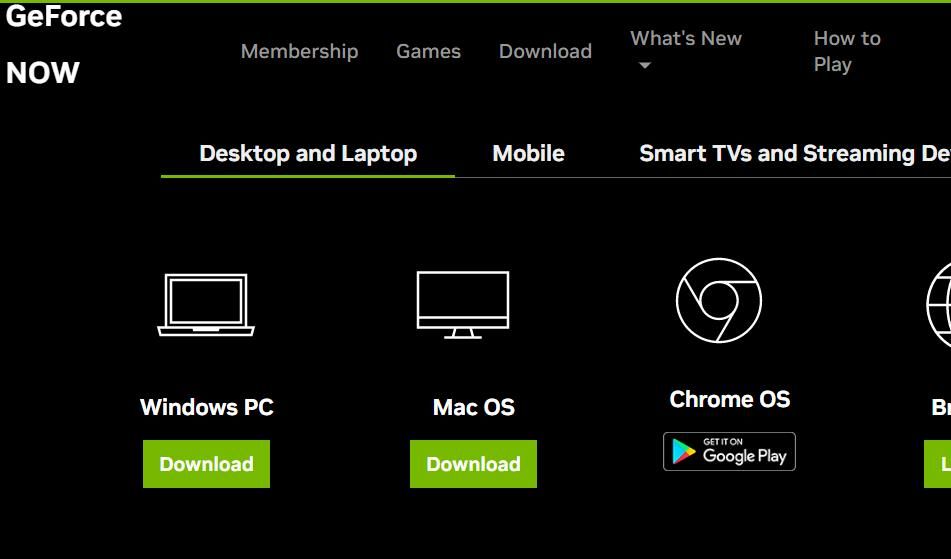
- Запустите инсталлятор GeForce-Now-release.exe и пройдите установку.
Если и после чистой установки ошибка сохраняется, переходите к разделу Playbook и тестам ниже.
Дополнительные советы и альтернативные подходы
- Попробуйте временно отключить антивирус/защитник Windows: некоторые защитные решения блокируют сетевые или локальные операции клиента. Отключайте на короткий срок и только для теста.
- Запустите проверку целостности системных файлов Windows: sfc /scannow и DISM (якщо это допустимо на вашем ПК).
- Создайте новый локальный профиль Windows и проверьте запуск клиента оттуда — иногда повреждается профиль пользователя.
- Если доступна версия веб‑клиента GeForce Now (браузерная), проверьте, запускается ли стриминг через браузер — это поможет локализовать проблему (клиент ↔ системная конфигурация).
Playbook: шаги для быстрого устранения (приоритеты)
- Проверка статуса серверов.
- Запуск клиента от имени администратора.
- Выбор Power saving GPU для приложения.
- Перезапуск сервисов NVIDIA.
- Отключение прокси и VPN.
- Обновление драйверов GPU.
- Переустановка клиента.
Каждый шаг повторяйте с перезапуском клиента и, при необходимости, перезагрузкой системы.
Чек‑лист для геймера
- ПК соответствует системным требованиям GeForce Now.
- Серверы GeForce Now в вашем регионе работают.
- Клиент запускается от имени администратора.
- Для GeForce Now выбран Power saving GPU, если есть гибридная графика.
- Драйвер GPU обновлён.
- Прокси и VPN отключены.
- Проведена переустановка клиента при необходимости.
Чек‑лист для IT‑администратора
- Проверены журналы безопасности и логи приложения на предмет отказов I/O или блокировок.
- Убедились, что корпоративные прокси/фаерволы не фильтруют трафик GeForce Now.
- Проверены групповые политики, запрещающие запуск приложений с повышенными правами.
- Выполнен анализ версий драйверов и откат/обновление при необходимости.
Decision tree для быстрой диагностики
flowchart TD
  A[Ошибка 0xc0f1103f] --> B{Серверы доступны?}
  B -- Нет --> C[Ожидание восстановления сервиса]
  B -- Да --> D{Запуск от администратора пробовали?}
  D -- Нет --> E[Запустить от имени администратора]
  D -- Да --> F{Есть гибридная графика?}
  F -- Да --> G[Выбрать Power saving GPU для GeForceNow.exe]
  F -- Нет --> H{VPN/Proxy активны?}
  H -- Да --> I[Отключить VPN/Proxy]
  H -- Нет --> J{Драйверы обновлены?}
  J -- Нет --> K[Обновить драйверы GPU]
  J -- Да --> L[Перезапустить NVIDIA‑службы]
  L --> M{Проблема решена?}
  M -- Да --> N[Готово]
  M -- Нет --> O[Переустановить GeForce Now]
Сценарии тестирования и критерии приёмки
Критерии приёмки:
- После выполнения playbook клиент запускается без ошибки 0xc0f1103f и игры стримятся.
- latency и качество стриминга соответствуют ожиданиям на вашей скорости интернета.
- Повторный вход/логин проходит без ошибок.
Тестовые сценарии:
- Тест запуска клиента без VPN и с VPN — сравнить поведение.
- Тест с интегрированной GPU и с дискретной GPU — проверить, на каком варианте исчезает ошибка.
- Тест после чистой переустановки клиента и после перезапуска NVIDIA‑служб.
- Тест с временным отключением антивируса.
Когда предложенные решения не сработают
- Если у провайдера блокируется трафик сервиса на уровне сети, локальные изменения не помогут — свяжитесь с провайдером.
- Если в корпоративной сети действуют жёсткие политики безопасности — обратитесь к IT‑отделу.
- Если аппаратно ПК не соответствует скрытым требованиям (например, устаревшая встроенная графика несовместима) — потребуется апгрейд.
Безопасность и конфиденциальность
- При отключении антивируса или внесении изменений в сетевые настройки временно увеличивается риск негативных событий; делайте это только для теста и быстро возвращайте настройки в рабочее состояние.
- Не загружайте драйверы и установщики с неизвестных источников — используйте официальные сайты NVIDIA/AMD/Intel.
Краткое резюме
- Ошибка 0xc0f1103f часто связана не с реальным несоответствием железа, а с конфликтами в конфигурации (GPU‑параметры, сервисы, VPN/proxy, права).
- Следуйте playbook сверху вниз: статус серверов → запуск с правами → выбор GPU → сервисы → сеть → драйверы → переустановка.
- Для IT‑профи приложены чек‑листы, тесты и decision tree для ускоренной диагностики.
Глоссарий
- GPU — графический процессор.
- Дискретная GPU — отдельная видеокарта, установлена на плате.
- Интегрированная GPU — графика, встроенная в процессор.
- VPN — виртуальная частная сеть, может менять маршрут и задержки трафика.
Важно: если после всех шагов проблема сохраняется, соберите скриншоты ошибок, логи клиента и обратитесь в поддержку NVIDIA с подробным описанием действий и результатами тестов.
Резюме: пошаговая диагностика чаще всего помогает устранить ошибку 0xc0f1103f и вернуть стриминг GeForce Now в рабочее состояние.

Похожие материалы

Несколько аккаунтов Skype: Multi Skype Launcher

Журнал для работы: повысить продуктивность

Персональные звуки уведомлений на Android

Скачивание шоу Hulu для офлайн‑просмотра

Microsoft Start: персонализированная новостная лента
