
Исправление ошибки Fmod_event.dll в Windows
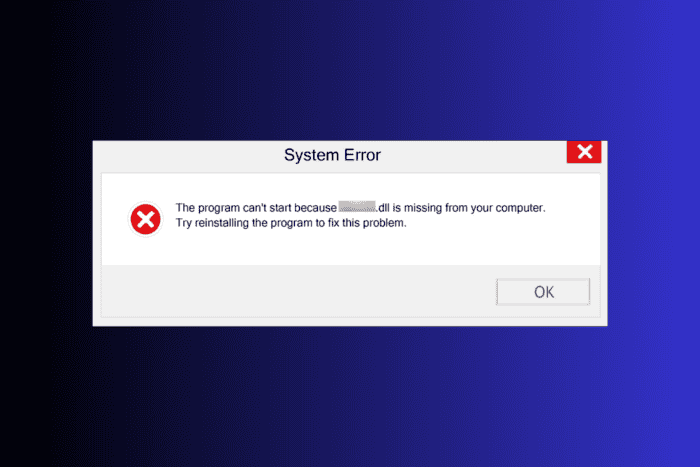
Если при запуске игры появляется сообщение об отсутствующем файле Fmod_event.dll, начните с простых шагов: перезагрузите ПК, проверьте систему на вирусы и обновите Windows. Если это не помогло, зарегистрируйте DLL заново, восстановите целостность игры или установите файл вручную в папку игры или C:\WINDOWS\System32. Ниже — подробная пошаговая инструкция, дополнительные методы, чек-листы и сценарии диагностики.
Fmod_event.dll — это библиотека динамической загрузки (DLL), разработанная Firelight. Она участвует в работе звукового движка в ряде старых и современных игр. Ошибка “Fmod_event.dll отсутствует” появляется, когда система не может найти или загрузить этот файл: файл повреждён, удалён, заменён вредоносным ПО или конфликтует с установленными компонентами.
Важно: DLL — это не исполняемый файл и не отдельная программа. Это набор функций, которые приложение вызывает во время запуска. Если DLL отсутствует, приложение не сможет корректно загрузиться.
Краткие быстрые шаги перед углублённой диагностикой
- Перезагрузите компьютер — часто устраняет временные ошибки.
- Просканируйте систему на вирусы и вредоносные программы с помощью встроенного Защитника Windows или надёжного антивируса.
- Установите последние обновления Windows.
- Проверьте Корзину — возможно, файл был удалён случайно.
Подробные методы устранения ошибки
1. Использование стороннего исправителя DLL
Если несколько DLL повреждены или отсутствуют, специализированный инструмент может восстановить их автоматически. Выберите проверенный продукт с хорошими отзывами и минимальными правами. После установки выполните поиск и восстановление повреждённых библиотек, затем перезагрузите систему.
Примечание: инструменты автоматического восстановления упрощают задачу, но всегда скачивайте их с официальных сайтов и избегайте сомнительных источников.
2. Пере-регистрация DLL вручную
Прежде чем регистрировать DLL, убедитесь, что файл действительно присутствует в одной из стандартных папок: C:\Windows\System32 или в папке bin_ship игры.
- Нажмите клавишу Windows, введите cmd и выберите Запуск от имени администратора.
- Введите команду и нажмите Enter:
regsvr32 Fmod_event.dll- Подтвердите сообщение OK, затем перезагрузите компьютер.
Если команда возвращает ошибку, проверьте путь к файлу и права доступа. На 64-разрядной системе некоторые DLL нужно регистрировать из C:\Windows\SysWOW64 вместо System32.
3. Переустановка затронутого приложения (игры)
- Нажмите Windows + I, чтобы открыть Параметры.
- Выберите Приложения и перейдите в Установленные приложения.
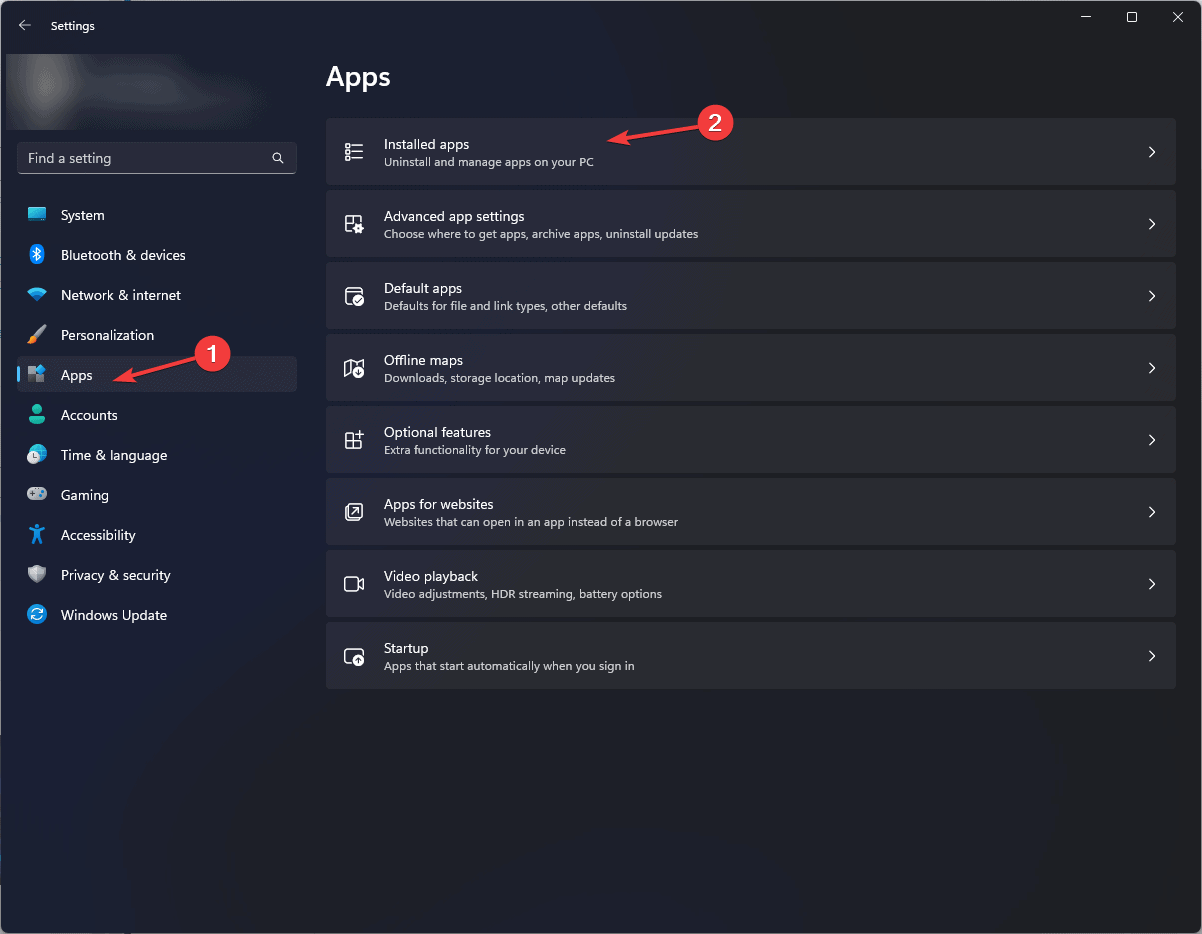
- Найдите проблемную игру (например, Dragon Age: Origins или Manhunt 2), нажмите на меню из трёх точек и выберите Удалить.
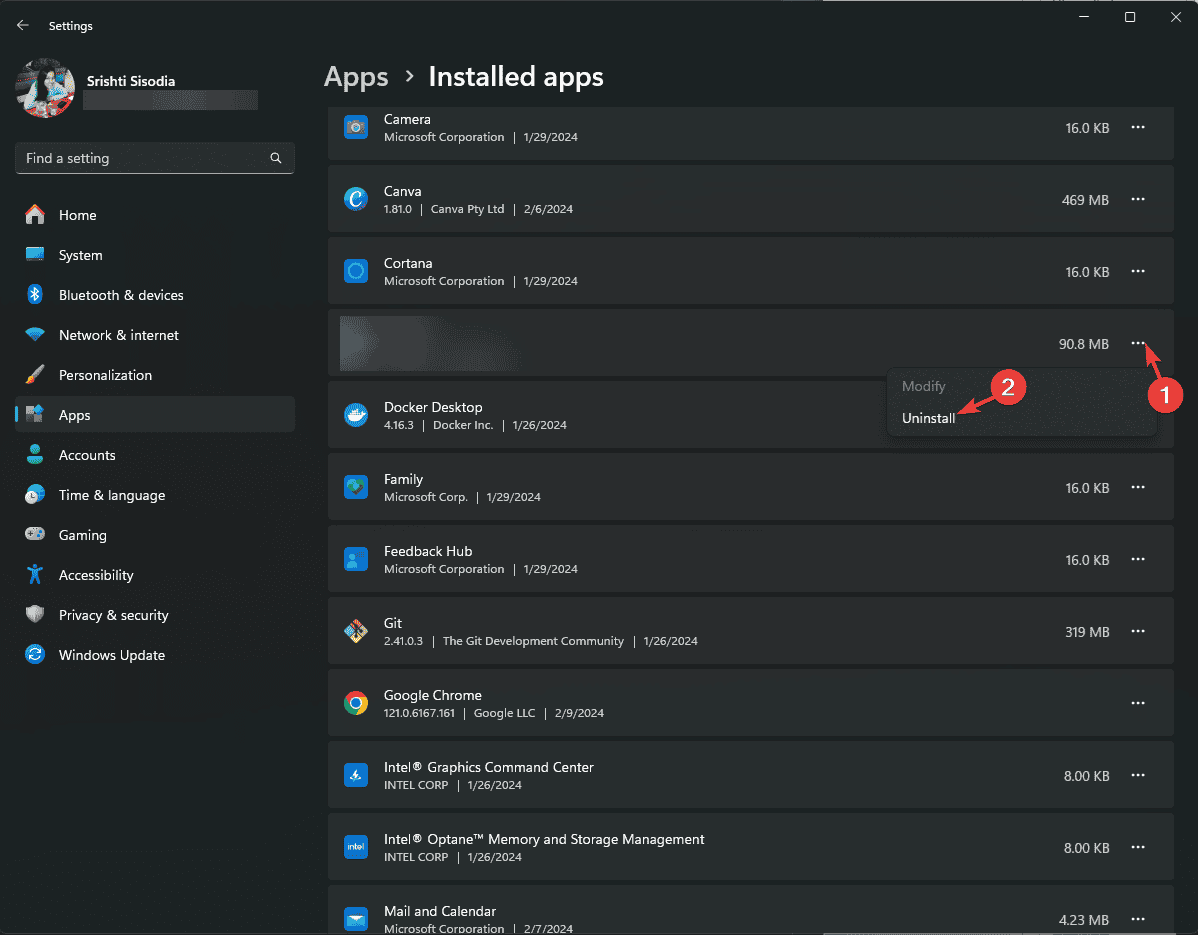
- Подтвердите удаление и следуйте подсказкам деинсталлятора.
- Загрузите и установите игру заново с официального сайта либо из Microsoft Store/Steam.
Если вы используете Steam, дополнительно проверьте целостность игровых файлов (кликом по игре в библиотеке → Свойства → Локальные файлы → Проверить целостность файлов игры).
4. Установка привязки процессора для Dragon Age: Origins (если ошибка проявляется только в этой игре)
- Нажмите Ctrl+Shift+Esc, чтобы открыть Диспетчер задач.
- Перейдите на вкладку Подробности и найдите процесс DAOrigins.exe.
- Правый клик → Задать аффинити.
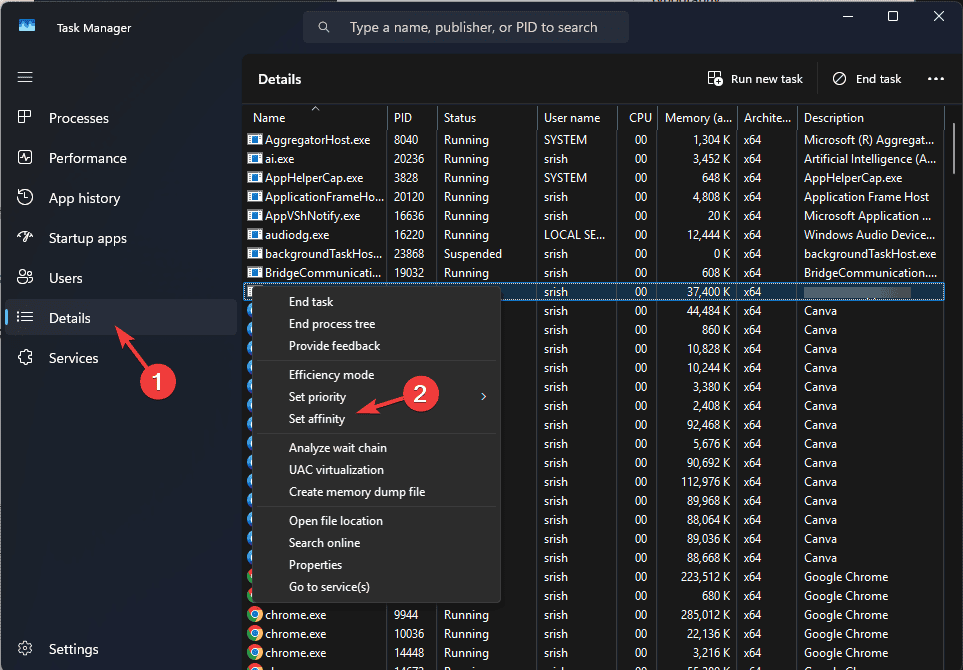
- В окне Привязка процессора выберите только один логический процессор и нажмите OK.

- Перезагрузите компьютер.
Это частый обходной путь для старых игр, которые некорректно работают на многоядерных процессорах.
5. Восстановление системы к предыдущему состоянию
Если ошибка появилась недавно, можно вернуть систему к точке восстановления, когда всё работало:
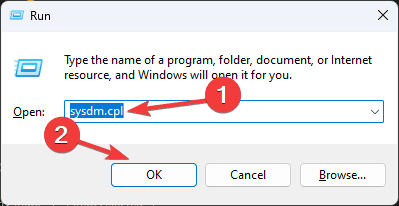
- Нажмите Windows + R, введите sysdm.cpl и нажмите Enter, чтобы открыть Свойства системы.
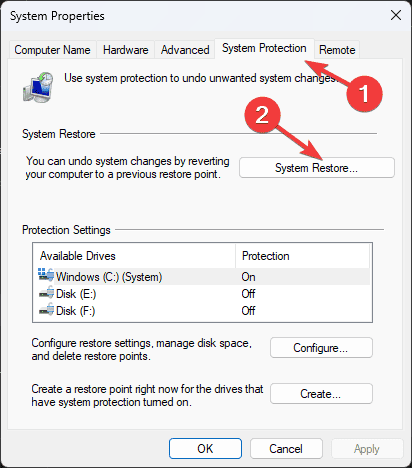
- Перейдите на вкладку Защита системы и нажмите Восстановление системы.
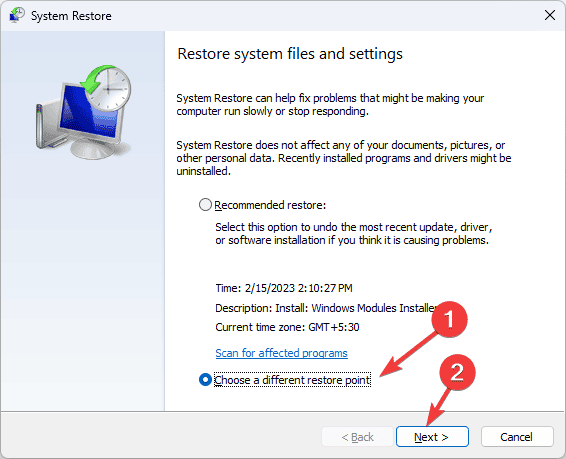
- Выберите Выбрать другую точку восстановления и нажмите Далее.
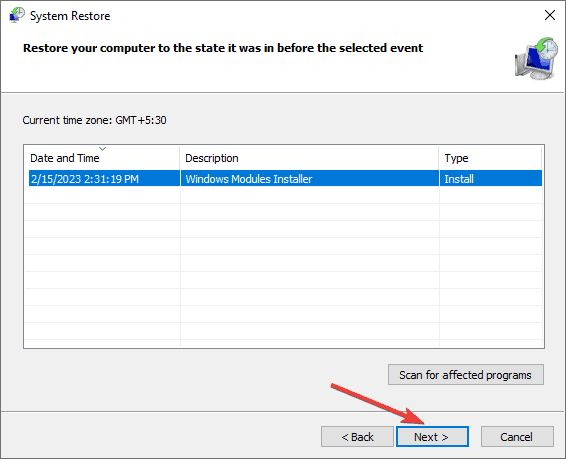
- Укажите точку восстановления до появления ошибки и нажмите Далее, затем Завершить.
- Подождите перезапуска системы и завершения процесса восстановления.
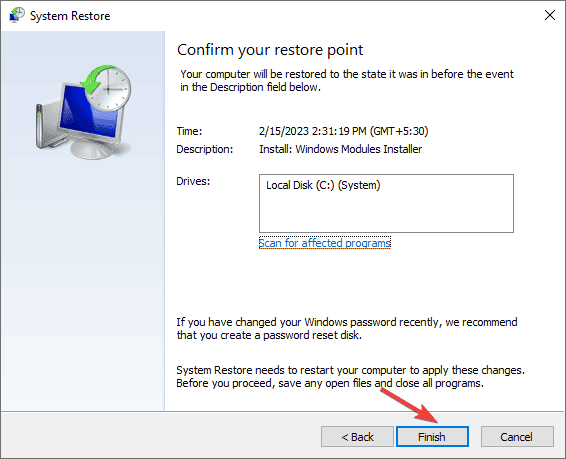
Если восстановление не прошло успешно, причиной могут быть конфликтующие драйверы или повреждённые системные файлы — в таком случае переходите к методам ниже.
6. Загрузка DLL вручную с надёжного ресурса
Если вы не хотите использовать автоматические утилиты, можно скачать FMOD_EVENT.DLL вручную с проверенного ресурса. Один из надёжных ресурсов — DLL-Files (пользуйтесь только официальными доменами и проверяйте отзывы сообщества).
- Перейдите на страницу FMOD_EVENT.DLL на выбранном сайте и скачайте архив.
- Откройте архив, извлеките файл DLL и скопируйте его.
- Вставьте DLL в папку bin_ship игры и перезагрузите компьютер.
- Если ошибка не исчезла, скопируйте файл в C:\WINDOWS\System32 и попробуйте снова.
Внимание: скачивание DLL из сомнительных источников повышает риск заражения. Если есть сомнения — используйте официальный установщик игры или пакет redistributable, который поставляет разработчик.
Альтернативные методы и дополнительные проверки
- Проверка системных файлов (SFC) и восстановление образа (DISM):
sfc /scannowЕсли SFC не помог, выполните команды DISM для восстановления образа Windows:
DISM /Online /Cleanup-Image /RestoreHealthПосле выполнения перезагрузите ПК и повторите sfc /scannow.
Переустановка Microsoft Visual C++ Redistributable и DirectX: многие игры используют компоненты из этих пакетов. Установите последние версии с официального сайта Microsoft.
Проверка целостности файлов игры в Steam (Свойства → Локальные файлы → Проверить целостность файлов игры) и повторная загрузка при необходимости.
Запуск игры от имени администратора: правый клик → Запуск от имени администратора.
Создание новой учётной записи Windows: проблемы с профилем пользователя иногда мешают загрузке DLL.
Когда описанные методы не помогут — контрпримеры и возможные причины
- Файл постоянно удаляется антивирусом — проверьте карантин и исключения.
- Повреждён жёсткий диск (ошибки сектора) — выполните chkdsk и проверьте SMART.
- Игра устарела и не совместима с текущей версией Windows — проверьте официальную документацию игры и форумы на предмет патчей или совместимости.
Если проблема воспроизводится на нескольких ПК с одинаковой установкой игры, вероятно, виноват сам инсталлятор игры или её модификации.
Чек-листы по ролям
Чек-лист для игрока (геймер):
- Перезагрузка ПК.
- Проверка антивируса и карантина.
- Обновление Windows и драйверов.
- Проверка целостности файлов игры (Steam).
- Переустановка игры.
Чек-лист для системного администратора / техподдержки:
- Просмотр логов установки/запуска приложения.
- Выполнение sfc /scannow и DISM.
- Проверка прав доступа к папкам игры и System32.
- Временное отключение антивируса и тест запуска.
- Анализ изменений в системе (обновления, новые драйверы).
Мета-методика диагностики (коротко)
- От простого к сложному: перезагрузка → антивирус → обновления.
- Локализация: ошибка появляется только в одной игре или во множестве приложений.
- Восстановление: проверка DLL в папке игры → регистрация → перезапись из надежного источника.
- Глубокая диагностика: SFC/DISM, проверки оборудования и прав доступа.
Простые тесты и критерии приёмки
Критерии приёмки (как понять, что проблема решена):
- Игра запускается без сообщения об ошибке Fmod_event.dll.
- При запуске не появляются дополнительные ошибки DLL.
- Логи приложения не содержат ошибок загрузки FMOD.
Тесты для проверки:
- Запустить игру три раза подряд после исправления.
- Попробовать запустить игру в новой учётной записи Windows.
- Убедиться, что антивирус не удаляет DLL при старте.
Риски и меры по смягчению
| Риск | Вероятность | Последствие | Мера смягчения |
|---|---|---|---|
| Скачивание заражённой DLL | Средняя | Критическое | Использовать только проверенные источники, антивирусная проверка скачанного файла |
| Повреждение системных файлов при ручных действиях | Низкая | Высокое | Создать точку восстановления перед изменениями |
| Конфликт с антивирусом | Средняя | Среднее | Включить исключения для папки игры или временно отключить антивирус |
Короткий словарь терминов
- DLL — библиотека динамической загрузки, набор функций для приложений.
- FMOD — звуковой движок, используемый в играх для воспроизведения звука и событий.
- SFC — утилита для проверки целостности системных файлов Windows.
- DISM — инструмент обслуживания образа Windows.
Дерево принятия решений (упрощённое)
flowchart TD
  A[Ошибка: Fmod_event.dll отсутствует] --> B{Появляется в одной игре?}
  B -- Да --> C[Переустановить игру и проверить целостность]
  B -- Нет --> D[Сканировать систему на вирусы]
  C --> E{Помогло?}
  D --> E
  E -- Да --> F[Готово]
  E -- Нет --> G[Пере-регистрация DLL + ручная замена]
  G --> H{Помогло?}
  H -- Да --> F
  H -- Нет --> I[Выполнить SFC/DISM и восстановление системы]
  I --> F
Когда обращаться за помощью к специалистам
- Если после всех шагов DLL продолжает исчезать — возможен глубокий системный сбой или вредоносная активность.
- Если вы не уверены в безопасности скачиваемых файлов — обратитесь к специалисту по ИБ.
- При подозрении на проблемы с оборудованием (ошибки диска) — обратитесь в сервисный центр.
Заключение
Основные шаги при ошибке Fmod_event.dll: начните с простого (перезагрузка, антивирус, обновления), затем регистрируйте DLL или замените файл в папке игры/System32, переустановите игру и проверьте целостность файлов. При необходимости используйте SFC и DISM. Всегда делайте резервные копии и используйте проверенные источники для загрузки файлов.
Если у вас остались вопросы — опишите модель компьютера, версию Windows и точный текст ошибки в комментариях, и мы поможем с диагностикой.

Похожие материалы

Несколько аккаунтов Skype: Multi Skype Launcher

Журнал для работы: повысить продуктивность

Персональные звуки уведомлений на Android

Скачивание шоу Hulu для офлайн‑просмотра

Microsoft Start: персонализированная новостная лента
