
Как исправить ошибку принтера «Filter Failed» на Mac
Что вызывает ошибку «Filter Failed» у принтера?
Наиболее частая причина сообщения «Stopped - ‘Filter’ Failed» или подобного — повреждённый или несовместимый драйвер принтера. Обычно это происходит после установки или обновления до новой версии macOS. В результате драйвер перестаёт работать с системными фильтрами печати, и попытки распечатать документ приводят к ошибкам или к аварийному завершению приложения.
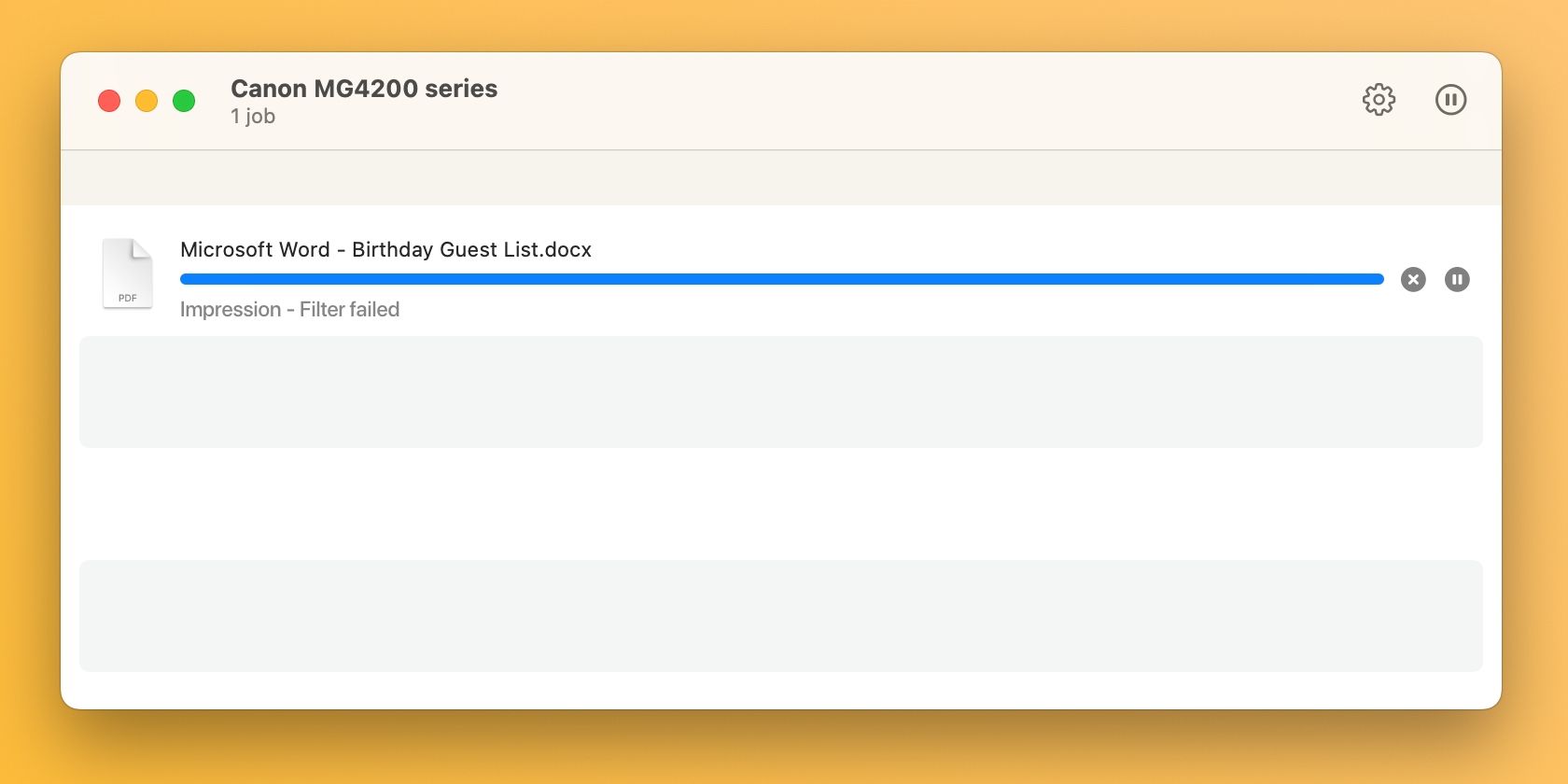
Если драйвер действительно несовместим, принтер будет выдавать ошибку из любой программы — Word, Preview, Safari и других.
Пошаговое руководство по исправлению ошибки
Ниже — проверенная последовательность действий. Выполните их в указанном порядке.
1. Сброс системы печати macOS
- Откройте меню Apple и выберите «Системные настройки».
- Войдите в раздел «Принтеры и сканеры».
- Нажмите Control-клик на любом принтере в правой части и выберите «Сбросить систему печати».
- Подтвердите действие, при необходимости введите пароль администратора.
- Перезагрузите Mac.
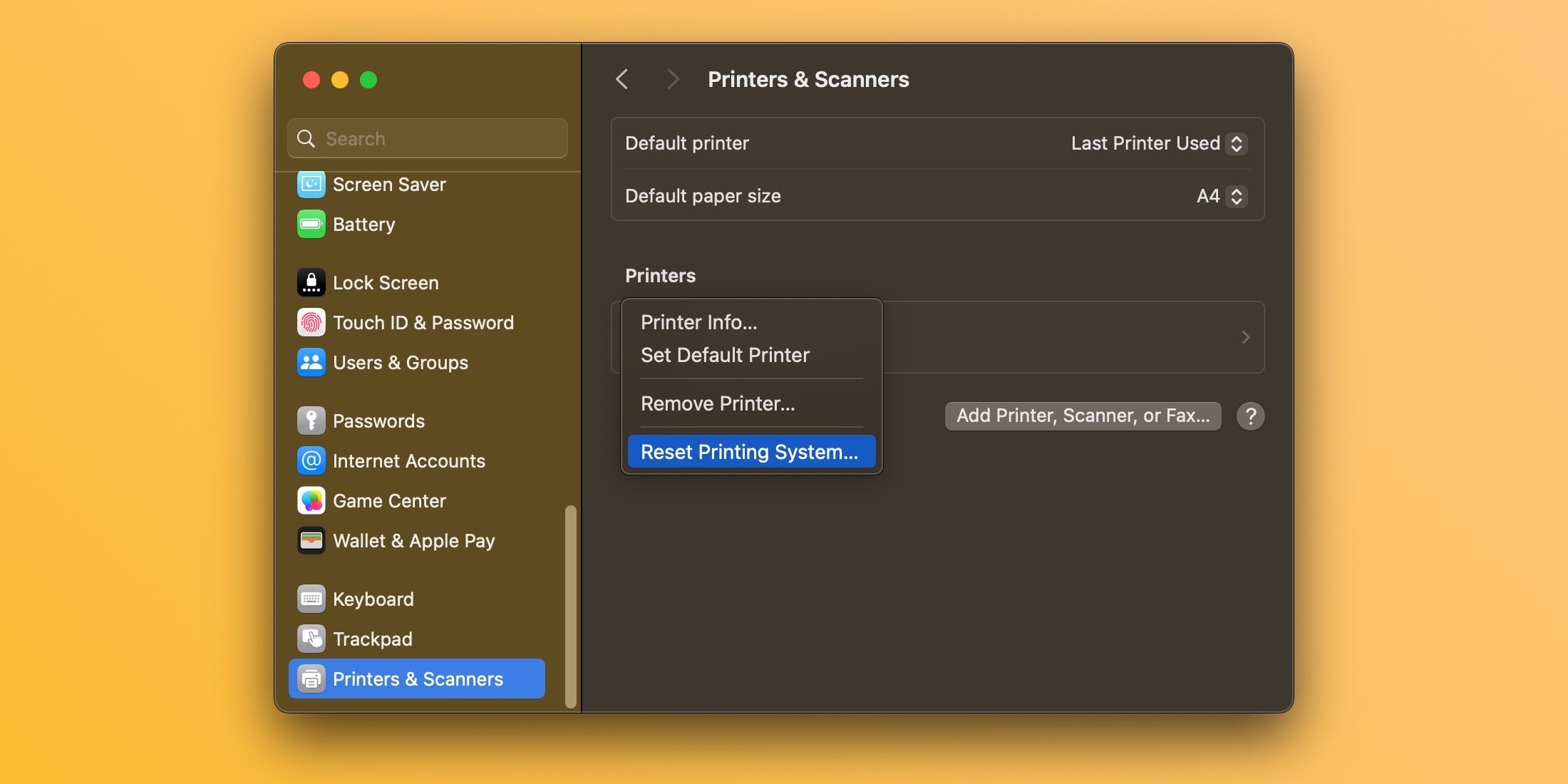
Важно: сброс очищает очередь печати и удаляет все добавленные принтеры и пресеты.
После сброса рекомендуется вручную удалить оставшиеся файлы драйверов:
- Откройте Finder → Меню «Перейти» → «Перейти к папке…».
- Перейдите по пути ~/Library/Printers/ и переместите всё содержимое в Корзину.
- Затем перейдите в ~/Library/Printers/PPDs/Contents/Resources/ и тоже очистите остатки, если они есть.
2. Переустановите драйвер и добавьте принтер снова
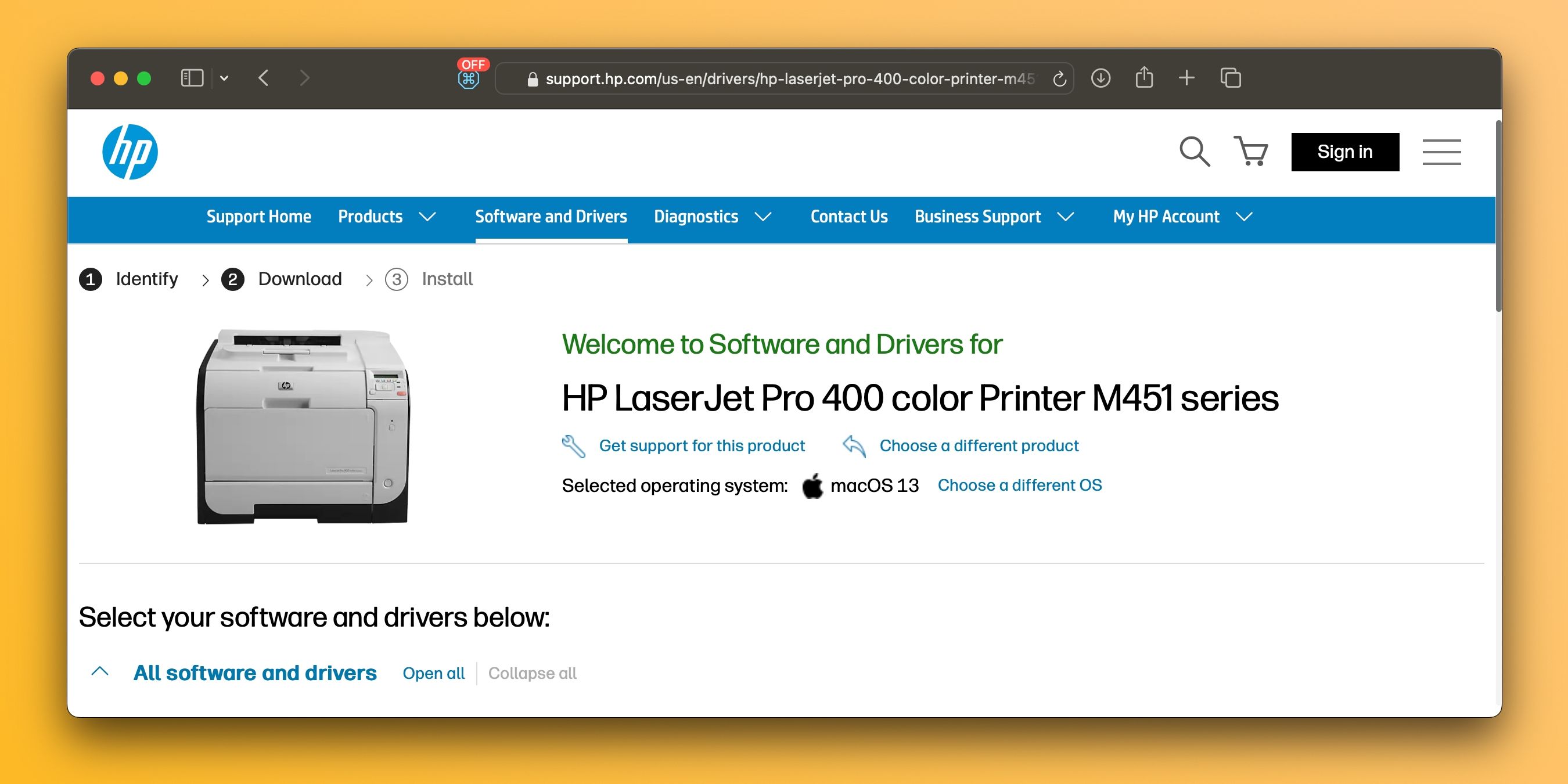
- Перейдите на страницу поддержки производителя принтера и скачайте последнюю версию ПО, совместимую с вашей версией macOS.
- Если принтер поддерживает AirPrint, установка драйвера не требуется — используйте AirPrint.
- Подключите принтер к Mac, включите его.
- Откройте «Системные настройки» → «Принтеры и сканеры» и нажмите «Добавить принтер, сканер или факс».
- На вкладке «По умолчанию» выберите устройство в списке и нажмите «Добавить».
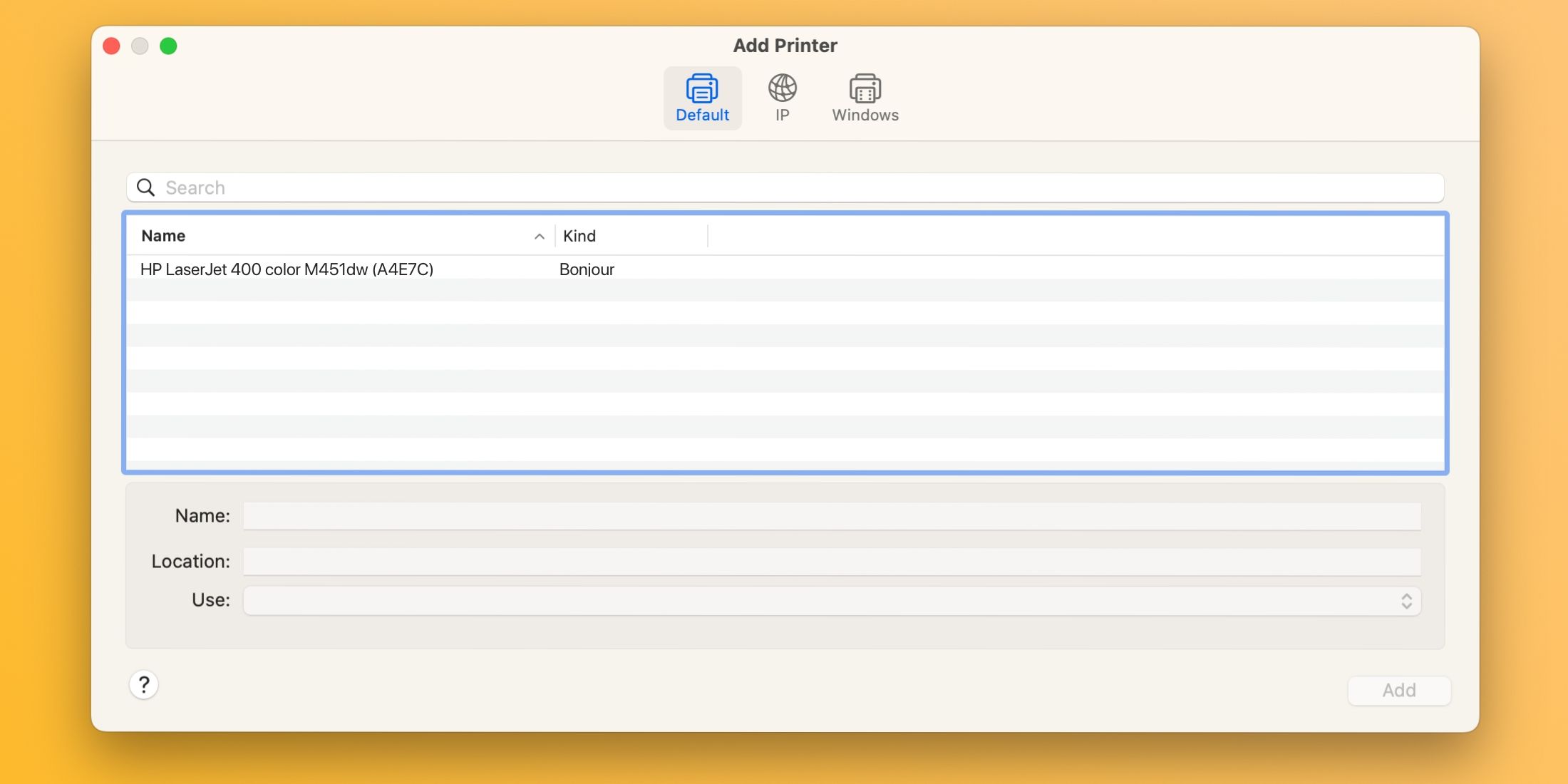
После повторного добавления драйвера попробуйте распечатать тестовую страницу. Если всё в порядке, ошибка должна исчезнуть.
3. Другие базовые проверки
- Убедитесь, что в принтере достаточно чернил или тонера.
- Проверьте USB-кабели и сетевое подключение.
- Отключите расширения диалога печати, если вы используете сторонние расширения.
- Попробуйте распечатать из другого приложения.
- Перезагрузите и Mac, и сам принтер.
Эти простые действия помогают выявить аппаратные проблемы и исключить причину, не связанную с драйвером.
Когда эти шаги не помогают
Иногда описанные шаги не устраняют ошибку. Типичные ситуации, когда могут потребоваться дополнительные меры:
- Производитель не выпустил драйвер, совместимый с вашей версией macOS.
- Принтер использует старую архитектуру (Legacy PPD) и не поддерживает современные фильтры.
- Проблема связана с конкретным приложением (например, баг в драйвере, который проявляется только при печати из Photoshop).
В таких случаях рассмотрите альтернативы.
Альтернативные подходы
- Используйте AirPrint, если принтер и сеть поддерживают протокол. Это избавляет от драйверов.
- Печатайте через другой компьютер или через сетевой сервер печати.
- Попробуйте универсальные PostScript-драйверы или драйверы Gutenprint для старых моделей.
- Обновите macOS до версии, где производитель гарантирует совместимость, но только после проверки отзывов и релиз-нот.
Быстрый чек-лист для пользователя
- Сбросьте систему печати.
- Удалите остатки драйверов из ~/Library/Printers.
- Скачайте и установите свежий драйвер от производителя.
- Добавьте принтер заново через «Принтеры и сканеры».
- Попробуйте AirPrint.
Методология быстрого ремонта
- Диагностика: воспроизведите ошибку и зафиксируйте текст сообщения.
- Устранение: сброс системы печати.
- Верификация: проверка очереди и тестовая печать.
- Повторная настройка: удалить старые файлы, установить новый драйвер.
- Закрепление: записать рабочую конфигурацию и сохранить ссылку на поддерживаемый драйвер.
Дерево принятия решений
flowchart TD
  A[Появилась ошибка 'Filter Failed'] --> B{Пробовали ли вы сброс системы печати?}
  B -- Нет --> C[Сбросить систему печати и удалить остатки драйверов]
  C --> D[Переустановить драйвер]
  B -- Да --> E{Работает ли AirPrint?}
  E -- Да --> F[Использовать AirPrint]
  E -- Нет --> G{Производитель выпустил драйвер для вашей macOS?}
  G -- Да --> H[Установить драйвер от производителя и добавить принтер]
  G -- Нет --> I[Использовать альтернативный ПК/сервер или заменить принтер]
Ролевые чек-листы
Для обычного пользователя:
- Выполнить шаги из чек-листа выше.
- Обратиться в поддержку производителя с информацией о модели и версии macOS.
Для IT-администратора:
- Проверить журналы системы (/var/log) на ошибки печати.
- Подготовить образ с корректными PPD и драйверами для развёртывания.
- Настроить сетевой сервер печати как временную альтернативу.
Критерии приёмки
- Тестовая страница печатается из Preview и Word без ошибок.
- В очереди печати нет заданий со статусом «Filter Failed».
- При печати приложения не завершаются аварийно.
Глоссарий — 1 строка термина
- Драйвер: программный модуль, который переводит команды macOS в язык принтера.
- AirPrint: протокол Apple для беспроводной печати без отдельных драйверов.
- PPD: файл с описанием возможностей принтера (PostScript Printer Description).
Важно: macOS больше не включает большинство драйверов принтеров по умолчанию. При покупке нового принтера выбирайте модели с поддержкой AirPrint, чтобы минимизировать проблемы.
Краткое резюме
Ошибка «Filter Failed» чаще всего связана с несовместимостью драйвера после обновления macOS. Сброс системы печати, удаление остаточных файлов драйверов и установка актуальной версии ПО или переход на AirPrint решают проблему в подавляющем большинстве случаев. Если производитель не предоставляет совместимый драйвер, рассматривайте альтернативы: сетевой сервер печати, другой компьютер или замена принтера.
Короткое руководство и чек-листы помогут быстро диагностировать и устранить причину. Если проблема остаётся, обратитесь в службу поддержки производителя с информацией о модели принтера и версии macOS.

Похожие материалы

Несколько аккаунтов Skype: Multi Skype Launcher

Журнал для работы: повысить продуктивность

Персональные звуки уведомлений на Android

Скачивание шоу Hulu для офлайн‑просмотра

Microsoft Start: персонализированная новостная лента
