
Ошибка Dropbox «Некоторые файлы нельзя переместить» — как исправить

Dropbox позволяет перемещать системную папку Dropbox на другой диск или раздел. Но при переносе иногда появляется сообщение: «Some files can’t be moved. Please select a new location or close some open files and try again.» Это блокирует перенос. Ниже — полный разбор причин и практические решения.
Почему возникает эта ошибка
Кратко о возможных причинах:
- Файлы из папки Dropbox заняты другими приложениями (редакторы, плееры, процессы синхронизации).
- На целевом разделе недостаточно свободного места.
- Права доступа и блокировки на уровне файловой системы (например, отличия NTFS и FAT32).
- Антивирус или другое ПО блокирует файлы.
- Длинные пути или недопустимые символы в имени раздела/пути.
- Остаточные файлы конфигурации Dropbox в %APPDATA% или %LOCALAPPDATA% мешают корректной переустановке.
Ниже — подробные шаги для устранения каждой из этих причин.
Шаг 1. Закройте запущенные программы
Причина: файлы в папке Dropbox могут быть открыты другими приложениями.
- Нажмите правой кнопкой на панель задач и выберите Диспетчер задач.
- Перейдите на вкладку Процессы.
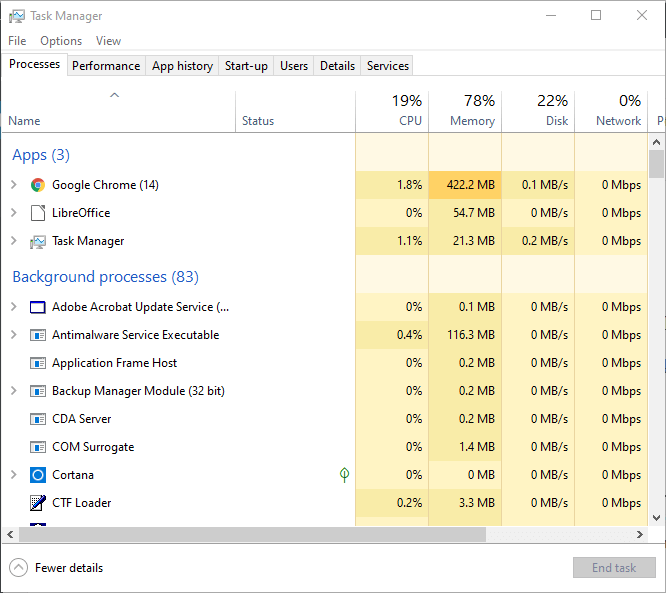
- Для каждой программы в разделе Приложения выберите её и нажмите Завершить задачу.
- В разделе Фоновые процессы тоже завершите очевидные приложения, которые могут читать или блокировать файлы (синхронизация, резервное копирование, медиаплееры и пр.).
Совет: если вы не уверены, какой процесс блокирует файл, попробуйте перезагрузить систему и повторить попытку перемещения до запуска лишних программ.
Шаг 2. Убедитесь, что на разделе достаточно места
Причина: при переносе Dropbox требуется на целевом разделе объём, достаточный для всех локальных файлов и временных копий.
- Откройте Параметры → Система → Хранилище и проверьте доступное пространство.
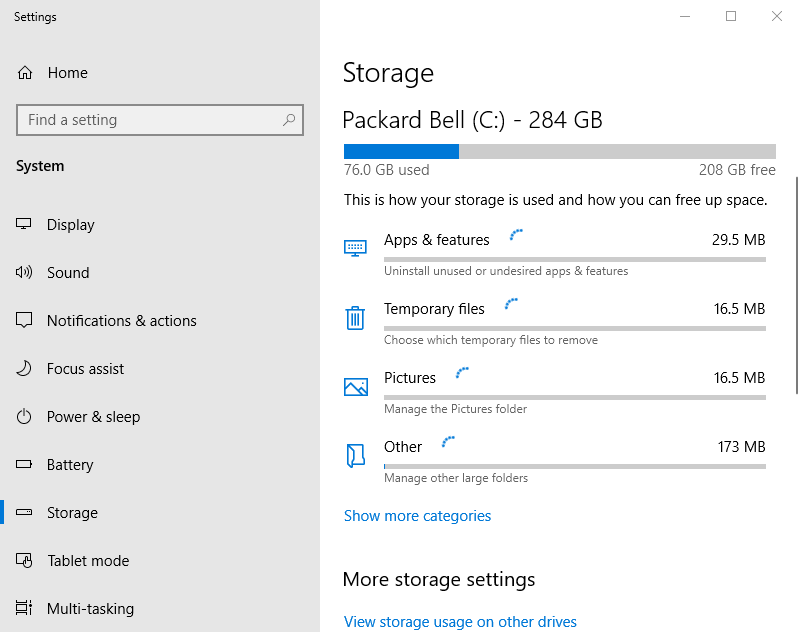
- Освободите место удалением ненужных программ, временных файлов и больших мультимедиа.
- Совет по освобождению места: используйте «Приложения и возможности» для удаления редко используемых программ и утилиту очистки диска.
Примечание: при перемещении с одного раздела на другой файлы копируются, а затем удаляются с исходного места. Для этого временно требуется свободное пространство как на источнике, так и на цели.
Шаг 3. Переустановите Dropbox полностью
Причина: остаточные файлы конфигурации могут мешать изменению местоположения папки.
- Нажмите Win + R, введите
appwiz.cplи нажмите Enter.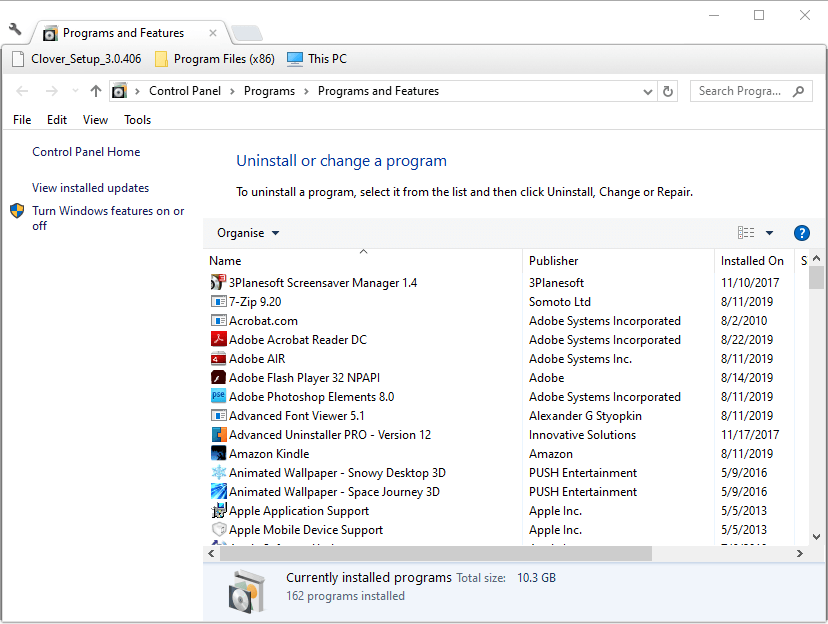
- Найдите Dropbox в списке, выберите его и нажмите Удалить.
- Перезагрузите Windows.
- Нажмите Win + E, введите в адресной строке
%LOCALAPPDATA%и нажмите Enter.
- Удалите папку Dropbox в этом каталоге.
- Удалите также остаточные папки Dropbox в:
%APPDATA%(Roaming)%PROGRAMFILES(x86)%%PROGRAMFILES%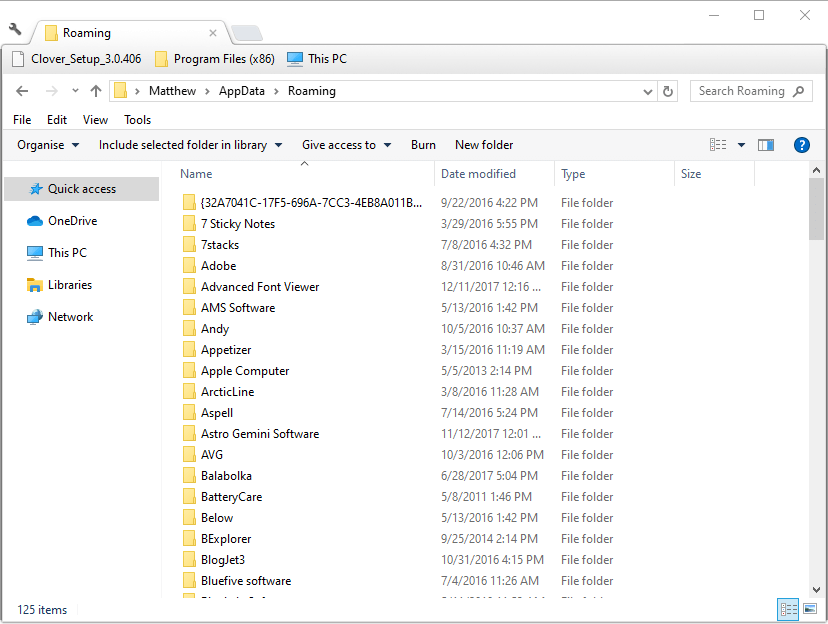
- Скачайте свежую версию Dropbox с официального сайта и установите.
Важно: если вы сомневаетесь, что удалили все следы вручную, используйте качественную утилиту-деинсталлятор для полного удаления остатков (удалит записи в реестре и остаточные каталоги).
Шаг 4. Удалите скрытую папку Dropbox в профиле
Иногда в профиле пользователя сохраняются файлы конфигурации, которые мешают новой установке.
- Нажмите Win + R, введите
%APPDATA%и нажмите Enter. - Включите на вкладке Вид опцию Расширения имён файлов.
- Найдите папку Dropbox в Roaming и удалите её.
Это сбросит пользовательские настройки Dropbox на уровне профиля. После удаления снова установите Dropbox и укажите новую папку при настройке.
Шаг 5. Переименуйте раздел диска без пробелов
Некоторые пользователи жаловались, что пробелы в имени раздела мешают переносу.
- Откройте Проводник и выберите Этот компьютер.
- Щёлкните правой кнопкой по нужному разделу и выберите Переименовать.
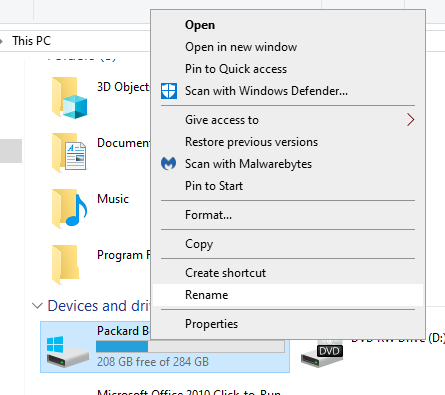
- Уберите пробелы или специальные символы из названия раздела. Например, вместо “Новый Диск” используйте “НовыйДиск” или “Disk1”.
Это простая и безопасная операция, которая в некоторых конфигурациях помогает избавиться от ошибки.
Шаг 6. Проверьте файловую систему и права доступа
- Убедитесь, что целевой раздел использует NTFS (рекомендуется). FAT32 и exFAT имеют ограничения по правам и размеру файла.
- Проверьте права доступа: откройте свойства раздела → Безопасность и убедитесь, что у вашей учётной записи есть полные права на запись/чтение.
- Если перемещение выполняется между дисками с разными учётными записями владельцев, используйте учётную запись администратора.
Совет: ошибка может возникать при переносе на внешние диски с включённой защитой от записи или на сетевые ресурсы.
Шаг 7. Отключите антивирус и фоновые резервные копии на время переноса
Антивирусы и программы резервного копирования могут держать файлы открытыми или блокировать доступ. Временно отключите сканирование папки Dropbox или полностью отключите защиту в реальном времени перед переносом. Не забудьте включить защиту снова после успешного переноса.
Альтернативные подходы
- Используйте веб-интерфейс Dropbox для загрузки/выгрузки отдельных файлов, если перенос локально невозможен.
- Временный workaround: создайте новую папку Dropbox на целевом разделе и вручную перенесите файлы частями, затем синхронизируйте.
- Если проблема возникает при переносе между разделами одного диска, попробуйте сначала переместить на внешний диск, затем с внешнего диска на целевой раздел.
Когда описанные шаги не помогают
- Если ошибка остаётся — проверьте логи Dropbox (обычно в %LOCALAPPDATA%\Dropbox\logs) на предмет специфичных сообщений.
- Обратите внимание на системные ограничители: групповая политика, корпоративные политики безопасности или реестр могут запрещать изменение местоположения папок.
- Свяжитесь с поддержкой Dropbox, если вы используете корпоративный тариф — у администраторов могут быть особые настройки.
Практический чек-лист перед переносом
- Закрыты все приложения и фоновые процессы, использующие файлы Dropbox.
- На целевом разделе достаточно свободного места.
- У вас есть права администратора.
- Антивирус временно отключён или исключение добавлено.
- Удалены остаточные папки Dropbox в %APPDATA% и %LOCALAPPDATA% (при необходимости).
- Файловая система целевого раздела — NTFS.
Критерии приёмки
- Папка Dropbox успешно перемещена в указанное новое местоположение.
- Файлы доступны в новом расположении и синхронизируются без ошибок.
- Приложение Dropbox запускается и не оставляет старых процессов, блокирующих файлы.
Роли и обязанности
- Для обычного пользователя: выполнить шаги 1, 2, 5 и повторить перенос.
- Для системного администратора: проверить политики безопасности, права на разделы, сетевые ограничения и логи сервера.
- Для владельца корпоративной учётной записи: координировать действия с IT и поддержкой Dropbox.
Краткая методология устранения неисправности
- Простое и безопасное: закрыть приложения → повторить перенос.
- Проверка ресурсов: убедиться в свободном месте и правах.
- Изоляция: отключить антивирус/резервное ПО и попытаться снова.
- Сброс настроек: полная деинсталляция и очистка профилей → переустановка.
- Альтернативные пути: перенос частями или через внешнее хранилище.
Глоссарий в одну строку
- Раздел: логический том на физическом диске (partition).
- NTFS: рекомендуемая файловая система для Windows с поддержкой прав доступа.
- %APPDATA% / %LOCALAPPDATA%: системные папки профиля пользователя с настройками и кешем приложений.
Важно
Если вы не уверены в своих действиях при работе с системными папками или правами, создайте резервную копию важных файлов перед удалением любых папок и перед изменением настроек диска.
Резюме
Если при переносе папки Dropbox появляется сообщение «Некоторые файлы нельзя переместить», начните с закрытия программ и проверки свободного места. Если это не помогло — полностью удалите следы старой установки Dropbox и переустановите приложение, проверьте файловую систему и права доступа. При сохранении ошибки используйте альтернативные подходы или обратитесь в службу поддержки.
Краткие выводы ниже в виде контрольного списка и критериев приёмки выше.

Похожие материалы

Несколько аккаунтов Skype: Multi Skype Launcher

Журнал для работы: повысить продуктивность

Персональные звуки уведомлений на Android

Скачивание шоу Hulu для офлайн‑просмотра

Microsoft Start: персонализированная новостная лента
