
Как исправить ERROR_STACK_OVERFLOW_READ
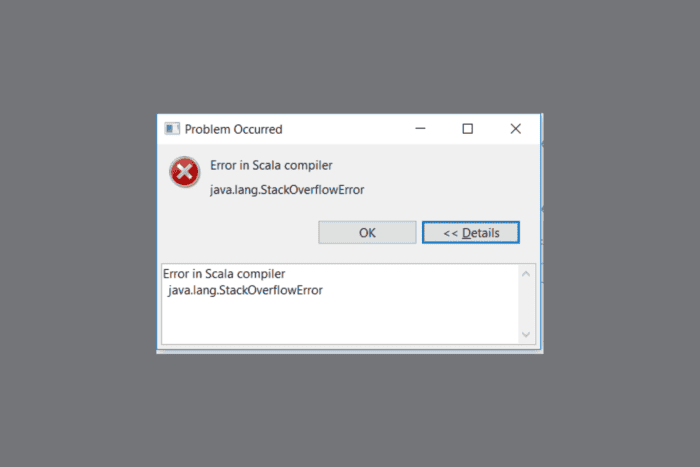
TL;DR
Ошибка ERROR_STACK_OVERFLOW_READ (код 599 / 0x257) возникает, когда процесс пытается читать из переполненного стека. Начните с обновления Windows и драйверов, запустите SFC и DISM, проверьте систему на вирусы и память. Разработчикам — оптимизируйте рекурсию и при необходимости увеличьте размер стека. Если все шаги не помогли, проверьте оборудование или обратитесь в поддержку.
Код ошибки 599 (0x257) сопровождается сообщением «The request must be handled by the stack overflow code». Это указывает на попытку чтения данных из переполненного стека — чаще всего из-за бесконечной или глубокой рекурсии в приложении. Также возможны другие причины: чрезмерное выделение памяти, некорректные драйверы или системные процессы, вредоносное ПО, а также повреждённые системные файлы.
Ниже — подробное пошаговое руководство с проверками для пользователей, администраторов и разработчиков, плюс методология устранения, контрольные списки и тест-кейсы.
Быстрые проверки перед глубоким ремонтом
- Перезагрузите компьютер — иногда это временно устраняет проблему.
- Запишите точный код остановки (599 / 0x257) и время появления ошибки; это поможет в логах и при обращении в поддержку.
- Попробуйте загрузиться в безопасном режиме и повторить действие, которое вызывает ошибку.
Шаг 1. Обновите Windows и драйверы
- Откройте Settings (Win + I), перейдите в Windows Update, нажмите Check for updates и установите найденные обновления.
- Перезагрузите компьютер.
- Нажмите Win + X и выберите Device Manager.
- Разверните категории, найдите устройства (например, graphics card, network adapter), правой кнопкой выберите Update driver → Search automatically for drivers.
- Перезагрузите систему после обновлений драйверов.
Важно: желтый восклицательный знак в диспетчере устройств указывает на проблемный драйвер — начните с него. При желании можно воспользоваться надежным инструментом для обновления драйверов, который автоматически найдёт и установит новые версии.
Шаг 2. Запустите SFC и DISM
- Нажмите Win + S, введите
cmd, выберите Run as administrator. - Выполните:
sfc /scannow- После завершения перезагрузите ПК.
- Снова откройте командную строку от имени администратора и выполните:
DISM /Online /Cleanup-Image /RestoreHealth- Перезагрузите систему.
Если причина в повреждённых системных файлах или образе Windows, эти утилиты часто исправляют проблему.
Шаг 3. Просканируйте систему на вредоносное ПО
- Откройте Windows Security (Win + S, введите Windows Security).
- Перейдите в Virus & threat protection.
- Выберите Quick scan или Full scan для глубокой проверки.
- Удалите обнаруженные угрозы по подсказкам.
Альтернатива: используйте проверенный сторонний антивирус для дополнительной проверки.
Шаг 4. Проверьте проблемное ПО
- Откройте Settings (Win + I) → Apps → Installed apps.
- Найдите недавно установленные или подозрительные программы, нажмите Uninstall и следуйте инструкциям.
- При необходимости переустановите программу из официального источника.
Если ошибка появляется при запуске конкретного приложения — начните с него: оно может быть некорректно написано или несовместимо с системой.
Шаг 5. Увеличьте размер стека (для разработчиков и продвинутых пользователей)
- Откройте проект в Visual Studio или вашем IDE.
- В настройках линковщика (Linker) измените лимит размера стека.
- Перепишите или оптимизируйте рекурсивные функции, добавьте условия выхода.
Совет: чаще правильным решением является оптимизация алгоритма, а не постоянное увеличение стека — это скрывает проблему.
Шаг 6. Проверьте оперативную память
- Нажмите Win + R, введите
mdsched.exeи нажмите Enter. - Выберите Restart now and check for problems.
Если тесты памяти возвращают ошибки, рассмотрите замену дефектных модулей RAM.
Шаг 7. Сброс Windows
- Откройте Settings → System → Recovery.
- Нажмите Reset this PC.
- Выберите Keep my files (сохранить файлы) или Remove everything (чистая установка).
- Следуйте инструкциям на экране.
Используйте этот шаг как крайний, когда другие способы не помогли.
Когда описанные шаги не помогут — возможные причины
- Аппаратные сбои (неисправная материнская плата, контроллер памяти).
- Тонкие баги в низкоуровневых драйверах, которые трудно диагностировать без дампов памяти.
- Эксплойт или очень продвинутое вредоносное ПО, маскирующееся под системные процессы.
В таких случаях логично собирать дампы памяти (Memory dump) и передавать их экспертам или в поддержку Microsoft.
Методология поиска причины (мини-метод)
- Воспроизведите ошибку в контролируемой среде (безопасный режим).
- Уточните контекст: конкретное приложение, время, действия пользователя.
- Локализуйте: аппаратное/системное/прикладное.
- Применяйте изменения по одному и проверяйте результат.
- Если проблема воспроизводится — соберите дамп и анализируйте стек вызовов.
Рекомендации по безопасности и приватности
- Выполняйте сканирование антивирусом перед восстановлением файлов из резервных копий.
- Не скачивайте драйверы и утилиты с непроверенных сайтов.
- При передаче дампов памяти удаляйте личные данные или согласуйте передачу с политиками конфиденциальности.
Роль — контрольные списки
Пользователь
- Перезагрузить ПК.
- Установить обновления Windows.
- Запустить антивирусное сканирование.
- Удалить недавно установленное ПО.
Системный администратор
- Обновить драйверы и прошивки.
- Проверить логи событий (Event Viewer) на связанные ошибки.
- Запустить SFC и DISM по расписанию.
- Собрать дампы системы для дальнейшего анализа.
Разработчик
- Просмотреть исходный код на бесконечную рекурсию.
- Добавить лимиты и проверки на глубину рекурсии.
- Провести нагрузочное тестирование и тесты памяти.
- При необходимости увеличить стек и провести code review.
Playbook — краткий пошаговый SOP
- Перезагрузка и проверка воспроизводимости.
- Обновления Windows и драйверов.
- SFC и DISM.
- Полное антивирусное сканирование.
- Проверка ОЗУ и стека приложения.
- Сбор дампа памяти при повторяемой ошибке.
- Обращение в техническую поддержку с дампом и логами.
Критерии приёмки
- Ошибка 599 (0x257) больше не появляется в течение 48 часов при регулярном использовании.
- Если ошибка вызывалась конкретным приложением — приложение стабильно работает после действий.
- Отсутствие новых записей о переполнении стека в Event Viewer.
Тест-кейсы для проверки исправления
- Прогнать сценарий, который гарантированно вызывал ошибку, в обычном режиме и в безопасном режиме.
- Выполнить тест на память и убедиться в отсутствии ошибок.
- Запустить приложение под профайлером/отладчиком и проверить, не растёт ли стек бесконтрольно.
Контрпримеры и когда это не поможет
- Если причина — физический дефект материнской платы, программные правки не исправят состояние.
- При сложных уязвимостях драйвера иногда поможет только откат на проверенную версию или полная замена драйвера.
Короткий глоссарий
- Стек: область памяти, используемая для хранения локальных переменных и адресов возврата.
- Переполнение стека: состояние, когда стек использует больше памяти, чем выделено.
- SFC: System File Checker — утилита Windows для проверки целостности системных файлов.
- DISM: утилита для обслуживания и восстановления образа Windows.
Резюме
ERROR_STACK_OVERFLOW_READ чаще всего вызван ошибками в коде (рекурсия) или проблемами с драйверами/памятью. Стандартная последовательность действий: обновления, SFC/DISM, проверка на вирусы, проверка RAM, анализ проблемного ПО. Для разработчиков — оптимизируйте рекурсивные алгоритмы и при необходимости корректно изменяйте размер стека. Если после всех шагов ошибка остаётся — собирайте дамп памяти и привлекайте экспертов.
Важно: перед серьёзными действиями (сброс системы, замена железа) делайте резервную копию данных.
Если нужна помощь с анализом дампа или пошаговым планом действий под вашу конфигурацию, опишите модель ПК, ОС и когда конкретно возникает ошибка, и я помогу составить план.

Похожие материалы

Несколько аккаунтов Skype: Multi Skype Launcher

Журнал для работы: повысить продуктивность

Персональные звуки уведомлений на Android

Скачивание шоу Hulu для офлайн‑просмотра

Microsoft Start: персонализированная новостная лента
