
Как исправить код ошибки 502 в Epic Games Launcher
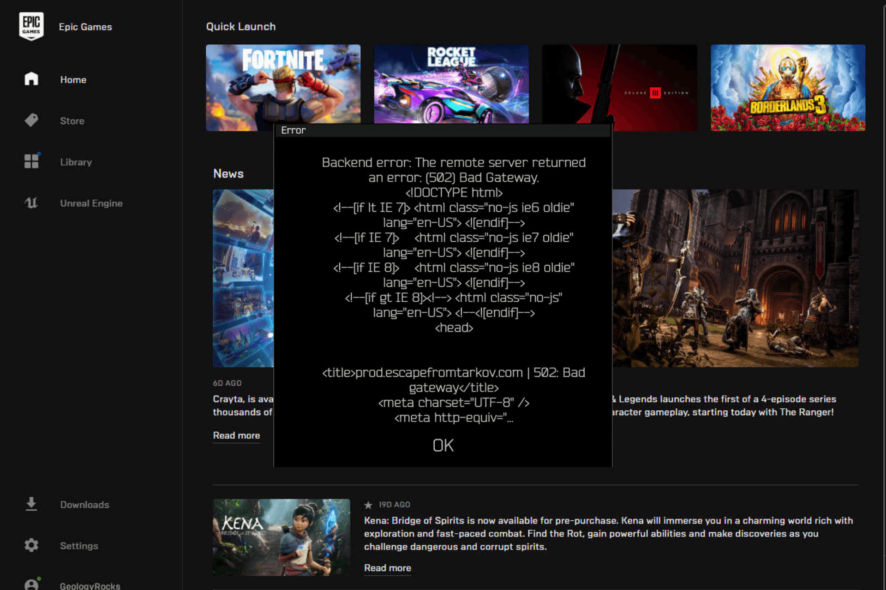
Важно: выполняйте действия последовательно и проверяйте состояние сервера Epic Games перед глубокими изменениями в системе.
Короткое объяснение причины
Код ошибки 502 — это ответ «Bad gateway», то есть шлюз между клиентом и сервером получил некорректный ответ от целевого сервера. К типичным причинам относятся:
- Слабое или нестабильное интернет‑соединение.
- Временные сбои на стороне серверов Epic Games.
- Блокировка соединения локальным брандмауэром, антивирусом или маршрутизатором.
- Проблемы с DNS или сетевой конфигурацией клиента.
Термин в одну строку: шлюз (gateway) — узел, который пересылает сетевой трафик между сетями; 502 возникает, когда этот узел получает ошибочный ответ.
Что проверить первым делом
- Перезагрузите компьютер и маршрутизатор (router). Иногда простая перезагрузка восстанавливает соединение.
- Отключите VPN и прокси, если они включены. VPN иногда вызывает посреднические ошибки.
- Проверьте статус серверов Epic Games: https://status.epicgames.com (или официальный канал поддержки). Если серверы упали — подождите.
- Попробуйте загрузить игру или страницу магазина через браузер на сайте Epic Games — это поможет понять, локальная ли проблема.
Шаг за шагом: проверенные способы устранения
1. Принудительное завершение приложения
- Нажмите Ctrl + Shift + Esc, чтобы открыть Диспетчер задач.
- На вкладке «Процессы» найдите Epic Games Launcher и связанные процессы, кликните правой кнопкой и выберите Завершить задачу.
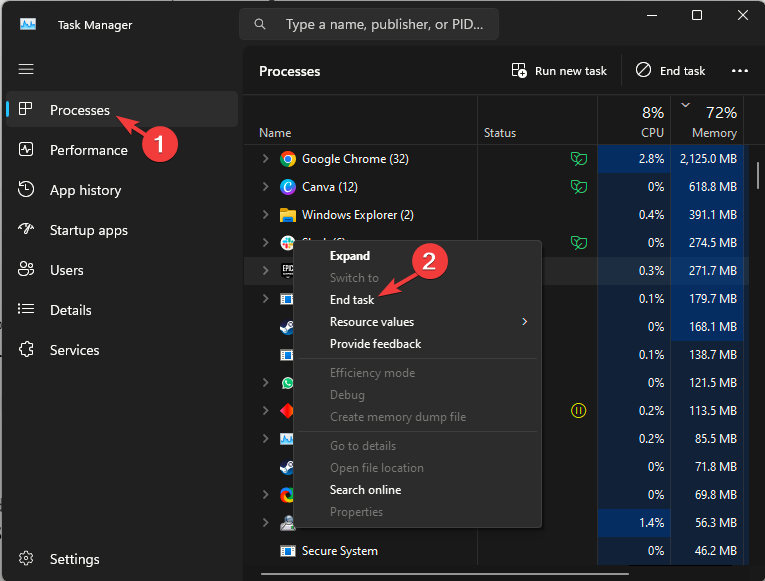
- После этого запустите Epic Games Launcher снова.
Пояснение: приложение может зависнуть или не обработать сетевые таймауты корректно. Принудительное завершение очищает его состояние.
2. Смена языка на «Системный» в настройках лаунчера
Иногда языковые настройки интерфейса влияют на загрузку локализованных модулей.
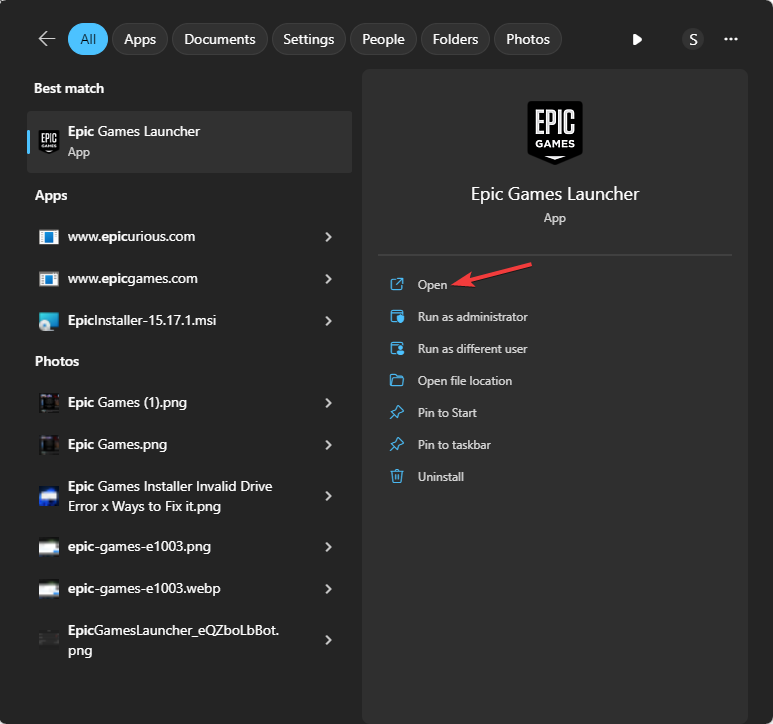
- Нажмите клавишу Windows, введите epic games launcher и откройте приложение.
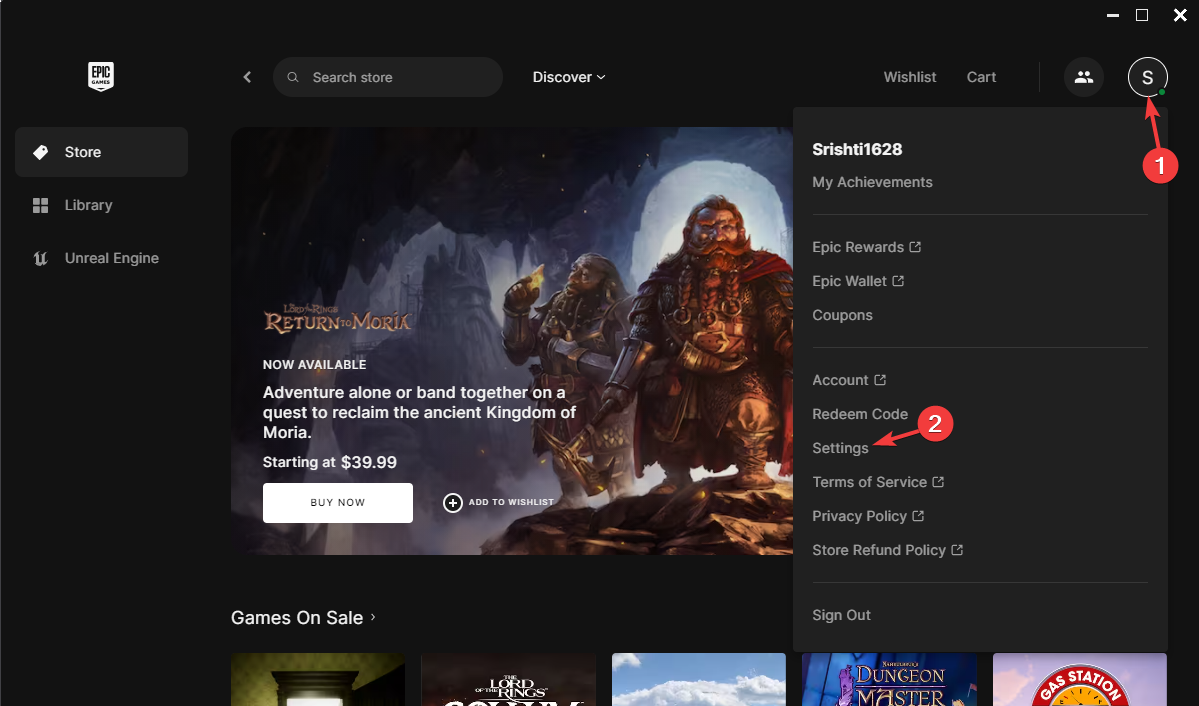
- Нажмите на значок профиля и перейдите в Настройки.
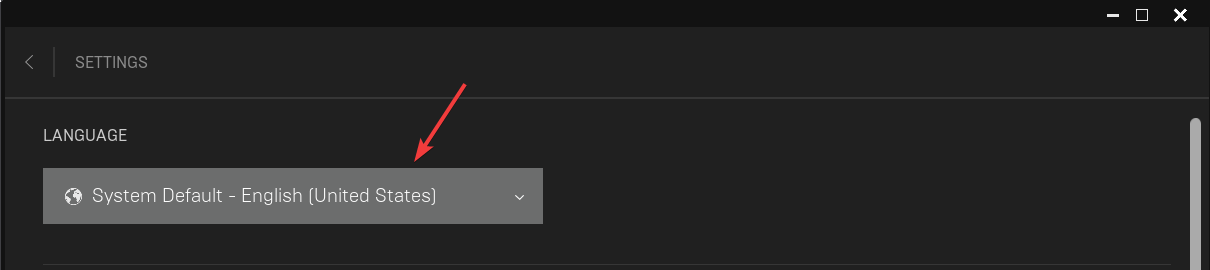
- В разделе «Язык» выберите опцию Системный язык (System Default). Если у вас в системе английский — будет отображаться System Default — English United States.
- Закройте лаунчер и запустите его от имени администратора: правый клик → Запуск от имени администратора.
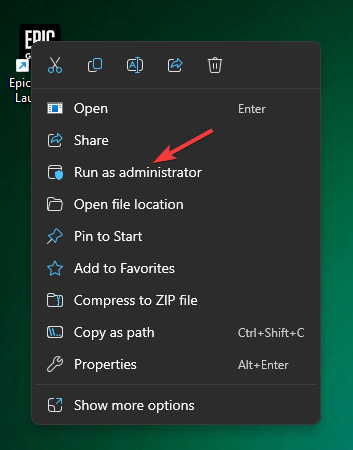
Почему это помогает: режим администратора даёт приложению дополнительные права для работы с сетевыми ресурсами и файлами.
3. Отключение брандмауэра Windows (временно)
Временное отключение брандмауэра помогает понять, блокирует ли он соединение.
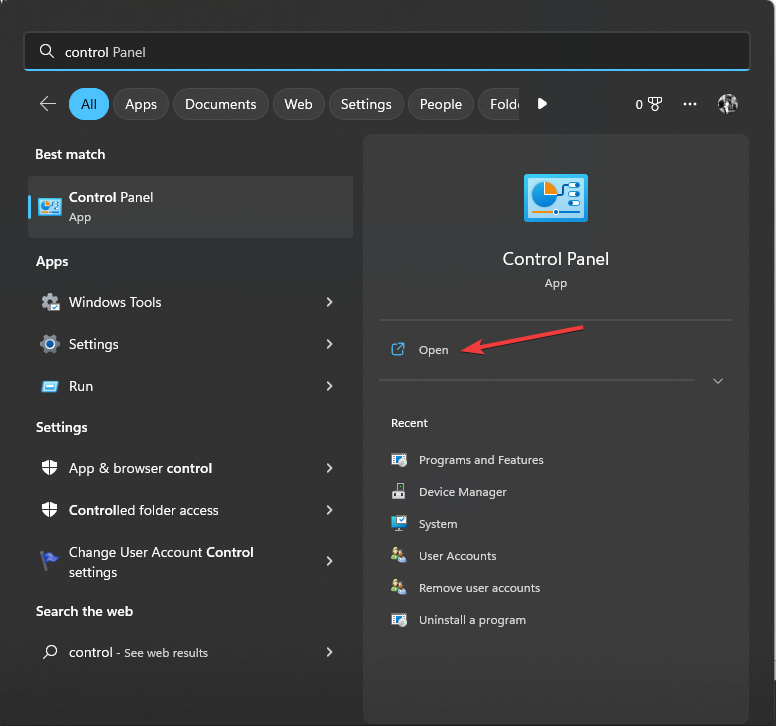
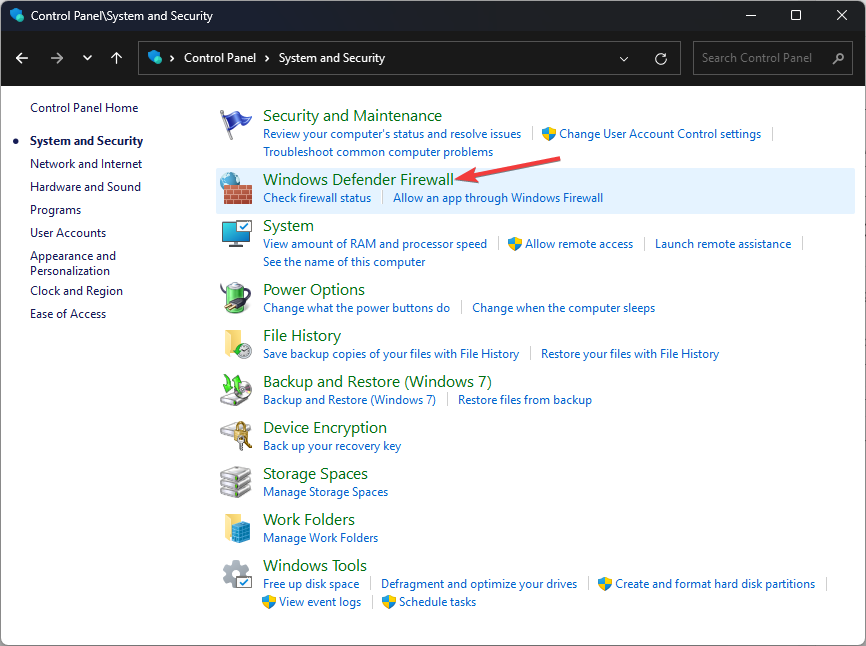
- Нажмите клавишу Windows, введите панель управления и откройте её.
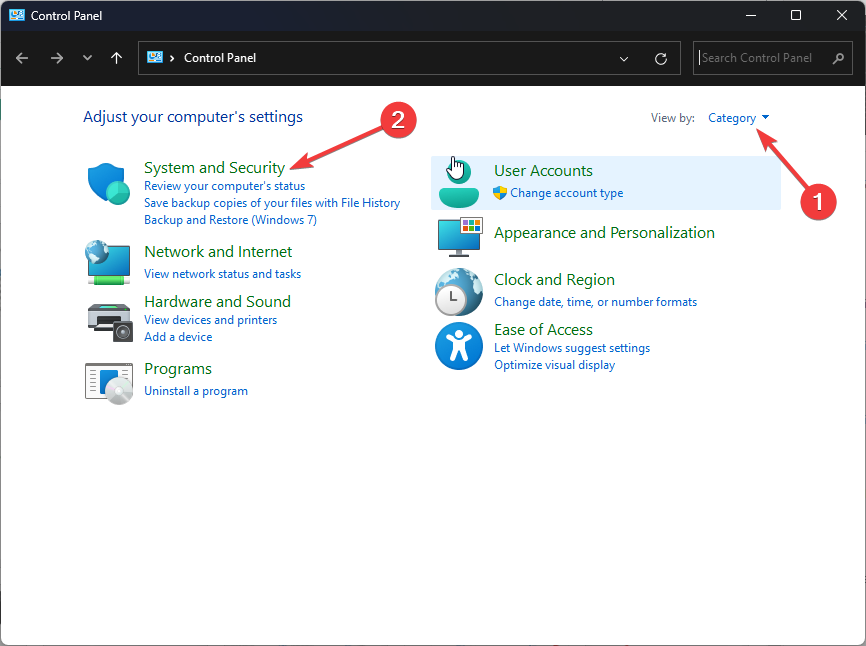
- В «Просмотр» выберите Категория и откройте Система и безопасность.
- Перейдите в Windows Defender Firewall.
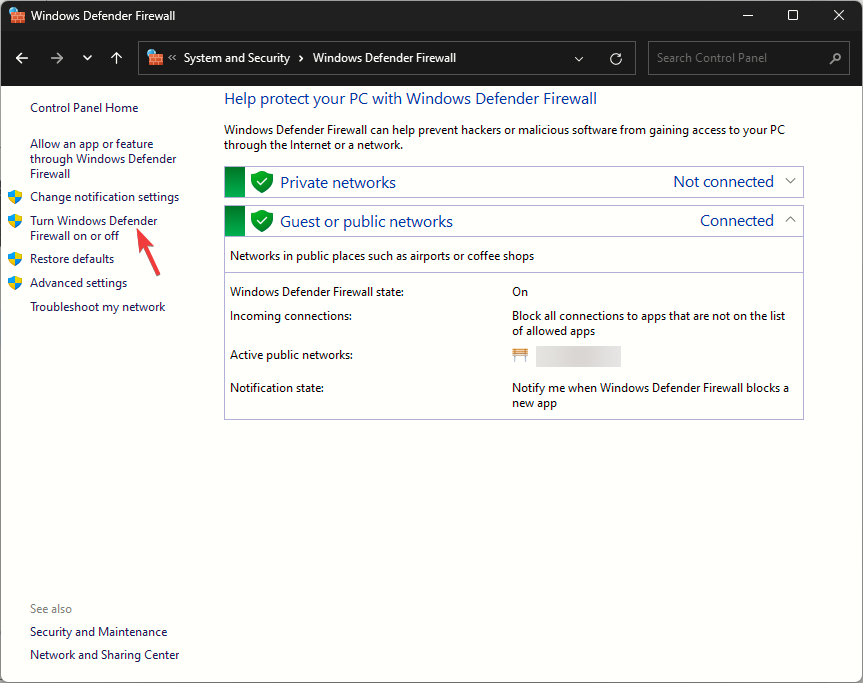
- Нажмите «Включение и отключение брандмауэра Windows Defender».
- Выставьте «Отключить брандмауэр Windows Defender (не рекомендуется)» для приватной и публичной сети и нажмите OK.
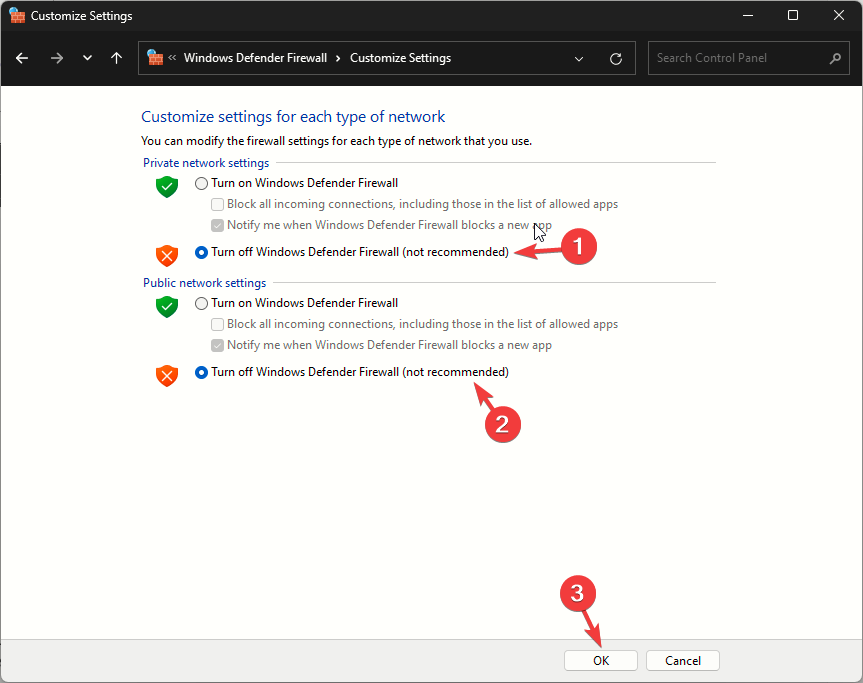
Важно: отключайте брандмауэр только временно для теста. Если проблема решилась, добавьте EpicGamesLauncher.exe в исключения брандмауэра вместо постоянного отключения.
4. Смена DNS на публичный (Google DNS)
Использование стабильного DNS может решить ошибки при разрешении доменов.
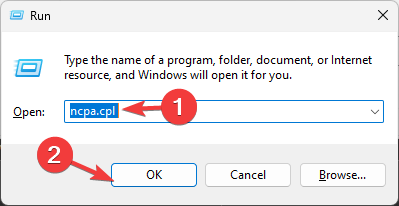
- Нажмите Windows + R, введите ncpa.cpl и нажмите OK.
- Правой кнопкой по активному сетевому подключению → Свойства.
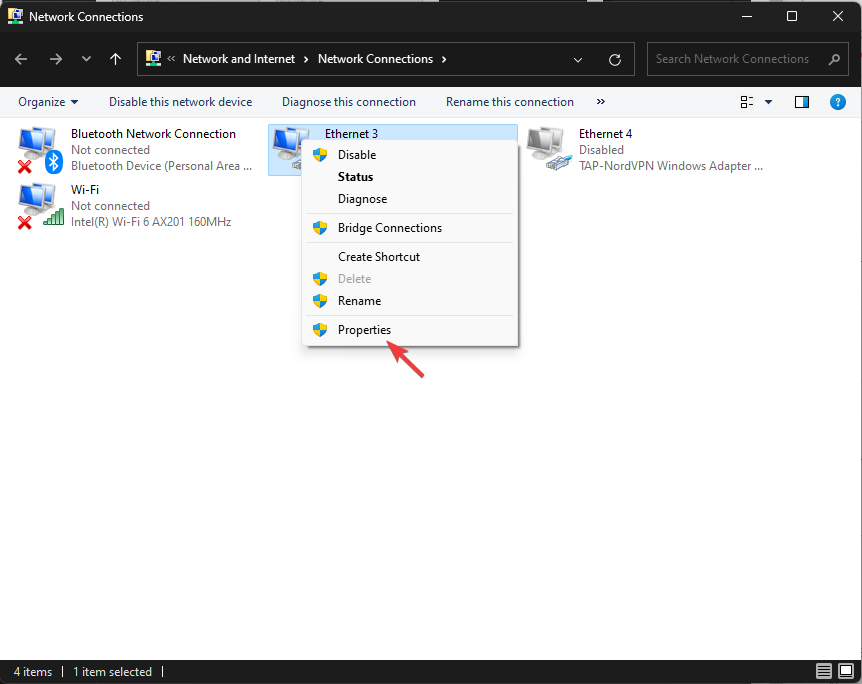
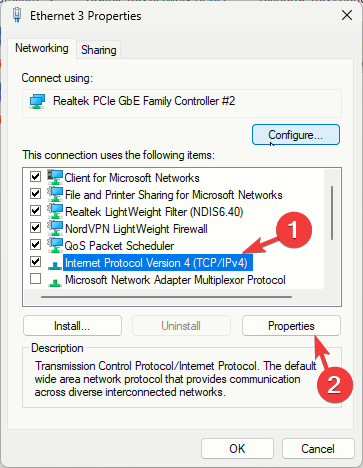
- Выберите Internet Protocol Version 4 (TCP/IPv4) → Свойства.
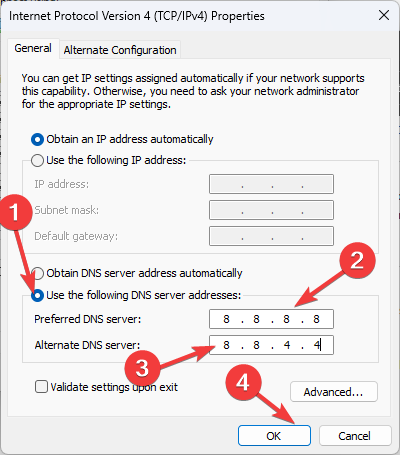
Отметьте «Использовать следующие адреса DNS‑серверов» и введите:
- Предпочитаемый DNS‑сервер: 8.8.8.8
- Альтернативный DNS‑сервер: 8.8.4.4
Нажмите OK и закройте окна.
Пояснение: Google DNS часто быстрее и стабильнее DNS провайдера, что уменьшает вероятность ошибок при обращении к доменам Epic.
5. Открытие и перенаправление портов на маршрутизаторе
Если сеть или NAT блокируют игровые соединения, откройте нужные порты.
- Откройте командную строку от имени администратора (cmd → Запуск от имени администратора).
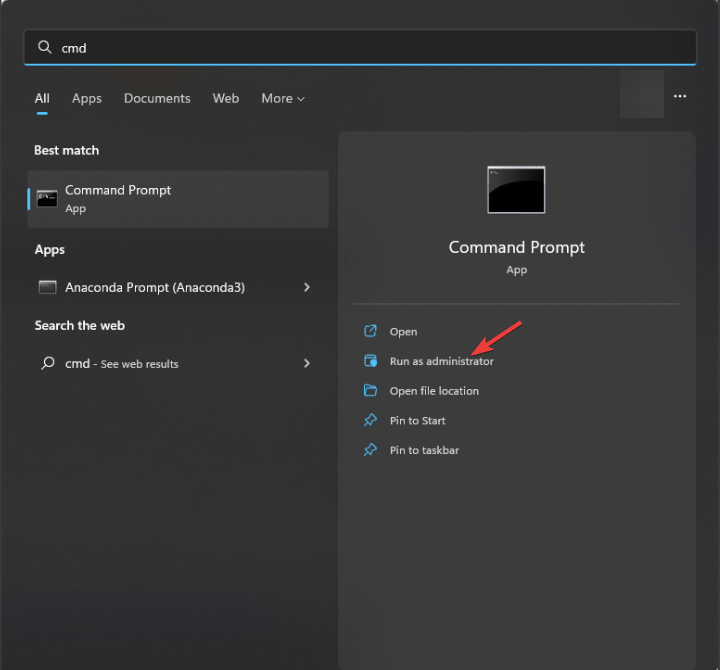
- Введите команду ipconfig и нажмите Enter.
ipconfig
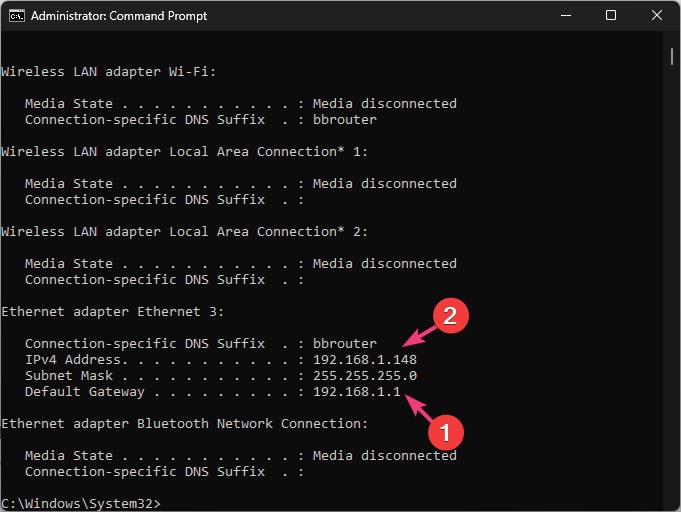
- Найдите Default Gateway и IPv4‑адрес компьютера и запомните их.
- В браузере перейдите по адресу Default Gateway — это интерфейс маршрутизатора.
- Войдите под именем пользователя и паролем (часто admin / password или указан на наклейке роутера).
- Найдите раздел Сервисы → Брандмауэр → Перенаправление портов.
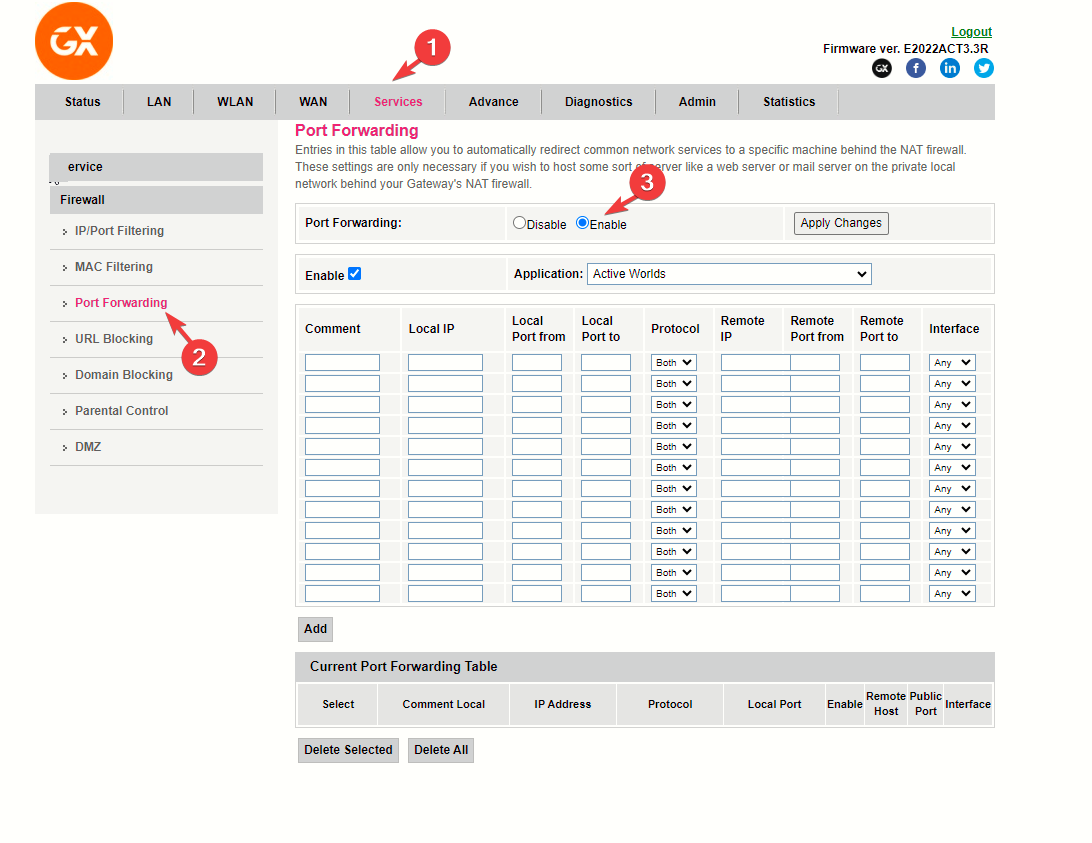
Включите Port Forwarding и добавьте перечисленные порты и диапазоны для локального IP:
- 80 (TCP/UDP)
- 433 (TCP)
- 443 (TCP)
- 3478 (TCP/UDP)
- 3479 (TCP/UDP)
- 5060 (TCP/UDP)
- 5062 (TCP/UDP)
- 5222 (TCP)
- 6250 (TCP/UDP)
- 12000–65000 (TCP/UDP)
Примените изменения.
Примечание: в тексте присутствует порт 433; возможно, это опечатка и подразумевался 443. Основные порты для Epic — 80 и 443, а также диапазоны UDP для передачи мультимедиа и обновлений.
6. Редактирование файла Engine.ini
В некоторых случаях помогает уменьшение сетевых таймаутов и изменение параметров скачивания чанков.
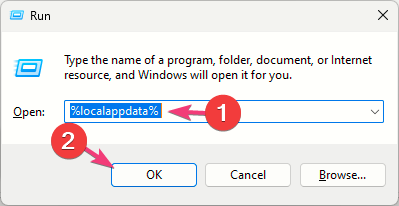
- Нажмите Windows + R, введите %localappdata% и нажмите OK.
- Откройте папку EpicGamesLauncher → Saved → Config → Windows.
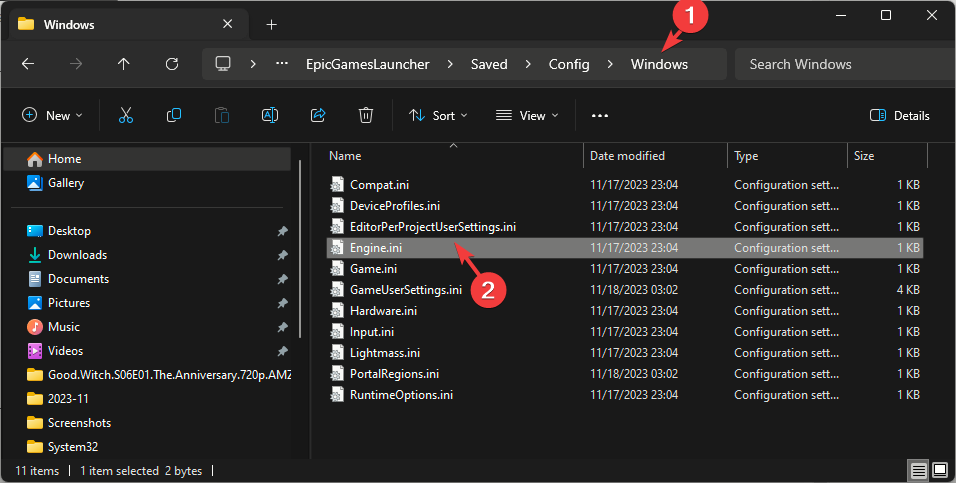
- Дважды кликните Engine.ini, чтобы открыть в Блокноте, и добавьте следующие строки в конец файла:
[HTTP]
HttpTimeout=10
HttpConnectionTimeout=10
HttpReceiveTimeout=10
HttpSendTimeout=10

[Portal.BuildPatch]
ChunkDownloads=3
ChunkRetries=20
RetryTime=0.5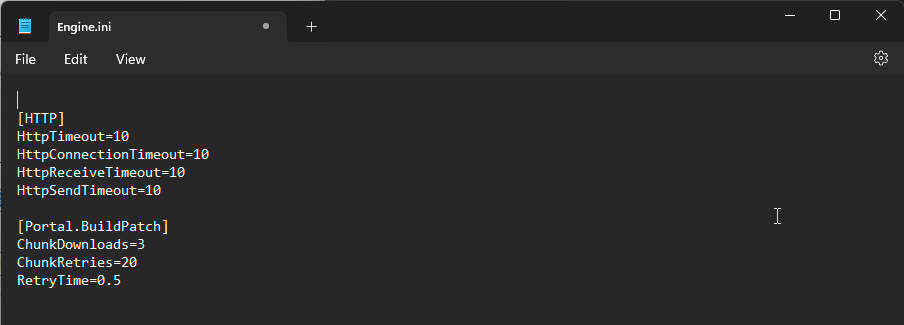
- Сохраните файл (Ctrl+S) и перезапустите лаунчер.
Объяснение: уменьшение таймаутов заставляет клиент быстрее реагировать на проблемы, а параметры загрузки чанков уменьшают нагрузку при нестабильном соединении.
Альтернативные подходы и когда они работают
- Переустановка Epic Games Launcher. Если файлы приложения повреждены, полная переустановка часто решает проблему.
- Использование мобильного хотспота. Если ваш домашний интернет падает, попробуйте подключиться через мобильный интернет — это покажет, связана ли ошибка с вашим провайдером.
- Подождать 10–30 минут. Если это массовая проблема на стороне Epic, она часто решается автоматически.
Когда перечисленные методы не помогут
- Если проблема на стороне серверов Epic. Тут ваша активность ограничена — остаётся ждать официального восстановления.
- Если сеть провайдера блокирует доступ к нужным IP/портам на уровне магистрали. В этом случае свяжитесь с техподдержкой провайдера.
- Если в корпоративной сети применяются политики прокси/фильтрации — обратитесь к сетевому администратору.
Риски и меры предосторожности
- Отключение брандмауэра и перенаправление портов повышают риск безопасности. Делайте это временно и только для диагностики.
- При вводе логина и пароля роутера используйте только надёжные браузеры и защищённую сеть.
Быстрые чек‑листы по ролям
Пользователь (домашний):
- Перезагрузить ПК и роутер.
- Отключить VPN и прокси.
- Проверить статус серверов Epic.
- Сменить DNS на 8.8.8.8 / 8.8.4.4.
Сетевой администратор / продвинутый пользователь:
- Проверить NAT/UPnP на роутере.
- Добавить правила брандмауэра для EpicGamesLauncher.exe.
- Открыть перечисленные порты/диапазоны.
- Проанализировать трассировку (tracert) до серверов Epic.
Техподдержка провайдера:
- Проверить, не блокирует ли провайдер IP или порты Epic.
- Проверить анонсы BGP и маршрутизацию к доменам Epic.
Критерии приёмки
- Epic Games Launcher запускается без ошибки 502.
- Загрузка игры или обновления начинается и прогресс идёт устойчиво.
- Проверки сети (ping/tracert) до серверов Epic возвращают корректные маршруты и приемлемую задержку.
Мини‑методология диагностики (шаги в порядке приоритета)
- Проверка статуса серверов Epic.
- Перезагрузка устройств и отключение VPN.
- Принудительное завершение лаунчера и запуск от имени администратора.
- Проверка/временное отключение брандмауэра и антивируса.
- Смена DNS и проверка доступа через браузер.
- Открытие портов на роутере и проверка локальных сетевых настроек.
- Редактирование Engine.ini и тест повторной загрузки.
- Переустановка лаунчера как крайняя мера.
Часто задаваемые вопросы
Q: Можно ли навсегда отключить брандмауэр? A: Нет. Это небезопасно. Добавьте EpicGamesLauncher.exe в исключения вместо полного отключения.
Q: Нужно ли открывать ВСЕ перечисленные порты? A: Не всегда. Начните с 80 и 443, затем добавляйте остальные при необходимости.
Q: Поможет ли смена региона в лаунчере? A: Иногда да, если проблема связана с региональными серверами. Но лучше проверить статус серверов и настройки сети.
Короткая сводка и рекомендации
- Начните с простых действий: перезагрузка, отключение VPN, проверка статуса серверов.
- Если проблема локальная, попробуйте изменить DNS и проверить брандмауэр.
- Откройте порты и при необходимости отредактируйте Engine.ini для уменьшения сетевых таймаутов.
- Если всё не помогло — переустановите лаунчер или обратитесь в поддержку Epic/вашего провайдера.
Если у вас остались вопросы или нужны инструкции по конкретной модели роутера, оставьте комментарий — укажите модель роутера и описание сети, и я помогу с точной инструкцией.
Спасибо за чтение!

Похожие материалы

Несколько аккаунтов Skype: Multi Skype Launcher

Журнал для работы: повысить продуктивность

Персональные звуки уведомлений на Android

Скачивание шоу Hulu для офлайн‑просмотра

Microsoft Start: персонализированная новостная лента
