
Как исправить ошибку 502 (Bad Gateway) в Epic Games Launcher
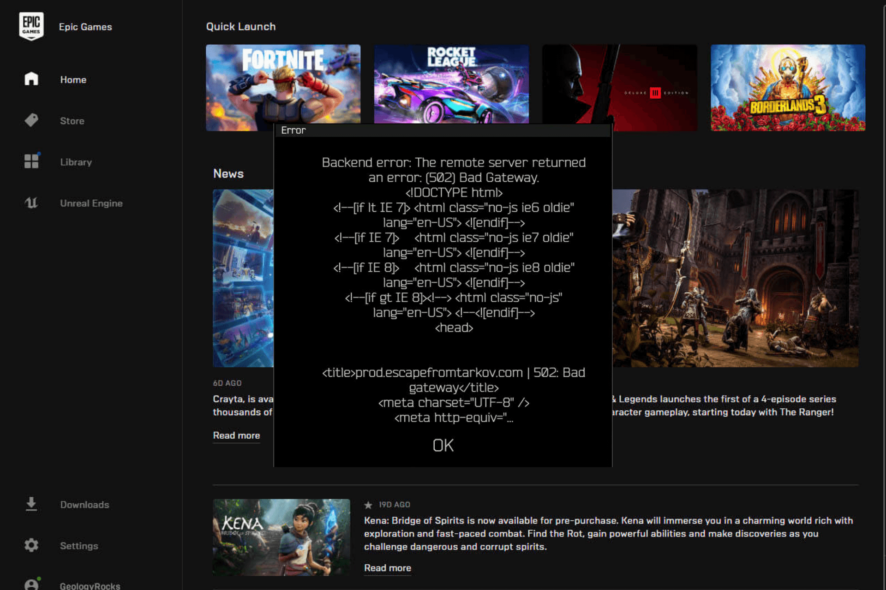
Краткое определение: ошибка 502 Bad Gateway возникает, когда сервер, действующий как шлюз или прокси, получает недействительный ответ от вышестоящего сервера. В контексте Epic Games это обычно сетевые, DNS или локальные настройки клиента.
Почему возникает ошибка 502 в Epic Games
Основные причины, которые чаще всего наблюдают специалисты поддержки:
- Нестабильное интернет-соединение или потеря пакетов.
- Проблемы на стороне серверов Epic (временный даун или перегрузка).
- Блокировка соединений брандмауэром или антивирусом.
- Неправильные DNS-настройки или кэшированные некорректные записи.
- Заклинивший процесс лаунчера или конфликтующие фоновые приложения.
Важно: если проблема на стороне серверов Epic, локальные изменения ничего не дадут — нужно дождаться восстановления сервиса.
Быстрая проверка перед подробными шагами
- Перезагрузите компьютер и роутер.
- Отключите VPN/прокси, если используете.
- Проверьте статус серверов Epic в официальных каналах (статус Epic/соцсети).
Если после этого проблема осталась — продолжайте по шагам ниже.
Пошаговое руководство по устранению ошибки 502
1. Принудительное закрытие приложения
- Нажмите Ctrl + Shift + Esc, чтобы открыть Диспетчер задач.
- На вкладке Процессы найдите Epic Games Launcher и связанные процессы, щелкните правой кнопкой и выберите Завершить задачу.
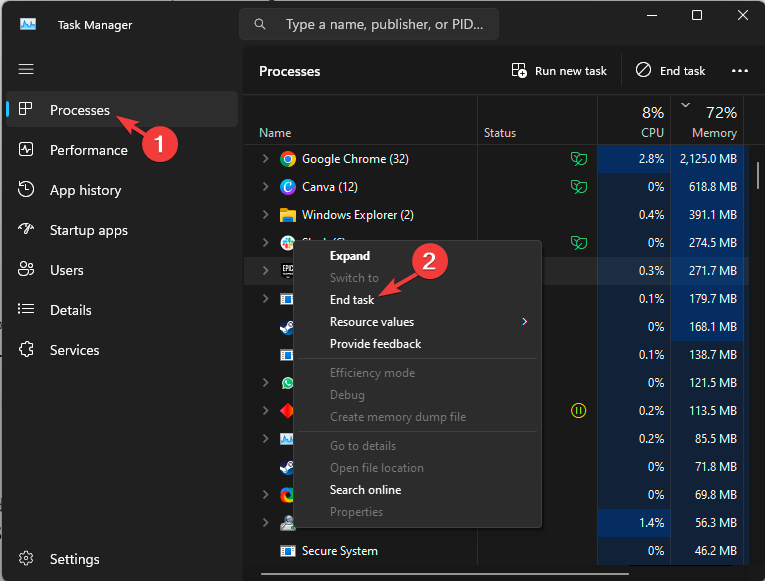
- Запустите лаунчер снова через ярлык.
Зачем: иногда процесс лаунчера «залипает» и не умеет корректно перераспределять сетевые подключения — принудительное завершение иногда решает проблему немедленно.
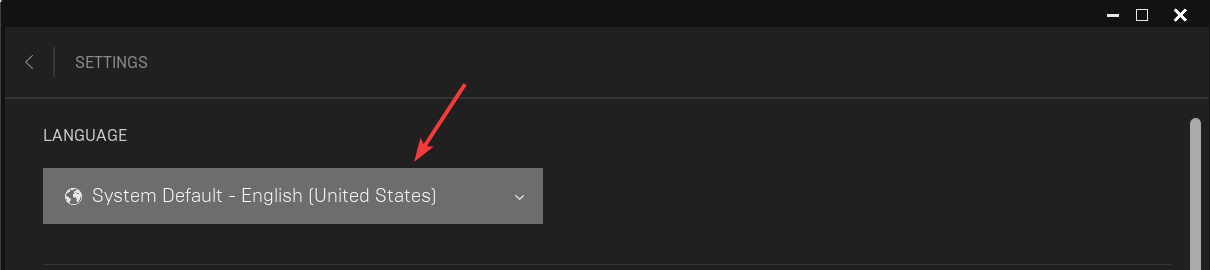
2. Смените язык лаунчера на System Default
- Нажмите кнопку Windows, введите epic games launcher и откройте приложение.
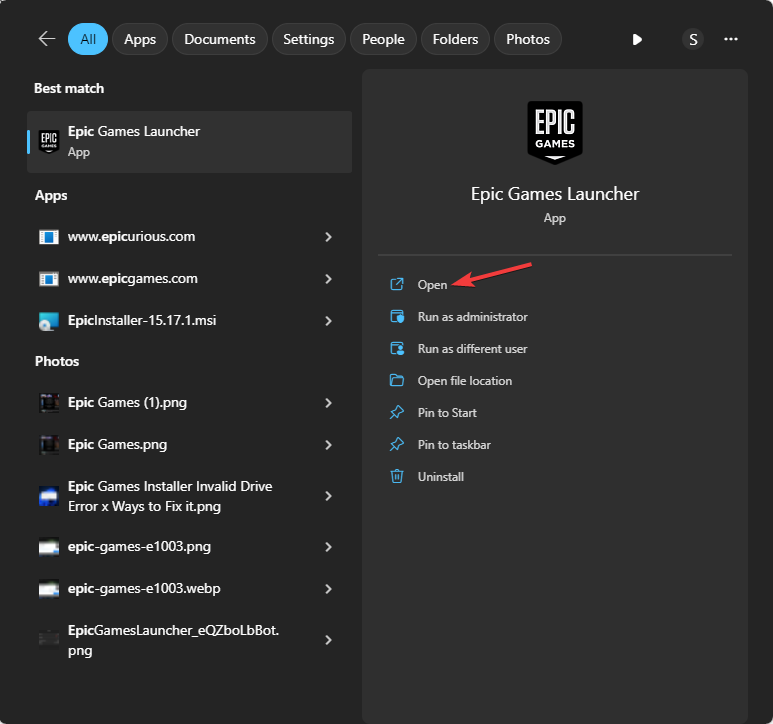
- Нажмите на иконку профиля и выберите Settings (Настройки).
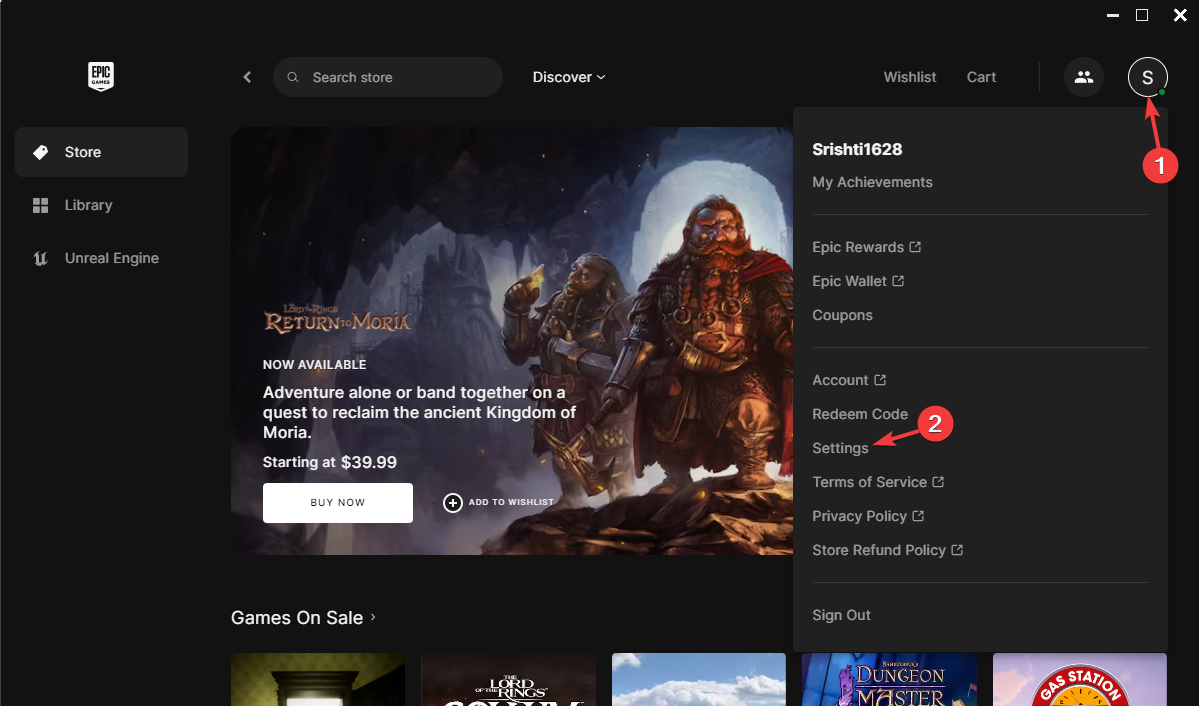
- В разделе Language выберите System Default (Язык системы). Если ваша система на английском — отображение будет соответствовать System Default - English United States.
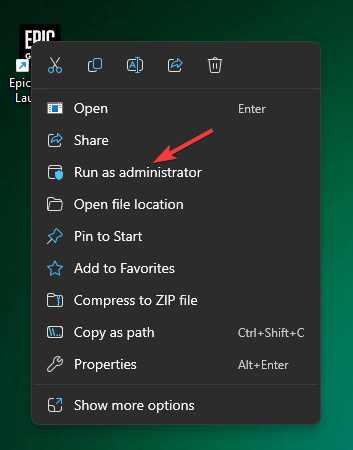
- Закройте лаунчер, затем запустите его с правами администратора (Правый клик → Запуск от имени администратора).
Почему это может помочь: лаунчер использует системные локали и кодировки; некорректные языковые настройки иногда приводят к ошибкам парсинга ответов от сервера.
3. Отключите брандмауэр Windows временно
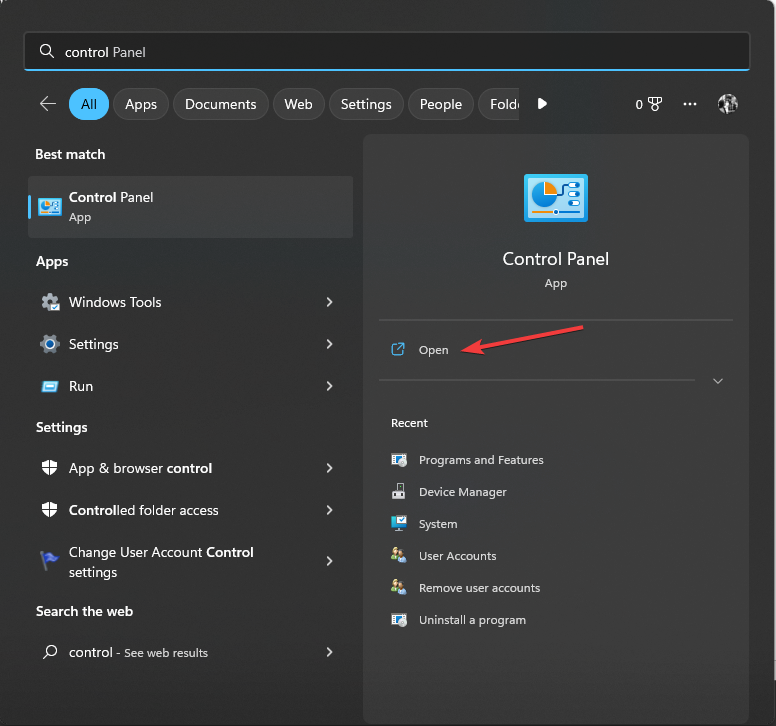
- Откройте Панель управления (Windows → введите control panel → Открыть).
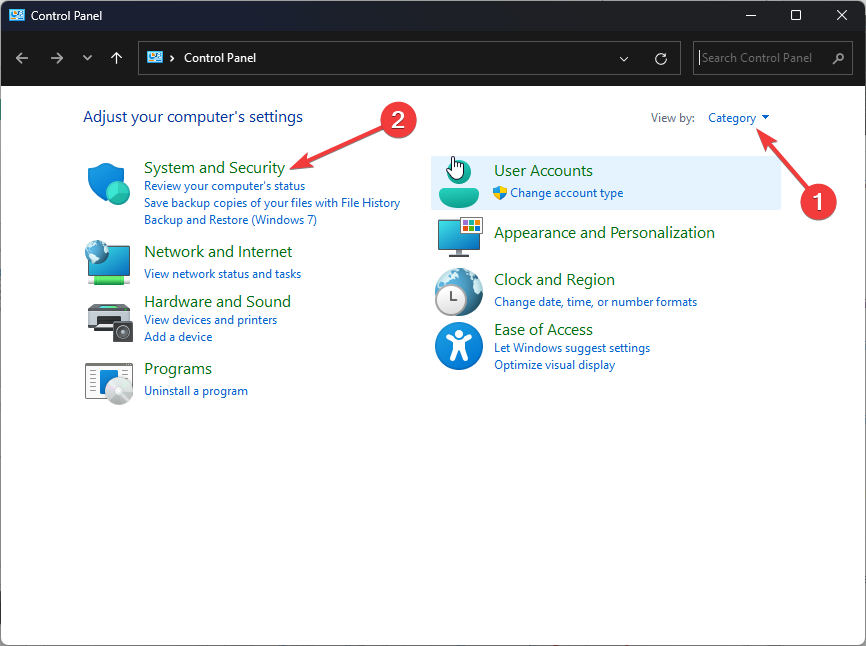
- Перейдите в Система и безопасность → Защитник Windows Firewall.
- Выберите Включение и отключение брандмауэра Windows Defender и временно отключите его для частной и публичной сетей.
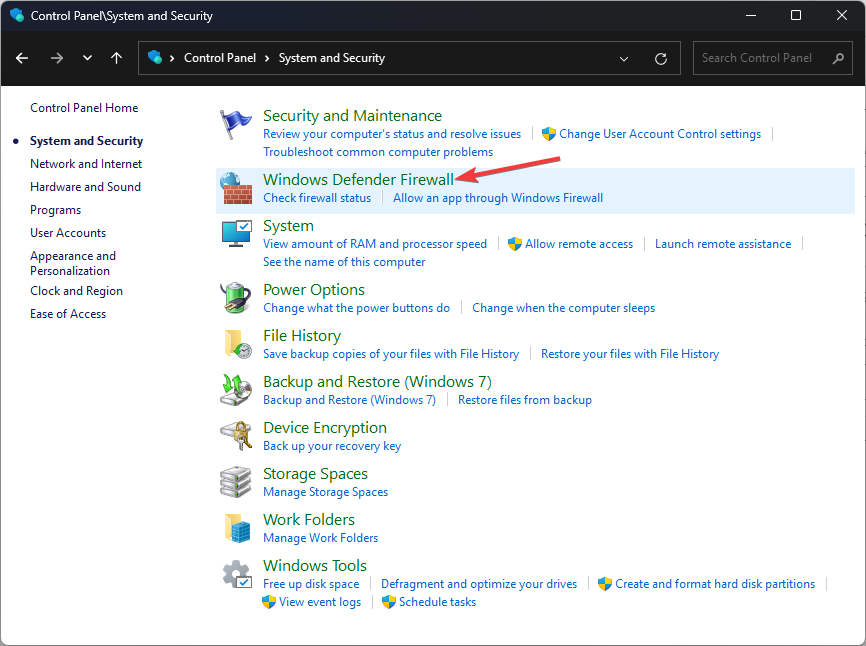
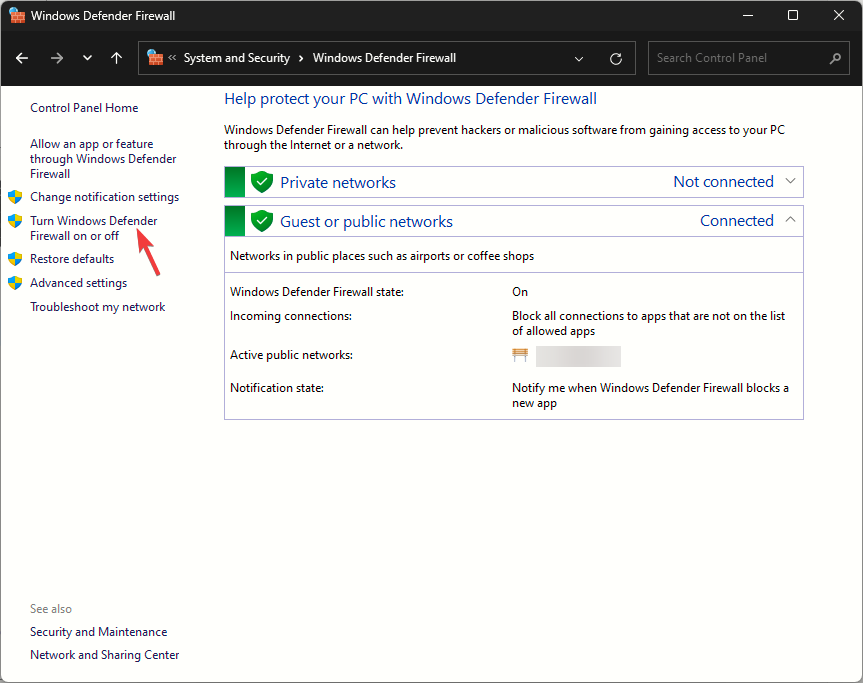
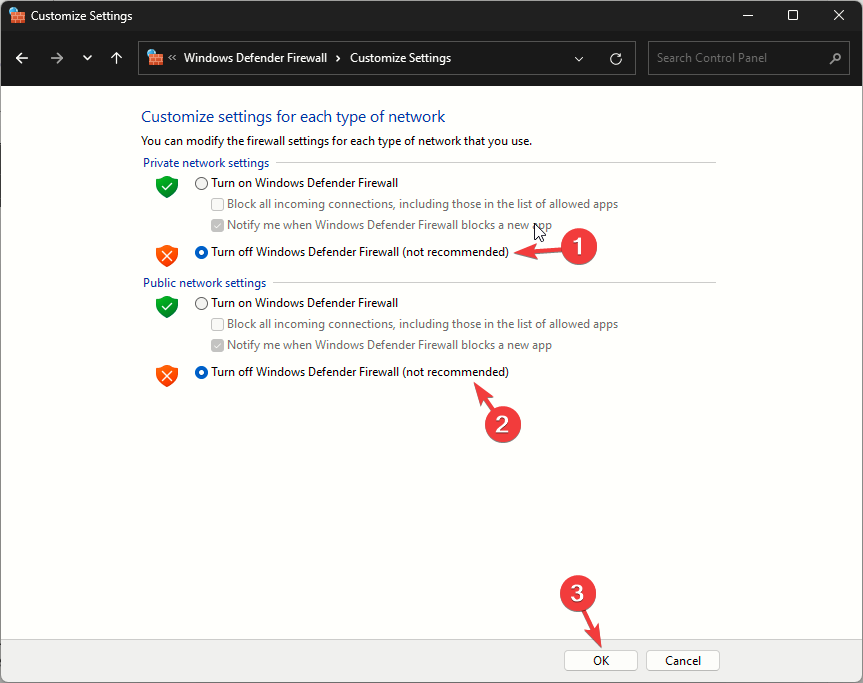
После проверки не забудьте вернуть защитник в исходное состояние. Если отключение решило проблему, добавьте EpicGamesLauncher и связанные сервисы в исключения брандмауэра.
Важно: временное отключение брандмауэра снижает безопасность системы — делайте это на время диагностики только на доверенной сети.
4. Смените DNS на публичные сервера Google
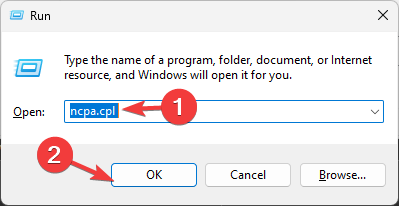
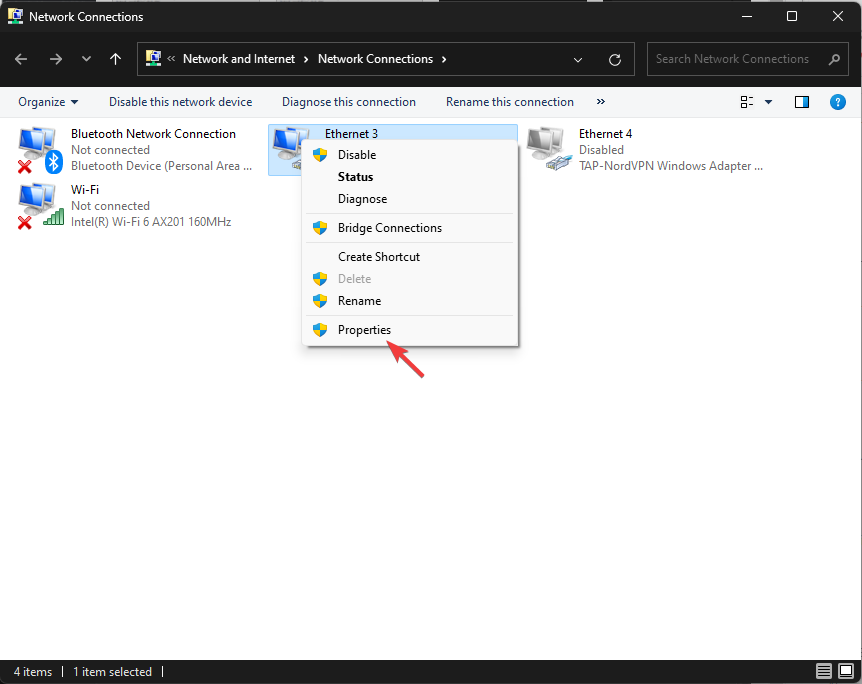
- Нажмите Windows + R, введите ncpa.cpl и нажмите OK, чтобы открыть Сетевые подключения.
- Правой кнопкой по используемому подключению → Свойства.
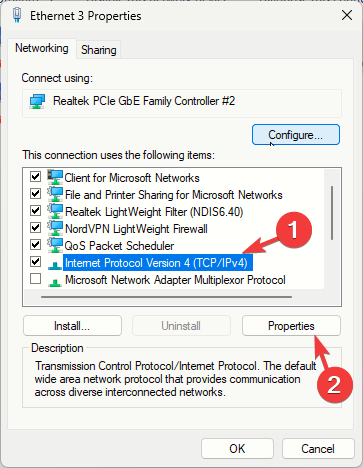
- Выберите Internet Protocol Version 4 (TCP/IPv4) → Свойства.
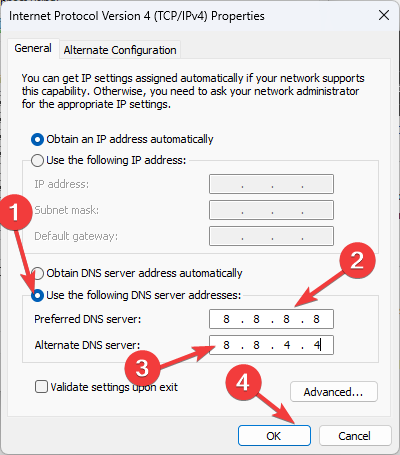
Включите «Использовать следующие адреса DNS-серверов» и введите:
- Предпочитаемый DNS: 8.8.8.8
- Альтернативный DNS: 8.8.4.4
Сохраните изменения и перезагрузите сетевое подключение.
Почему это помогает: DNS-проблемы могут перенаправлять запросы на некорректные шлюзы или выдавать старые записи. Публичные DNS обычно быстрее обновляют записи и обходят провайдерские сбои.
5. Откройте требуемые порты на роутере
- Откройте командную строку от имени администратора и выполните команду
ipconfig.
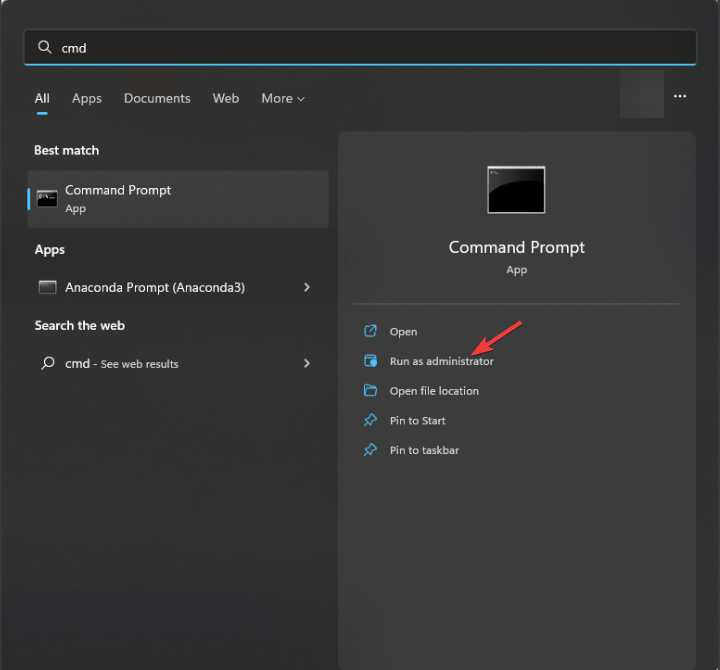
- Запишите Default Gateway и IPv4-адрес.
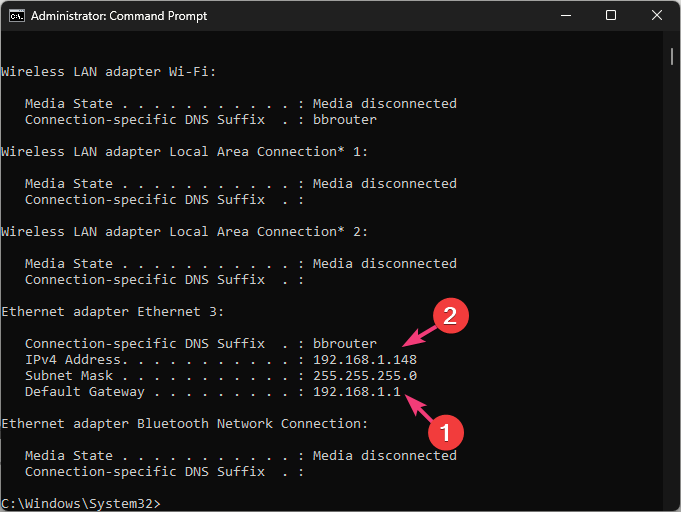
В браузере перейдите по адресу Default Gateway, войдите в админку роутера (проверьте наклейку на устройстве, стандартные логин/пароль часто admin/admin).
В разделе Services/Firewall/Port Forwarding включите Port Forwarding и добавьте правила для следующих портов и протоколов, указав локальный IP вашей машины:
- 80 (TCP/UDP)
- 443 (TCP)
- 3478 (TCP/UDP)
- 3479 (TCP/UDP)
- 5060 (TCP/UDP)
- 5062 (TCP/UDP)
- 5222 (TCP)
- 6250 (TCP/UDP)
- 12000–65000 (TCP/UDP)
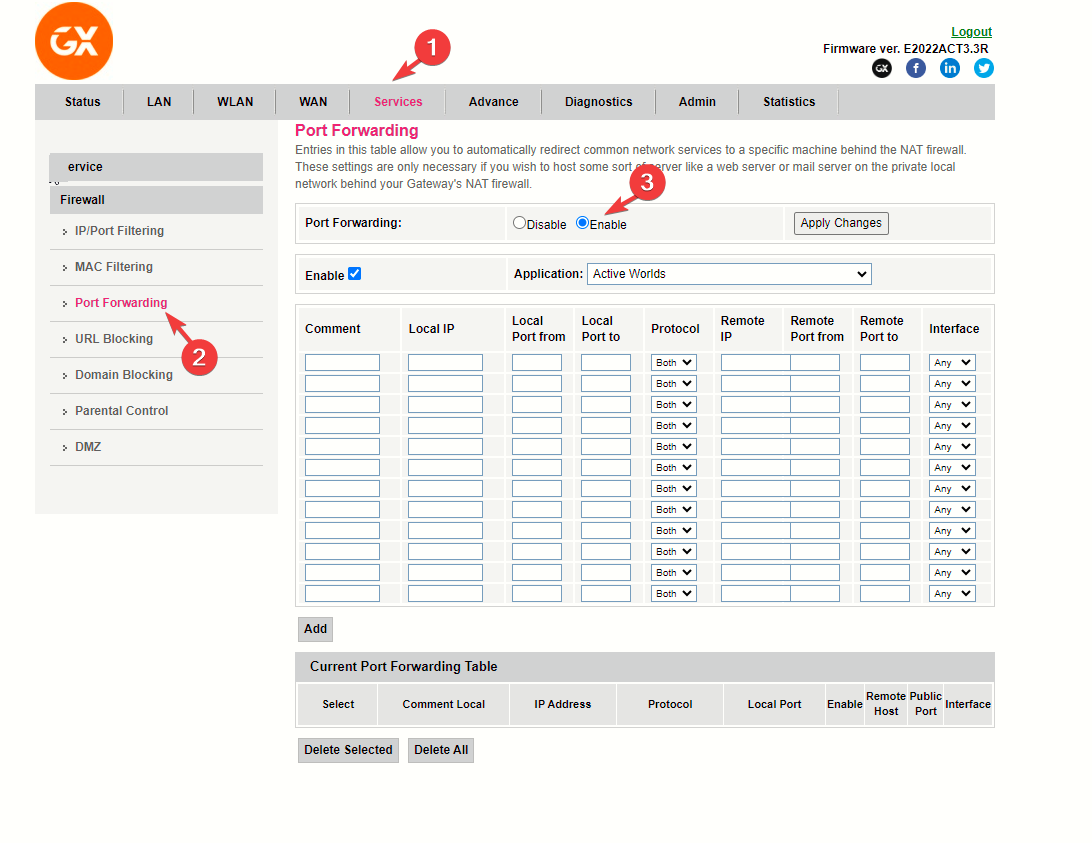
- Примените изменения и перезагрузите роутер при необходимости.
Примечание: точные пункты меню зависят от модели роутера. Если вы не уверены — временно включите DMZ для тестовой локальной машины, но возвращайте настройки в исходное состояние после диагностики.
6. Редактирование Engine.ini для снижения таймаутов и повторов
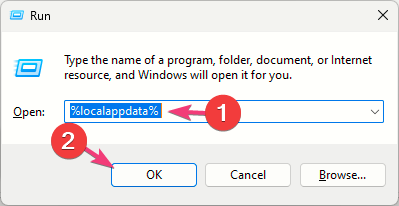
- Нажмите Windows + R, введите %localappdata% и откройте папку Local.
- Перейдите в папку EpicGamesLauncher → Saved\Config\Windows.
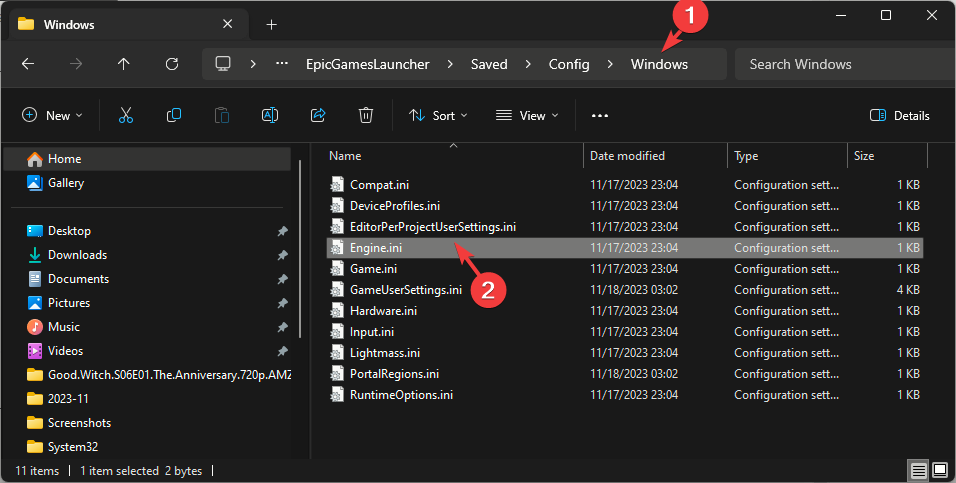
- Откройте Engine.ini через Блокнот и добавьте или измените секции так, как показано ниже, затем сохраните файл (Ctrl + S):
[HTTP]
HttpTimeout=10
HttpConnectionTimeout=10
HttpReceiveTimeout=10
HttpSendTimeout=10

[Portal.BuildPatch]
ChunkDownloads=3
ChunkRetries=20
RetryTime=0.5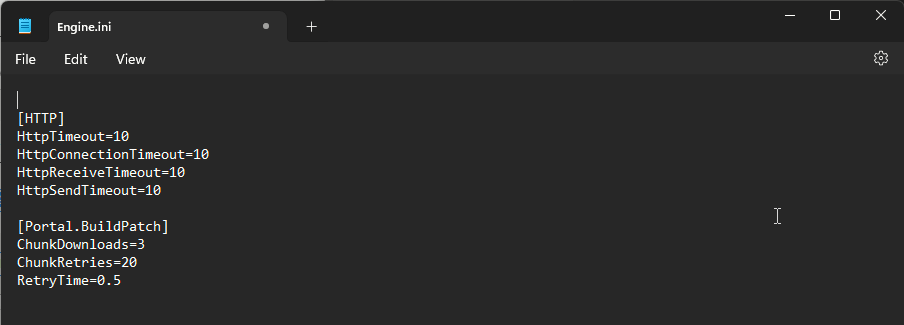
Эти параметры уменьшают время ожидания и настраивают поведение повторных попыток загрузки кусками, что может помочь при нестабильных соединениях.
7. Переустановка Epic Games Launcher (если ничего не помогло)
Если лаунчер продолжает выдавать ошибки, выполните чистую переустановку:
- Сделайте резервную копию папки с играми, если требуется.
- Удалите Epic Games Launcher через Панель управления → Программы и компоненты.
- Удалите оставшиеся папки: C:\Program Files\Epic GamesLauncher и %localappdata%\EpicGamesLauncher (если вы уверены).
- Скачайте свежую версию лаунчера с официального сайта и установите её.
Важно: при удалении следите за сохранением игровых данных, если не хотите заново качать большие объёмы.
Критерии приёмки
- Лаунчер запускается без ошибки 502 и загрузки начинаются/продолжаются.
- Загрузки достигают 100% без обрывов, лог ошибок не содержит повторяющихся 502.
- При тестировании на другом устройстве с той же сетью проблема отсутствует (выявлен локальный характер).
Дополнительные подходы и когда они не работают
Альтернативы:
- Использовать веб-версию Epic Games Store для запуска загрузки.
- Временная смена сети (мобильный хотспот) для проверки провайдера.
- Очистка DNS-кэша: в командной строке запустить
ipconfig /flushdns.
Когда описанные методы не помогут:
- Если Epic проводит техническое обслуживание — нужно ждать.
- Если провайдер фильтрует или перенаправляет трафик корпоративного уровня — потребуется контакт с провайдером.
Минимальная методология диагностики (быстрая последовательность)
- Перезагрузка ПК и роутера.
- Отключение VPN и временное отключение брандмауэра.
- Проверка серверов Epic.
- Смена DNS на 8.8.8.8 / 8.8.4.4.
- Запуск лаунчера с правами администратора.
- Если не помогло — правка Engine.ini → переустановка.
Чеклист для разных ролей
Для рядового пользователя:
- Перезагрузил ПК и роутер.
- Отключил VPN.
- Запустил ipconfig и записал Default Gateway.
Для администратора сети:
- Проверил проброс портов и правила брандмауэра.
- Проверил NAT и настройки SIP ALG (часто мешает игровому трафику).
- Сравнил трассировку до epicgames.com из разных точек сети.
Дерево решений (Mermaid)
flowchart TD
  A[Ошибка 502] --> B{Серверы Epic в порядке?}
  B -- Нет --> C[Ждать восстановления сервиса]
  B -- Да --> D{VPN/Proxy включен?}
  D -- Да --> E[Отключить VPN и повторить]
  D -- Нет --> F{Брандмауэр блокирует?}
  F -- Да --> G[Отключить или создать исключение]
  F -- Нет --> H{DNS некорректен?}
  H -- Да --> I[Поставить 8.8.8.8 / 8.8.4.4]
  H -- Нет --> J[Редактировать Engine.ini и перезапустить]
  J --> K{Проблема решена?}
  K -- Да --> L[Готово]
  K -- Нет --> M[Чистая переустановка лаунчера]
Часто задаваемые вопросы
Q: Что сначала — менять порты на роутере или править Engine.ini?
A: Начните с простых шагов: перезагрузка, отключение VPN и смена DNS. Правка Engine.ini и проброс портов целесообразны после базовой диагностики.
Q: Можно ли безопасно отключать брандмауэр?
A: Только временно для диагностики. Если это помогает — добавьте EpicGamesLauncher в исключения, а затем включите брандмауэр обратно.
Q: Поможет ли смена на мобильный интернет?
A: Да, временная проверка через мобильный хотспот помогает понять, связана ли проблема с вашим интернет-провайдером.
Итог и рекомендации
- Сначала всегда делайте базовые проверки: перезагрузка, проверка статуса серверов, отключение VPN.
- Меняйте настройки последовательно и проверяйте результат после каждого шага, чтобы понять, какой из них решил проблему.
- Если ничего не помогает — сделайте чистую переустановку или обратитесь в поддержку Epic с логами и описанием предпринятых шагов.
Если у вас остались вопросы или вы хотите, чтобы мы разобрали вашу конкретную ситуацию — опишите симптомы и конфигурацию в комментариях, и мы поможем подобрать шаги диагностики.

Похожие материалы

Несколько аккаунтов Skype: Multi Skype Launcher

Журнал для работы: повысить продуктивность

Персональные звуки уведомлений на Android

Скачивание шоу Hulu для офлайн‑просмотра

Microsoft Start: персонализированная новостная лента
