
Как исправить ошибку 30005: CreateFile failed with 32 в Easy Anti-Cheat
TL;DR
Если при запуске игры появляется «Error Code 30005: CreateFile failed with 32», обычно это значит, что Easy Anti-Cheat не может создать или получить доступ к служебному драйверу из‑за блокировки, повреждённых файлов или конфликта с защитой ОС. Начните с предварительных проверок, затем удалите файл EasyAntiCheat.sys, проверьте антивирус и службу, а при необходимости выполните восстановление или переустановку Easy Anti-Cheat. Если это временное решение, не оставляйте защиту ОС отключённой надолго.
Важно: не используйте обходы защиты для читинга. Это приведёт к блокировке аккаунта.
Быстрые ссылки
- Первые шаги и базовые проверки
- Удаление файла EasyAntiCheat.sys
- Восстановление повреждённых файлов игры
- Добавление Easy Anti-Cheat в исключения Windows Defender и антивируса
- Отключение Kernel‑mode Hardware‑enforced Stack Protection
- Проверка и запуск службы EasyAntiCheat
- Восстановление или переустановка Easy Anti-Cheat
Краткое содержание
- Ошибка 30005 возникает, когда Easy Anti-Cheat не может создать файл драйвера или считает файлы игры изменёнными или повреждёнными.
- Как правило, проблему решают: удаление повреждённого файла драйвера, добавление исключения в антивирус и перезапуск службы Easy Anti-Cheat.
- Если ничего не помогает, восстановите или переустановите Easy Anti-Cheat через папку установки игры.
Введение
Ошибка «CreateFile failed with 32» часто означает, что системе не удалось открыть или создать нужный драйвер, потому что файл занят другим процессом или заблокирован защитой. Easy Anti-Cheat (EAC) использует драйверы и сервисы на уровне ядра для проверки целостности игры. В статье описаны системные и пользовательские шаги от простых к более продвинутым, чеклисты для игрока, администратора и сотрудника техподдержки, а также сценарии отказа и альтернативные подходы.
Первые шаги и базовые проверки
Перед выполнением сложных действий пройдитесь по этому короткому списку:
- Удаляли ли вы файлы игры вручную или устанавливали моды недавно? Если да — верните изменения или переустановите игру.
- Используете ли вы сторонние программы для читинга, тренеров или модификации памяти? Удалите их — это частая причина проблем с EAC.
- Закройте все фоновые приложения, особенно те, которые взаимодействуют с памятью или драйверами (инструменты оптимизации FPS, оверлеи, записи экрана).
- Попробуйте полностью перезапустить компьютер — иногда файл блокируется временным процессом.
Если после этого ошибка сохраняется, переходите к следующему разделу.
Удаление файла EasyAntiCheat.sys
Файл EasyAntiCheat.sys хранит служебную информацию и создаётся при запуске игры. Если запись прервалась, файл может остаться повреждённым или заблокированным.
Шаги:
- Откройте папку с установленной игрой. По умолчанию это Program Files или Program Files (x86) на диске системы.
- Перейдите в папку EasyAntiCheat или EasyAntiCheat_EOS внутри каталога игры.
- Найдите файл EasyAntiCheat.sys или EasyAntiCheat_EOS.sys.
- Если файл присутствует — удалите его через проводник: правый клик → Удалить.
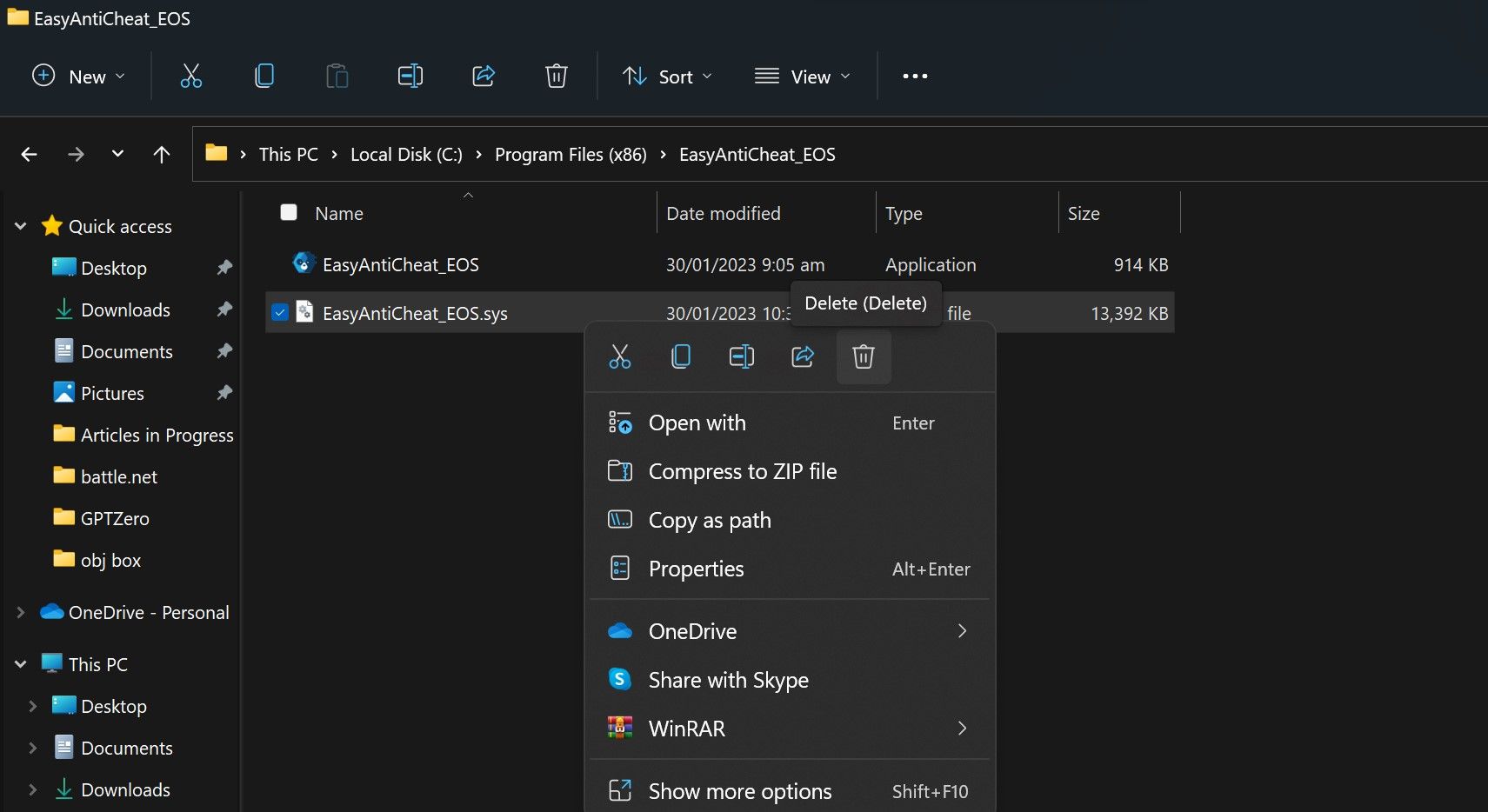
Если при удалении система сообщает, что файл занят, выполните:
- Откройте Диспетчер задач (Ctrl + Shift + Esc) → вкладка Процессы → найдите Easy Anti‑Cheat или процессы, связанные с игрой → Завершить задачу.
- Если процесс не виден, попробуйте временно отключить антивирус или перезапустить PC в безопасном режиме и удалить файл оттуда.
Альтернатива для опытных пользователей:
- Откройте командную строку с правами администратора и выполните команды для остановки службы (если она запущена) и удаления файла вручную. Будьте осторожны: неправильные команды могут нарушить систему.
Восстановление повреждённых файлов игры
Если Easy Anti‑Cheat считает файлы игры модифицированными, лучше восстановить целостность через лаунчер:
- Steam: Библиотека → Правая кнопка на игре → Свойства → Локальные файлы → Проверить целостность файлов игры.
- Epic Games: Библиотека → три точки рядом с игрой → Управление → Проверить.
- Другие лаунчеры: ищите опцию «Repair», «Verify files» или аналог.
После проверки перезапустите игру.
Добавление Easy Anti‑Cheat в исключения Windows Defender и антивируса
Иногда антивирус блокирует доступ Easy Anti‑Cheat к файлам или драйверам. Вместо полного отключения безопаснее добавить EAC в исключения.
Общие шаги для Windows Defender:
- Откройте Параметры → Обновление и безопасность → Безопасность Windows → Открыть Центр безопасности Защитника Windows.
- Защита от вирусов и угроз → Параметры защиты от вирусов и угроз → Добавить или удалить исключения.
- Добавьте папку с игрой и исполняемый файл EasyAntiCheat.exe в исключения.
В сторонних антивирусах: найдите раздел исключений или белый список и добавьте туда папку игры и файл EasyAntiCheat.exe. Подробные инструкции смотрите на сайте производителя антивируса.
Важно:
- Не добавляйте исключения для всей системы без крайней необходимости.
- После проверки верните антивирус в обычный режим.
Отключение Kernel‑mode Hardware‑enforced Stack Protection
На некоторых компьютерах включённая аппаратная защита стека в режиме ядра может мешать работе EAC. Если у вас есть эта опция, временно выключите её и проверьте игру.
Шаги:
- Откройте Windows Security через поиск.
- Перейдите в раздел Защита устройства.
- Нажмите Подробности изоляции ядра.
- Отключите переключатель Kernel‑mode Hardware‑enforced Stack Protection.
- Перезагрузите компьютер.
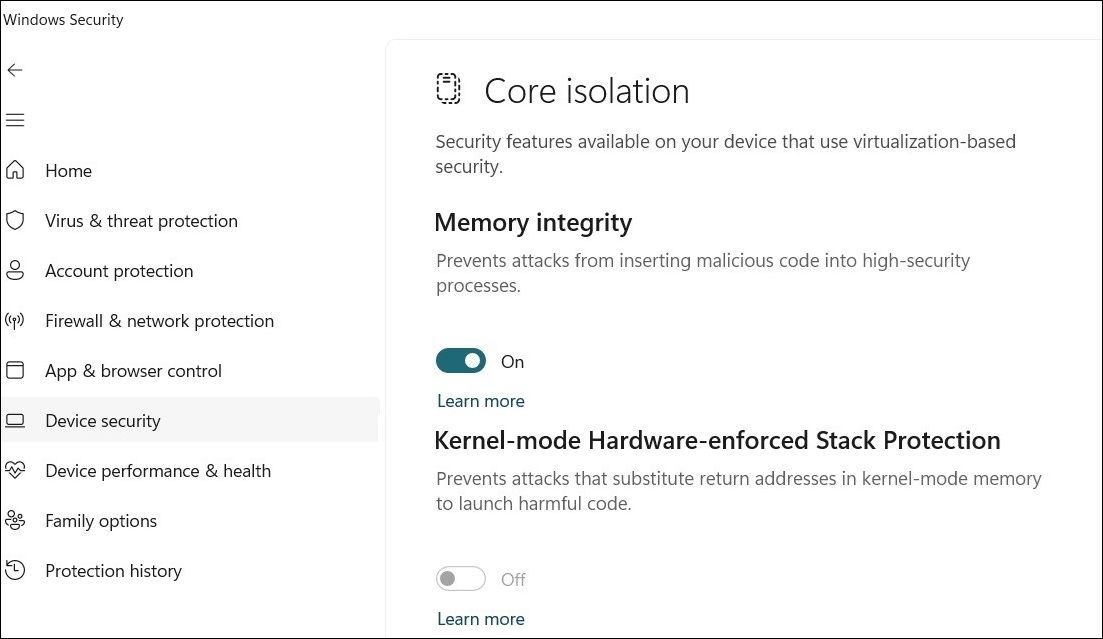
Примечание: если опция отсутствует, ваш процессор или BIOS её не поддерживает — переходите к следующим шагам.
Безопасность: это изменение снижает уровень защиты от некоторых видов эксплойтов. Включайте обратно после теста, если отключение не помогло.
Проверка и запуск службы EasyAntiCheat
Служба EasyAntiCheat должна быть запущена, чтобы EAC мог корректно работать.
Шаги:
- Откройте приложение Службы (введите services.msc или найдите через поиск Windows).
- Найдите EasyAntiCheat в списке служб.
- Если служба остановлена — правый клик → Запустить.
- Убедитесь, что тип запуска установлен на Ручной или Автоматический по необходимости.
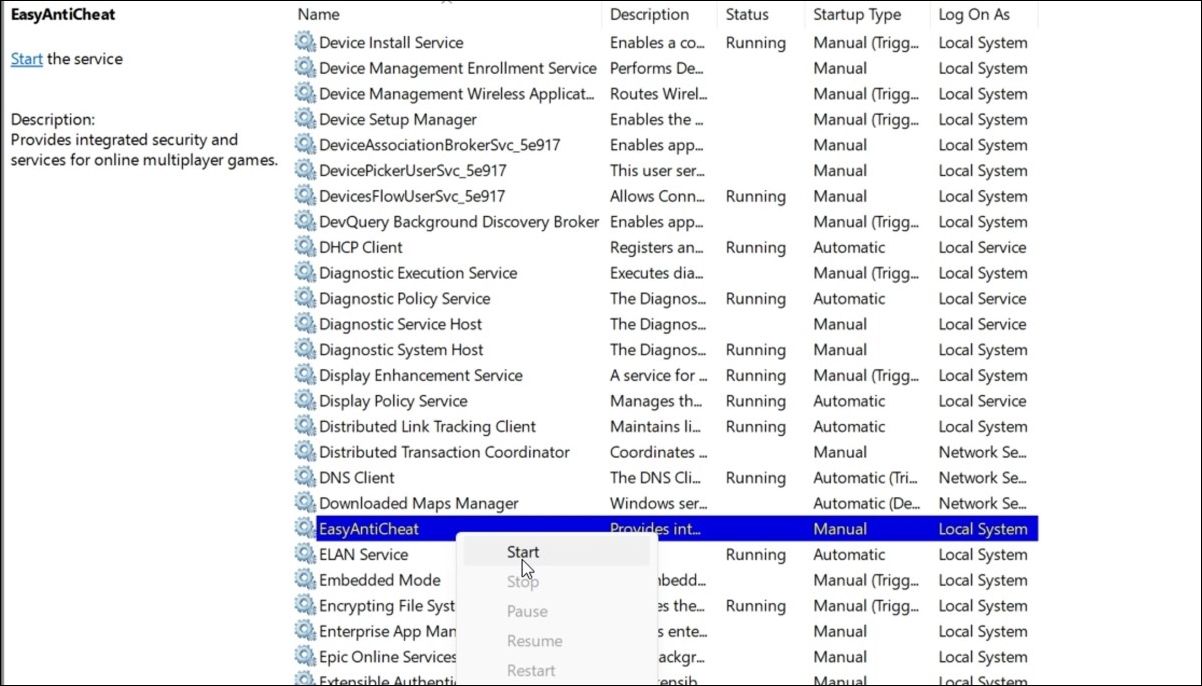
Если служба не запускается и выдаёт ошибку, посмотрите журнал событий Windows для получения дополнительной информации.
Восстановление или переустановка Easy Anti‑Cheat
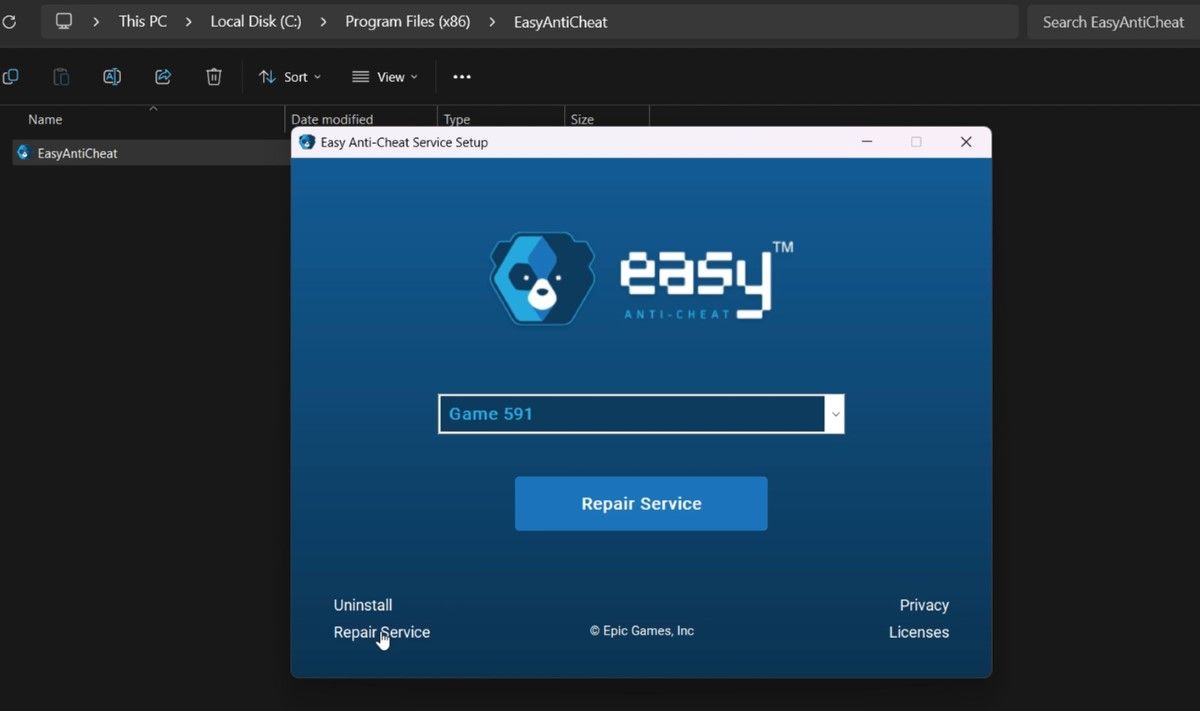
Если ничего из перечисленного не помогло, выполните восстановление EAC через папку игры. Это не удалит ваши данные игры.
Шаги:
- Откройте папку установки игры (через лаунчер или проводник).
- Перейдите в папку EasyAntiCheat.
- Запустите установщик EasyAntiCheat (обычно файл называется EasyAntiCheat_Setup.exe или подобным образом).
- Нажмите Repair Service и дождитесь завершения.
- Если ошибка не ушла — запустите установщик снова, сперва нажмите Uninstall, затем Install Easy Anti‑Cheat.
- Перезагрузите компьютер.
Дополнительные методы и альтернативы
- Попробуйте запустить игру от имени администратора — иногда это даёт нужные права для создания драйвера.
- Убедитесь, что у вас установлены последние обновления Windows и драйвера материнской платы/чипсета.
- Временно отключите оверлеи (Steam Overlay, Discord Overlay, GeForce Experience Overlay).
- Если в системе установлены сторонние драйверы безопасности или виртуализаторы (например, некоторые VPN‑драйверы), попробуйте временно их отключить.
Когда описанные способы не помогают
Примеры ситуаций, когда ошибка может остаться:
- Повреждён загрузочный образ Windows или системные файлы (требуется восстановление системы).
- Конфликт аппаратного обеспечения или специфичный баг драйвера, требующий обновления BIOS или драйверов.
- Наличие низкоуровневого программного обеспечения безопасности, блокирующего доступ к драйверам на уровне ядра.
В таких случаях полезно обратиться в техподдержку игры или к системному администратору.
Роль‑ориентированные чеклисты
Чеклист для игрока:
- Перезапустите ПК.
- Закройте фоновые приложения и отключите оверлеи.
- Удалите EasyAntiCheat.sys и перезапустите игру.
- Проверите целостность файлов через лаунчер.
- Добавьте EAC в исключения антивируса. Если помогло — включите обратно защиту.
Чеклист для IT‑администратора:
- Проверить журналы событий Windows и логи EAC.
- Проверить политику групп (GPO), блокирующую установку драйверов.
- Убедиться, что политика поднятия привилегий позволяет запускать службы.
- Выполнить тест на чистой учетной записи пользователя.
Чеклист для службы поддержки игры:
- Запросить логи пользователя и точное время ошибки.
- Проверить версии Windows, антивируса и драйверов.
- Предложить безопасные шаги восстановления и отслеживать результат.
Пошаговый план действий для техподдержки
- Запросить лог и системную информацию от пользователя.
- Проверить, применялись ли модификации игры или сторонние чит‑инструменты.
- Попросить исполнить базовые проверки из раздела «Чеклист игрока».
- Если не помогло, предложить удалить EasyAntiCheat.sys и восстановить EAC.
- При неудаче — предложить временно отключить Kernel‑mode protection и антивирус для теста.
- Зафиксировать результат и при необходимости эскалировать разработчикам EAC.
Критерии приёмки
- Игра запускается без ошибки 30005 при нескольких последовательных стартах.
- Служба EasyAntiCheat успешно стартует и остаётся в рабочем состоянии.
- Файл EasyAntiCheat.sys создаётся системой заново и не помечается как повреждённый.
- Антивирус не блокирует EAC после добавления исключения.
Сценарии тестирования
Тесты для проверки исправления:
- Запуск игры 5 раз подряд после действий — ошибка не возникает.
- Запуск игры с включённым антивирусом после добавления исключения — работает.
- Переход в безопасный режим и удаление файла — файл успешно удалён и сервис восстановлен.
Быстрый поток принятия решений (Mermaid)
flowchart TD
  A[Начало: появляется ошибка 30005] --> B{Базовые проверки}
  B -->|Моды/четы| C[Удалить моды и перезапустить]
  B -->|Нет| D[Удалить EasyAntiCheat.sys]
  D --> E{Удалилось?}
  E -->|Да| F[Запустить игру]
  E -->|Нет| G[Остановить процесс/перезагрузить/безопасный режим]
  G --> D
  F --> H{Ошибка ушла?}
  H -->|Да| I[Готово]
  H -->|Нет| J[Добавить исключения в антивирус и Defender]
  J --> K{Ошибка ушла?}
  K -->|Да| I
  K -->|Нет| L[Отключить Kernel mode protection временно]
  L --> M{Ошибка ушла?}
  M -->|Да| I
  M -->|Нет| N[Восстановить/переустановить EAC]
  N --> O{Ошибка ушла?}
  O -->|Да| I
  O -->|Нет| P[Эскалация в техподдержку]
1‑строчный глоссарий
- Easy Anti‑Cheat — служба защиты от читов, использующая драйверы и проверки целостности.
- CreateFile — системный вызов Windows для открытия или создания файлов/драйверов.
- Kernel‑mode — уровень работы программного обеспечения с повышенными привилегиями ядра ОС.
- Stack Protection — аппаратная защита памяти стека процессора для предотвращения эксплойтов.
Безопасность и конфиденциальность
- Не отключайте защитные механизмы ОС надолго. Отключайте их только временно для теста.
- Не делитесь логами, которые содержат учётные данные. Логи, как правило, не содержат паролей, но могут содержать системную информацию.
- Если вы используете стороннюю поддержку, убедитесь, что доверяете специалисту.
Когда обращаться в поддержку разработчика игры
- Если после всех шагов ошибка остаётся — соберите логи и время возникновения проблемы и обратитесь в службу поддержки.
- Укажите версию Windows, модель процессора, антивирус и точные шаги, которые вы пробовали.
Заключение
Ошибка 30005 обычно решается простыми действиями: удалением повреждённого драйвера, проверкой целостности файлов и корректной настройкой антивируса. Если проблема связана с аппаратной защитой или низкоуровневыми драйверами, может потребоваться помощь системного администратора или техподдержки игры.
Краткие рекомендации:
- Начните с простых проверок и перезапуска системы.
- Удалите EasyAntiCheat.sys и восстановите EAC через установщик.
- Добавьте исключения в антивирус и временно протестируйте отключение Kernel mode protection.
Если вы выполнили все шаги и ошибка повторяется, сохраните логи и обратитесь в поддержку — это поможет ускорить диагностику.
Резюме
- Ошибка связана с блокировкой или повреждением драйвера Easy Anti‑Cheat.
- Последовательно пройдите чеклисты: базовые проверки → удаление файла → восстановление файлов → исключения в антивирусе → восстановление/переустановка EAC.
- Действуйте осторожно при отключении защитных функций и возвращайте их после проверки.

Похожие материалы

Несколько аккаунтов Skype: Multi Skype Launcher

Журнал для работы: повысить продуктивность

Персональные звуки уведомлений на Android

Скачивание шоу Hulu для офлайн‑просмотра

Microsoft Start: персонализированная новостная лента
