
Как вернуть библиотеку игр в Epic Games Launcher
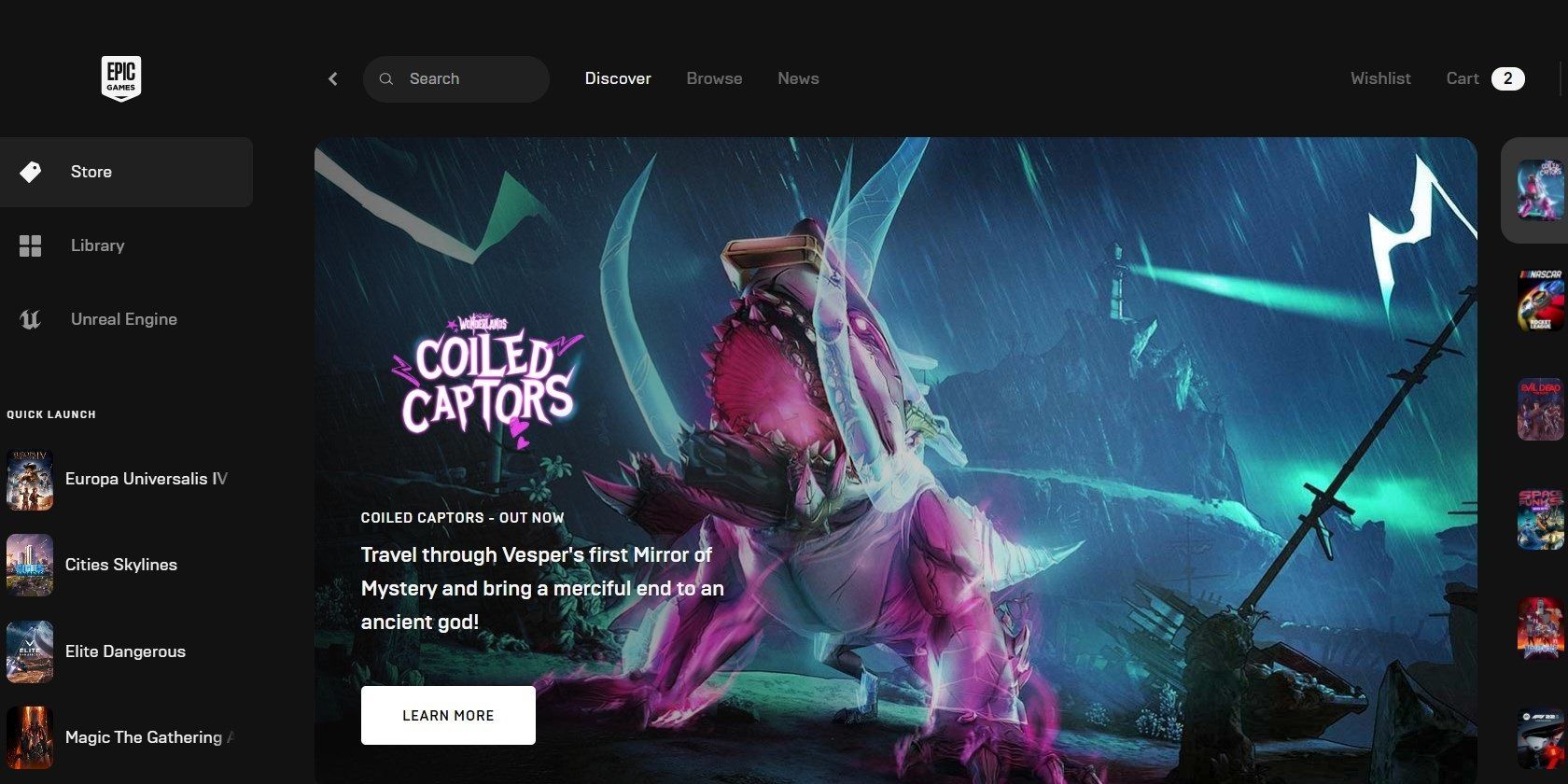
Epic Games перестала отображать игры в вашей библиотеке? Чаще всего это небольшой сбой: достаточно перезапустить приложение или повторно войти в аккаунт. Ниже — последовательный набор проверенных шагов и дополнительные советы, если простые методы не помогли.
1. Обновите библиотеку
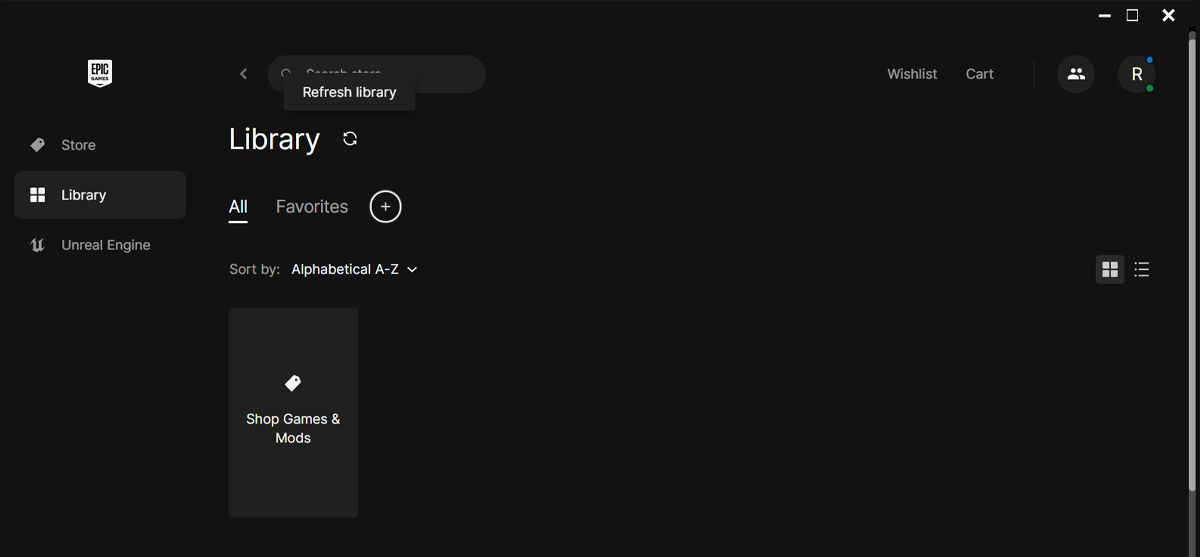
Иногда лаунчер Epic Games испытывает проблемы с синхронизацией и не показывает недавно приобретённые игры. В таком случае просто обновите список в приложении.
Откройте в десктоп-приложении Библиотека и нажмите значок Обновить.
2. Перезапустите Epic Games Launcher
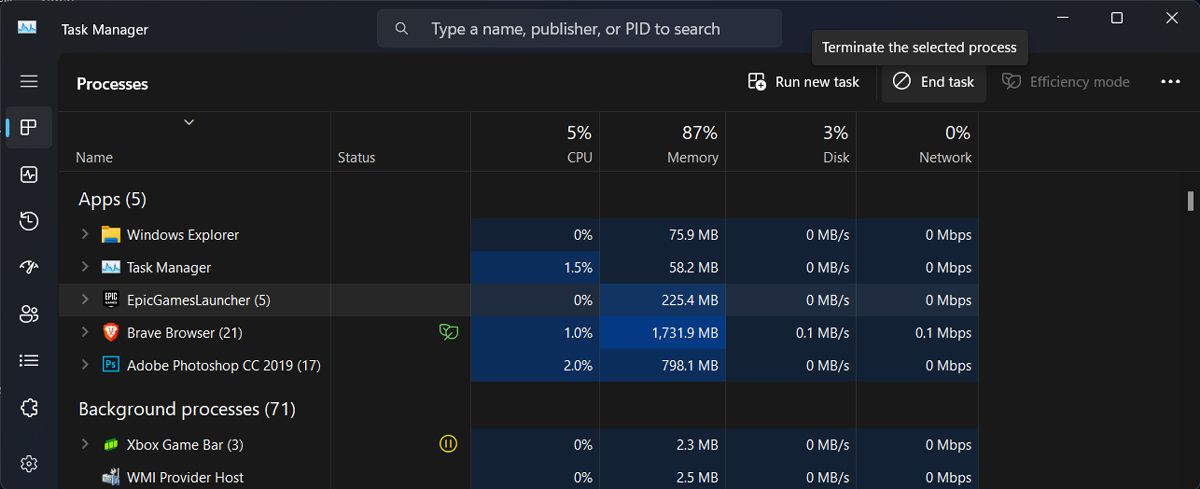
Если обновление не сработало, полностью закройте приложение и все связанные процессы, чтобы дать ему «чистый старт». На Windows нажмите Ctrl + Shift + Esc, чтобы открыть Диспетчер задач.
Перейдите на вкладку Процессы и завершите все процессы, связанные с Epic Games. Затем запустите лаунчер снова и проверьте библиотеку.
3. Выйдите из аккаунта и войдите снова
Разлогин и повторный вход заставляют лаунчер заново проверить привязанный аккаунт и загрузить список покупок. Убедитесь, что вы вошли под правильной учётной записью — на одном устройстве могут одновременно использоваться разные аккаунты, и вы увидите только игры конкретного пользователя.
Важно: Если кто-то ещё использует устройство с другим аккаунтом Epic, вы увидите только его покупки.
4. Проверьте доступность игры в магазине
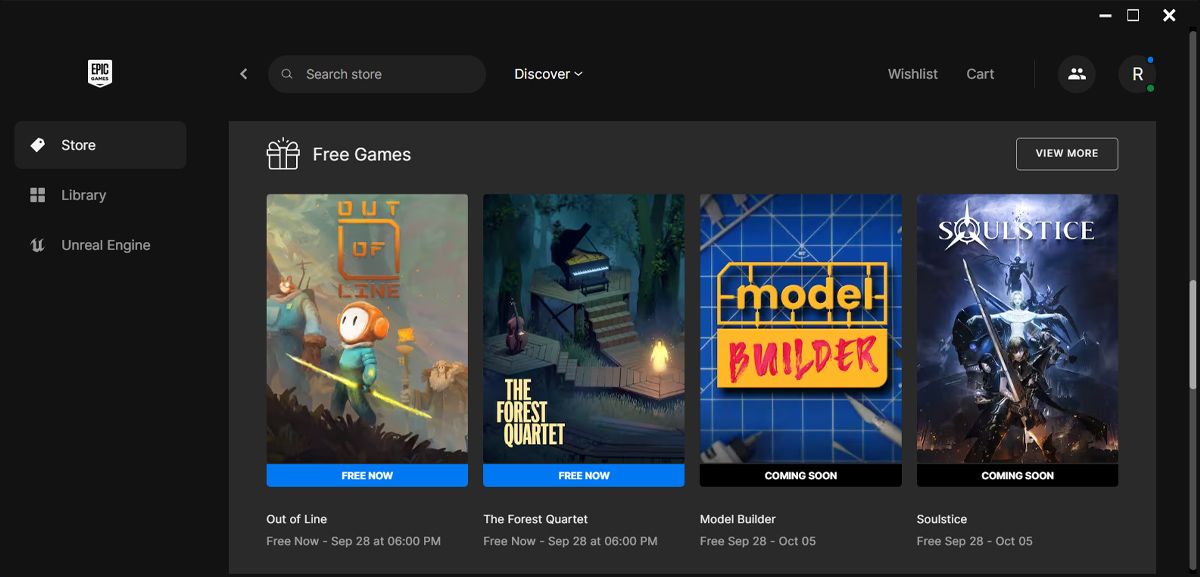
Epic периодически раздаёт бесплатные игры, но некоторые предложения имеют ограниченную доступность. Если игра была временной раздачей, она может исчезнуть из вашей библиотеки после окончания акции.
Перейдите в Epic Store и убедитесь, что игра по-прежнему у вас в библиотеке или что предложение не было временным.
5. Отобразите скрытые игры
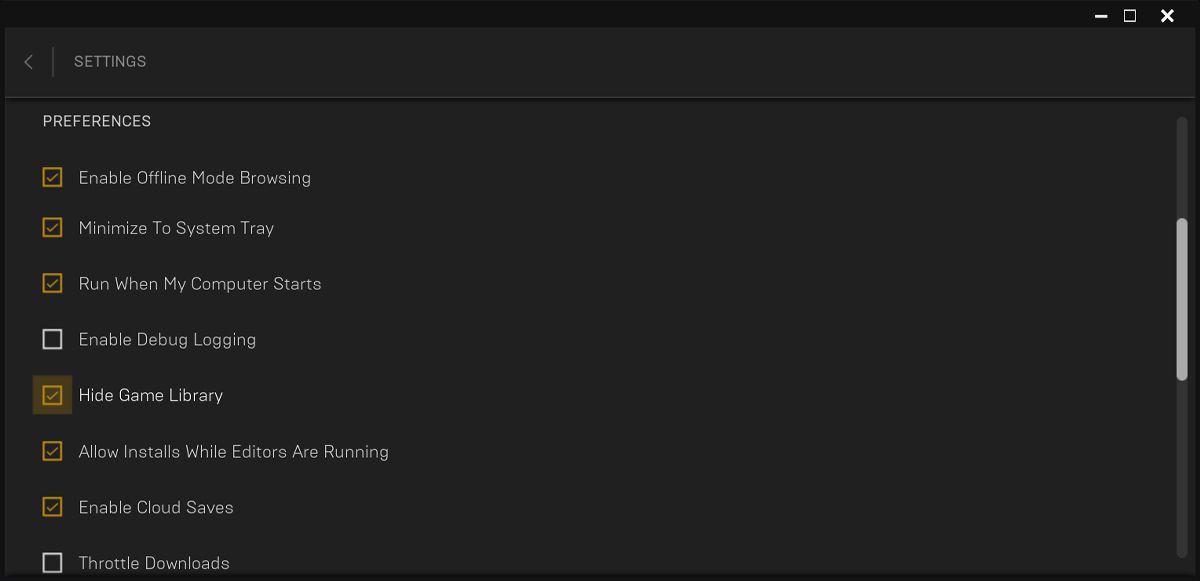
В Epic Games можно скрыть игры (например, чтобы ребёнок не увидел их или чтобы не портить соревновательный рейтинг). Возможно, вы случайно скрыли весь список.
- Нажмите на иконку профиля в приложении.
- Откройте Настройки.
- В разделе Предпочтения снимите галочку с опции Скрыть библиотеку игр.
После этого вернитесь в библиотеку — ваши игры должны снова отображаться.
6. Уберите фильтры библиотеки
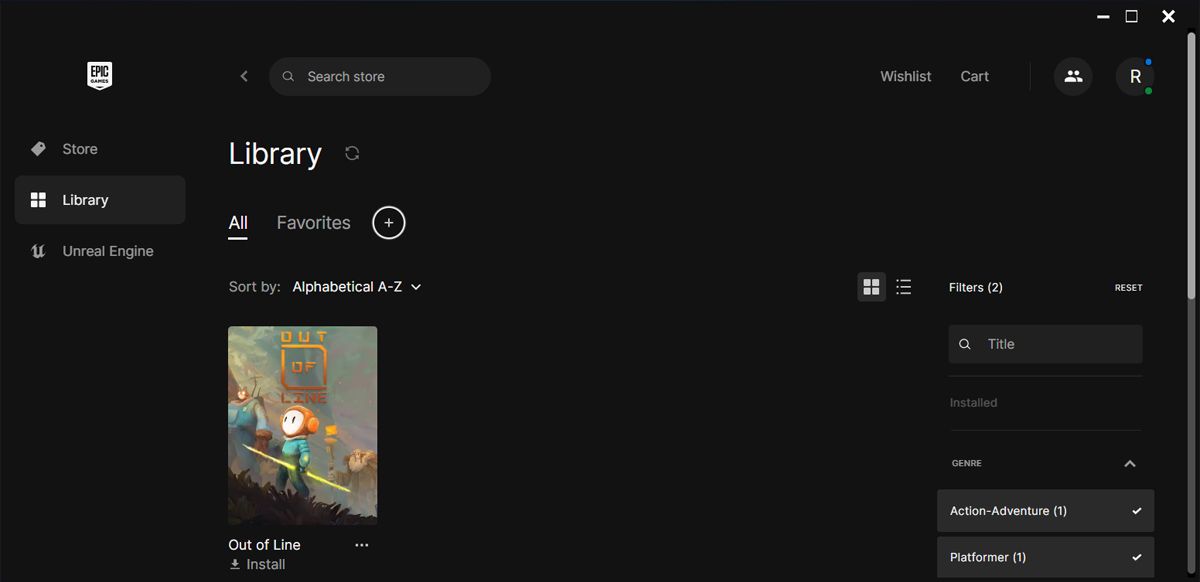
Epic позволяет фильтровать список по жанрам, платформам и функциям. Если часть игр не отображается, проверьте фильтры:
- Вкладка Библиотека → Фильтры.
- Снимите все галочки или нажмите Сброс.
- Обновите библиотеку и проверьте результат.
7. Удалите кеш лаунчера
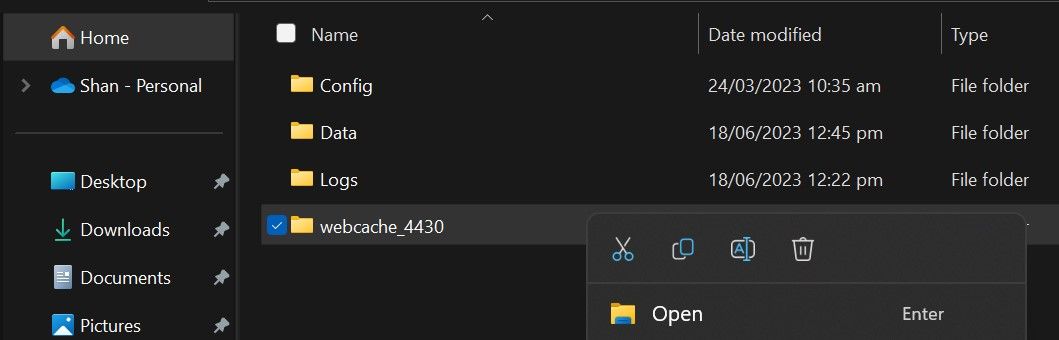
Повреждённый или устаревший кеш может вызывать ошибки запуска и пропадание игр из библиотеки. На Windows удаление webcache часто решает проблему:
- Нажмите Windows + R, чтобы открыть окно Выполнить.
- Введите %localappdata% и нажмите Enter.
- Откройте папку Local → EpicGamesLauncher → Saved.
- Найдите и удалите папку webcache.
- Перезапустите Epic Games Launcher и проверьте библиотеку.
Дополнительные шаги, если основные не помогли
Если после вышеуказанных действий игры всё ещё не отображаются, переходите к более глубоким решениям.
Переустановка лаунчера
Полная переустановка Epic Games Launcher может восстановить отсутствующие элементы интерфейса. Перед удалением сохраните настройки и учётные данные, чтобы потом быстро войти в систему.
Шаги:
- Удалите Epic Games Launcher через Панель управления или Параметры → Приложения.
- Скачайте последнюю версию с официального сайта и установите заново.
Проверьте привязку аккаунтов и покупки
Если вы использовали гостевой вход или связали аккаунт с другими сервисами (например, Steam), проверьте настройки привязки на сайте Epic. Убедитесь, что покупка завершена и отображается в вашей истории заказов на сайте store.epicgames.com.
Восстановление папок игр
Если игра физически установлена, но не отображается, попробуйте указать лаунчеру путь к установленным играм — иногда Epic может «не увидеть» локально установленные файлы.
Связь со службой поддержки
Если ничего не помогло, подготовьте следующую информацию для техподдержки:
- Ваш Epic Account ID или электронная почта, привязанная к аккаунту.
- Список пропавших игр и примерное время, когда они исчезли.
- Скриншоты ошибки и журнал действий (если есть).
Это ускорит диагностику и возврат доступа к библиотеке.
Когда перечисленные методы не работают (контрпримеры)
- Если игра была временной раздачей и срок доступа истёк — вернуть её в библиотеку нельзя, только повторно приобрести или дождаться новой акции.
- Если покупка была совершена на другом аккаунте и нет доступа к нему — необходимо восстановить доступ к тому аккаунту, а не текущему.
- Если учётная запись была удалена Epic — без поддержки Epic восстановить игры не получится.
Мини‑методология: быстрый чек-лист
- Обновите библиотеку.
- Закройте лаунчер и завершите процессы в Диспетчере задач.
- Выйдите и войдите в аккаунт.
- Снимите фильтры и проверьте скрытые игры.
- Удалите webcache и перезапустите.
- Если не помогло — переустановите лаунчер, проверьте покупки на сайте и свяжитесь с поддержкой.
Ролевые контрольные списки
Для обычного пользователя:
- Убедиться, что вход в правильный аккаунт.
- Снять фильтры и показать скрытые игры.
- Удалить кеш и перезапустить приложение.
- Переустановить лаунчер при необходимости.
Для администратора ПК / IT‑специалиста:
- Проверить фоновые процессы и службы.
- Проверить права доступа к папкам установки.
- Проверить сетевые ограничения и брандмауэр.
- Помочь в восстановлении учётных данных пользователя.
Критерии приёмки
Чтобы считать проблему решённой:
- Все ранее приобретённые игры отображаются в библиотеке.
- Игры запускаются без ошибок (если ранее запускались успешно).
- Пользователь подтвердил, что видит список и может начать установку/запуск игр.
Краткий глоссарий
- Epic Games Launcher — приложение для установки и запуска игр Epic.
- Библиотека — список игр, привязанных к вашему аккаунту в Epic.
- Webcache — кеш в папке Saved, отвечающий за веб‑интерфейс лаунчера.
Вывод
Проблема с непоказывающимися играми в Epic Games чаще всего решается простыми действиями: обновление библиотеки, перезапуск, повторная авторизация, очистка кеша и проверка фильтров. Если все шаги не помогают — переустановка лаунчера и обращение в службу поддержки Epic ускорят восстановление доступа.
Важно: всегда сохраняйте данные учетной записи и по возможности делайте скриншоты при появлении ошибки — это экономит время при обращении в службу поддержки.

Похожие материалы

Несколько аккаунтов Skype: Multi Skype Launcher

Журнал для работы: повысить продуктивность

Персональные звуки уведомлений на Android

Скачивание шоу Hulu для офлайн‑просмотра

Microsoft Start: персонализированная новостная лента
