
Что делать, если Epic Games Launcher не запускается в Windows 11 и 10
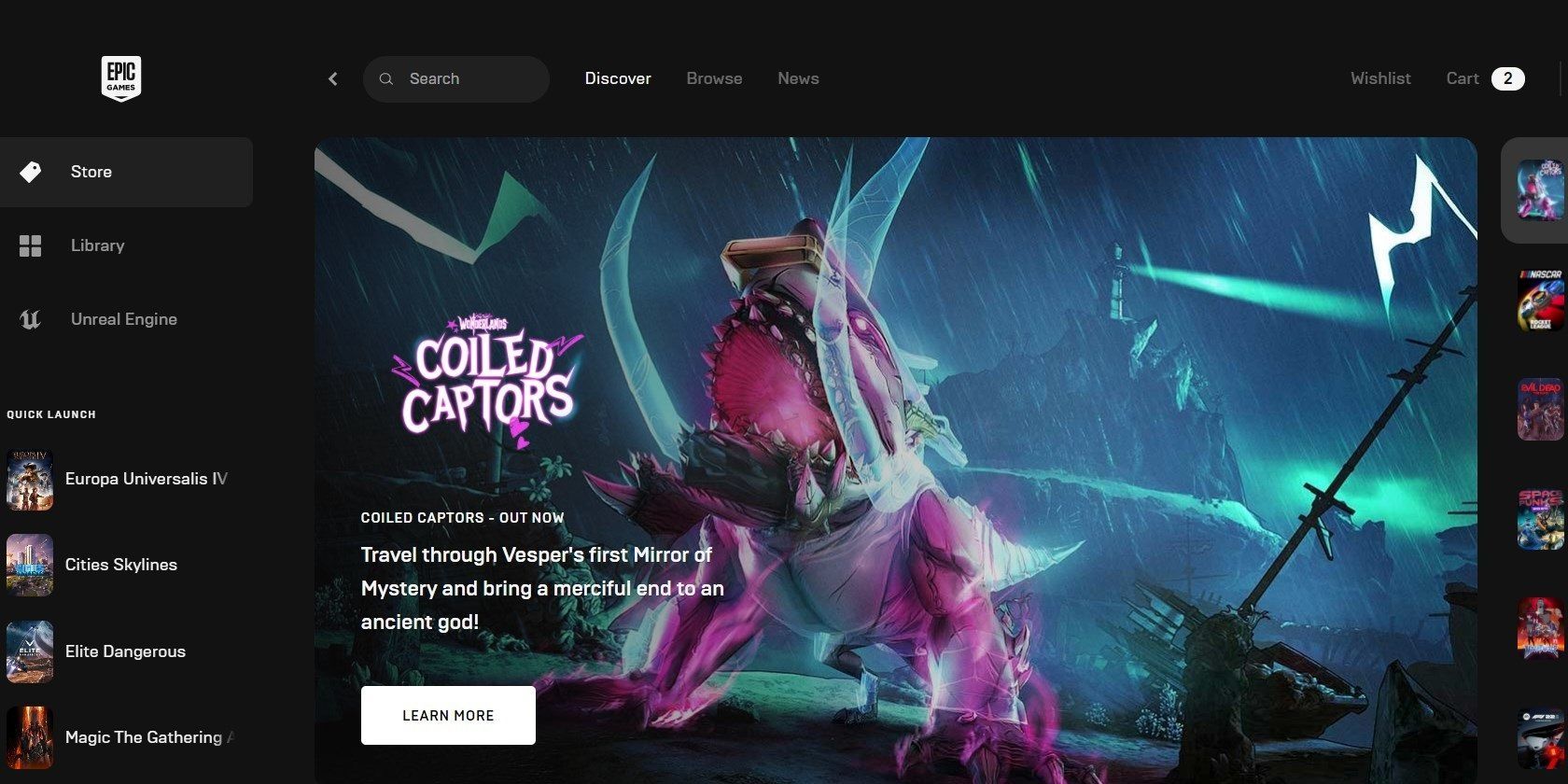
Epic Games Launcher — это главный лаунчер для игр и покупок через Epic Games Store. Если лаунчер не открывается, вы не сможете запустить игры, купленные или загруженные через него. В этой инструкции шаг за шагом перечислены проверенные способы решения проблемы для Windows 11 и Windows 10, а также рекомендации по диагностике и безопасному восстановлению клиента.
Что представляет собой проблема
Коротко: лаунчер может не запускаться вовсе, зависать при загрузке или падать с ошибкой. Причины — повреждённый кэш, несовместимость настроек дисплея, конфликт с антивирусом, сбой в установке или ошибки в ярлыке.
Определения в одну строку:
- Лаунчер — приложение Epic Games Launcher, управляющее библиотекой игр и загрузками.
- Кэш webcache — временные файлы, которые сохраняет лаунчер для ускорения загрузки интерфейса.
Быстрый план действий (микро-методология)
- Попробуйте запустить от имени администратора.
- Проверьте масштаб экрана и режим совместимости.
- Очистите webcache.
- Отремонтируйте клиент через «Программы и компоненты».
- Отключите антивирус временно.
- Переустановите клиент как крайний вариант.
1. Запуск от имени администратора
Иногда лаунчер требует повышенных прав. Запуск от имени администратора даёт приложению доступ к системным файлам и может устранить ошибки запуска.
Как настроить постоянный запуск от администратора:
- Щёлкните правой кнопкой по ярлыку Epic Games на рабочем столе и выберите “Свойства”. Если ярлыка нет — щёлкните правой кнопкой по EpicGamesLauncher.exe в папке установки.
- Откройте вкладку “Совместимость”.
- Установите флажок “Запускать эту программу от имени администратора”.
- Нажмите “Применить”, затем “ОК”.
Примечание: после установки флажка приложение всегда будет запрашивать разрешение UAC. Если вы не хотите каждый раз подтверждать, можно запускать ярлык через планировщик задач с правами SYSTEM, но это сложнее и требует осторожности.
2. Изменение масштаба экрана и настроек дисплея
Некоторые версии лаунчера чувствительны к настройкам масштабирования интерфейса Windows. Если масштаб не 100 %, интерфейс может неправильно отображаться и вызывать сбой загрузки.
Как проверить и установить масштаб в Windows 11:
- Откройте «Параметры» → «Система» → «Экран».
- В разделе “Масштаб” выберите 100%.
В Windows 10 установите 100% в “Изменение размера текста, приложений и других элементов” в настройках экрана.
Если вы используете несколько мониторов с разным DPI, временно установите одинаковый масштаб — это помогает выявить, связан ли сбой с DPI.
Важно: изменение масштаба не влияет на сохранённые игры, но может потребовать перезапуска приложений.
3. Редактирование ярлыка: добавление -OpenGL
Если лаунчер не стартует из-за проблем с графическим бэкендом, запуск через OpenGL иногда обходйт ошибки DirectX/DRM. Это обходной путь для диагностики.
Как добавить флаг:
- Правой кнопкой по ярлыку Epic Games → “Свойства”.
- На вкладке “Ярлык” в поле “Объект” (Target) добавьте в конце через пробел: -OpenGL
- Нажмите “Применить” и “ОК”. Попробуйте запустить ярлык.
Примите во внимание: -OpenGL — временная диагностическая мера. Если это помогает регулярно, следуйте в сторону обновления драйверов видеокарты и проверки целостности библиотек графического драйвера.
4. Удаление папки webcache
Проблемы часто вызывает повреждённый кэш. Безопасно удалить папку webcache — лаунчер воссоздаст её при следующем запуске.
Как удалить webcache:
- Нажмите Win + X и выберите “Выполнить”.
- Введите %localappdata% и нажмите “ОК”.
- В Проводнике включите “Показывать скрытые элементы” (Вид → Показать → Скрытые элементы).
- Перейдите в папку EpicGamesLauncher → Saved.
- Удалите папку webcache и, при наличии, webcache_4147.
- Перезагрузите компьютер и попробуйте запустить лаунчер.
Примечание: удаление кэша может привести к повторной загрузке некоторых ресурсов интерфейса при первом запуске.
5. Восстановление через “Программы и компоненты”
Windows содержит встроенную опцию ремонта установленных приложений. Она может восстановить повреждённые файлы Epic Games Launcher.
Как выполнить ремонт:
- Win + X → “Выполнить” → введите appwiz.cpl → “ОК”.
- Найдите Epic Games Launcher в списке программ.
- Нажмите “Восстановить” (Repair) и дождитесь окончания процесса.
После ремонта перезапустите систему и проверьте поведение лаунчера.
6. Временное отключение антивируса
Антивирус может ошибочно блокировать лаунчер. Для проверки временно отключите стороннюю антивирусную защиту и попробуйте запустить Epic.
Как безопасно действовать:
- Правой кнопкой по иконке антивируса в трей → ищите опцию временной деактивации.
- Если опции нет, откройте настройки антивируса и временно приостановите защиту.
- Запустите лаунчер. Если он открывается — добавьте исполняемые файлы Epic в список исключений (whitelist).
Важно: не отключайте защиту надолго и не запускайте сомнительные файлы. После проверки включите антивирус обратно.
7. Полная переустановка клиента
Если ничего не помогло, переустановка — крайняя мера. Имейте в виду, что стандартное удаление может удалить установленные игры; сохраните список игр и резервные копии, если возможно.
Как переустановить:
- Откройте appwiz.cpl (см. раздел выше).
- Выберите Epic Games Launcher → “Удалить”.
- Перезагрузите компьютер.
- Перейдите на страницу загрузки Epic Games Launcher и скачайте установщик.
- Запустите установщик и следуйте инструкциям.
Совет по сохранности игр: если у вас большой объём установленных игр, можно попробовать переместить папки игр и затем указать Epic путь к существующим данным, чтобы избежать повторной загрузки. Процедура зависит от конкретной игры.
Диагностическая карта: что проверить в первую очередь
- Лаунчер вообще не появляется → смотрим на процессы в Диспетчере задач, удаляем webcache, ремонт.
- Лаунчер открывается, но интерфейс пуст → проверьте масштаб, DPI, попробуйте -OpenGL.
- Лаунчер падает с ошибкой → временное отключение антивируса и ремонт/переустановка.
Когда перечисленные методы не помогут
- Если ошибка связана с проблемами учётной записи Epic (авторизация, двухфакторная аутентификация), попробуйте войти на сайте store.epicgames.com и проверьте статус учётной записи.
- Если в системе наблюдаются повреждения файлов Windows, выполните sfc /scannow и DISM, и затем повторите шаги по ремонту.
- В корпоративной сети или на рабочем ПК возможно блокирование портов/политикой — обратитесь к администратору.
Чек-листы по ролям
Пользователь:
- Выполнить запуск от администратора.
- Удалить webcache.
- Проверить масштаб экрана.
- Отключить антивирус временно.
Системный администратор / IT-спец:
- Проверить политики групп (GPO) и ограничения учетных записей.
- Разрешить исполняемые файлы лаунчера в корпоративном антивирусе/файерволе.
- Проверить журналы событий Windows на ошибки приложений.
Техподдержка Epic (если обращаетесь в службу поддержки):
- Подготовьте логи лаунчера, скриншоты ошибок и шаги, которые вы уже выполнили.
Критерии приёмки
- Лаунчер открывается и отображает библиотеку игр.
- Вы можете войти в свою учётную запись Epic.
- Игры запускаются из лаунчера без повторных ошибок.
Потенциальные риски и рекомендации по безопасности
- Не отключайте антивирус дольше, чем нужно для теста.
- Скачивайте установщик только с официального сайта Epic Games.
- Создайте точку восстановления Windows перед серьёзными изменениями в системе.
Быстрый графический сценарий принятия решения
flowchart TD
  A[Запуск лаунчера не удаётся] --> B{Лаунчер отвечает?}
  B -- Нет --> C[Удалить webcache]
  C --> D{Пробовали запуск от администратора?}
  D -- Нет --> E[Включить запуск от администратора]
  D -- Да --> F[Добавить -OpenGL в ярлык]
  F --> G{Открылся?}
  G -- Да --> H[Обновить драйвер GPU и вернуть настройки]
  G -- Нет --> I[Отключить антивирус временно]
  I --> J{Открылся?}
  J -- Да --> K[Добавить в исключения антивируса]
  J -- Нет --> L[Ремонт через Программы и компоненты]
  L --> M{Работает?}
  M -- Нет --> N[Переустановить Epic Games Launcher]
  M -- Да --> H
  B -- Да --> O[Проверить масштаб и DPI]
  O --> P{Проблема решена?}
  P -- Нет --> N
  P -- Да --> H
Когда обращаться в поддержку Epic
Обращайтесь, если после всех шагов лаунчер по-прежнему не запускается, появляются специфические сообщения об ошибках, или если у вас проблемы с учётной записью. В запросе укажите модель видеокарты, версию Windows, список действий, которые вы уже выполнили, и приложите логи клиента, если они доступны.
Часто задаваемые вопросы
Можно ли играть в купленные игры без лаунчера?
Некоторые игры поддерживают автономный запуск, но большинство игр Epic требуют лаунчер для управления обновлениями и запуска. Проверьте документацию конкретной игры.
Удаление webcache приведёт к потере прогресса в играх?
Нет. Webcache хранит данные интерфейса и временные файлы лаунчера. Сохранения игр обычно находятся в папках игры или в облаке и не зависят от webcache.
Нужно ли удалять все файлы Epic перед переустановкой?
Обычно достаточно стандартного удаления через «Программы и компоненты». Если проблема сохраняется, можно вручную удалить остаточные папки в %localappdata%\EpicGamesLauncher, но делайте резервные копии перед удалением.
Короткая справка
- Поддерживаемые ОС: Windows 10 и Windows 11.
- Основные действия: запуск от администратора, очистка webcache, ремонт/переустановка.
Резюме
Если Epic Games Launcher не запускается, начните с простых и безопасных шагов: запуск от администратора и удаление webcache. Затем проверьте масштаб экрана, попробуйте флаг -OpenGL и временно отключите антивирус. Ремонт через “Программы и компоненты” и переустановка помогают в большинстве случаев. Если ничего не помогает, соберите логи и обратитесь в службу поддержки Epic.
Примечание: все инструкции ориентированы на безопасные пользовательские действия; при сомнениях обратитесь к системному администратору.

Похожие материалы

Несколько аккаунтов Skype: Multi Skype Launcher

Журнал для работы: повысить продуктивность

Персональные звуки уведомлений на Android

Скачивание шоу Hulu для офлайн‑просмотра

Microsoft Start: персонализированная новостная лента
