
Epic Games Launcher не запускается — как исправить в Windows 11 и 10
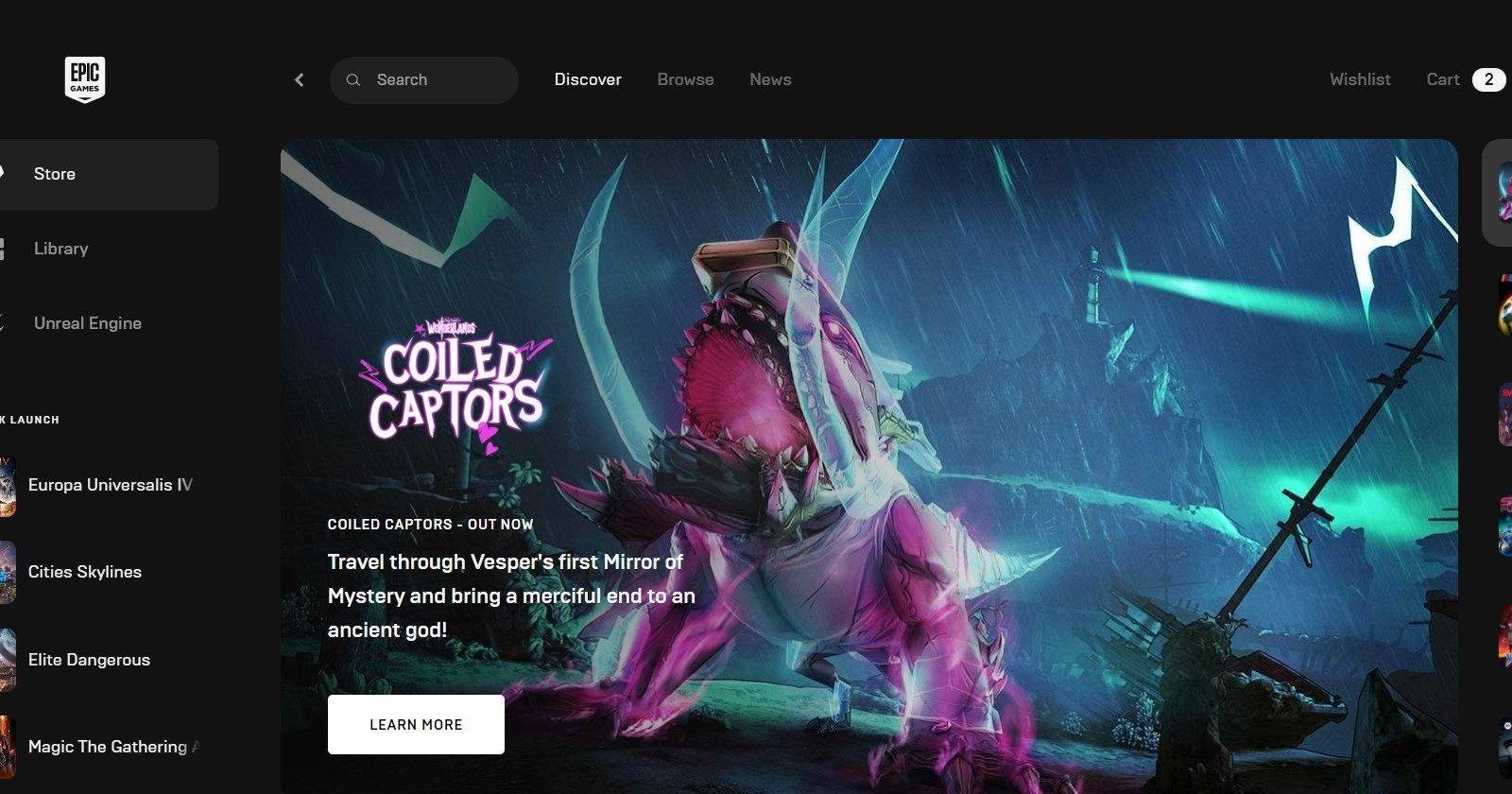

Epic Games Launcher — основной центр для запуска игр и управления библиотекой из Epic Games Store. Когда лаунчер не открывается, вы не сможете запускать игры из магазина. Ниже — проверенные шаги и дополнительные советы, которые помогут вернуть клиент в рабочее состояние на Windows 11 и Windows 10.
Принцип работы и быстрые определения
- Epic Games Launcher — клиент для запуска и обновления игр, управляет учётной записью и загрузками.
- Веб‑кэш (webcache) — локальная папка с временными файлами лаунчера; её повреждение часто вызывает ошибки запуска.
Что важно перед началом
- Сохраните список установленных игр и их папки (если хотите исключить полную переустановку игр при удалении клиента).
- Закройте все активные игры и процессы Epic в Диспетчере задач (Task Manager).
- Выполняйте шаги по одной инструкции и пробуйте запуск после каждого изменения.
1. Запустите Epic Games Launcher от имени администратора
Запуск с правами администратора иногда решает проблемы с доступом к системным ресурсам.
- Найдите ярлык Epic Games на рабочем столе или файл EpicGamesLauncher.exe в папке установки.
- Щёлкните правой кнопкой и выберите «Свойства».
- Перейдите на вкладку «Совместимость».
- Установите флажок «Запускать эту программу от имени администратора».
- Нажмите «Применить» и «OK».
Почему это помогает: некоторые действия лаунчера требуют повышения прав (запись в защищённые каталоги, изменения компонентов). Если проблема исчезла — оставьте этот параметр включённым.
Важно: не давайте постоянные админ‑права незнакомым приложениям. Epic Games Launcher — официальное приложение, но будьте внимательны с модификациями.
2. Проверьте масштаб дисплея (Scale)
Неправильный масштаб экрана (не 100%) может мешать рендерингу интерфейса лаунчера или вызывать исключения в клиенте.
Windows 11:
- Откройте «Параметры» → «Система» → «Экран».
- В разделе «Масштаб» выберите 100%.
Windows 10:
- Откройте «Параметры» → «Система» → «Экран».
- В опции «Изменить размер текста, приложений и других элементов» выберите 100%.
Перезапустите систему и попробуйте открыть лаунчер.
Когда это помогает: если лаунчер запускался, но отображал пустое окно или вылетал при инициализации GUI.
3. Измените свойства Target у ярлыка Epic Games Launcher
Добавление ключа запуска может переключить графический бэкенд и обойти проблемы с драйверами.
- Щёлкните правой кнопкой по ярлыку Epic Games и выберите «Свойства».
- На вкладке «Ярлык» найдите поле «Объект» (Target).
- В конце строки, после кавычек, добавьте пробел и затем -OpenGL. Пример:
“C:\Program Files\Epic Games\Launcher\Portal\Binaries\Win64\EpicGamesLauncher.exe” -OpenGL
- Нажмите «Применить» и «OK».
- Попробуйте запустить лаунчер через этот ярлык.
Когда это помогает: проблемы, связанные с несовместимостью DirectX/драйверов или особенностями GPU.
4. Удалите папку webcache (очистка кэша лаунчера)
Если файлы веб‑кэша повреждены, клиент может не пройти этап инициализации.
- Нажмите правой кнопкой на кнопку «Пуск» и выберите «Выполнить».
- Введите %localappdata% и нажмите Enter.
- В Проводнике перейдите в папку EpicGamesLauncher → Saved.
- Удалите папку webcache и, если есть, webcache_4147.
- Перезагрузите компьютер и попробуйте снова.
Совет: если вы боитесь потерять настройки, сделайте копию папки Saved перед удалением.
5. Восстановление через «Программы и компоненты» (Repair)
Windows предоставляет встроенную кнопку «Восстановить» для ряда приложений.
- Нажмите Win + R, введите appwiz.cpl и нажмите Enter.
- Найдите Epic Games Launcher в списке установленных программ.
- Выберите его и нажмите «Восстановить» (Repair), если такая опция доступна.
После завершения процедуры попробуйте открыть лаунчер.
6. Временно отключите антивирус и добавьте лаунчер в исключения
Антивирусы иногда ошибочно блокируют файлы лаунчера.
- В системном трее найдите иконку антивируса.
- Щёлкните правой кнопкой и выберите временное отключение (Disable) или приостановку защиты.
- Попробуйте запустить Epic Games Launcher.
Если лаунчер открывается, добавьте исполняемые файлы (EpicGamesLauncher.exe и папку установки) в «белый список» (исключения) вашего антивируса. Обратитесь к справке производителя антивируса для точных шагов.
Важно: не оставляйте защиту отключённой постоянно — это повышает риск вредоносного ПО.
7. Полная переустановка Epic Games Launcher (последний шаг)
Если ничего не помогает, переустановка клиента часто решает проблемы, но требует повторной установки игр, если вы удаляете связанные папки.
- Откройте «Программы и компоненты» (Win + R → appwiz.cpl).
- Выберите Epic Games Launcher → «Удалить» (Uninstall) → подтвердите.
- Перезагрузите Windows.
- Скачайте свежий установщик с официальной страницы и установите клиент заново.
Совет: перед удалением сделайте резервную копию папки с играми (обычно C:\Program Files\Epic Games или выбранный вами путь). После переустановки клиент может распознать существующие игры и не скачивать их заново, если структура папок сохранена.
Что делать, если ни один способ не помог
- Проверьте журнал событий Windows (Event Viewer) на ошибки, связанные с EpicGamesLauncher.exe — это даст подсказки по сбоям.
- Обновите драйверы GPU (официальные с сайта NVIDIA/AMD/Intel) и .NET Framework/Visual C++ Redistributable.
- Попробуйте создать новый локальный профиль Windows и запустить лаунчер оттуда — это исключит профильные конфликты.
- Обратитесь в службу поддержки Epic с описанием шагов и логами.
Когнитивная модель: почему лаунчер не запускается
- Повреждён локальный кэш или конфигурация (webcache, Saved).
- Конфликты с системными правами или антивирусом.
- Проблемы с GUI/графическим бэкендом (масштаб, драйверы, DirectX).
- Сам лаунчер или системные библиотеки повреждены (нужна переустановка).
Check‑list: быстрая диагностика (в порядке выполнения)
- Закрыть процессы Epic в Диспетчере задач.
- Запустить как администратор (разовый тест).
- Проверить масштаб экрана — поставить 100%.
- Добавить -OpenGL в Target ярлыка и попробовать.
- Удалить %localappdata%\EpicGamesLauncher\Saved\webcache.
- Выполнить Repair через «Программы и компоненты».
- Отключить сторонний антивирус и протестировать.
- Переустановить клиент, если ничего не помогло.
Ролевые чек‑листы
Пользователь:
- Сделать бэкап папки с сохранениями и играми.
- Попробовать последовательность шагов «Запуск → Масштаб → webcache».
- Сообщить в поддержку подробные логи и скриншоты.
Системный администратор / техподдержка:
- Проверить права доступа к папкам пользователя.
- Проанализировать логи в Event Viewer и %localappdata%\EpicGamesLauncher\Saved\Logs.
- Запустить тест в чистой учётной записи Windows.
- Рекомендовать обновление драйверов и компонентов Visual C++.
Критерии приёмки
- Лаунчер открывается и отображает библиотеку игр.
- Игры запускаются корректно из лаунчера.
- Нет критических ошибок в логах при старте клиента.
Мини‑плейбук (SOP) для быстрого восстановления
- Перезагрузить систему.
- Попробовать запуск от имени администратора.
- Удалить webcache и перезапустить.
- Если не помогло — временно отключить антивирус и протестировать.
- В крайнем случае — Repair → Uninstall → Reinstall.
Decision tree (упрощённая схема диагностики)
flowchart TD
  A[Запуск лаунчера] --> B{Открывается?}
  B -- Да --> Z[Готово]
  B -- Нет --> C[Запустить «от имени администратора»]
  C --> D{Открывается?}
  D -- Да --> Z
  D -- Нет --> E[Проверить масштаб экрана 100%]
  E --> F{Открывается?}
  F -- Да --> Z
  F -- Нет --> G[Удалить webcache]
  G --> H{Открывается?}
  H -- Да --> Z
  H -- Нет --> I[Добавить -OpenGL к Target]
  I --> J{Открывается?}
  J -- Да --> Z
  J -- Нет --> K[Отключить антивирус временно]
  K --> L{Открывается?}
  L -- Да --> M[Добавить в исключения антивируса]
  L -- Нет --> N[Repair → Reinstall]
  N --> O{Открывается?}
  O -- Да --> Z
  O -- Нет --> P[Сбор логов и обращение в поддержку]
Тестовые сценарии и критерии приёмки
- Тест 1: Запуск после удаления webcache — ожидаемый результат: лаунчер проходит и показывает окно входа/библиотеки.
- Тест 2: Запуск с -OpenGL — ожидаемый результат: лаунчер открывается без графических артефактов.
- Тест 3: Запуск после отключения антивируса — ожидаемый результат: если открылся, антивирус нужно настроить в исключениях.
Когда перечисленные методы не сработают (контрпример)
- Если лаунчер не запускается из-за глобального повреждения системных библиотек Windows (например, .NET или системных API), локальные методы могут не помочь — потребуется восстановление Windows или обращение в поддержку Epic.
- Если проблема вызвана изменёнными правами доступа в профиле пользователя или политиками групп (GPO) в корпоративной сети — пользовательские шаги без прав администратора не помогут.
Короткая инструкция для соцсетей (анонс)
Epic Games Launcher не запускается в Windows? Пройдите простую пошаговую диагностику: запуск от имени администратора, очистка webcache, проверка масштаба экрана, временное отключение антивируса и переустановка только при необходимости. Следуйте чек‑листу — чаще всего проблема решается быстро.
Глоссарий (в одну строку)
- webcache — локальная папка кэша Epic Games Launcher, которую безопасно удалить для восстановления клиента.
Итог — краткое резюме
Большинство проблем с запуском Epic Games Launcher решается простыми шагами: проверка прав, очистка кэша, изменение параметров ярлыка и временное отключение антивируса. Если ничего не помогло — выполните Repair или полную переустановку и соберите логи для поддержки.
Важно: сохраняйте резервные копии папок с играми и настройками перед радикальными действиями.

Похожие материалы

Несколько аккаунтов Skype: Multi Skype Launcher

Журнал для работы: повысить продуктивность

Персональные звуки уведомлений на Android

Скачивание шоу Hulu для офлайн‑просмотра

Microsoft Start: персонализированная новостная лента
