
Исправляем «Disk Unknown, Not Initialized» в Windows: пошаговое руководство
Введение
Сообщение «Disk Unknown, Not Initialized» в Windows означает, что система не смогла корректно определить таблицу разделов диска. Это не всегда равно потере данных — часто проблему можно решить программно. В статье приведены практические шаги и дополнительные методики для разных ситуаций: от простых аппаратных проверок до восстановления таблицы разделов и сценариев, когда форматирование — единственный выход.
Важно: если на диске есть важные данные, прежде чем форматировать или выполнять операции, которые перезаписывают структуру диска, попытайтесь сделать побитовую копию (образ) диска и используйте специализированные средства восстановления.
Причины появления ошибки
- Повреждённый MBR (главная загрузочная запись) или таблица разделов.
- Проблемы с подключением: неисправный кабель, повреждённый USB-порт, переходник или разъём.
- Наличие плохих секторов (bad sectors) и сбои файловой системы.
- Сбой контроллера диска или электроники внешнего корпуса.
- Диск с аппаратными неисправностями или на этапе физического выхода из строя.
- Неправильная последовательность подключения (редко).
Быстрая проверка — «что делать в первую очередь»
- Отключите диск, подождите 10–20 с, подключите снова.
- Попробуйте другой USB-порт и другой кабель.
- Подключите диск к другому компьютеру — определится ли он там.
- Если диск шумит, щёлкает или издаёт посторонние звуки — не пытайтесь самостоятельно восстанавливать данные, обратитесь в сервис.
1. Проверка соединения
Пошагово:
- Физически отсоедините диск и аккуратно осмотрите разъёмы кабеля и порта на предмет загрязнений, погнутых контактов или видимых повреждений. Очистите контакты мягкой сухой тканью.
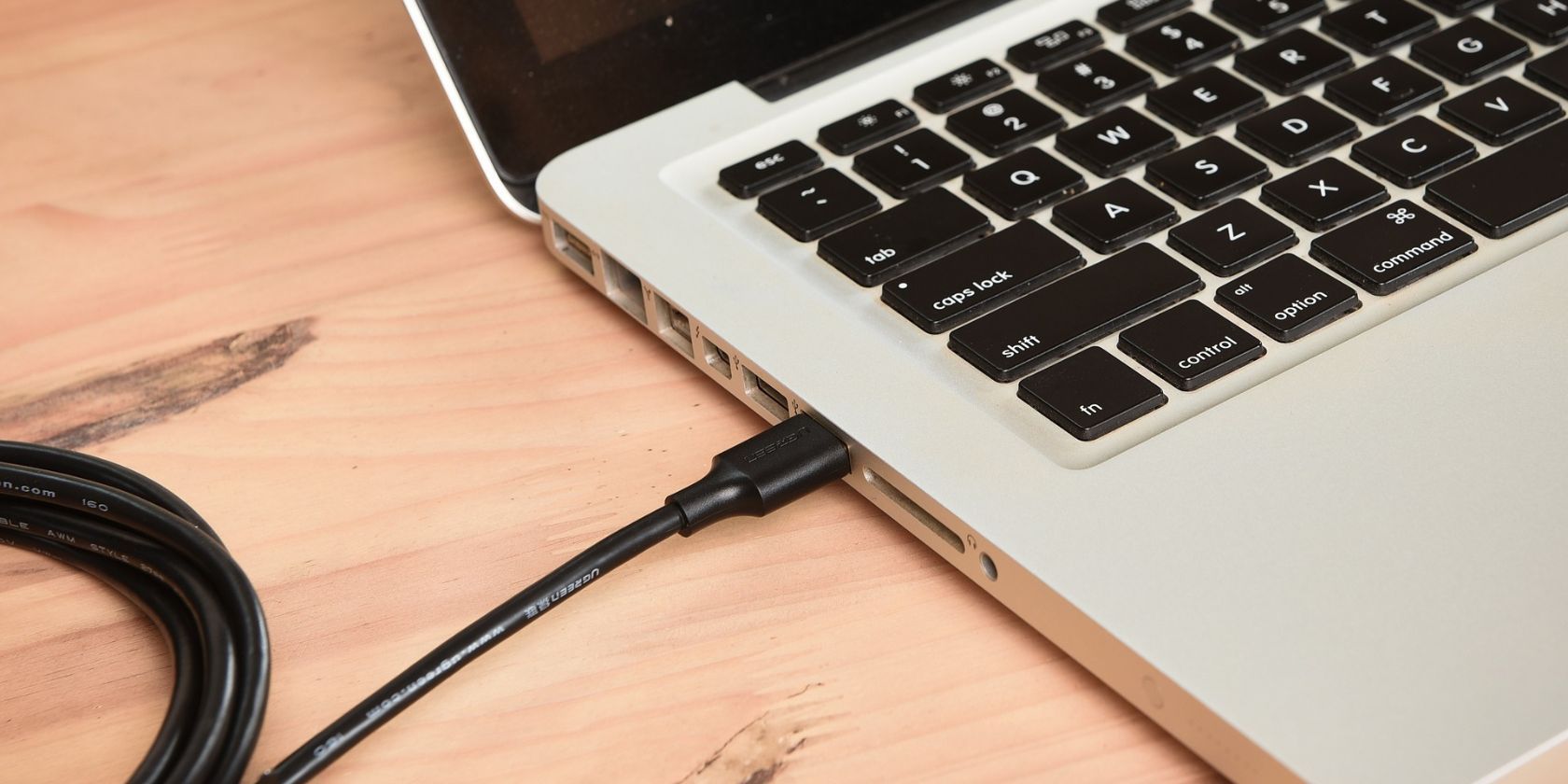
- Попробуйте другой USB-кабель (желательно оригинальный или качественный), потому что большинство внешних HDD/SSD используют питание и передачу данных по одному кабелю.
- Исключите использование дешёвых USB-хабов; подключите диск напрямую к порту на компьютере.
Примечание: некоторые внешние диски требуют дополнительного питания — убедитесь, что при подключении через переходник или USB-хаб устройство получает достаточную мощность.
2. Проверьте USB-порт на предмет неисправности
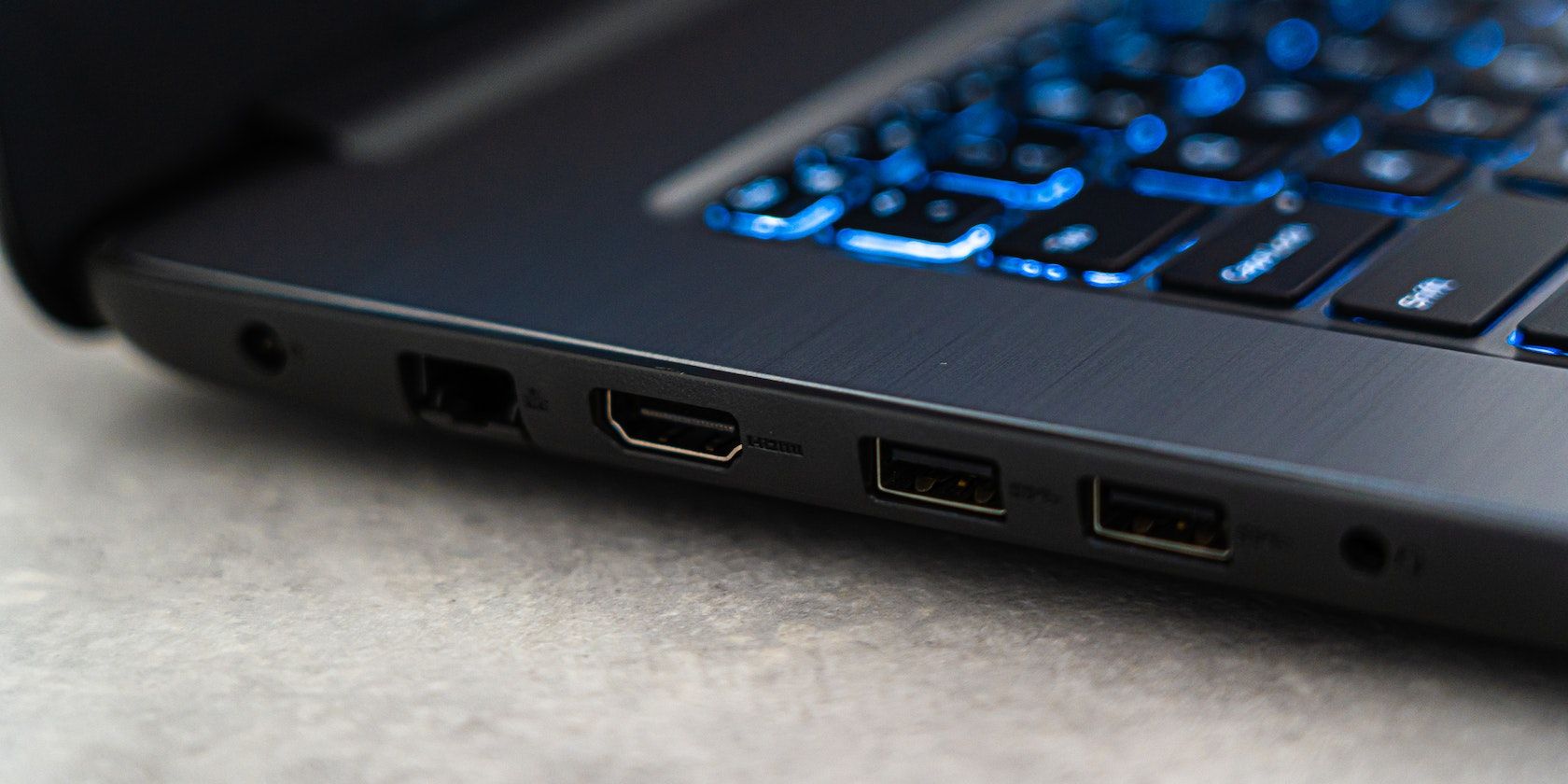
- Переключитесь между портами: если диск определяется в другом порту — проблема в первом порту.
- Если проблема повторяется на всех портах одного компьютера, попробуйте подключить диск к другому компьютеру. Если там диск работает — проблема в системе/драйверах текущего ПК.
- Для ноутбуков с разными версиями USB (2.0, 3.0, USB-C) попробуйте соответствующие порты: иногда старые порты не обеспечивают нужной мощности.
Если порт неисправен, можно:
- Использовать рабочий порт.
- Исправить драйвер порта (см. раздел обновления драйверов).
- Обратиться в сервис (для аппаратного ремонта порта).
3. Сканирование и исправление ошибок диска (CHKDSK)
Если диск видим как устройство, но не инициализируется, попробуйте проверить файловую систему на ошибки.
Порядок действий:
- В Проводнике определите букву проблемного диска (если она присутствует) или запомните номер диска в «Управлении дисками».
- Откройте Командную строку от имени администратора: в Поиске Windows введите “cmd”, правой кнопкой мыши — Запустить от имени администратора.
- Выполните команду (замените <буква> на реальную букву диска):
Chkdsk <буква>:/r /f- Параметр /f исправляет ошибки файловой системы.
- /r выполняет поиск плохих секторов и восстанавливает читаемую информацию.
Примечание: CHKDSK может занять много времени на больших дисках или при наличии плохих секторов. В процессе не отключайте питание диска.
Когда CHKDSK не помогает:
- Если утилита не запускается из-за отсутствия буквы драйва, используйте «diskpart» и присвойте временную букву (см. раздел про форматирование/создание раздела) или примените специализированные инструменты восстановления.
4. Обновление драйверов диска и контроллера USB
Пошагово:
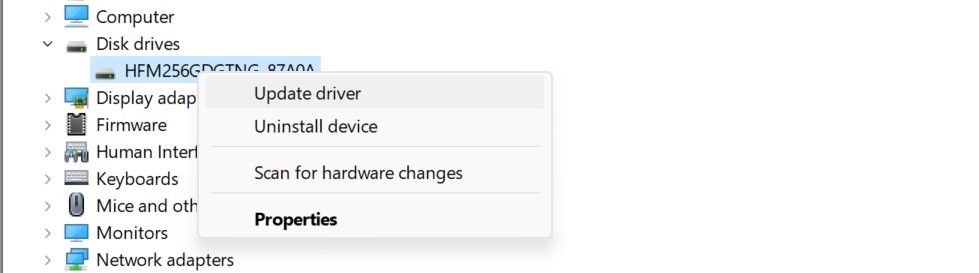
- Нажмите правой кнопкой по Пуск → Диспетчер устройств.
- Разверните раздел «Дисковые устройства» и «Контроллеры USB».
- Для каждого сомнительного устройства — правой кнопкой → Обновить драйвер → Выполнить поиск автоматически.
- Если автоматическое обновление не помогает, на сайте производителя ищите актуальные драйверы контроллера USB или прошивки для корпуса внешнего диска.
Совет: если недавно обновляли драйвер и проблема началась после этого — попробуйте откат драйвера.
5. Восстановление MBR и таблицы разделов
Повреждённый MBR или таблица разделов GPT — частая причина появления состояния «Unknown, Not Initialized». Существуют два подхода: использовать встроенные средства Windows или сторонние утилиты.
Вариант A — встроенные средства (ограничено для загрузочного диска):
- Для системного диска при проблемах с MBR можно использовать средства восстановления в среде восстановления Windows (WinRE): Восстановление при загрузке, Bootrec.exe с параметрами /FixMbr и /FixBoot.
Вариант B — сторонние утилиты (неопаснее для внешних дисков и удобнее для визуальной работы):
- MiniTool Partition Wizard, EaseUS Partition Master, AOMEI Partition Assistant и др. позволяют инициализировать диск в MBR или GPT, выполнять «Rebuild MBR» и восстанавливать таблицу разделов.
Пример (MiniTool Partition Wizard):
- Скачайте и установите программу с официального сайта.
- Запустите программу от имени администратора.
- Правой кнопкой по проблемному диску → Initialize to MBR Disk → Apply.
- Правой кнопкой → Rebuild MBR → Apply.
- При необходимости создайте новый раздел и примените изменения.
Важно: «Rebuild MBR» пытается восстановить структуру MBR без форматирования данных, но гарантии нет. Если данные важны — перед операцией сделайте побитовую копию диска.
6. Форматирование и создание нового раздела (если данные не важны)
Если диск пустой или на нём нет нужных данных, самый простой способ — отформатировать и создать новую таблицу разделов (GPT предпочтительнее для дисков >2 ТБ и современных систем).
Инструкция через diskpart:
- Откройте Командную строку от имени администратора.
- Введите:
diskpart
list disk
select disk N
clean
convert gpt
create partition primary
format quick fs=ntfs
assign
exit
Замените N на номер проблемного диска. Команда clean удаляет все разделы и MBR/GPT — данные будут утрачены.
Альтернатива: используйте «Управление дисками» (diskmgmt.msc) для создания нового простого тома и форматирования через графический интерфейс.
Предупреждение: не выполняйте clean, если на диске есть важные данные, которые вы хотите восстановить.
Когда не следует форматировать — порядок действий для сохранения данных
- Подключите диск только для чтения, чтобы не перезаписывать данные (если используется утилита, поддерживающая режим только чтения).
- Попробуйте создать побитовую копию (образ) диска с помощью dd для Linux/Win32DiskImager/Clonezilla/FTK Imager.
- Используйте утилиты для восстановления таблицы разделов (TestDisk, R-Studio, PhotoRec для отдельных файлов).
- Если данные критичны и диск издаёт механический шум — немедленно обратитесь в профессиональные центры восстановления данных.
Дополнительные подходы и альтернативы
- TestDisk: бесплатный инструмент для восстановления таблиц разделов — полезен при повреждённом MBR/GPT.
- Использование Live Linux (Bootable USB) для доступа к диску: иногда Linux может увидеть разделы, которые Windows игнорирует.
- Переходник/корпус SATA→USB: если у вас внешний диск в корпусе, извлеките диск и подключите напрямую к SATA-порту компьютера или к другому корпусу — проблема может быть в электронике внешнего корпуса.
Ментальные модели и чеклисты: как быстро диагностировать
Ментальная модель “АПС”: Аппаратное — Проводка — Структура
- Аппаратное: физические повреждения, шум, питание.
- Проводка: кабели, порты, переходники.
- Структура: MBR/GPT, файловая система, плохие сектора.
Быстрый чеклист (порядок):
- Визуальная проверка и смена кабеля/порта.
- Подключение к другому ПК.
- Обновление драйверов и перезагрузка.
- CHKDSK (если доступна буква диска).
- Попытка восстановления MBR (TestDisk/MiniTool).
- Образ диска и обращение в сервис при физическом повреждении.
Плейбук: шаги для системного администратора
- Шаг 1. Логирование: зафиксируйте модель диска, серийный номер, поведение (шумы, LED).
- Шаг 2. Проверка питания и кабелей; замена кабеля и переходника.
- Шаг 3. Подключение к другому хосту для подтверждения воспроизводимости.
- Шаг 4. Создание образа диска (ddrescue для Linux) при подозрении на потерю данных.
- Шаг 5. Пробные восстановительные операции на копии, а не на оригинале.
- Шаг 6. Документирование результатов и передача владельцу/сервису при необходимости.
Диаграмма принятия решения
flowchart TD
  A[Диск показывает 'Not Initialized'] --> B{Диск издаёт посторонние звуки?}
  B -->|Да| C[Остановить операции, обратиться в сервис восстановления]
  B -->|Нет| D{Определяется другим ПК?}
  D -->|Да| E[Обновить драйверы и проверить CHKDSK]
  D -->|Нет| F{Видит ли 'Управление дисками' диск без разделов?}
  F -->|Да| G[Попробовать Rebuild MBR 'TestDisk/MiniTool']
  F -->|Нет| H[Провести диагностику питания и кабеля]
  G --> I{Успех?}
  I -->|Да| J[Восстановление данных / доступ к диску]
  I -->|Нет| K[Сделать образ и пробовать восстановление файлов]
Критерии приёмки
- Диск распознаётся в «Управлении дисками» как онлайн и имеет корректную таблицу разделов.
- Операционная система может читать разделы и файлы без ошибок.
- SMART-показатели не указывают на критический физический износ (при возможности проверить).
Тесты и критерии успешности
- После CHKDSK: отсутствие ошибок при повторном запуске и успешное чтение файлов.
- После Rebuild MBR: диск и разделы видимы, данные доступны.
- После форматирования: диск отображается с новым разделом и буквой, доступен для записи и чтения.
Риски и меры предосторожности
- Риск перезаписи данных при использовании clean или форматировании — всегда делать образ перед операциями, которые меняют структуру диска.
- Риск ухудшения состояния при физическом повреждении — минимизируйте операции и обратитесь в профильный сервис.
Краткий факт-бокс
- MBR ограничен дисками до 2 Тбайт и максимум 4 первичных раздела. Для больших дисков используйте GPT.
- Внешние корпуса могут иметь контроллеры с прошивкой, которые влияют на видимость диска в системе.
Когда не получится восстановить данные самостоятельно
- Механические поломки (щелчки, клацанье, сильный нагрев).
- Повреждение платы контроллера с уникальной информацией (требуется замена или перенос платы).
- Перезапись важной области диска после неудачных попыток — чем меньше вмешательств, тем выше шанс восстановления.
Резюме и рекомендации
- Всегда начните с простых аппаратных проверок: кабель, порт, питание.
- Не торопитесь форматировать диск, если на нём есть важные данные.
- Используйте CHKDSK для проверки файловой системы, но перед более агрессивными операциями создавайте образ диска.
- Для восстановления MBR используйте TestDisk или MiniTool; при механических проблемах — сервис восстановления данных.
Если перечисленные шаги не помогают и диск содержит важную информацию, лучше доверить случай профессионалам по восстановлению данных — самостоятельные попытки могут уменьшить шансы на успешное восстановление.
Изображение: 
Если вам нужна помощь с конкретной моделью диска или выводами утилит (SMARТ, diskpart, TestDisk), отправьте логи или скриншоты — помогу проанализировать дальше.

Похожие материалы

Несколько аккаунтов Skype: Multi Skype Launcher

Журнал для работы: повысить продуктивность

Персональные звуки уведомлений на Android

Скачивание шоу Hulu для офлайн‑просмотра

Microsoft Start: персонализированная новостная лента
