
Как исправить ошибку «Носитель защищён от записи» на USB‑накопителе
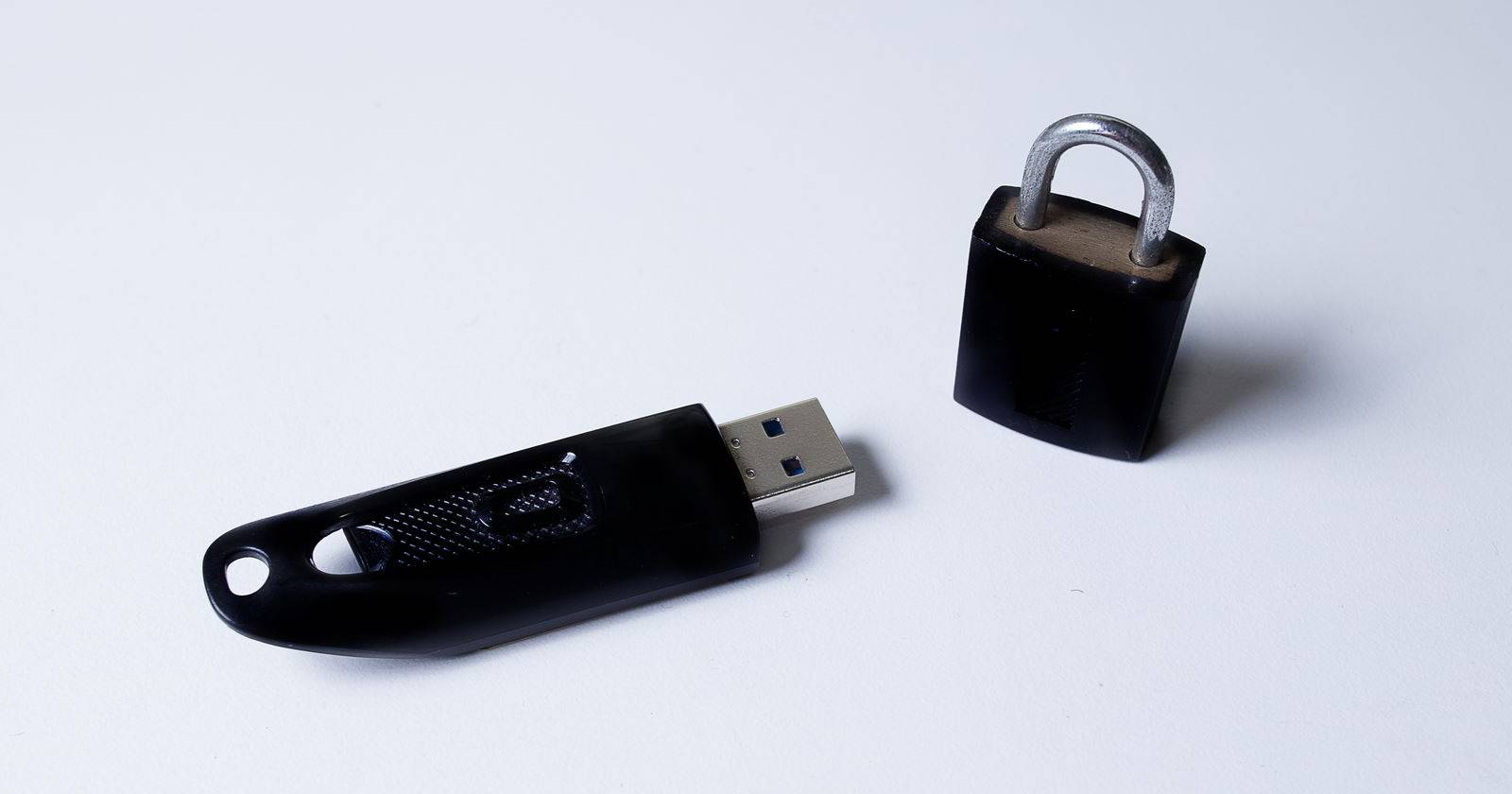

Важно: «Защита от записи» (write protection) — это состояние, при котором операционная система блокирует любые попытки записи, удаления или форматирования носителя. Это может быть программная настройка, аппаратный переключатель, повреждение файловой системы или вредоносное ПО.
Быстрая проверка перед глубоким лечением
- Подключите USB-карту и сканируйте её антивирусом.
- Визуально осмотрите корпус на наличие ползунка защиты от записи.
- Убедитесь, что на диске есть свободное место.
- Проверьте права доступа и атрибуты файлов (Read-only).
Если после этих шагов проблема не решилась — читайте дальше. Здесь собран полный рабочий план от простых к сложным, а также запасные стратегии и критерии приёмки.
Что нужно знать в двух строках
Write protection может быть:
- аппаратной — физический переключатель на флешке/SD-карте;
- программной — флаг в реестре Windows или атрибуты файлов/диска;
- результатом повреждения файловой системы или сбоев носителя;
- следствием шифрования (BitLocker или сторонние инструменты).
1. Просканируйте USB‑накопитель на вирусы
Каждый раз, когда вы подключаете внешний носитель, стоит его просканировать, особенно если он использовался на чужом или публичном компьютере. Вредоносные программы могут создавать невидимые или «мусорные» файлы, которые приводят к ошибкам записи.
- Настройте автоматическое сканирование в вашем антивирусе при подключении устройств (если такая опция есть).
- Или откройте Проводник, щёлкните правой кнопкой по диску и выполните ручную проверку антивирусом.
Если обнаружены угрозы — удалите или поместите в карантин. После очистки выполните полное сканирование системы и обновите сигнатуры антивируса.
Important: Если вирус живёт на флешке, он мог заразить и другие устройства, где вы её подключали.
2. Осмотрите корпус флешки — есть ли аппаратный переключатель
Некоторые флешки и большинство SD‑карт имеют механический переключатель записи. Он может зацепиться или сдвинуться в сумке.
- Найдите на корпусе малый ползунок или переключатель.
- Убедитесь, что он в положении «разблокировано».
Если переключатель в положении защиты — переведите в режим записи и попробуйте снова.
3. Проверьте, не заполнен ли диск полностью
Иногда система сообщает о защите от записи, когда места для записи нет.
- Откройте Проводник → Этот ПК.
- Щёлкните правой кнопкой по USB‑диску → Свойства.
Если свободного места нет — удалите лишние файлы или перенесите их на другой диск.
4. Проверьте права доступа к диску
Если вы не видите вкладку «Безопасность», диск, вероятно, отформатирован в FAT32 или exFAT — у этих систем нет стандартных NTFS‑прав.
Пошагово:
- Откройте Проводник → Этот ПК.
- Щёлкните правой кнопкой по USB → Свойства.
- Перейдите на вкладку «Безопасность».
- Выберите группу «Все» (Everyone) или нужного пользователя и убедитесь, что напротив «Запись» стоит галочка.
- Если галочки нет — нажмите «Изменить», поставьте «Разрешить» для Записи и сохраните изменения.
Если доступа нет — вам может потребоваться права администратора или смена владельца.
5. Удалите отдельные файлы с атрибутом «Только чтение» или с длинными именами
Иногда один файл помечен как «Только чтение» и блокирует операции, или же имя файла превышает пределы Windows (255 символов) и не даёт удалить файл обычными средствами.
Как снять атрибут «Только чтение» у файла:
- Откройте диск в Проводнике.
- Правый клик по файлу → Свойства.
- В разделе Атрибуты снимите флажок «Только чтение» и нажмите OK.
Удаление файлов с длинными именами через командную строку (CMD):
- Нажмите Win + R, введите cmd и нажмите Enter.
- Перейдите на букву вашего диска, например: D:
- Выполните dir /x, чтобы увидеть короткие имена (8.3).
- Удалите файл командой del SHORTNAME.
Пример:
D:
dir /x
del WETALS~1.TXT
Если файл заблокирован другим процессом — используйте диспетчер задач, чтобы завершить процесс, или загрузитесь в безопасном режиме и удалите файл.
6. Используйте DiskPart для снятия атрибута readonly с диска
DiskPart — стандартный инструмент Windows для управления дисками. Он может снять атрибут «только для чтения» на уровне тома.
Важно: команды DiskPart изменяют разделы и могут привести к потере данных при неправильном использовании. Сделайте резервную копию, если данные важны.
Пошагово:
- Нажмите Win + X → Windows Terminal (Admin) или откройте командную строку от имени администратора.
- Введите:
diskpart
list disk
select disk N  (где N — номер вашей флешки, внимательно)
attributes disk clear readonly
exit
После успешного выполнения атрибуты «только для чтения» будут сняты.
Если DiskPart не помог — переходите дальше.
7. Проверьте и измените ключ в реестре Windows
Если DiskPart не устранил проблему, причиной может быть глобальная настройка защиты съемных носителей в реестре.
Откройте Редактор реестра: Win + R → regedit → Enter.
Перейдите по пути:
HKEY_LOCAL_MACHINE\SYSTEM\CurrentControlSet\Control\StorageDevicePoliciesНайдите ключ WriteProtect. Значение 1 означает включённую защиту от записи. Для отключения установите значение 0.
Если раздела или ключа нет, можно создать их вручную: создайте раздел StorageDevicePolicies (тип Key) внутри Control, затем DWORD (32‑bit) значение WriteProtect со значением 0.
Important: Правьте реестр осторожно. Сохраняйте резервную копию раздела перед изменениями: Файл → Экспорт.
Если ключа нет или не помогает
- Создайте ключ и установите 0.
- Перезагрузите компьютер и повторно подключите флешку.
Если после этого диск по‑прежнему защищён — можно перейти к форматированию.
8. Форматирование USB‑накопителя (как крайняя мера)
Форматирование удалит все данные. Сделайте резервную копию, если это возможно.
- Откройте Проводник → Этот ПК → правый клик по USB → Форматировать.
- Выберите файловую систему (NTFS для Windows, exFAT для совместимости с macOS и большими файлами), снимите галочку «Быстрое форматирование», чтобы выполнить полную проверку поверхности.
- Нажмите «Начать».
Полное форматирование проверит диск на плохие сектора; если во время него возникают ошибки, скорее всего, носитель физически повреждён.
9. Отключите BitLocker или другое шифрование
Шифрование делает диск недоступным для записи, пока не расшифрован.
- Откройте Проводник → правый клик по диску → Управление BitLocker.
- Нажмите «Отключить BitLocker» и дождитесь расшифровки.
Тоже самое относится и к сторонним средствам защиты: снимите пароль или расшифруйте том согласно инструкциям разработчика.
10. SD‑карта вместо флешки — что учесть
Для SD‑карт аппаратный переключатель записи встречается чаще. Перед любыми операциями убедитесь, что переключатель адаптера в положении записи.
Большинство шагов выше применимы к SD‑картам: антивирус, DiskPart, реестр, форматирование.
Когда простые шаги не помогут — возможные причины
- Физическое повреждение контроллера флеш‑накопителя.
- Износ ячеек памяти (ресурс у флешек ограничен).
- Аппаратный сбой контроллера, из‑за которого устройство переходит в режим защиты.
- Производитель заложил программную защиту (редко).
В этих случаях носитель чаще всего подлежит замене.
Альтернативные подходы
- Используйте Linux‑Live‑USB: иногда Linux видит и снимает флаги, которые Windows игнорирует.
- Попробуйте подключить через другой USB‑порт или концентратор с внешним питанием.
- Подключите к другому компьютеру (Windows, macOS, Linux) для исключения проблем на уровне ОС.
Мини‑методология: быстрый чек‑лист на 60 секунд
- Выньте и вставьте флешку в другой порт.
- Проверьте физический переключатель (SD — адаптер).
- Скан антивирусом.
- Проверьте свободное место.
- Снимите атрибут «Только чтение».
- DiskPart: attributes disk clear readonly.
- Проверьте реестр: WriteProtect = 0.
- Если ничего не помогло — форматирование или замена.
Роли и чек‑листы: кто что должен делать
Для индивидуального пользователя:
- Сделать резервную копию данных.
- Просканировать на вирусы.
- Пройти чек‑лист Мини‑методологии.
Для администратора ИТ:
- Проверить групповые политики и системные настройки.
- Просмотреть события Windows в журнале (Event Viewer) на предмет ошибок диска.
- Попробовать подключение к тестовому стенду с Linux для дополнительных диагностик.
Для сотрудника сервиса/ремонта:
- Проверить контроллер и контакты на наличие видимых повреждений.
- Попробовать восстановление микропрограммного обеспечения (если доступно).
- Оформить замену при подтверждении физического дефекта.
SOP: пошаговый план устранения (для тех, кто хочет точную последовательность)
- Подключить и просканировать диск антивирусом.
- Проверить аппаратный переключатель.
- Проверить свободное место и права пользователя.
- Удалить/переименовать проблемные файлы (CMD dir /x + del).
- Выполнить DiskPart для очистки readonly.
- Проверить и изменить ключ WriteProtect в реестре.
- Попробовать форматирование (полное, не быстрое).
- Если форматирование завершилось с ошибкой — зафиксировать и заменить накопитель.
Критерии приёмки: после выполнения SOP пользователь способен записать, удалить и форматировать файлы на носителе без появления сообщения «Носитель защищён от записи».
Тесты и критерии приёмки
Тест 1 — Запись файла: скопировать файл 100 МБ на носитель без ошибок. Тест 2 — Удаление: удалить файл и убедиться, что место освобождается. Тест 3 — Форматирование: выполнить полное форматирование без ошибок (если данные сохранены заранее). Тест 4 — Проверка на другом ПК: носитель выполняет все операции на другом компьютере.
Если тесты пройдены — задача закрыта.
Когда это не сработает: примеры и обходы
- Носитель постоянно переходит в режим защиты: возможно, контроллер сгорел — замена необходима.
- Реестр и DiskPart не помогают, формат не проходит: аппаратный дефект.
- Флешка прошла тесты на других ПК, но не работает на одном — проблема с USB‑портом или драйверами хоста.
Обходы:
- Восстановить данные с помощью специализированных утилит и заменить носитель.
- Использовать другой носитель и перенести файлы.
Примеры команд и шаблоны
DiskPart шаблон:
diskpart
list disk
select disk N
clean (ОСТОРОЖНО: удалит все разделы)
create partition primary
format fs=ntfs label=USBDrive quick
assign
exit
Команды для удаления файла с длинным именем в CMD:
D:
cd имя_папки
dir /x
del SHORTNA~1.ext
Совет: используйте небыстрое (полное) форматирование для проверки поверхности.
Ментальные модели и эвристики
- От простого к сложному: аппаратное (переключатель, порт) → программное (атрибуты, права) → системное (реестр, DiskPart) → радикальное (формат, замена).
- «Не форматируй по первому щелчку» — сначала попытайтесь спасти данные.
- Всегда проверяйте носитель на другом устройстве, чтобы исключить ошибку хоста.
Риск‑матрица (какие риски и как их снизить)
- Потеря данных — снизить резервным копированием.
- Повреждение реестра — экспортировать ветку перед правкой.
- Неправильное использование DiskPart — работать аккуратно, проверять выбранный диск.
Короткий глоссарий (1‑строчные определения)
- Write protection — блокировка записи на носитель.
- DiskPart — встроенный инструмент Windows для управления дисками.
- BitLocker — средство шифрования дисков в Windows.
- FAT32/exFAT/NTFS — файловые системы с разной совместимостью и ограничениями.
Заключение и рекомендации
Если вы выполнили все шаги — антивирус, проверку переключателя, права, удаление проблемных файлов, DiskPart и правку реестра — и диск всё ещё защищён от записи, скорее всего, носитель физически повреждён или его контроллер запрограммирован на защиту. В этом случае лучшим решением будет заменить флешку.
Рекомендации на будущее:
- Держите резервные копии важных данных.
- Используйте шифрование с осознанием последствий — отключайте перед выполнением операций с диском.
- Предпочитайте качественные бренды и избегайте дешёвых анонимных флешек для важных данных.
Summary:
- Выполните быстрые проверки (антивирус, переключатель, место).
- Используйте DiskPart и реестр перед форматированием.
- Форматирование — крайняя мера; при ошибках — замените носитель.
Notes: Если вам нужна помощь с конкретной командой или вы хотите, чтобы я составил пошаговый сценарий с вашими точными данными (буквой диска, выводом dir /x или списком дисков DiskPart), вставьте вывод терминала — я подскажу следующий шаг.

Похожие материалы

Несколько аккаунтов Skype: Multi Skype Launcher

Журнал для работы: повысить продуктивность

Персональные звуки уведомлений на Android

Скачивание шоу Hulu для офлайн‑просмотра

Microsoft Start: персонализированная новостная лента
