
Discord TTS не работает — как исправить и проверить шаг за шагом

Если у вас нет микрофона, но нужно общаться вслух, функция TTS (текст в речь) в Discord может пригодиться. Как и любая функция, она иногда даёт сбои. Часто TTS не работает даже если включён в настройках. Это может быть вызвано неправильной настройкой в самом Discord или проблемами на уровне ОС. Ниже — подробная последовательность проверок и исправлений, чтобы быстро вернуть TTS в рабочее состояние.
Что делает этот материал
Этот материал помогает шаг за шагом найти и устранить причину, если TTS в Discord не воспроизводит сообщения. Включены: проверка сервера, перезапуск функции, настройки уведомлений и аудио, обновление драйверов, переустановка, переход на веб-клиент. Дополнительно: чек-листы, модель принятия решений, тесты и рекомендации для разных ролей.
Важно: термины
- TTS — текст в речь, функция, которая читает сообщения вслух.
1. Исключаем вопросы, связанные с конкретным сервером
Если TTS не работает только на одном или нескольких серверах, это часто связано с правами или звуком на уровне сервера или канала.
Что проверить:
- Канал или сервер могут быть полностью отключены администратором. Попросите участника с правами проверить настройки канала.
- Вас могли заглушить (mute). В таком случае обратитесь к администратору.
- Вы могли случайно заглушить канал у себя.
Как быстро проверить и исправить:
- Откройте сервер, где TTS не работает.
- Посмотрите в правый верхний угол на значок колокольчика. Если через значок проходят красная линия — сервер заглушён.
- Нажмите на значок колокольчика и выберите “Разблокировать канал” (Unmute Channel).
Если проблема есть только в одном канале — спросите других участников, слышат ли они TTS. Если проблему слышат все — вероятно, выключена глобальная настройка TTS на сервере. Если слышат только не вы — правы у вас ограничены.
Примечание: если TTS не работает во всех каналах, переходите ниже к общесистемным проверкам.
2. Перезапуск TTS в приложении
Иногда достаточно выключить и снова включить опцию TTS, чтобы устранить временные сбои.
Как перезапустить TTS:
- Откройте Discord и нажмите на значок шестерёнки в левом нижнем углу.
- В разделе “Настройки приложения” (App Settings) выберите “Специальные возможности” (Accessibility).
- Найдите опцию “Текст в речь” и переведите переключатель Allow playback and usage of /tts command в положение выкл.
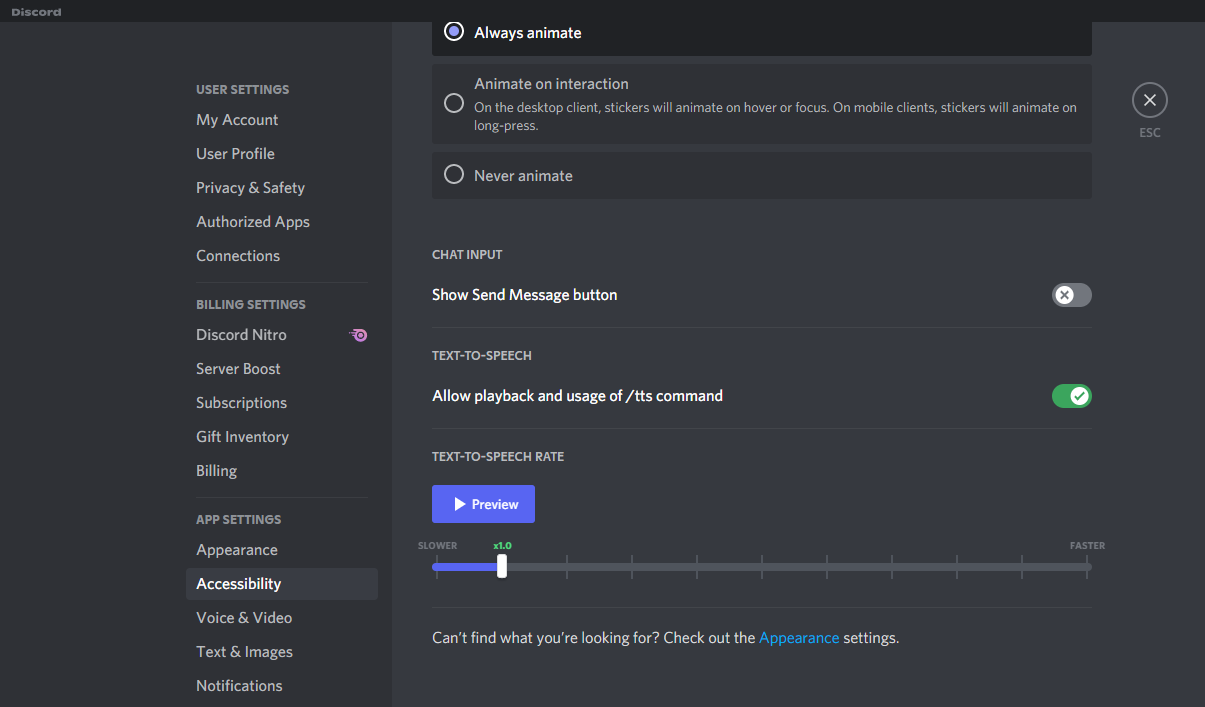
- Выйдите из Discord и войдите снова.
- Повторите шаги 1–3 и включите Allow playback and usage of /tts command.
Проверьте работу TTS. Если звук появился — отлично. Если нет — идём дальше.
3. Настройка уведомлений TTS
Даже если TTS включён, уведомления TTS могут быть настроены на “Никогда” или только на определённый канал.
Как проверить уведомления:
- Откройте Discord.
- Нажмите значок шестерёнки в левом нижнем углу.
- Перейдите в “Уведомления” (Notifications) в разделе “Настройки приложения”.
- Найдите строку “text-to-speech”.
- Выберите опцию “Для всех каналов” (For all channels), чтобы сообщения со всех каналов воспроизводились через TTS.
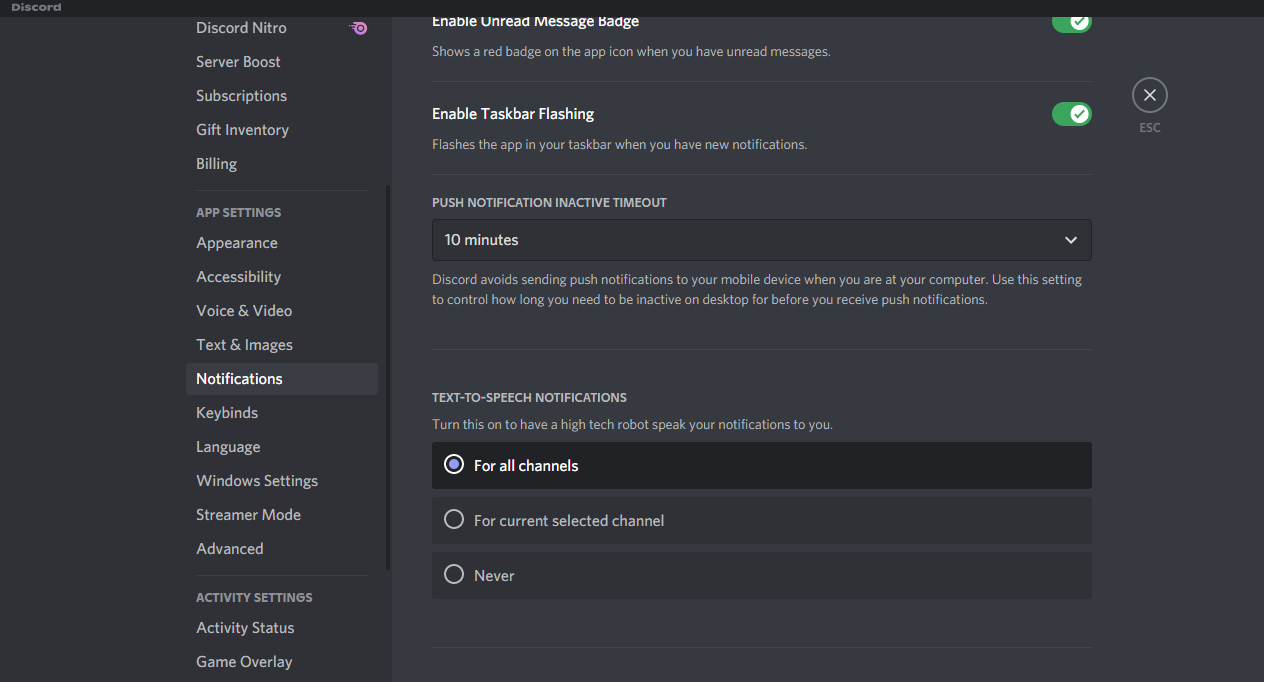
Если вы хотите, чтобы TTS работал только в текущем канале — выберите “Для текущего выбранного канала”.
После изменения перезапустите Discord и протестируйте TTS.
4. Проверка аудиоустройств
Проблемы с воспроизведением чаще всего связаны не с Discord, а с аудиоустройством или его подключением.
Пошагово:
- Переподключите наушники или колонки к компьютеру.
- Воспроизведите любую другую аудиозапись (музыку или видео) чтобы проверить звук.
- Если звук отсутствует — подключите другие наушники или колонки и проверьте.
- Подключите текущее устройство к другому компьютеру/телефону, чтобы исключить аппаратные неисправности.
Если аппаратный вывод звука не работает на любом устройстве — замените или отремонтируйте устройство. Если устройство исправно, переходим к драйверам.
5. Обновление аудиодрайвера на Windows
Устаревший или повреждённый драйвер звукового устройства может мешать корректной работе голосовых функций.
Как обновить драйвер:
- Нажмите “Пуск” и откройте “Диспетчер устройств” (Device Manager).
- Разверните раздел “Звуковые, игровые и видеоустройства”.
- Найдите своё аудиоустройство, кликните по нему правой кнопкой и выберите “Обновить драйвер“ (Update driver).
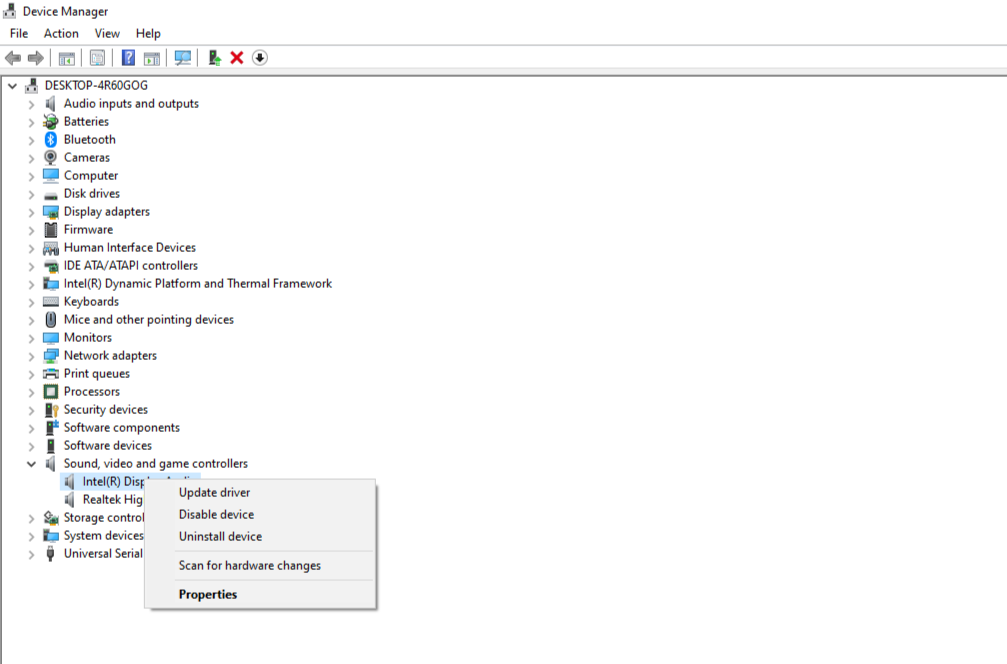
Если обновление не помогло:
- Попробуйте откатить драйвер к предыдущей версии (если доступно).
- Зайдите на сайт производителя звуковой карты или материнской платы и скачайте последний пакет драйверов.
После установки драйвера перезагрузите систему и проверьте TTS.
6. Полная переустановка Discord
Если ничего не помогает, корректная переустановка клиента может устранить повреждённые файлы или некорректные настройки.
Как правильно удалить и установить приложение:
- Откройте “Параметры” (Settings) Windows.
- Перейдите в “Приложения” (Apps).
- В строке поиска введите “Discord”.
- Выберите “Discord” и нажмите “Удалить” (Uninstall).
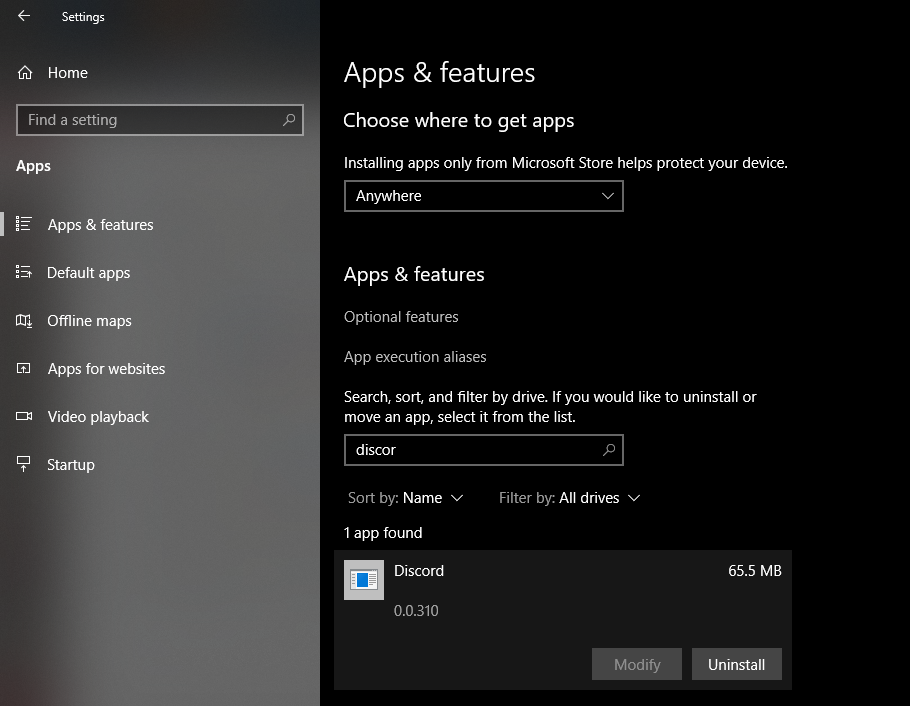
После удаления скачайте установщик с официального сайта Discord. Установите приложение и войдите в аккаунт.
Совет: перед повторной установкой можно очистить остатки в папках %AppData% и %LocalAppData% (при необходимости). Это удалит старые кэшированные настройки.
7. Проверка в веб-клиенте Discord
Веб-клиент помогает отделить проблему приложения от проблем ОС. Если в браузере TTS работает — значит проблема связана с локальными настройками приложения или системой.
Как проверить:
- Откройте браузер и перейдите на https://discord.com/app
- Войдите в свой аккаунт и включите TTS в настройках пользователя.
- Протестируйте воспроизведение TTS в тех же каналах.
Если в браузере всё работает, но в приложении — нет, выполните дополнительные шаги для устранения проблем ОС: запустите средство устранения неполадок звука Windows, отключите аудио-улучшения, измените устройство вывода по умолчанию или обновите ОС.
Что делать, если проблема связана с аккаунтом или с серверами Discord
Если ни одно устройство и ни один клиент не воспроизводит TTS, возможно проблема в аккаунте или в самом сервисе Discord. Попробуйте:
- Войти с другого устройства под тем же аккаунтом.
- Создать временный новый аккаунт и присоединиться к тем же серверам, чтобы проверить TTS.
- Обратиться в поддержку Discord, если обнаружите, что проблема проявляется на нескольких устройствах и в веб‑клиенте.
Роль‑ориентированные чек-листы
Ниже приведены компактные контрольные списки для разных ролей — для пользователя, администратора сервера и для техподдержки.
Чек-лист для обычного пользователя:
- Проверил значок колокольчика на сервере.
- Перезапустил TTS в настройках Accessibility.
- Проверил опцию уведомлений text-to-speech (For all channels).
- Подключил/поменял аудиоустройство.
- Обновил драйвер звука.
- Переустановил приложение и перезапустил компьютер.
- Попробовал веб-клиент.
Чек-лист для администратора сервера:
- Проверил права канала на поддержку TTS.
- Не выключил функцию TTS для роли или канала.
- Убедился, что никто не заглушён по ошибке.
- Проверил логи бота/модерации на возможные автоматические ограничения.
Чек-лист для техподдержки/ИТ:
- Проверил целостность клиента (версия, файлы).
- Проверил наличие конфликтующих приложений (виртуальные аудио кабели, ПО для микширования).
- Проверил настройки групповых политик и ограничений ОС.
- Проверил, нет ли блокировок по уровню сети (портов) или прокси.
SOP: быстрая инструкция для восстановления TTS (Playbook)
- Проверка сервера/канала (2 минуты).
- Перезапуск TTS в настройках (3 минуты).
- Проверка уведомлений text-to-speech (2 минуты).
- Проверка вывода звука и переключение устройств (5 минут).
- Обновление драйверов (10–20 минут).
- Переустановка клиента и проверка в вебе (15–30 минут).
Если после всех шагов проблема остаётся — создать тикет в поддержку Discord и приложить логи клиента и скриншоты настроек.
Дерево решений (быстрый выбор)
flowchart TD
  A[Проблема: TTS не воспроизводится] --> B{Не работает в одном сервере?}
  B -- Да --> C[Проверить значок колокольчика и права канала]
  B -- Нет --> D{TTS включён в Accessibility?}
  D -- Нет --> E[Включить Allow playback and usage of /tts command и перезапустить]
  D -- Да --> F{Уведомления text-to-speech == For all channels?}
  F -- Нет --> G[Включить For all channels и перезапустить]
  F -- Да --> H{Звук есть в других приложениях?}
  H -- Нет --> I[Проверить аудиоустройство и драйверы]
  H -- Да --> J[Переустановить Discord, проверить веб-клиент]
  J --> K{Работает в веб-клиенте?}
  K -- Да --> L[Проблема в локальном клиенте/ОС]
  K -- Нет --> M[Проверить аккаунт / обратиться в поддержку Discord]
Тестовые сценарии и критерии приёмки
Сценарии для проверки после каждой правки:
- Минимальный тест: отправьте в канал сообщение, начинающееся с /tts, например: “/tts Привет, это тест”. Критерий приёмки: сообщение читается на подключённом устройстве.
- Тест уведомлений: в настройках установите “Для всех каналов” и попросите другого участника отправить TTS. Критерий: вы слышите сообщение.
- Тест оборудования: воспроизведите аудио из браузера и из стороннего плеера. Критерий: устройство воспроизводит звук.
- Тест клиента vs веб: проверьте TTS в приложении и в вебе. Критерий: хотя бы в одном клиенте TTS работает (если только в вебе — проблема в локальном клиенте).
Частые причины и контрпримеры
Когда это НЕ исправит проблему:
- Если служба Discord локально испытывает сбои на стороне сервера (инциденты у Discord). Здесь локальные правки не помогут — нужно ждать восстановления сервиса.
- Если ваш аккаунт ограничен или подвергнут санкциям модерации, некоторые функции могут быть недоступны.
- Если звук блокируется политиками корпоративного оборудования или групповой политикой ОС.
Альтернативные подходы:
- Использовать ботов с функцией озвучивания сообщений (если стандартный TTS недоступен). Боты могут иметь собственный движок озвучивания и обходить некоторые ограничения.
- Использовать внешний софт преобразования текста в речь и проигрывать его в голосовом канале как аудиопоток.
Риски, приватность и безопасность
- TTS транслирует текст открыто в канал. Не отправляйте приватную информацию через TTS.
- Установка сторонних ботов требует проверки доверия и прав доступа. Давайте ботам минимально необходимые права.
- Очистка данных в %AppData% удаляет локальные конфигурации; сохраняйте важные настройки заранее.
Быстрые советы и «чек‑лист» для экономии времени
- Включите логирование при повторном воспроизведении и сохраняйте скриншоты настроек.
- Если работает в веб-клиенте — временное решение: используйте веб, пока вы не устранили проблему в приложении.
- Проверьте настройки громкости приложения в микшере Windows и в самом Discord.
Короткая справка: термины
- TTS — текст в речь, функция чтения сообщений голосом.
- Веб‑клиент — использование Discord через браузер.
- Драйвер звука — программный компонент, управляющий аудиооборудованием.
Краткое резюме
- Проверьте настройки сервера и канала сначала.
- Перезапустите TTS и настройки уведомлений в приложении.
- Убедитесь, что аудиоустройство исправно и драйверы актуальны.
- При необходимости переустановите приложение и проверьте в веб‑клиенте.
- Если ничего не помогает — проверьте аккаунт или обратитесь в поддержку Discord.
Если хотите сделать чаты интереснее или автоматизировать задачи — используйте ботов. Они расширяют возможности, включая альтернативные механизмы озвучивания.
Важно: большинство проблем решаются простыми проверками настроек и аудиооборудования. Если вы пройдёте чек-листы в статье, вы с высокой долей вероятности найдёте и устраните причину.

Похожие материалы

Несколько аккаунтов Skype: Multi Skype Launcher

Журнал для работы: повысить продуктивность

Персональные звуки уведомлений на Android

Скачивание шоу Hulu для офлайн‑просмотра

Microsoft Start: персонализированная новостная лента
