
Discord overlay не работает — пошаговое руководство по устранению
Важно: некоторые шаги требуют прав администратора или редактирования файлов настроек. Делайте резервные копии перед изменениями.
Почему оверлей Discord может перестать работать
Оверлей Discord может прекратить работать по разным причинам. К наиболее частым относятся:
- Функция отключена в настройках Discord.
- Оверлей выключен для конкретной игры.
- Проблема с распознаванием игры приложением Discord.
- Конфликт с другими оверлеями или ПО видеокарты.
- Переопределённые горячие клавиши или масштаб экрана.
- Блокировка со стороны антивируса или брандмауэра.
Коротко: сначала проверьте простые вещи, затем переходите к сложным методам с DevTools.
Содержание
- Быстрая проверка и первичные исправления
- Проверка настроек Discord
- Смена горячей клавиши для оверлея
- Рекомендованный масштаб экрана
- Отключение аппаратного ускорения
- Сброс позиции оверлея через DevTools
- Чеклист для роли: игрок, стример, IT-администратор
- SOP для систематического решения проблемы
- Тестовые сценарии и критерии приёмки
- Когда эти методы не сработают и альтернативы
- Краткое резюме
Быстрая проверка и первичные исправления
Начните с самых простых шагов. Многие ошибки устраняются сразу после перезапуска или отключения конфликтного ПО.
- Полностью закройте игру и приложение Discord. Затем запустите их снова.
- Отключите любые другие оверлеи (например, GeForce Experience, AMD Overlay, Steam Overlay, FPS-счётчики).
- Закройте программное обеспечение видеокарты (NVIDIA/AMD) на время теста.
- Запустите Discord и игру от имени администратора: правый клик → Запуск от имени администратора.
- Добавьте Discord и игру в белый список вашего антивируса или Windows Defender. Если не знаете, как, используйте справку по «Разрешить приложение через брандмауэр» в Windows.
- Отключите VPN и прокси на время проверки.
Если после этих действий оверлей заработал — проблема решена. Если нет, переходите к следующему разделу.
Проверка настроек Discord
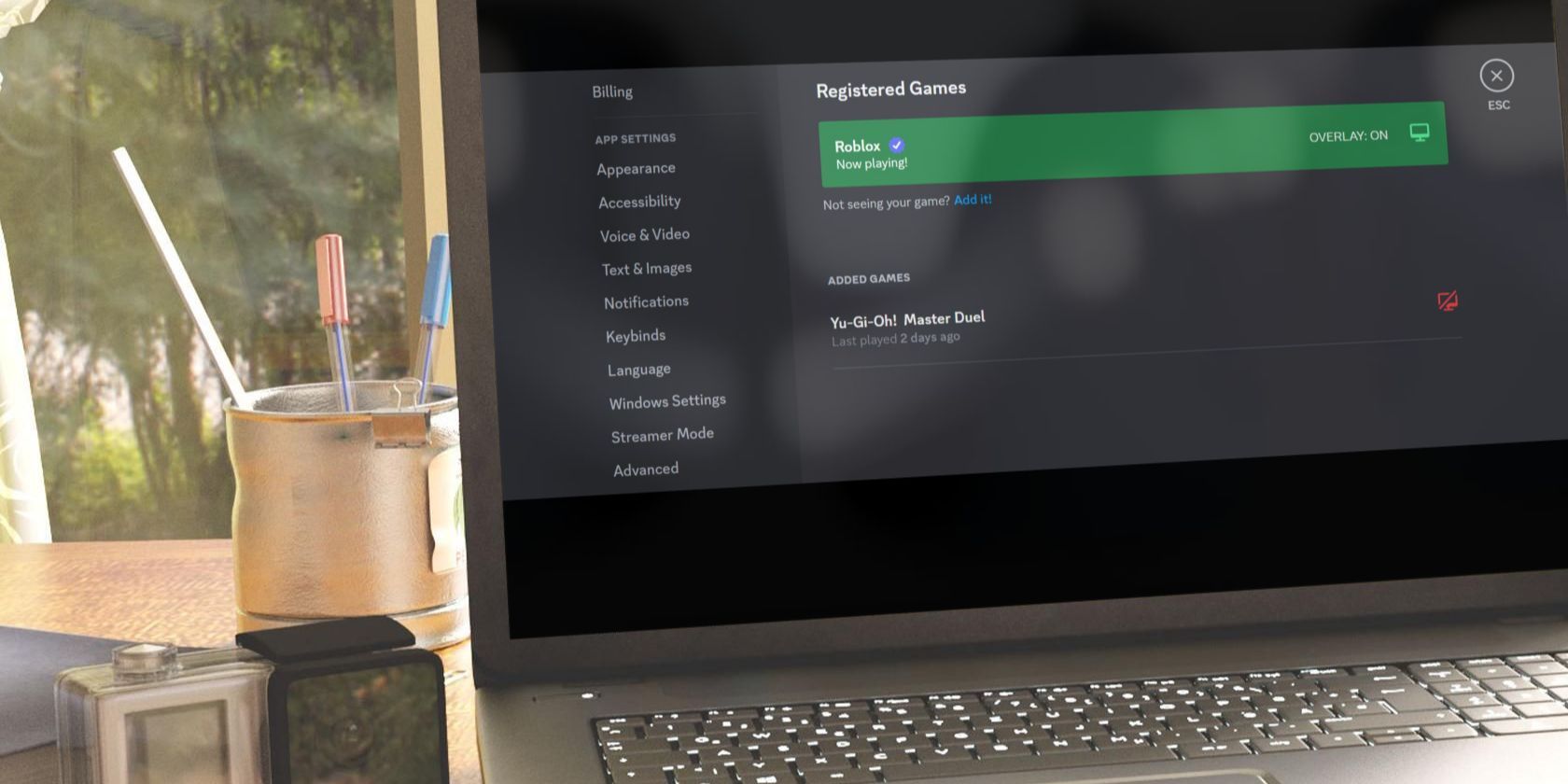
Оверлей работает только при выполнении трёх условий: функция включена глобально, игра добавлена в список зарегистрированных игр, и оверлей для этой игры включён.
- Запустите Discord.
- Нажмите значок шестерёнки в левом нижнем углу для перехода в “Пользовательские настройки”.
- В разделе “Настройки активности” выберите “Оверлей в игре”.
- Убедитесь, что переключатель рядом с “Включить оверлей в игре” активирован.
- Откройте вкладку “Зарегистрированные игры” и найдите игру в разделе “Добавленные игры”.
- Если игры нет в списке, запустите игру при открытом Discord — приложение обычно распознаёт игру автоматически.
- Если Discord не распознаёт игру, нажмите “Добавить её!”, выберите процесс из списка и кликните “Добавить игру”.
- Когда игра появится в списке “Добавленные игры”, активируйте оверлей для неё, нажав на значок монитора рядом с названием.
Если какой‑то из пунктов был выключен — исправьте и проверьте снова.
Смена горячей клавиши для оверлея
По умолчанию горячая клавиша для включения оверлея — Ctrl+’ (CTRL + апостроф). Иногда её меняют или клавиши конфликтуют с игровой привязкой.
- Откройте Discord → Пользовательские настройки → Оверлей в игре.
- Найдите опцию “Переключение блокировки оверлея” и проверьте установленную комбинацию.
- Если комбинация не совпадает с той, что вы нажимаете, измените её: кликните поле и нажмите новую комбинацию.
- Выбирайте комбинацию, которая не конфликтует с горячими клавишами вашей игры.
Совет: установите сочетание с модификаторами (Ctrl+Shift+F12 и т.п.), редко используемыми в играх.
Рекомендованный масштаб дисплея
Переопределённый масштаб интерфейса в Windows может «сдвинуть» оверлей за пределы видимой области. Особенно это часто случается при использовании HiDPI‑мониторов и необычных сочетаний разрешения и масштаба.
- Windows 11: Пуск → Параметры → Система → Экран. В разделе “Масштаб” выберите рекомендованный вариант.
- Windows 10: Откройте Параметры → Система → Дисплей и установите рекомендованный масштаб.
Если вы недавно меняли масштаб или подключали второй монитор с другим DPI, верните стандартные настройки и проверьте оверлей.
Отключение аппаратного ускорения
Аппаратное ускорение позволяет Discord использовать GPU для отрисовки интерфейса. В редких случаях это приводит к конфликтам с оверлеем в играх.
- Откройте Discord → Пользовательские настройки → Приложение → Дополнительно.
- Отключите “Аппаратное ускорение” и перезапустите приложение.
После отключения аппаратного ускорения проверьте работу оверлея.
Сброс позиции оверлея через DevTools
Если оверлей оказался «за экраном», поможет сброс данных оверлея в локальном хранилище. Для этого требуются DevTools. Внимание: изменение файлов настроек несёт риск, делайте резервную копию.
- Закройте Discord.
- Откройте папку:
C:\Users\\AppData\Roaming\discord - Откройте файл settings.json через Блокнот.
- Вставьте на предпоследней строке следующую строку:
"DANGEROUS_ENABLE_DEVTOOLS_ONLY_ENABLE_IF_YOU_KNOW_WHAT_YOURE_DOING": true- Сохраните и закройте файл.
- Запустите Discord и откройте DevTools: Ctrl+Shift+I.
- Нажмите значок двойной стрелки >> и выберите “Application”.
- В разделе Storage разверните Local Storage.
- Найдите ключ OverlayStoreV2 или OverlayStore.
- Кликните правой кнопкой и выберите “Delete”.
- Перезапустите Discord.
Это сбросит положение и состояние оверлея. Если вы не уверены в своих действиях, сделайте копию settings.json перед изменениями.
Чеклист по ролям (игрок, стример, IT‑администратор)
Ниже — компактные контрольные списки в зависимости от вашей роли.
Игрок
- Перезапустил игру и Discord.
- Отключил сторонние оверлеи и ПО видеокарты.
- Запустил Discord от администратора.
- Проверил, что игра в списке “Добавленные игры” и оверлей включён.
- Проверил/сменил горячую клавишу.
Стример
- Отключил аппаратное ускорение в Discord.
- Проверил совместимость с OBS/Streamlabs (overlay может конфликтовать с захватом).
- Убедился, что источники в OBS не блокируют ввод или наложение поверх игры.
- Тест в оконном/бескзранном режиме.
IT‑администратор
- Проверил групповые политики, запрещающие оверлеи.
- Проверил правила брандмауэра и антивирусное ПО на корпоративных машинах.
- Убедился, что пути к профилям пользователей доступны (AppData\Roaming\discord).
- Провёл аудит прав доступа к файлам settings.json.
Пошаговый SOP для системного решения проблемы
- Базовая проверка (5–10 минут): перезапуск, админ‑запуск, отключение VPN/оверлеев.
- Проверка настроек Discord (5 минут): включён оверлей, игра добавлена, горячая клавиша.
- Масштаб и разрешение (5 минут): вернуть рекомендованный масштаб Windows.
- Отключение аппаратного ускорения (2 минуты) и тест.
- Сброс OverlayStore через DevTools (10–15 минут). Резервное копирование файла settings.json обязательно.
- Если не помогло — временно отключить антивирус/брандмауэр и проверить.
- Связаться со службой поддержки Discord с логами и описанием шагов.
Критерии приёмки
- Оверлей появляется и корректно реагирует на горячую клавишу при запуске игры.
- Оверлей виден из окна игры в полноэкранном и оконном режимах.
- Оверлей не конфликтует с основными игровыми привязками.
Тестовые сценарии и примеры принятия решения
Тест 1 — Базовый
- Действия: перезапустить Discord и игру, включить оверлей, нажать горячую клавишу.
- Ожидаемый результат: оверлей отображается.
Тест 2 — Конфликт горячих клавиш
- Действия: назначить горячую клавишу Ctrl+Shift+F12 в Discord и в игре назначить ту же комбинацию.
- Ожидаемый результат: игра не должна перехватывать клавишу; предпочесть сочетание с F‑клавишами и модификаторами.
Тест 3 — Масштаб и несколько мониторов
- Действия: установить рекомендуемый масштаб в Windows, отключить второй монитор.
- Ожидаемый результат: оверлей перестаёт скрываться за границами экрана.
Когда эти методы не сработают и альтернативные варианты
Иногда проблема не решается локальными действиями. Возможные причины и альтернативы:
- Корпоративные ограничения: политики безопасности блокируют oверлеи. Обратитесь в ИТ‑отдел.
- Нестандартные сборки игры (например, лаунчеры или бета‑клиенты) могут скрывать процесс. Попробуйте добавить исполняемый файл вручную.
- Устаревшая версия клиента Discord: обновите приложение до последней стабильной версии.
- Если вы используете Proton/Wine на Linux: оверлей официально не поддерживается; используйте клиент Discord в режиме совместимости или браузер.
Альтернативы для общения во время игры
- Воспользуйтесь голосовыми каналами Discord без оверлея (ALT+TAB для переключения).
- Используйте мобильное приложение Discord для быстрого ответа.
- Настройте уведомления на экран ОС, если оверлей критичен и не работает.
Частые ошибки и их исправления (галерея кейсов)
Кейс: оверлей работает вне игры, но не в конкретной игре
- Решение: убедитесь, что игра добавлена в “Добавленные игры”. Если нет — добавьте вручную.
Кейс: оверлей виден, но не отображает текст чата
- Решение: отключите аппаратное ускорение, перезапустите Discord.
Кейс: оверлей появляется, но свёрнутый или вне экрана
- Решение: сброс OverlayStore через DevTools.
Полезная шпаргалка — сочетания клавиш и пути
- Открыть DevTools в Discord: Ctrl+Shift+I
- Путь к профилю Discord: C:\Users\
\AppData\Roaming\discord - Рекомендованные горячие клавиши: Ctrl+Shift+F12, Ctrl+Alt+P, Ctrl+Alt+
(где— апостроф)
Ментальные модели и эвристики
- Начинайте с «наиболее вероятного» — перезапуск и права администратора. Это решает 50–70% мелких конфликтов.
- Если проблема специфична для одной игры, фокусируйтесь на распознавании процесса и конфликтах горячих клавиш.
- При системных или корпоративных ограничениях переходите к проверке политик и прав доступа.
Советы по безопасности и приватности
- Не делитесь settings.json публично — он может содержать данные профиля. Делайте копии локально.
- Из изменений, требующих прав администратора, делайте снимок или нотатки, чтобы можно было откатить.
Когда обращаться в поддержку Discord
Обратитесь в поддержку, если вы выполнили SOP, собрали логи и проверили все шаги, но оверлей всё равно не работает. При обращении приложите:
- Описание проблемы и последовательность действий, которые вы выполняли.
- Версию Discord и ОС.
- Список запущенных оверлеев/ПО видеокарты.
- Копию settings.json (после удаления чувствительных данных).
Краткое резюме
- Проверьте простые вещи: перезапуск, админ‑права, другие оверлеи, VPN.
- Убедитесь, что оверлей включён в настройках Discord и игра добавлена.
- Смените горячую клавишу, установите рекомендованный масштаб, отключите аппаратное ускорение.
- Если оверлей «за экраном», сбросьте OverlayStore через DevTools.
- Используйте чеклисты и SOP для последовательной диагностики. Обращайтесь в поддержку, если все шаги не помогли.
Если нужно, я могу сгенерировать пошаговый шаблон отчёта для обращения в поддержку Discord или краткое объявление для вашей страницы сообщества о временных решениях.

Похожие материалы

Несколько аккаунтов Skype: Multi Skype Launcher

Журнал для работы: повысить продуктивность

Персональные звуки уведомлений на Android

Скачивание шоу Hulu для офлайн‑просмотра

Microsoft Start: персонализированная новостная лента
