
Исправление ошибки Discord «Fatal Javascript» — быстрые шаги
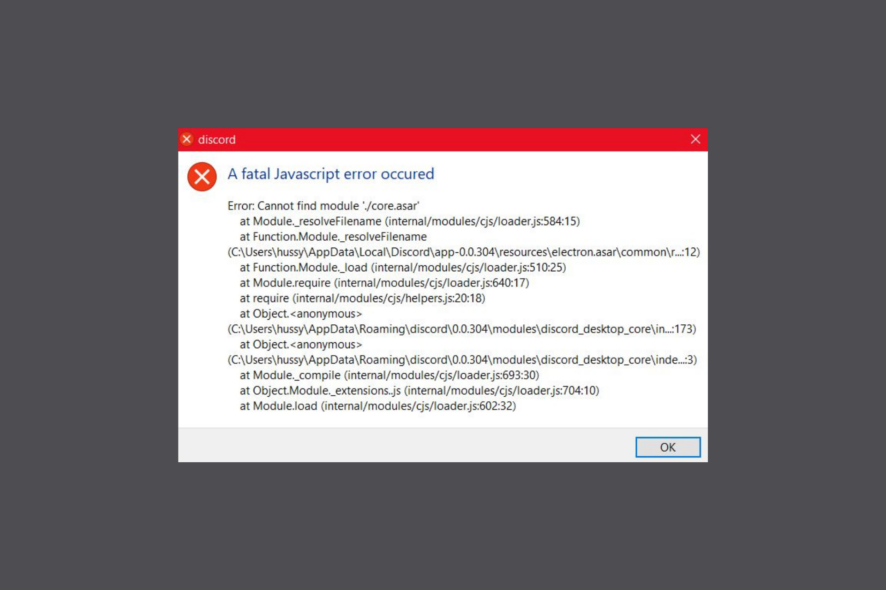
Многие пользователи сталкиваются с ошибкой Discord «Fatal Javascript» при попытке запустить приложение. В этом руководстве описаны типичные причины и проверенные методы решения, собранные и протестированные командой WR. Следуйте шагам по порядку — от простых к более глубоким изменениям.
Причины появления ошибки
- Повреждённые файлы приложения Discord или вмешательство стороннего антивируса.
- Неправильные конфигурации, из‑за которых данные не синхронизируются с облачными службами.
- Служба Quality Windows Audio Video Experience не работает или запускается неправильно.
Важно: перед любыми изменениями убедитесь, что у вас есть учётная запись с правами администратора и резервные копии важных данных.
Предварительные проверки
- Перезагрузите компьютер. Иногда простой перезапуск решает проблему.
- Временно отключите сторонние антивирусы и VPN‑соединения — они часто блокируют файлы установки или обновления.
Как исправить ошибку Discord Fatal Javascript
Ниже приведены поэтапные инструкции. Выполняйте шаги внимательно; после каждого шага пробуйте запустить Discord, чтобы понять, исправлена ли проблема.
1. Удалите кеш приложения
- Нажмите Windows + R, чтобы открыть окно «Выполнить».
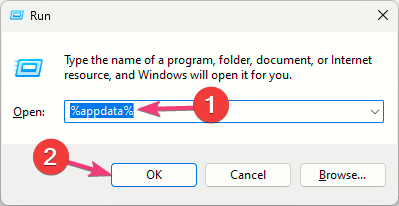
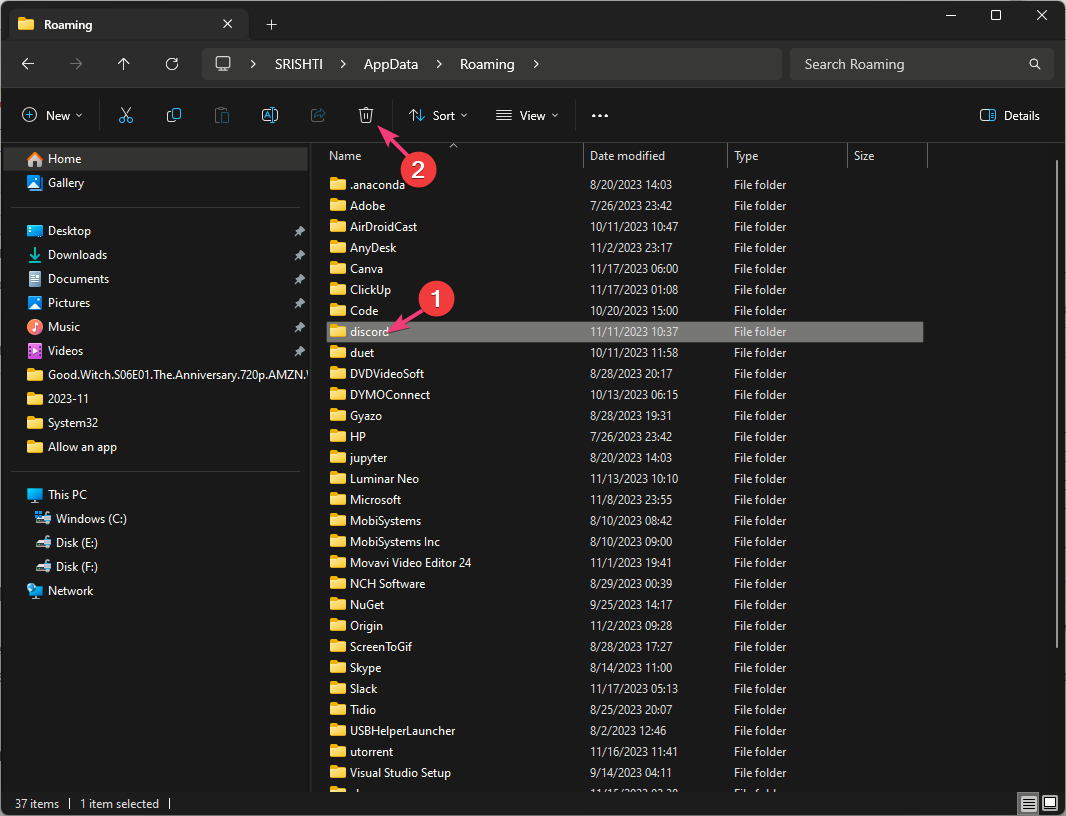
- Введите %appdata% и нажмите OK — откроется папка Roaming.
- Найдите папку Discord, выделите её и нажмите иконку «Удалить» в верхнем меню.
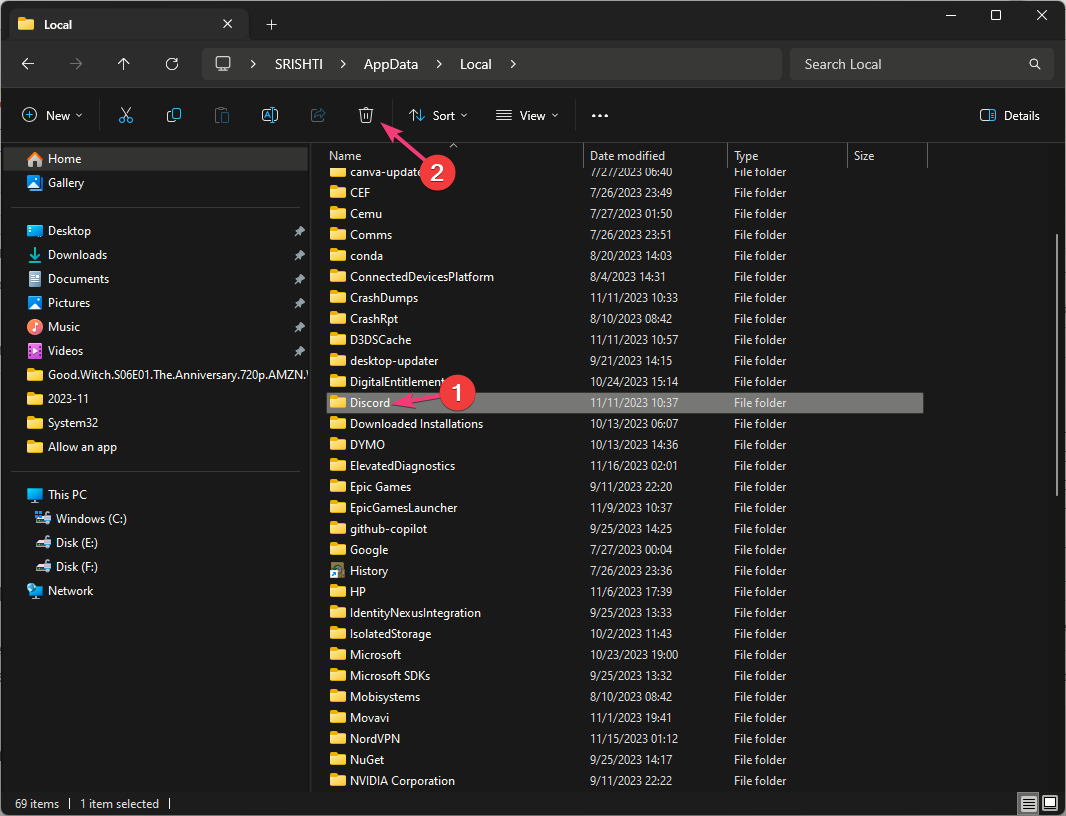
- Вернитесь на уровень выше, откройте папку Local.
- Найдите и удалите папку Discord из Local.
- Запустите Discord, выполните вход и проверьте, появится ли ошибка.
Комментарий: Очистка кеша удаляет локальные временные файлы, которые часто вызывают проблемы при повреждении. Это безопасный шаг и не удаляет ваши серверы или сообщения, которые хранятся в облаке.
2. Запустите приложение от имени администратора и включите совместимость
- Откройте меню «Пуск» или рабочий стол, найдите ярлык Discord, щёлкните правой кнопкой и выберите Свойства.
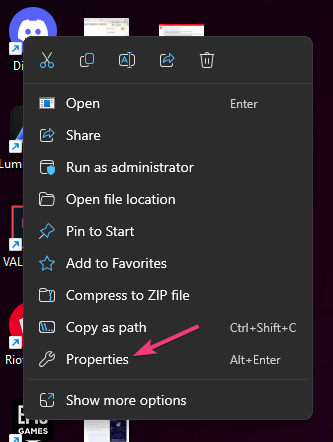
- Перейдите на вкладку Совместимость.
- Установите режим совместимости для Windows 8.
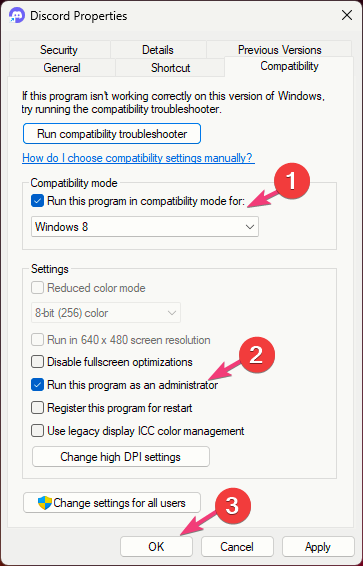
- В разделе «Параметры» отметьте Запускать эту программу от имени администратора.
- Нажмите «Применить», затем «OK».
Почему это помогает: запуск от администратора даёт приложению доступ к системным ресурсам и файлам, которые могут быть заблокированы для обычного пользователя.
3. Перезапустите службу Quality Windows Audio Video Experience
- Нажмите Windows + R, чтобы открыть окно «Выполнить».
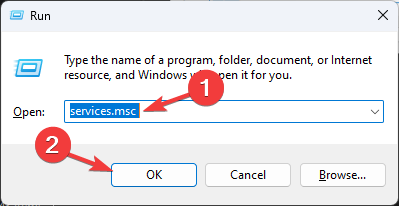
- Введите services.msc и нажмите OK — откроется оснастка «Службы».
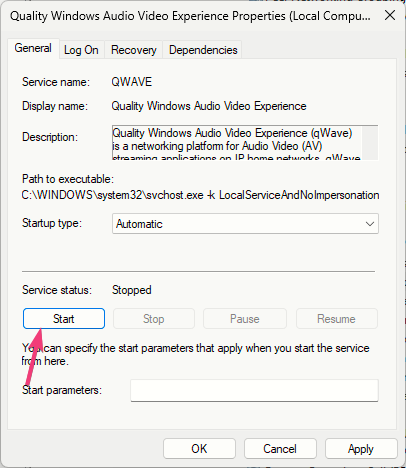
- Найдите службу Quality Windows Audio Video Experience и дважды щёлкните её.
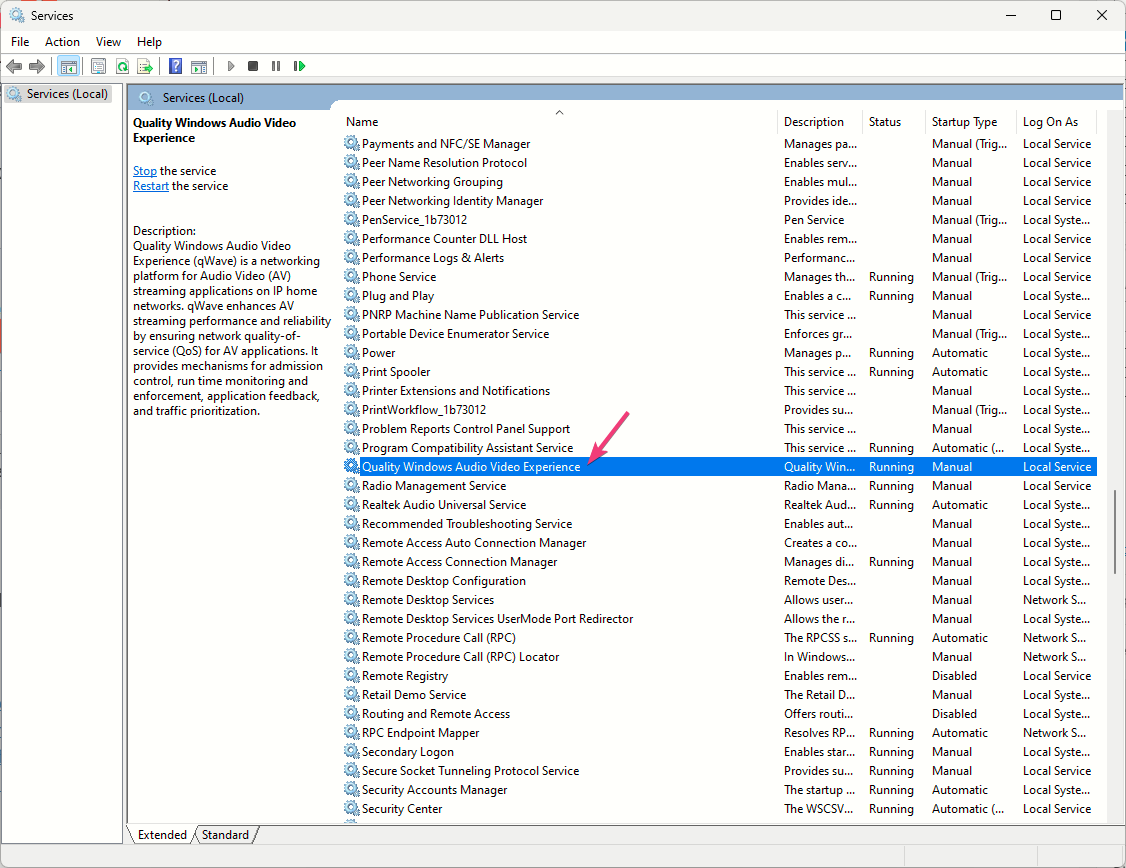
- Если служба запущена — нажмите Остановить, затем Запустить, чтобы перезапустить её.
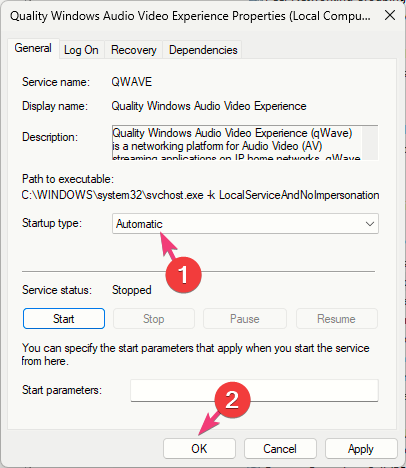
- Для «Тип запуска» выберите Автоматически и нажмите OK.
Совет: если служба не запускается вообще — посмотрите журналы событий Windows (Event Viewer) на предмет ошибок, связанных с этой службой.
4. Обновите групповые политики (gpupdate)
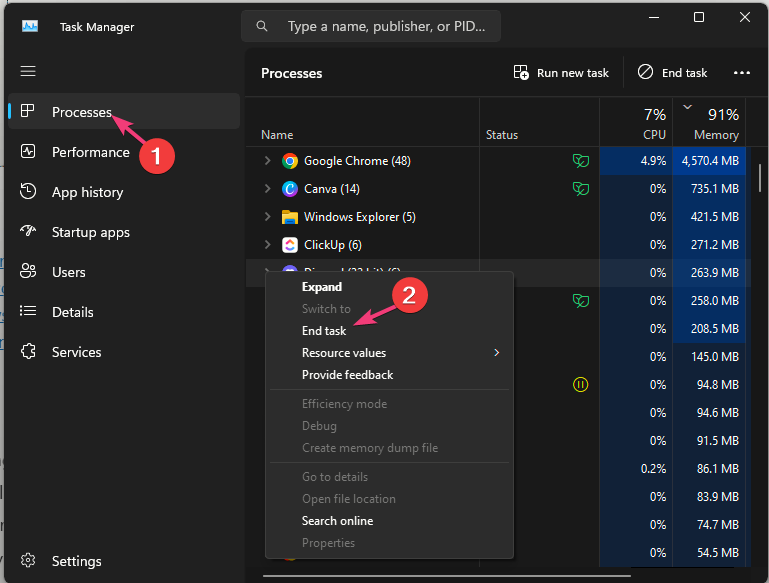
- Откройте Диспетчер задач Ctrl + Shift + Esc.
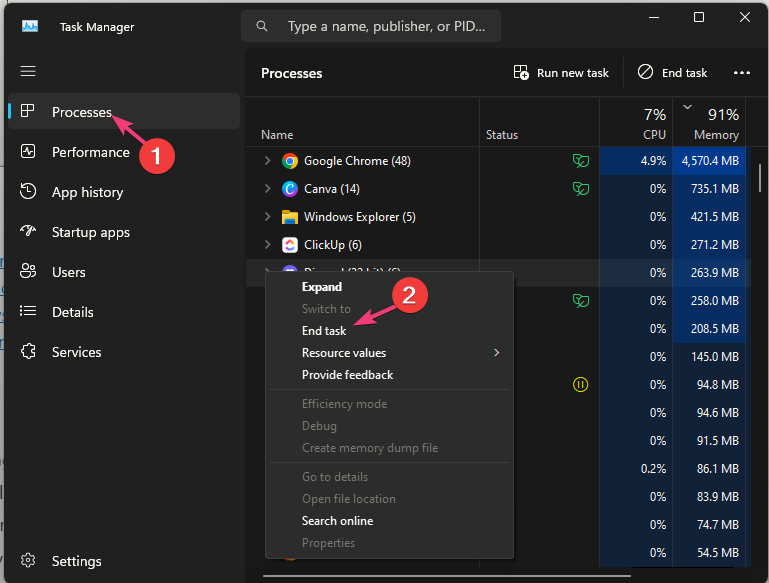
- На вкладке Процессы найдите Discord, щёлкните правой кнопкой и выберите Завершить задачу.
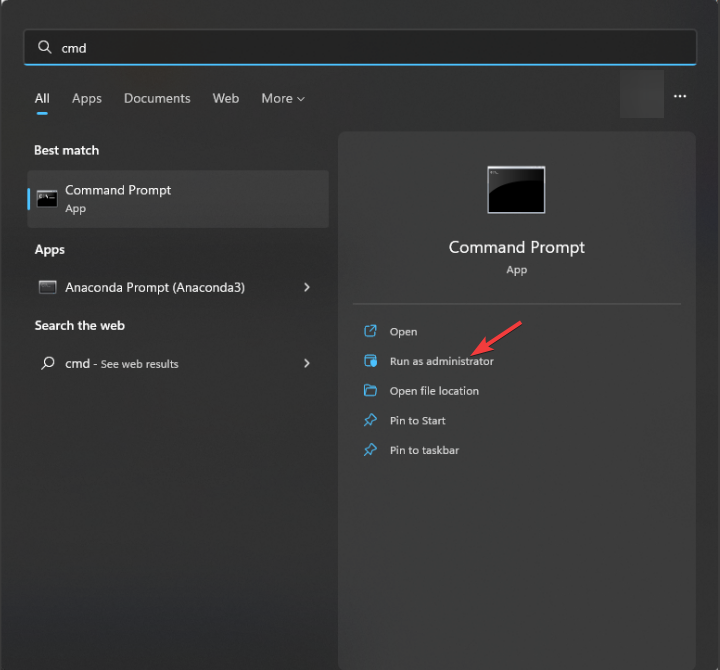
- Нажмите клавишу Windows, введите cmd, нажмите правой кнопкой и выберите «Запуск от имени администратора».
- Введите команду и нажмите Enter:
gpupdate /force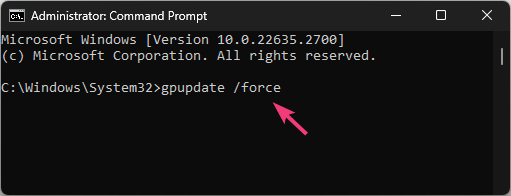
- После выполнения закройте окно и перезагрузите компьютер.
Примечание: Эта команда обновляет групповые политики и может устранить конфликтующие настройки, особенно в средах с управлением политиками.
5. Отключите аппаратное ускорение в настройках Discord
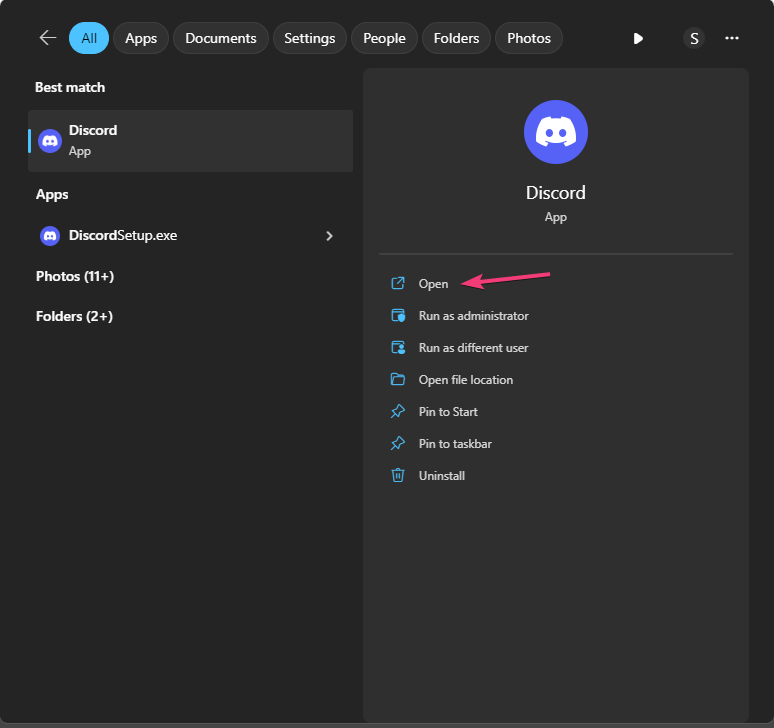
- Откройте Discord.
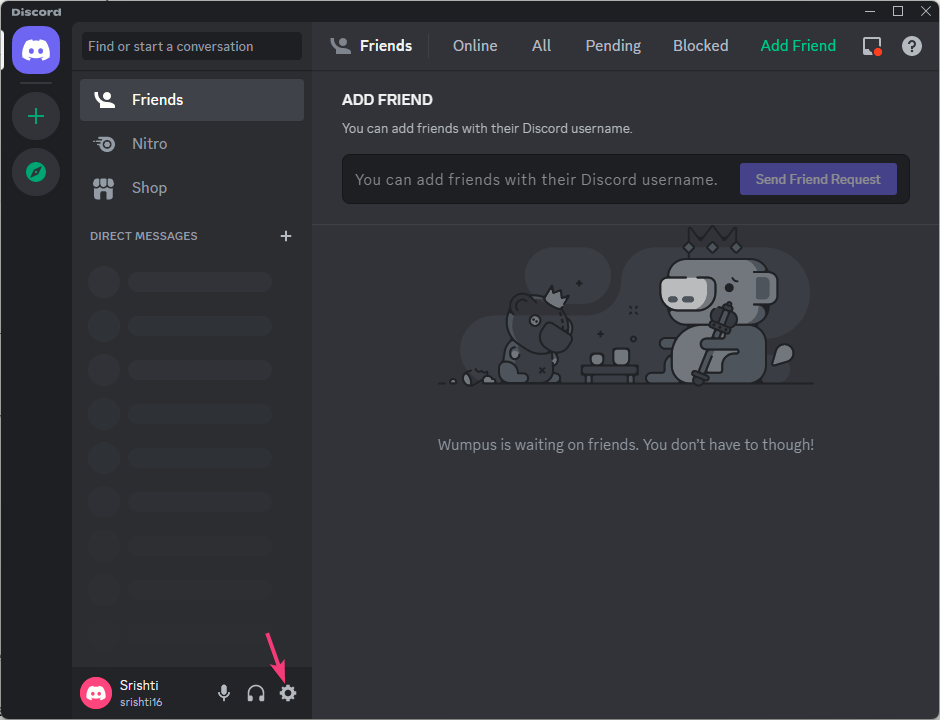
- Нажмите иконку «Пользовательские настройки» рядом с аватаром.
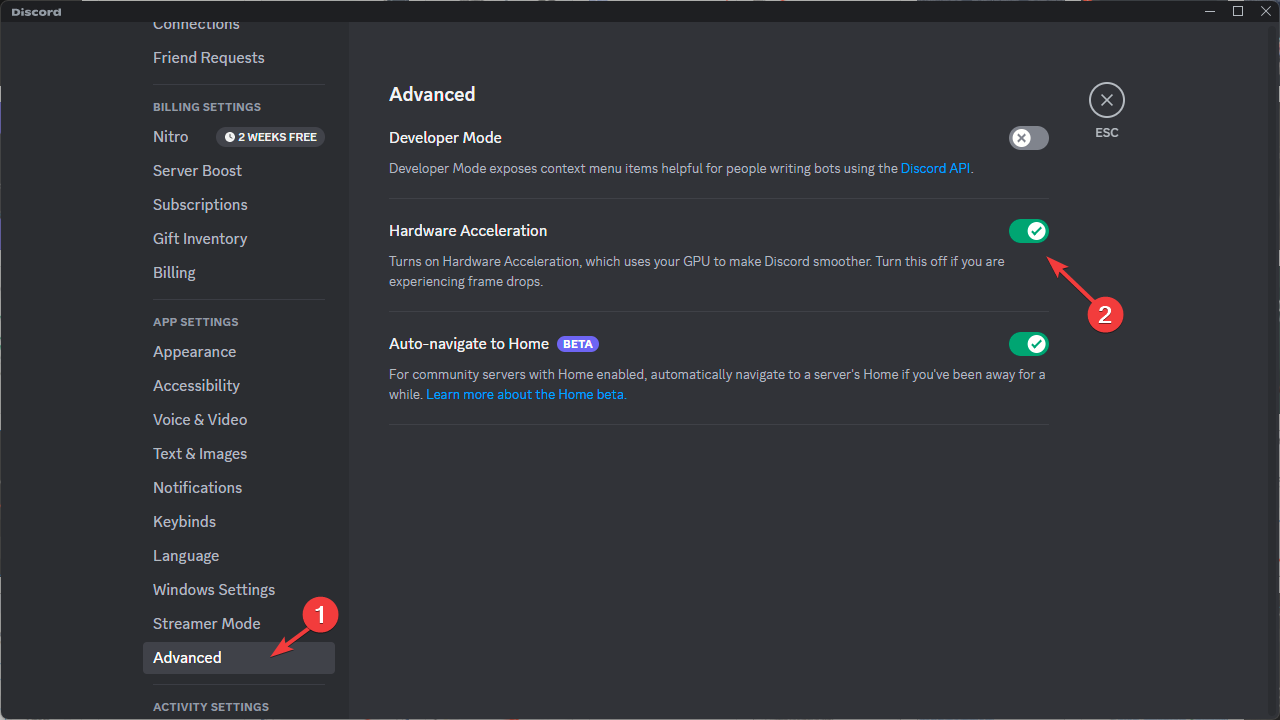
- В разделе «Настройки приложения» выберите Дополнительно.
- Отключите переключатель рядом с Аппаратное ускорение.
- Перезапустите Discord.
Важно: аппаратное ускорение повышает производительность, но на некоторых системах с несовместимыми графическими драйверами оно вызывает ошибки. Отключайте временно только для диагностики.
6. Переименуйте файл Update.exe
- Откройте Диспетчер задач и завершите процесс Discord (шаги аналогичны пункту 4).
- Откройте Проводник Windows (Windows + E).
- Перейдите по пути (замените
на имя вашей учётной записи): C:\Users\\AppData\Local\Discord - Найдите файл Update.exe, выберите его, нажмите «Переименовать» и поменяйте имя на Update1.exe.
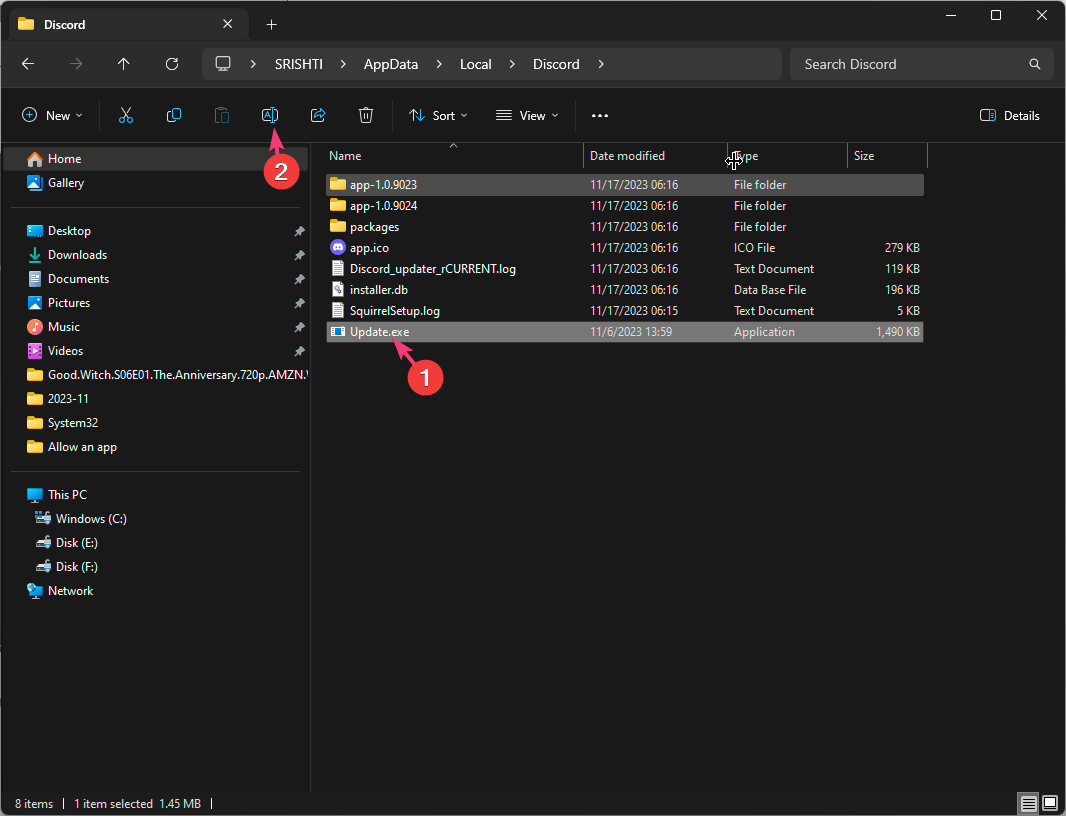
- Перезагрузите компьютер.
Причина: иногда встроенный обновлятор ломается и вызывает ошибку при старте приложения; переименование мешает автоматическому запуску проблемного исполняемого файла.
7. Полная переустановка Discord
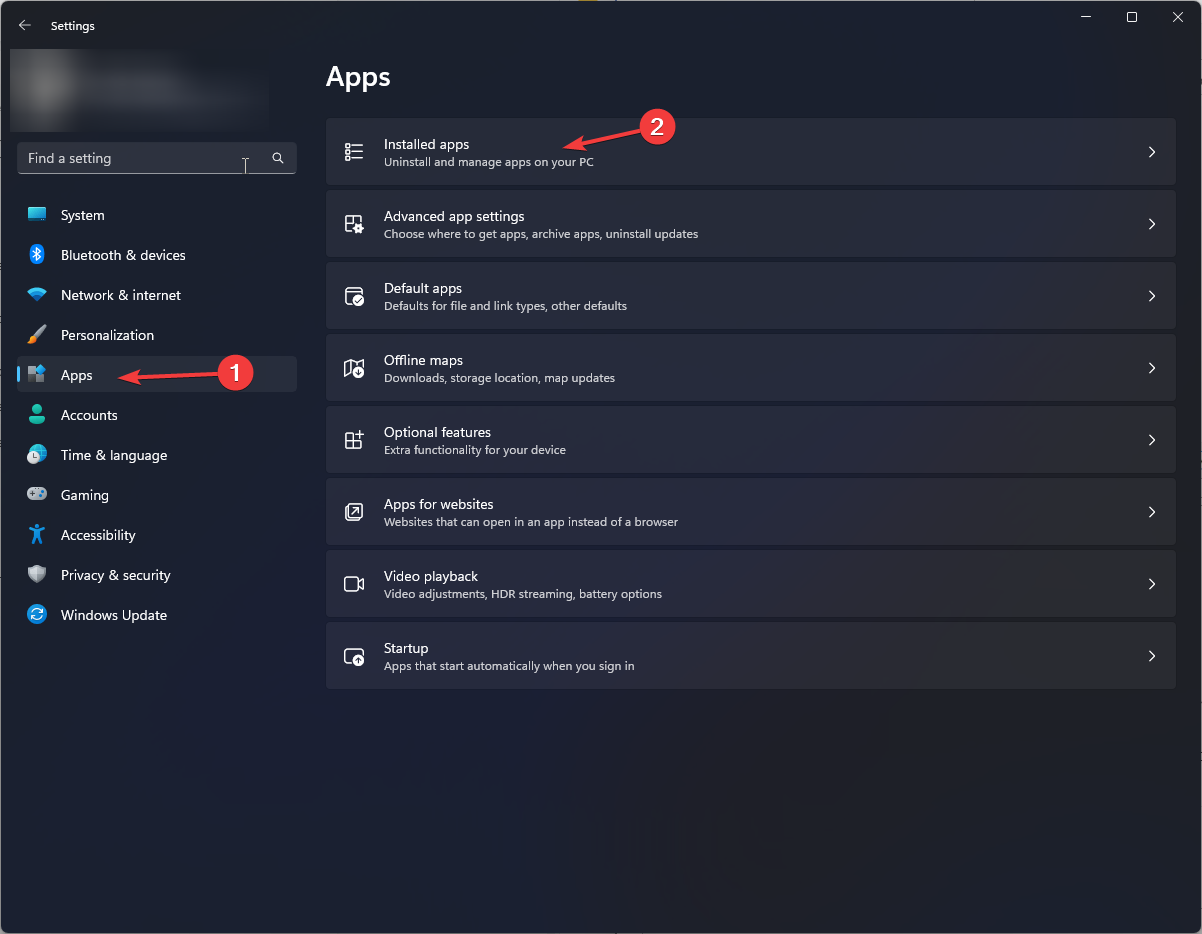
- Откройте «Параметры» (Windows + I).
- Перейдите в раздел Приложения → Установленные приложения.
- Найдите Discord, нажмите «три точки» и выберите Удалить.
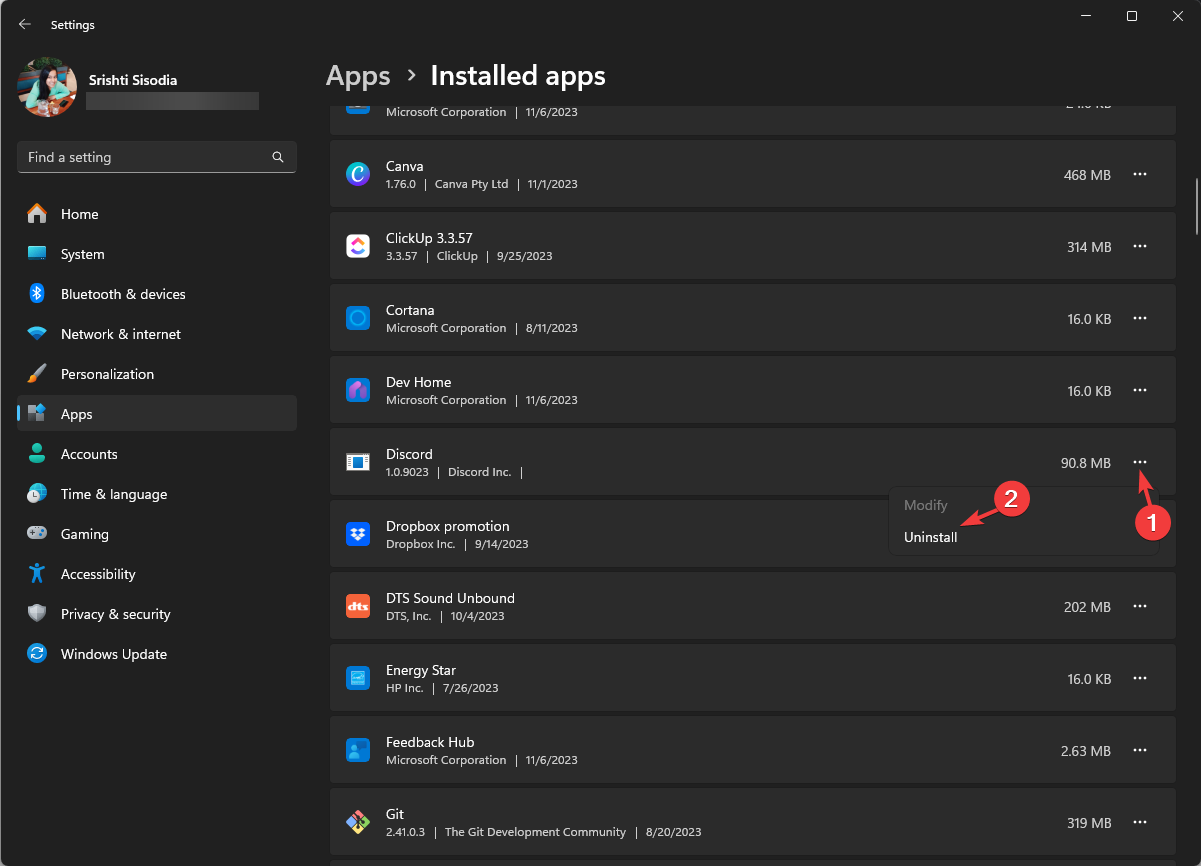
- Подтвердите удаление.
- Перейдите на официальный сайт Discord и скачайте установщик «Download for Windows».
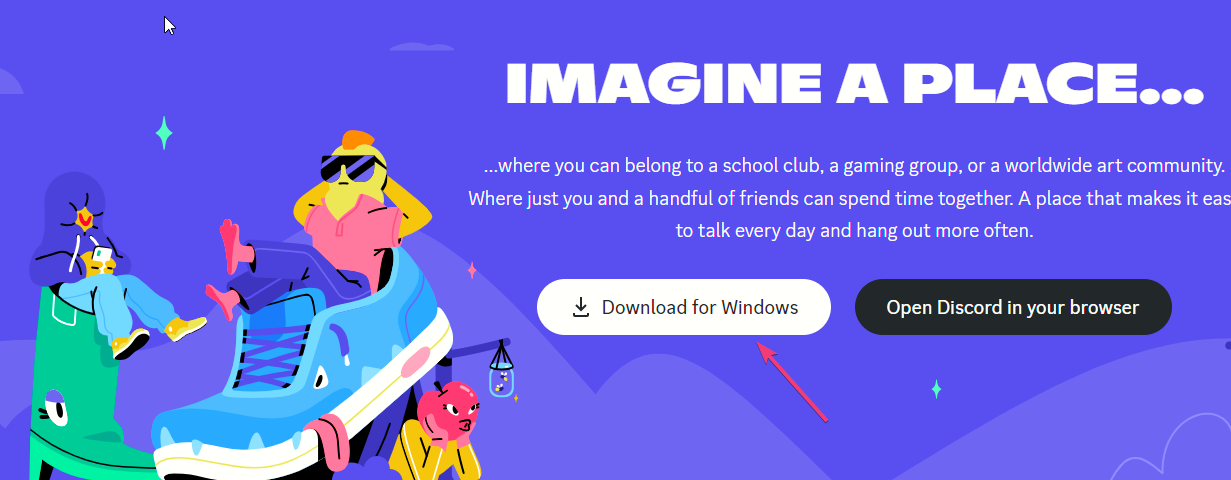
- Запустите скачанный установщик и следуйте инструкциям.
- После установки проверьте приложение.
Если после полной переустановки проблема остаётся, создайте новую локальную учётную запись Windows и попробуйте установить Discord под ней — это поможет понять, связана ли ошибка с профилем пользователя.
Когда предложенные решения не помогают
- Если ошибка воспроизводится на новом пользователе — вероятно, проблема в системных компонентах Windows или несовместимости драйверов.
- Если ошибка появляется только при включённом корпоративном антивирусе или прокси — обратитесь к администратору сети.
- Если приложение генерирует другие коды ошибок (например, ошибка 1105) — решайте каждый код отдельно, начиная с чистки кеша.
Альтернативные подходы и инструменты диагностики
- Посмотрите логи приложения Discord: в папках Roaming и Local могут сохраняться файлы лога, которые помогут понять причину сбоя.
- Отключите все расширения и сторонние модификации клиента (BetterDiscord и подобные). Они часто ломают работу JavaScript‑движка клиента.
- Запустите проверку целостности системных файлов Windows: откройте CMD от имени администратора и выполните
sfc /scannow. - Обновите драйверы видеокарты и аудиоадаптера до последних официальных версий.
Контрольные списки (роль‑ориентированные)
Администратор системы:
- Проверить групповые политики (gpupdate /force).
- Убедиться, что служба Quality Windows Audio Video Experience настроена на Автоматически.
- Просмотреть журналы событий (Event Viewer) и сетевые ограничения на обновления.
Обычный пользователь:
- Очистить папки Roaming и Local для Discord.
- Временно отключить антивирус и VPN.
- Переустановить приложение из официального источника.
Мини‑методология диагностики (быстрый план)
- Выполнить предварительные проверки (перезагрузка, отключение антивируса).
- Очистить кеш приложения.
- Запустить Discord от администратора и проверить аппаратное ускорение.
- Перезапустить связанные службы и обновить политики.
- Переименовать Update.exe или переустановить приложение.
Критерии приёмки
- Discord запускается без появления окна с ошибкой «Fatal Javascript».
- Пользователь может войти в аккаунт и открыть список серверов без незапланированных закрытий.
- Нет повторяющихся ошибок в журналах приложений после 10–15 минут активной работы.
Риски и меры предосторожности
- Перед удалением папок AppData сделайте снимок экрана настроек или запомните нужные параметры. Удаление кеша не затрагивает серверные данные, но удаляет локальные настройки и загруженные ресурсы.
- Некорректное вмешательство в параметры служб Windows может влиять на другие приложения — вносите изменения осознанно.
Краткий глоссарий (в одну строку)
- Cache — временные файлы приложения, которые ускоряют загрузку; их безопасно удалять при проблемах.
- Update.exe — исполняемый файл обновлятора Discord.
- AppData (Roaming/Local) — папки с пользовательскими настройками и временными файлами приложений.
Заключение
Ошибка «Fatal Javascript» чаще всего вызвана повреждёнными локальными файлами, конфликтами с антивирусом или проблемами службы Windows. Начинайте с простых действий: перезагрузки, отключения защитного ПО и очистки кеша. Если это не помогает — следуйте шагам по перезапуску служб, обновлению политик и, при необходимости, переименованию Update.exe или полной переустановке. В случае сложных корпоративных ограничений привлекайте системного администратора.
Если у вас остались вопросы или вы хотите поделиться собственным опытом решения этой ошибки — оставьте комментарий ниже.

Похожие материалы

Несколько аккаунтов Skype: Multi Skype Launcher

Журнал для работы: повысить продуктивность

Персональные звуки уведомлений на Android

Скачивание шоу Hulu для офлайн‑просмотра

Microsoft Start: персонализированная новостная лента
