
Как исправить ошибку «fatal Javascript error occurred» в Discord на Windows
Если Discord выдаёт «fatal Javascript error occurred» при запуске или установке, начните с простых шагов: запустите приложение с правами администратора, удалите расширения вроде BetterDiscord, очистите кэш-папки в %appdata% и %localappdata%, отключите сторонний антивирус и переустановите Discord. Если это не помогает — поочерёдно проверьте службы Windows, выполните чистую установку в безопасном режиме и используйте дерево решений ниже.
Важно: все действия описаны для Windows 11/10. Создайте точку восстановления или резервную копию важных данных перед радикальными изменениями.
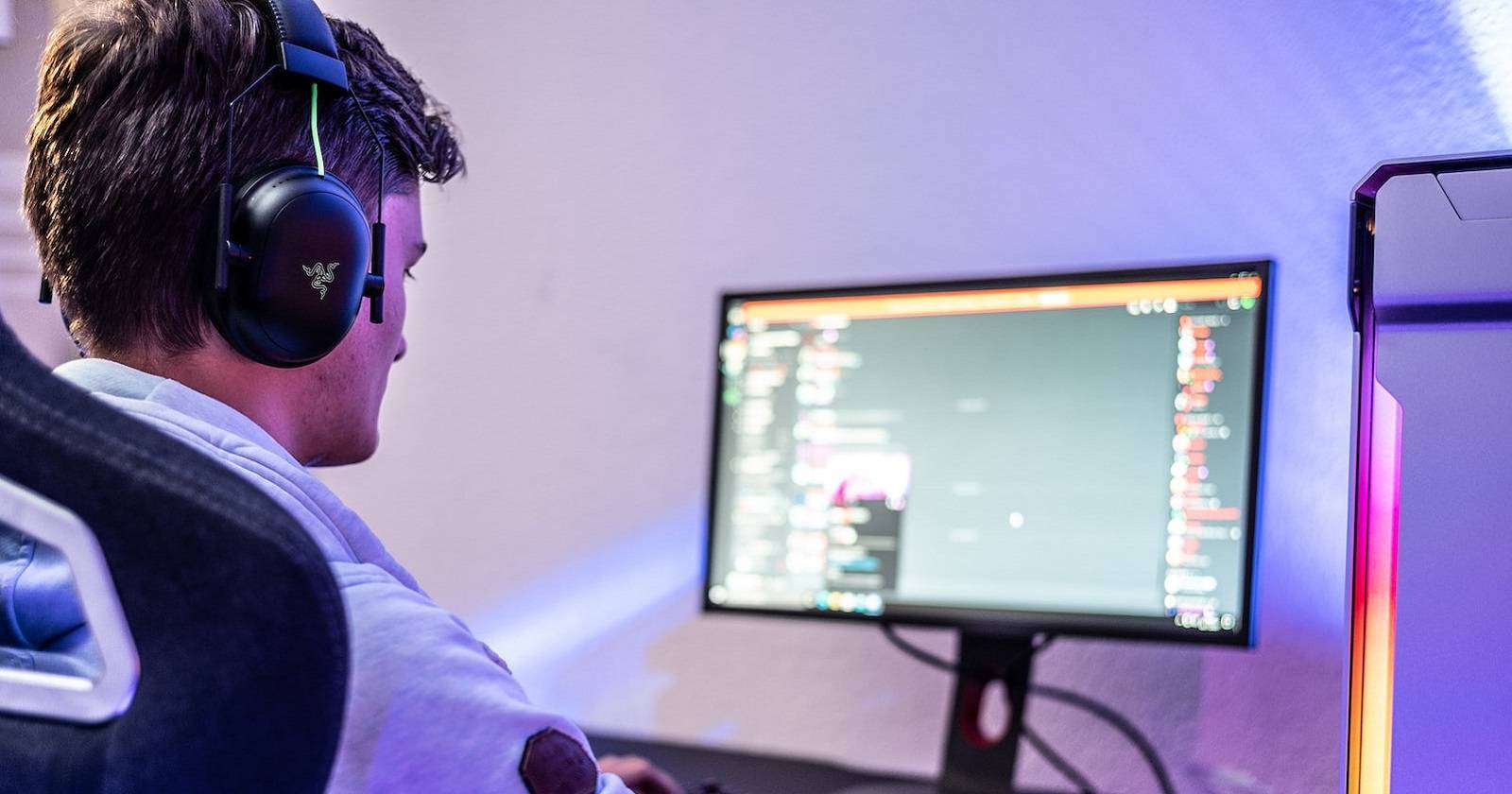
Картинка: пользователь за компьютером во время работы с Discord
Что означает эта ошибка
Ошибка «fatal Javascript error occurred» обычно появляется при запуске приложения Discord и указывает, что один из встроенных модулей на базе Electron/JavaScript завершился с критической ошибкой. Причины бывают разные: повреждённые файлы в профиле приложения, конфликт сторонних расширений/антивирусов, проблемы с правами доступа, неправильно работающие системные службы или несовместимые компоненты Windows.
Краткое определение: Electron — платформа, на которой работает Discord; «модуль» — файл или библиотека, которые приложение загружает при старте.
Быстрые предостережения
Important: перед удалением папок %appdata% и %localappdata% убедитесь, что Discord закрыт и процессы завершены в Диспетчере задач. Если вы не уверены — перезагрузите систему в безопасном режиме.
1. Запустите Discord с правами администратора
Запуск с правами администратора даёт программе доступ к защищённым папкам и файлам, что часто решает ошибки, связанные с правами доступа.
Шаги:
- Найдите ярлык Discord на рабочем столе или в меню Пуск.
- Щёлкните правой кнопкой мыши и выберите “Запуск от имени администратора”.
- Если ошибка исчезла, сделайте постоянный запуск с админ‑правами: свойства ярлыка → вкладка “Совместимость” → отметить “Запускать эту программу от имени администратора”.
Почему это помогает: некоторые компоненты установлены в защищённых областях Windows и без прав администратора запуск может не загрузить их корректно.
Подпись: Опция запуска с повышенными привилегиями в свойствах программы
2. Удалите BetterDiscord и другие расширения
BetterDiscord и похожие расширения изменяют клиент Discord, добавляя нестандартные скрипты и темы. Они не поддерживаются официально и часто вызывают критические ошибки.
Как удалить BetterDiscord:
- Откройте страницу проекта “Discord Enhancement Project” в браузере.
- Скачайте последнюю версию инсталлятора.
- Перейдите в папку загрузок через Проводник (обычно C:\Users\<ваш_пользователь>\Downloads).
- Запустите BetterDiscord-Windows.exe двойным щелчком.
- Примите лицензионное соглашение и нажмите “Next”.
- Выберите “Uninstall BetterDiscord” и нажмите “Next”.
- Выберите версию Discord, установленную на компьютере, и начните удаление.
Если вы используете другие модификации клиента — удалите их по аналогии. После удаления перезагрузите компьютер.
Подпись: Опция для удаления BetterDiscord из инсталлятора проекта
3. Удалите папки данных Discord (кэш и профиль)
Частая причина ошибки — повреждённый кэш или локальные данные. Удаление папок %appdata% и %localappdata% заставит Discord создать чистые файлы при следующем запуске.
Шаги:
- Закройте Discord (через значок в трее и через Диспетчер задач).
- Откройте Диспетчер задач (Ctrl + Shift + Esc). На вкладке “Процессы” завершите все процессы, связанные с Discord.
- Откройте Проводник (Win + E).
- В адресной строке введите %appdata% и нажмите Enter.
- Найдите папку Discord и удалите её (Правый клик → Удалить).
- В адресной строке Проводника введите %localappdata% и нажмите Enter.
- Найдите папку Discord и также удалите её.
- Перезагрузите компьютер перед попыткой повторного запуска.
Что удаляется: локальные настройки, кэш и временные файлы — аккаунт и облачные данные не удаляются.
4. Полная переустановка Discord
Если отдельные файлы повреждены или отсутствуют важные модули, переустановка восстановит комплект бинарников.
Шаги:
- Откройте “Параметры” → “Приложения” → “Приложения и возможности”.
- Найдите Discord в списке, нажмите меню и выберите “Удалить”.
- Подтвердите удаление и дождитесь завершения.
- После удаления удалите остаточные папки в %appdata% и %localappdata% (см. предыдущий раздел).
- Перезагрузите систему.
- Откройте страницу загрузки Discord и скачайте установщик для Windows.
- Запустите DiscordSet.exe и следуйте мастеру установки.
- После установки запустите приложение и проверьте работоспособность.
Совет: если обычная установка не помогает, попробуйте установить в безопасном режиме с сетью.
5. Отключите сторонние антивирусы и добавьте исключение
Сторонние антивирусы и защитные пакеты могут ошибочно блокировать важные файлы Discord и вызывать фатальные ошибки. Наиболее типичный сценарий — антивирус «мешает» установщику или блокирует модули при запуске.
Шаги:
- Временно отключите защиту стороннего антивируса через его интерфейс (обычно правый клик по иконке в трее → временно отключить щит).
- Попробуйте запустить Discord.
- Если помогает — добавьте папки Discord в исключения/белый список антивируса.
Для встроенного Windows Security:
- Откройте Windows Security (иконка щита в трее).
- На вкладке “Защита от вирусов и угроз” нажмите “Управление настройками”.
- Отключите “Защита в реальном времени” временно и проверьте запуск приложения.
Note: не оставляйте антивирус выключенным надолго — включите его обратно и настройте исключение для Discord.
6. Проверьте службу Quality Windows Audio Video Experience
Некоторые компоненты Discord зависят от сервисов, отвечающих за мультимедиа. Проверьте, работает ли служба Quality Windows Audio Video Experience (qWave).
Шаги:
- Нажмите правой кнопкой по Пуску → “Выполнить”.
- Введите services.msc и нажмите Enter, чтобы открыть оснастку служб.
- Найдите в списке Quality Windows Audio Video Experience.
- Дважды щёлкните по ней и убедитесь, что “Тип запуска” стоит на “Автоматически” или “Авто (отложенный запуск)”.
- Если служба остановлена — нажмите “Запустить”. На вкладке “Вход в систему” при необходимости убедитесь, что учётная запись имеет права для запуска.
После старта службы попробуйте снова открыть Discord.
Что делать, если стандартные шаги не помогли
Если вы последовательно попробовали все вышеуказанные решения, но ошибка остаётся, выполните дополнительную диагностику:
- Проверьте журнал событий Windows (Event Viewer) на ошибки, связанные с Discord или Electron.
- Запустите системную утилиту sfc /scannow и при необходимости DISM для проверки целостности системных файлов.
- Создайте новый локальный профиль Windows и проверьте запуск Discord в нём — если работает, проблема в профиле.
- Откатите или обновите драйверы графического адаптера — иногда конфликт GPU и аппаратного ускорения вызывает сбои.
- Попробуйте запустить Discord в режиме совместимости с Windows 8.
Методология устранения неполадок (короткая)
- Минимальные действия: перезапуск, запуск от имени администратора, отключение стороннего антивируса.
- Очистка профиля: удалить папки в %appdata% и %localappdata%.
- Переустановка: полностью удалить и заново установить.
- Системная диагностика: SFC, DISM, журналы событий, проверка служб и драйверов.
Эта методология помогает изолировать, является ли ошибка локальной (профиль/кэш), приложенческой (модули Discord) или системной (драйверы/сервисы).
Дерево решений для устранения ошибки
flowchart TD
  A[Ошибка: fatal Javascript error] --> B{Можно ли запустить приложение?}
  B -- Да --> C[Отключить расширения и антивирус; проверить настройки]
  B -- Нет --> D{Есть доступ к настройкам Windows?}
  D -- Да --> E[Удалить %appdata% и %localappdata%; переустановить Discord]
  D -- Нет --> F[Перезагрузить в безопасном режиме; выполнить чистую установку]
  E --> G{Проблема решена}
  F --> G
  C --> G
  G -- Нет --> H[Проверить журналы событий, SFC, драйверы GPU, создать новый профиль]
  H --> I[Обратиться в поддержку Discord с логами]
Роль-ориентированные чеклисты
Чеклист для рядового пользователя:
- Перезагрузить ПК.
- Запустить Discord от имени администратора.
- Закрыть процессы Discord в Диспетчере задач.
- Удалить папки Discord в %appdata% и %localappdata%.
- Переустановить Discord.
- Отключить сторонний антивирус и попробовать снова.
Чеклист для системного администратора:
- Проверить журналы событий на уровне хоста и приложения.
- Выполнить sfc /scannow и DISM /Online /Cleanup-Image /RestoreHealth.
- Проверить групповую политику и права доступа к профилю пользователя.
- Проверить зависимости служб (qWave и мультимедиа-сервисы).
- Провести чистую установку в безопасном режиме и собрать логи.
Критерии приёмки
Чтобы считать проблему решённой, выполните эти проверки:
- Discord запускается без появления окна с “fatal Javascript error occurred”.
- Возможность войти в аккаунт и открыть серверы/чат без падений в течение 10–15 минут.
- Голосовые и видео‑сессии работают без неожиданных сбоев (минимальная проверка).
Тестовые сценарии и критерии приёмки
Тест 1: Запуск после очистки кэша
- Шаги: удалить папки %appdata% и %localappdata%, запустить Discord.
- Ожидаемый результат: приложение запускается, окно ошибки не появляется.
Тест 2: Работа с отключённым антивирусом
- Шаги: временно отключить сторонний антивирус, запустить Discord.
- Ожидаемый результат: если проблема в антивирусе — приложение запускается; затем добавить исключение.
Тест 3: Переустановка в безопасном режиме
- Шаги: загрузиться в безопасном режиме с сетью, удалить Discord, установить заново.
- Ожидаемый результат: установка завершена, приложение работает.
Когда это не сработает (примеры и контрпример)
Контрпример: если на компьютере есть глубинные системные повреждения (битые системные файлы, повреждённый профиль или аппаратная проблема с диском), удаление кэша и переустановка могут не помочь. В таких случаях нужно диагностировать ОС и оборудование.
Альтернативный сценарий: корпоративные политики безопасности могут блокировать запуск сторонних приложений — обратитесь к администратору сети.
Безопасность и конфиденциальность
- При удалении папок Discord личные данные, синхронизированные в облаке, не теряются; удаляются только локальные кэш‑файлы и настройки.
- Не публикуйте системные логи (Event Viewer) публично — в них может содержаться чувствительная информация.
- Если обращаетесь в поддержку Discord, приложите минимально необходимый набор логов и опишите последовательность действий.
Короткий глоссарий
- Electron — платформа для создания настольных приложений на основе веб‑технологий.
- %appdata%/%localappdata% — системные переменные Windows, указывающие на папки с данными приложений.
- qWave — служба Windows, влияющая на мультимедиа‑производительность.
Итог и рекомендации
- Начните с простых шагов: админ‑запуск, удаление расширений, очистка кэша, отключение антивируса.
- Если проблема сохраняется, выполните полную переустановку и системную диагностику (SFC / DISM, журналы событий).
- Если всё исчерпано — обратитесь в поддержку Discord, приложив логи и описав шаги, которые вы уже проделали.
Summary
- Ошибка чаще всего вызвана локально повреждёнными файлами или конфликтами расширений/антивируса.
- Пошаговая методология: от простого (перезапуск и права) к сложному (переустановка и системная диагностика).
- Храните резервные копии и актируйте системные снимки перед масштабными изменениями.
Дополнительные ресурсы
- Страница поддержки Discord (Submit a request) — если локальная диагностика не помогла, отправьте запрос с логами.

Похожие материалы

Несколько аккаунтов Skype: Multi Skype Launcher

Журнал для работы: повысить продуктивность

Персональные звуки уведомлений на Android

Скачивание шоу Hulu для офлайн‑просмотра

Microsoft Start: персонализированная новостная лента
