
Ошибка DirectX: не удаётся загрузить файл — как исправить
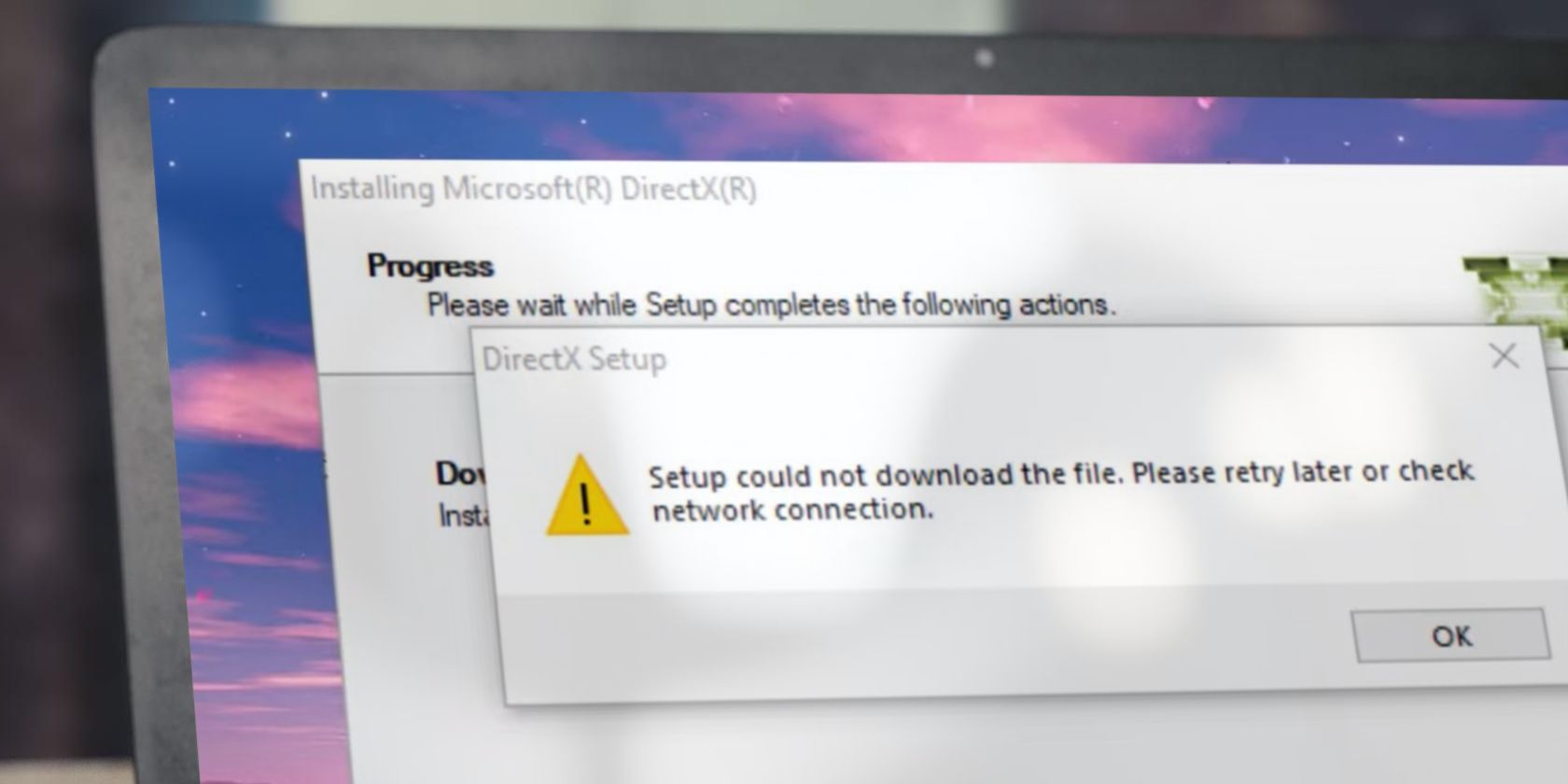
Когда инсталлятор DirectX не может скачать нужный файл, причина обычно одна из трёх: сетевые проблемы, вмешательство системы безопасности или повреждённые/отсутствующие компоненты .NET/Windows. В этой статье вы найдёте подробные инструкции по диагностике и исправлению проблемы, альтернативные способы установки и готовые чеклисты для домашних пользователей и системных администраторов.
Что значит это сообщение
Коротко: установщик DirectX пытается загрузить дополнительные файлы с интернета, но не может завершить загрузку. Причины:
- Отсутствует или нестабильно интернет-соединение.
- Система безопасности (Microsoft Defender, сторонний антивирус или брандмауэр) блокирует подключение/запись файлов.
- Повреждён .NET Framework или другие зависимости Windows.
- Вы запускаете установку из под учетной записи без достаточных прав.
Определение терминов в одну строку:
- DXSetup — основной исполняемый файл установщика DirectX, который запускает локальную установку файлов.
- DirectX End-User Runtimes (June 2010) — комплект, содержащий множество библиотек DirectX, часто используемый для совместимости старых игр.
Быстрое руководство по порядку действий
- Переключитесь на администраторскую учётную запись.
- Проверьте интернет (браузер/пинг).
- Отключите и вновь подключите сеть.
- Очистите DNS и сбросьте настройки Winsock.
- Временно отключите брандмауэр и защиту в реальном времени.
- Проверьте и при необходимости восстановите .NET Framework.
- Скачайте DirectX End-User Runtimes (June 2010), извлеките файлы в папку и запустите DXSetup.
1. Войдите в учётную запись администратора
Установка системных компонентов в Windows обычно требует прав администратора. Если вы используете стандартную учётную запись, откройте установщик и подтвердите выполнение действий от администратора (введите PIN, пароль или используйте Windows Hello). Иногда проблема проявляется даже при подтверждении — рекомендуется полностью переключиться на аккаунт с правами администратора, особенно если компьютер управляется организацией.
Важно: если устройство принадлежит организации, обратитесь в службу поддержки ИТ перед отключением защитных средств.
2. Убедитесь, что устройство подключено к интернету
Откройте браузер и загрузите любой сайт (например, https://www.microsoft.com). Если страницы открываются — базовая связь есть. Дополнительно можно выполнить команду ping для проверки доступности DNS и шлюза:
- Откройте окно «Пуск» → введите «Командная строка» → щёлкните правой кнопкой и выберите «Запуск от имени администратора».
- Выполните:
ping 8.8.8.8 -n 4
ping www.microsoft.com -n 4
Если ответы приходят, базовая IP- и DNS-связь работает. Если нет — устраните сетевые неполадки (перезагрузите роутер, проверьте кабели, свяжитесь с провайдером).
3. Отключите и снова включите сетевое подключение
Иногда помогает простая «перезагрузка» интерфейса сети.
- Нажмите правой кнопкой по кнопке Пуск и откройте «Параметры».
- Перейдите в раздел «Сеть и Интернет».
- Откройте «Дополнительные параметры сети».
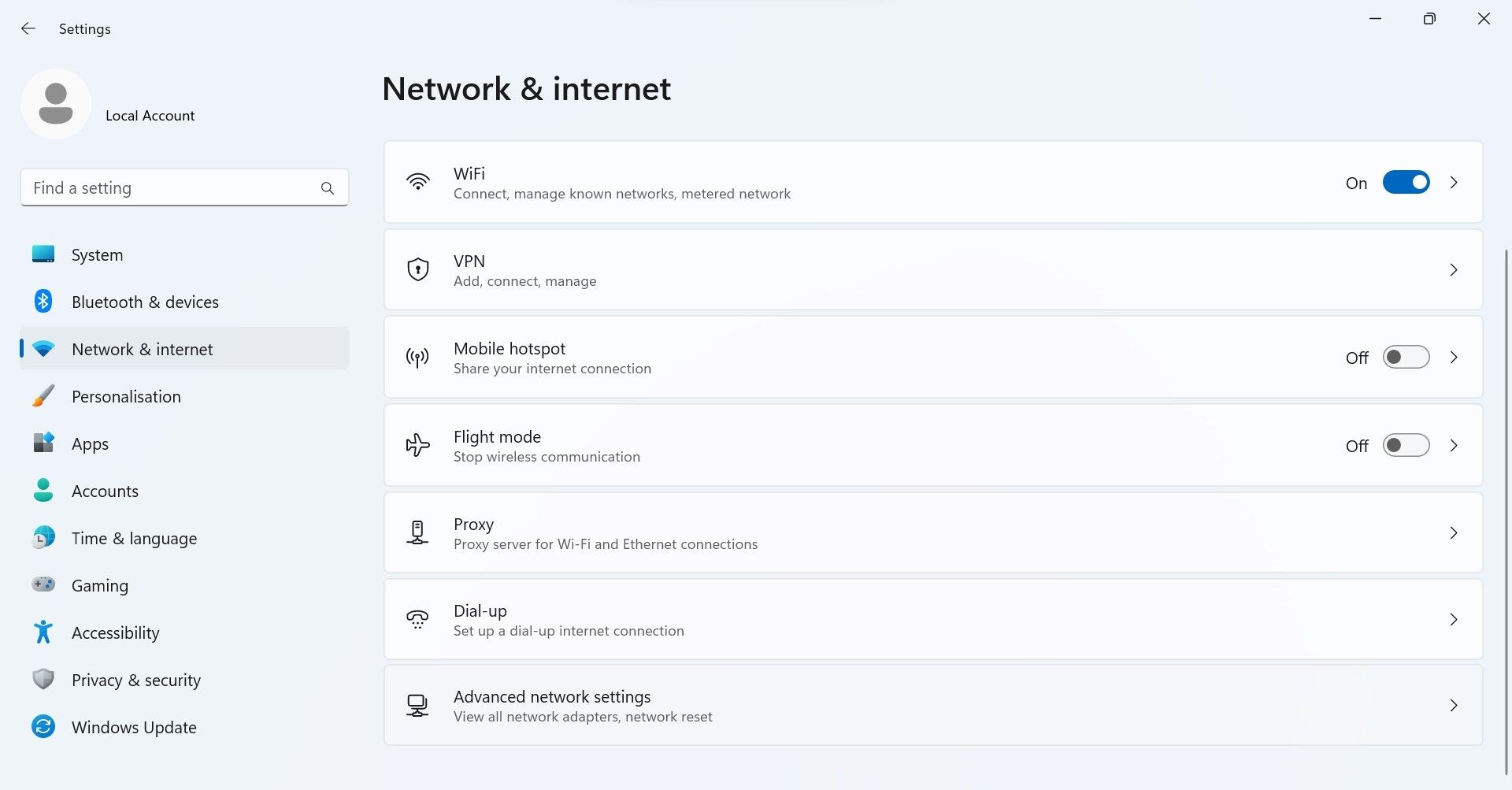
- Нажмите «Отключить» рядом с используемым подключением.
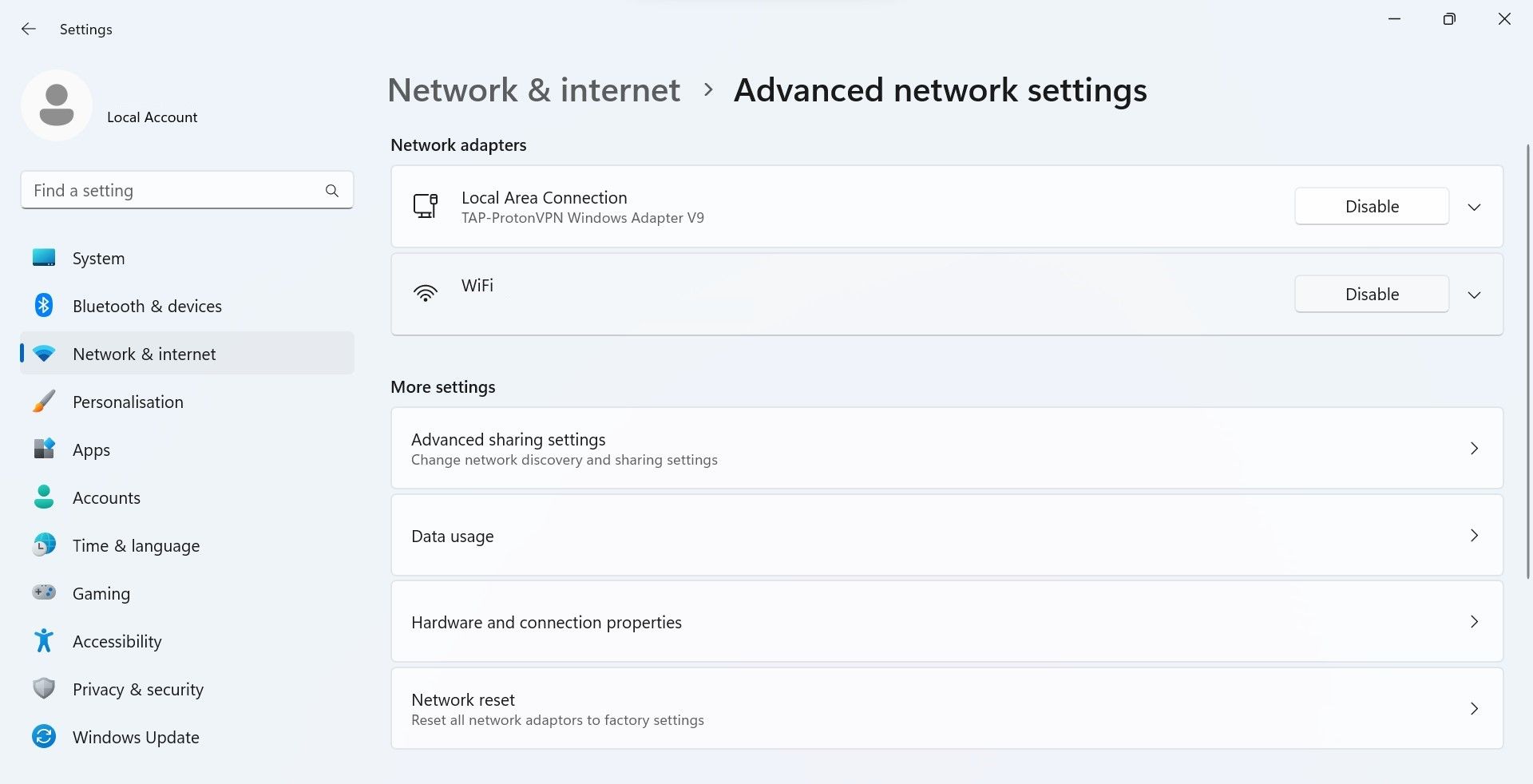
- Подождите ~30 секунд и включите подключение снова.
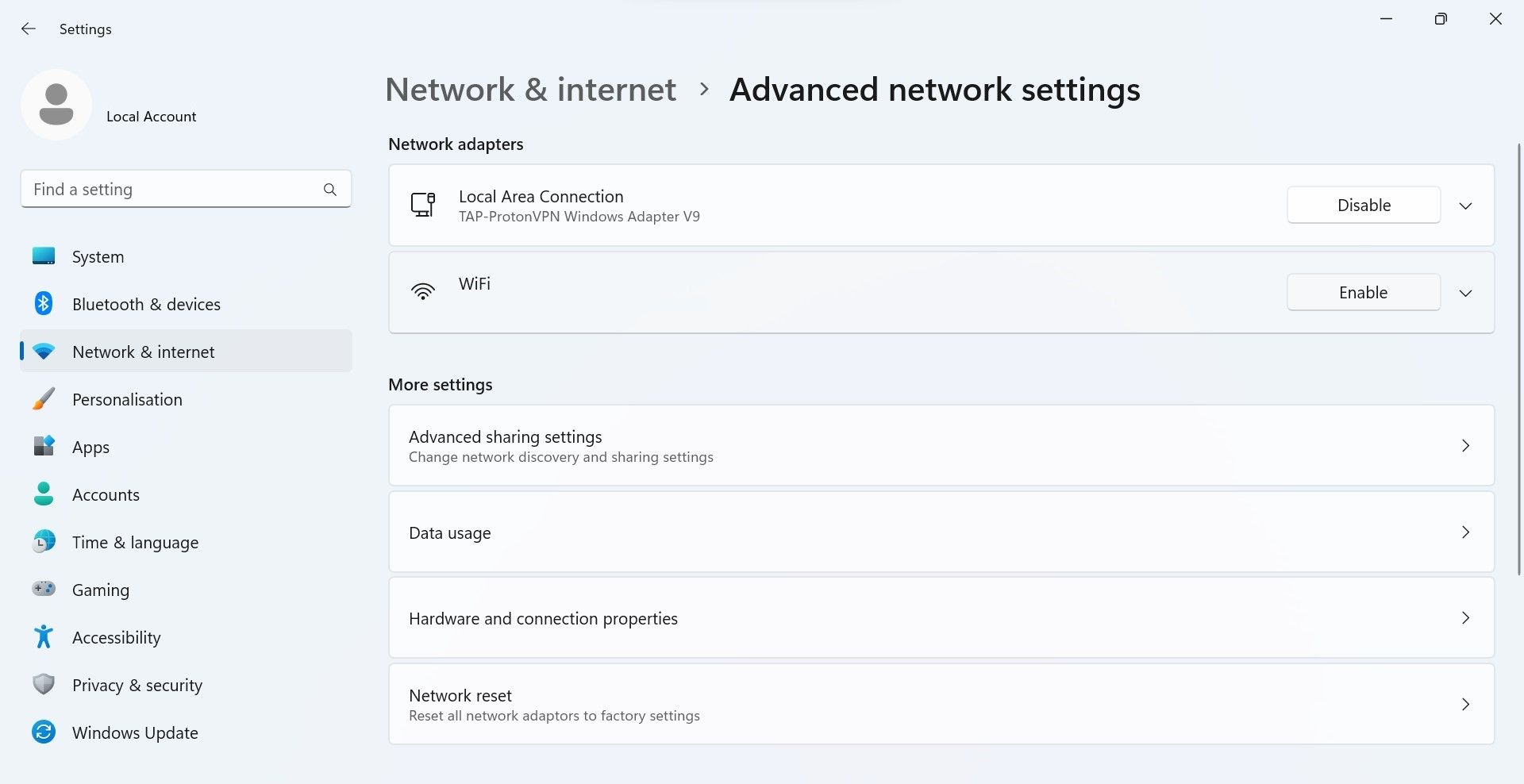
Пользователи также рекомендуют перезагрузить роутер и при необходимости пере подключить Ethernet-кабель.
4. Очистите кеш DNS и сбросьте сетевые настройки
Старая или битая запись DNS и неверные настройки Winsock могут мешать загрузке. Выполните команды от имени администратора:
- Откройте «Командная строка» как администратор.
- Выполните по очереди команды и нажимайте Enter:
ipconfig /flushdns
netsh winsock reset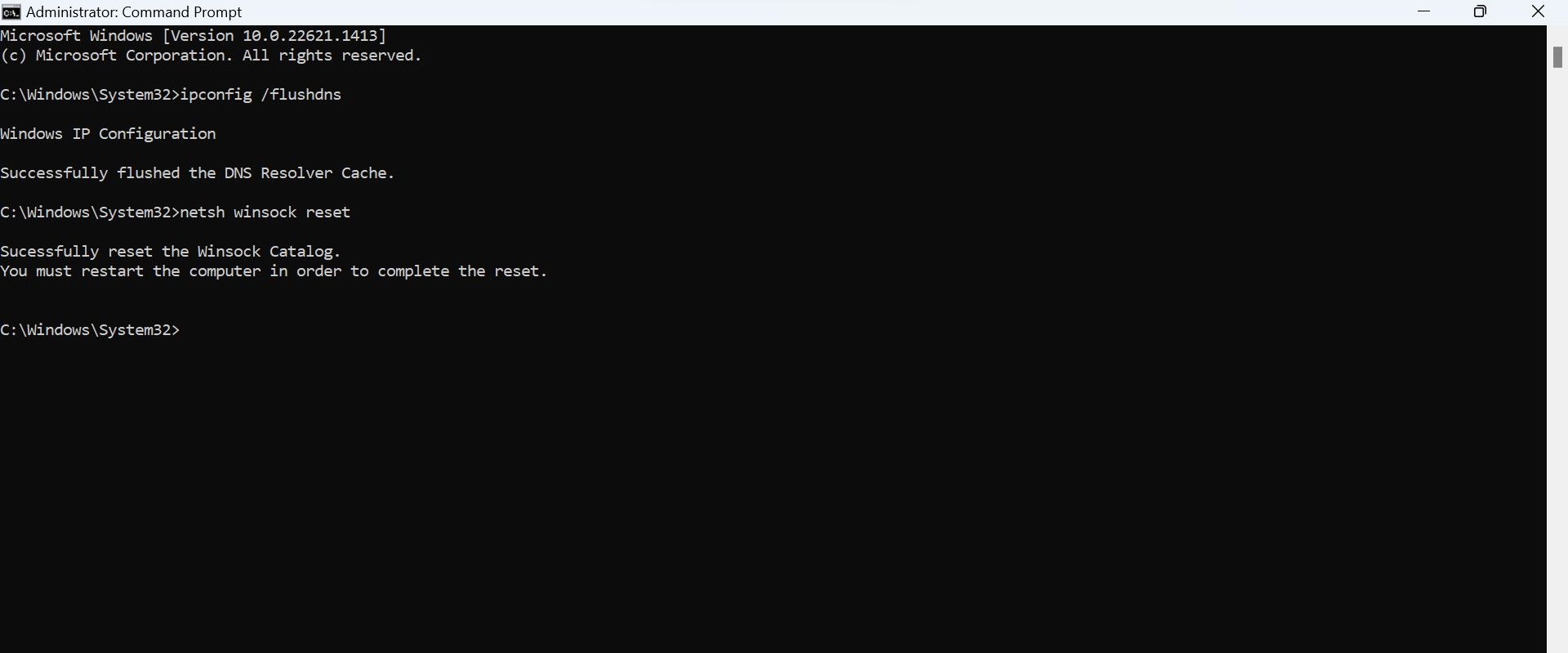
После выполнения перезагрузите компьютер.
5. Временно отключите Microsoft Defender и сторонние антивирусы
Иногда инсталлятор блокируется брандмауэром или модулем защиты в реальном времени. Для проверки временно выключите эти модули:
- Отключите Брандмауэр Windows (Microsoft Defender Firewall) через «Параметры» → «Конфиденциальность и безопасность» → «Безопасность Windows» → «Брандмауэр и защита сети».
- Отключите защиту в реальном времени в разделе «Антивирус и защита от угроз» → «Управление настройками».
Важно: после завершения установки обязательно снова включите брандмауэр и защиту в реальном времени.
Примечание: если у вас установлен сторонний антивирус, временно отключите его и его сетевой мониторинг или добавьте установщик DirectX в исключения.
6. Проверьте .NET Framework и системные компоненты
DirectX как правило не зависит напрямую от .NET Framework для базовой установки, но исполняемые игры и некоторые обновления Windows могут требовать корректной работы .NET. Если .NET повреждён, исправьте его:
- Откройте «Панель управления» → «Программы и компоненты» → «Включение или отключение компонентов Windows».
- Найдите версии .NET Framework и включите/выключите компоненты при необходимости.
- Воспользуйтесь средством восстановления .NET или удалением и повторной установкой через официальный центр загрузки Microsoft.
Если у вас есть ошибки обновления Windows, сначала устраните их: откройте «Параметры» → «Центр обновления Windows» и установите все обновления.
7. Скачайте DirectX End-User Runtimes и запустите DXSetup вручную
Если онлайн-установка продолжается выдавать ошибку загрузки, поступите так:
- Зайдите на официальный сайт Microsoft и скачайте DirectX End-User Runtimes (June 2010).
- Создайте новую папку на рабочем столе и назовите её как угодно.
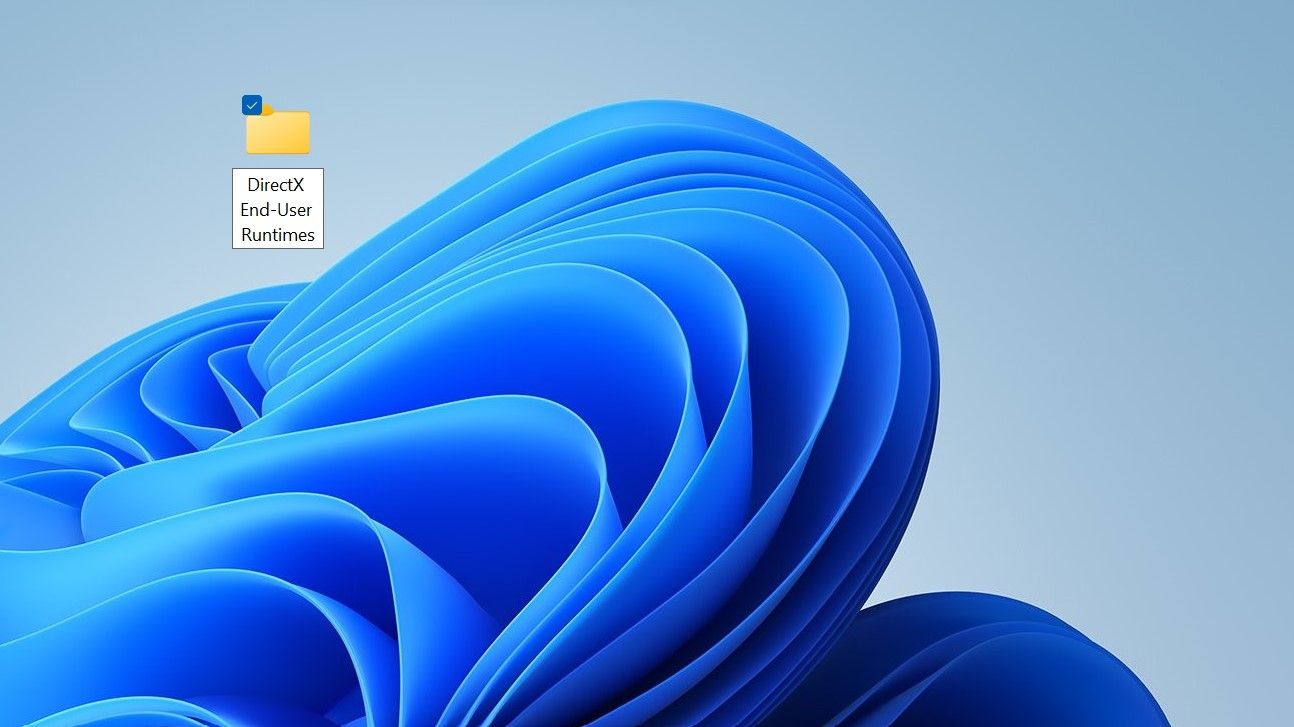
- Запустите скачанный установщик. Подтвердите запуск от администратора (Yes/Да).
- Нажмите «Обзор» и укажите созданную папку на рабочем столе как место для распаковки файлов. Подтвердите выбор.
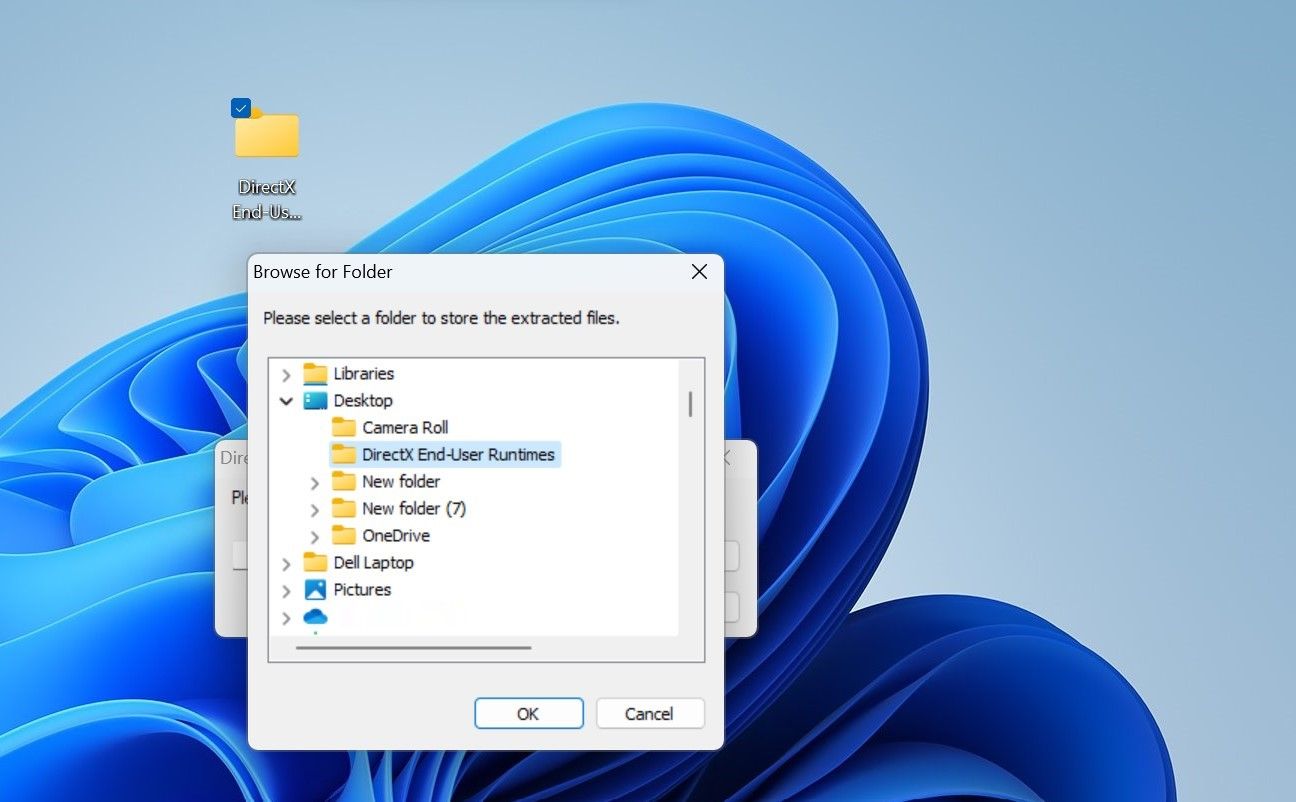
- После распаковки откройте папку и найдите DXSetup.
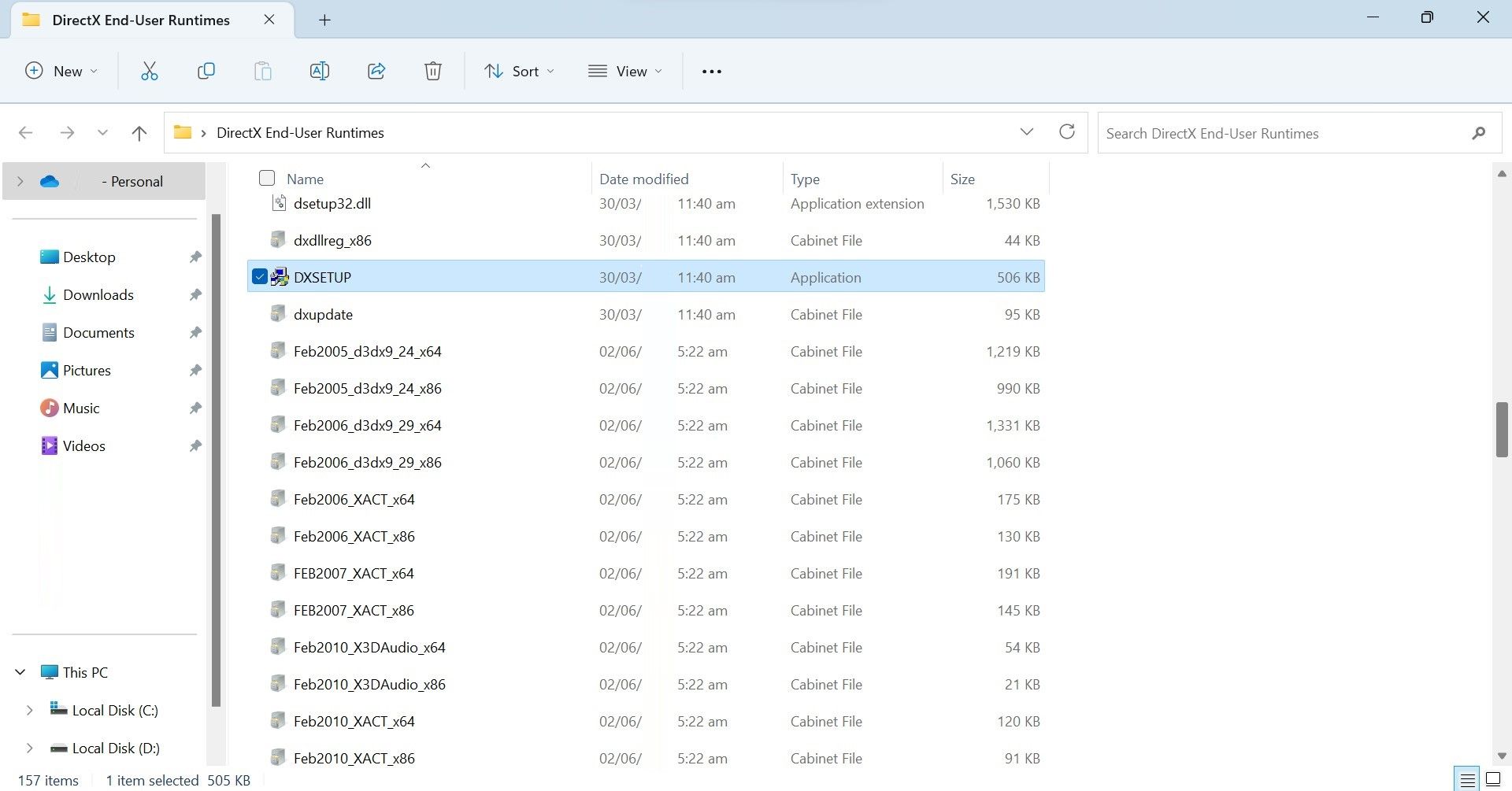
- Запустите DXSetup от имени администратора и следуйте инструкциям установщика.
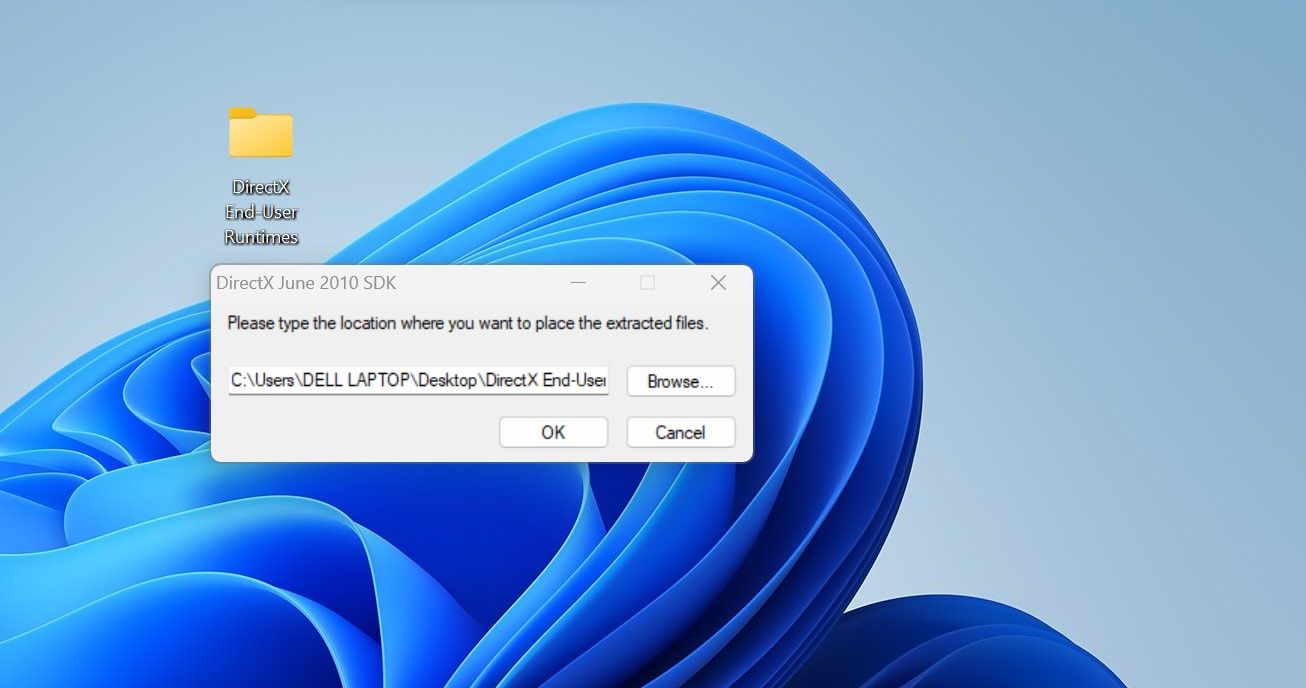
Извлечение всех файлов в локальную папку часто обходят сетевые загрузки и позволяют инсталлятору работать полностью локально.
Когда эти шаги не помогут
- Если вы используете корпоративный компьютер, сетевые политики и прокси могут блокировать загрузку: обратитесь в ИТ.
- Если Windows повреждён системно (ошибки при установке обновлений, повреждение компонентов OS), может потребоваться восстановление системы или переустановка.
- В редких случаях файл на серверах Microsoft недоступен — подождите несколько часов и попробуйте снова.
Альтернативные подходы
- Установите все накопительные обновления Windows через Центр обновления — иногда они включают нужные библиотеки DirectX.
- Используйте официальный автономный пакет DirectX (не путать с Web Installer).
- Для конкретных игр используйте пакеты совместимости (redistributables) из папки с игрой, если разработчик их поставляет.
Плейбук для домашних пользователей (SOP)
- Прежде чем начать: сохраните все открытые документы.
- Переключитесь на администраторскую учётную запись.
- Выключите временно антивирус и брандмауэр.
- Очистите DNS и перезапустите ПК.
- Попробуйте онлайн-установку DirectX.
- Если ошибка остаётся — скачайте End-User Runtimes и запустите DXSetup из локальной папки.
- По завершении включите защиту и проверьте работу приложения/игры.
Критерии приёмки
- DirectX установился без ошибок;
- Игра/приложение запускается без сообщений о недостающих DLL;
- Установщик не пытался повторно скачать файлы из интернета.
Чеклист для ИТ-администратора
- Проверить политики групп (GPO) и прокси/фильтрацию контента.
- Убедиться в доступности доменных обновлений Microsoft и разрешить скачивание с *.microsoft.com.
- Просканировать систему на наличие повреждённых системных файлов (sfc /scannow, DISM).
- При необходимости развернуть пакет DirectX через централизованный установщик.
Полезные команды для администраторов
- Проверка системных файлов:
sfc /scannow- Восстановление компонентов Windows Update (на уровне администратора):
DISM /Online /Cleanup-Image /RestoreHealthДиагностическое дерево (Mermaid)
flowchart TD
  A[Ошибка: не удалось загрузить файл] --> B{Подключение к интернету?}
  B -- Нет --> C[Проверить кабели/роутер/провайдера]
  B -- Да --> D{Запущено из-под администратора?}
  D -- Нет --> E[Переключиться на акаунт администратора и повторить]
  D -- Да --> F{Антивирус/брандмауэр блокирует?}
  F -- Да --> G[Отключить временно защиту и повторить]
  F -- Нет --> H{Сбой DNS/Winsock?}
  H -- Да --> I[Выполнить ipconfig /flushdns и netsh winsock reset]
  H -- Нет --> J[Скачать End-User Runtimes и запустить DXSetup локально]
  J --> K[Если не помогло, обратиться в ИТ или в поддержку Microsoft]
Тестовые сценарии и критерии приёмки
- Тест: Запуск DXSetup в стандартной учётной записи. Ожидаемый результат: установка требует ввод пароля администратора.
- Тест: Запуск DXSetup после временного отключения антивируса. Ожидаемый результат: установка завершается без ошибок.
- Тест: Запуск DXSetup после распаковки End-User Runtimes в локальную папку. Ожидаемый результат: локальная установка проходит успешно.
Критерии приёмки: нет ошибок «could not download the file» и приложение/игра запускаются.
Частые ошибки и способы их обхода
- Ошибка: «Access denied» при запуске DXSetup — запустите «От имени администратора».
- Ошибка: сетевые ограничения (прокси/фильтры) — попробуйте временно подключиться к другой сети (мобильная точка доступа).
- Ошибка: недоступность сервера Microsoft — подождите, попробуйте позднее, или используйте автономный пакет.
Модель мышления: как быстро находить причину
- Разделяй и властвуй: сначала исключите сетевые проблемы, затем права и только потом — повреждённые компоненты.
- Локальная установка (распаковка + DXSetup) снимает переменную «сеть» и позволяет быстро проверить остальные гипотезы.
- Всегда возвращайте систему безопасности в рабочее состояние после тестов.
Риски и их минимизация
- Риск: отключение защиты может открыть систему. Митигирование: отключать только на короткое время и только при необходимости.
- Риск: скачивание установщиков с ненадёжных источников. Митигирование: всегда загружайте пакеты с официального сайта Microsoft.
Безопасность и конфиденциальность
Скачивайте только официальные пакеты Microsoft. Не передавайте установочные файлы третьим лицам и не используйте сомнительные зеркала. Если компьютер управляется администратором организации, следуйте корпоративным правилам безопасности.
Короткое резюме
Если установщик DirectX не может скачать файл — сначала проверьте интернет и права администратора, затем временно отключите систему безопасности, очистите DNS и при необходимости установите DirectX локально, запустив DXSetup из распакованной папки. Для корпоративных ПК координируйте действия с ИТ.
Глоссарий в одну строку
- DirectX — набор API от Microsoft для мультимедиа и игр.
- DXSetup — локальный установщик компонентов DirectX.
- End-User Runtimes — автономный пакет библиотек DirectX (June 2010).
Ресурсы и ссылки
- Скачивание DirectX End-User Runtimes (June 2010) — официальный сайт Microsoft.
- Инструкции по восстановлению .NET Framework — документация Microsoft.

Похожие материалы

Несколько аккаунтов Skype: Multi Skype Launcher

Журнал для работы: повысить продуктивность

Персональные звуки уведомлений на Android

Скачивание шоу Hulu для офлайн‑просмотра

Microsoft Start: персонализированная новостная лента
