
Как исправить сетевую ошибку Dexcom Clarity
С ростом числа людей с диабетом мониторинг глюкозы становится критически важным. Многие полагаются на сервисы вроде Dexcom Clarity для просмотра графиков, тенденций и отчетов. Сетевая ошибка в приложении или веб-интерфейсе может возникать по простым причинам — плохое соединение, устаревший кэш или блокировка трафика — и по более сложным — неправильные DNS-записи, прокси или проблемы с сертификатами.
Ниже — подробное, практическое руководство по диагностике и исправлению сетевой ошибки Dexcom Clarity на Android, iOS и ПК. Описанные шаги идут от простых к более продвинутым, чтобы сэкономить ваше время.
Быстрая проверка перед началом
- Перезапустите приложение Dexcom Clarity и устройство.
- Попробуйте переключиться на другую сеть (Wi‑Fi → мобильные данные и наоборот).
- Проверьте, доступен ли сайт/сервер Dexcom (поиск статуса сервиса или страницы статуса у провайдера). Если сервер недоступен — нужно ждать восстановления.
- Обновите операционную систему и браузер до последних стабильных версий.
Важно: никогда не отправляйте полные скриншоты с личными медицинскими данными в публичные чаты — обрезайте или маскируйте PHI.
Пошаговое руководство по исправлению
1. Обновление приложения
Android
- Откройте Google Play.
- Нажмите на значок профиля в правом верхнем углу и выберите «Управление приложениями и устройством».
- На вкладке «Обзор» нажмите «Доступные обновления» и найдите Dexcom Clarity.
- Нажмите «Обновить». После завершения будет кнопка «Открыть».
Если магазин не позволяет обновить приложение — проверьте свободное место, дату и время устройства, и попробуйте очистить кеш Play Store.
iOS
- Откройте App Store.
- Нажмите на значок профиля в правом верхнем углу и перейдите в раздел приложений.
- Найдите Dexcom Clarity и нажмите «Обновить», если доступно.
Совет: включите автоматические обновления, чтобы держать приложение в актуальном состоянии.
2. Очистка кэша
Android
- Откройте «Настройки» → «Приложения» → найдите Dexcom Clarity.
- Перейдите в «Хранилище» и нажмите «Очистить кэш».
- Подтвердите действие.
iOS
- Откройте «Настройки» → «Основные» → «Хранилище iPhone».
- Найдите Dexcom Clarity и используйте «Выгрузить приложение», чтобы удалить приложение, сохранив данные.
- Переустановите приложение через App Store, чтобы восстановить и обновить локальные файлы.
ПК (браузер)
- Откройте браузер (инструкции ниже приведены для Chrome).
- Нажмите меню (три точки) → «Настройки».
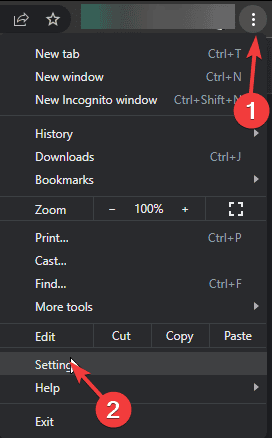
- Перейдите в «Конфиденциальность и безопасность» → «Удалить данные просмотра».
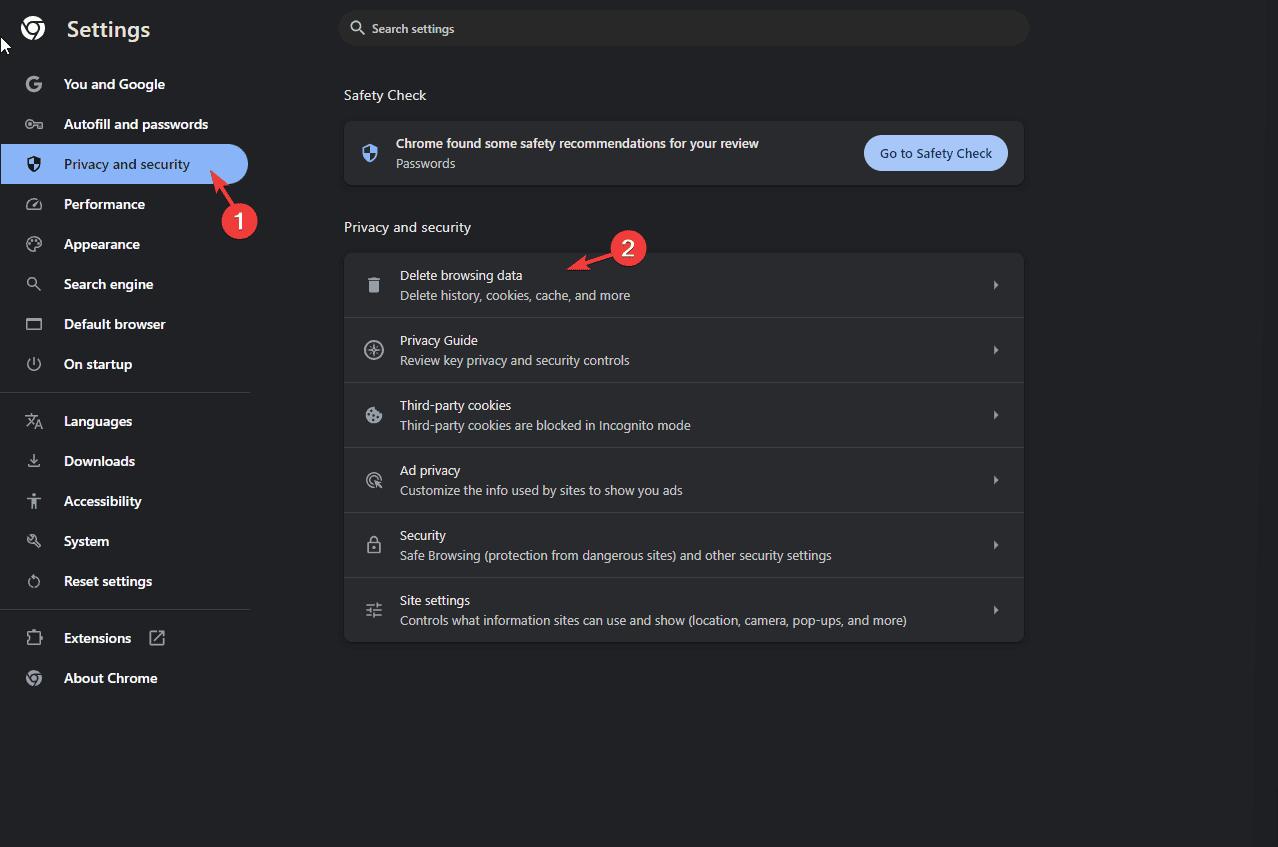
- Время выборки — «За всё время», отметьте «История просмотра», «Файлы cookie и другие данные сайтов», «Кэшированные изображения и файлы».
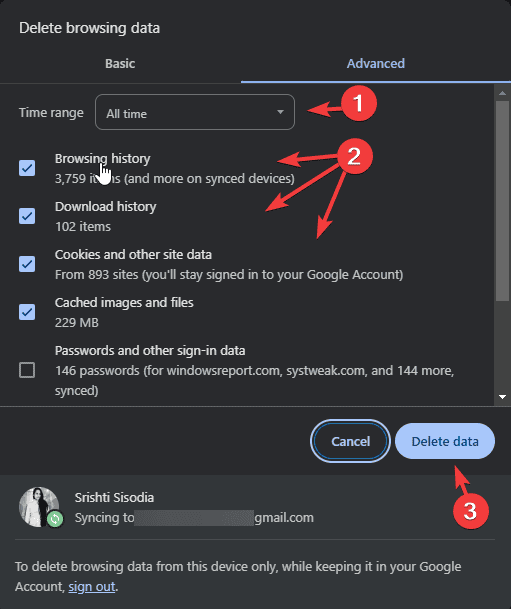
- Нажмите «Удалить данные».
Примечание: после очистки кэша потребуется повторно войти в аккаунт.
3. Переустановка приложения
Android / iOS
- Удалите приложение с устройства.
- Перезагрузите устройство.
- Установите Dexcom Clarity снова из Google Play или App Store.
- Войдите в аккаунт и проверьте работоспособность.
Переустановка помогает при повреждении локальных файлов или конфликтах версий.
4. Добавление сайтов Dexcom в список доверенных в Windows
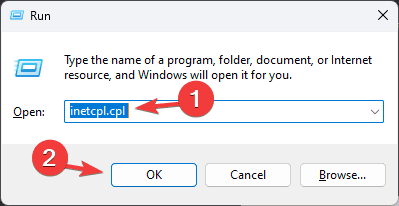
- Нажмите Windows + R, введите inetcpl.cpl и нажмите OK, чтобы открыть “Свойства обозревателя”.
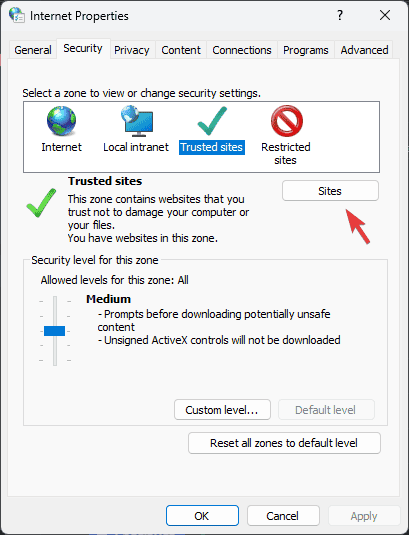
- Перейдите на вкладку «Безопасность» и выберите «Надежные узлы».
- Нажмите «Сайты».
- Добавьте по одному следующие адреса и после каждого нажимайте «Добавить», затем «Закрыть»:
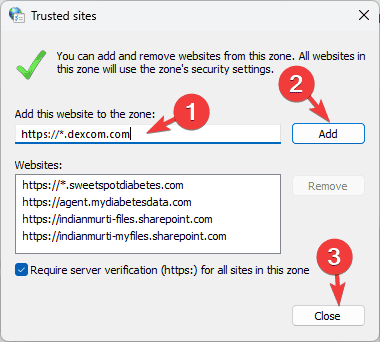
https://*.dexcom.com
https://*.sweetspotdiabetes.com
https://agent.mydiabetesdata.com- Нажмите «Применить», затем «ОК».
5. Настройка локальной сети и интранета
- Нажмите Windows + R, введите inetcpl.cpl и нажмите OK.
- Перейдите на вкладку «Безопасность» → «Локальная сеть (Интранет)».
- Нажмите «Сайты».
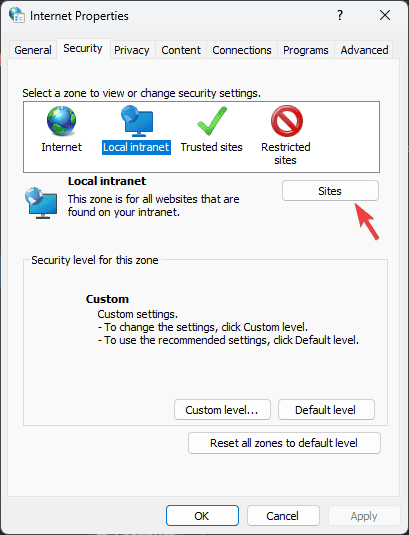
- Снимите флажок «Включать все сайты, обходящие прокси-сервер».
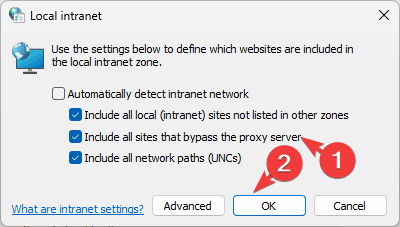
- Подтвердите изменения и перезапустите браузер.
Этот шаг важен, если ваша организация использует прокси-серверы, которые могут неправильно маршрутизировать трафик.
6. Диагностика сети и DNS
- Перезапустите маршрутизатор/модем (выключите на 30 секунд).
- Отключите VPN/Proxy временно, чтобы проверить, мешают ли они подключению.
- Сбросьте DNS-кеш: в Windows выполните команду: ipconfig /flushdns
- Проверьте доступность хоста (пример):
ping dexcom.com
tracert dexcom.com  (Windows)
traceroute dexcom.com (macOS/Linux)
nslookup dexcom.com
Если пинг падает или трассировка заканчивается внутри вашей сети — проблема локальная. Если она обрывается у провайдера — обратитесь к администратору сети.
7. Проверка браузерных расширений и настроек безопасности
- Откройте страницу Dexcom Clarity в режиме инкогнито/приватного просмотра — это отключит расширения.
- Отключите расширения, блокирующие скрипты, рекламу или куки (например, блокировщики рекламы, строгие анти-трекинг менеджеры).
- Убедитесь, что в браузере включены куки и JavaScript.
8. Проверка даты, времени и сертификатов
Неправильные дата/время на устройстве могут приводить к ошибкам SSL/TLS и блокировать доступ к защищенным ресурсам. Установите автоматическую синхронизацию времени и проверьте корректность часового пояса.
Если ошибки связаны с сертификатом, в браузере обычно появляется предупреждение — изучите его и при необходимости попросите IT проверить цепочку сертификатов.
9. Проверка статуса серверов Dexcom
Поиском найдите страницу статуса Dexcom или официальные каналы поддержки (социальные сети, страница поддержки). Если у сервиса действительно есть перебои — решение на стороне провайдера, и остается ждать восстановления.
10. Связь со службой поддержки
При обращении в поддержку подготовьте:
- Описание ошибки и время возникновения.
- Скриншоты (без персональных данных) или журнал ошибок.
- Версию приложения, ОС и браузера.
- Результаты простых команд диагностики (ping/nslookup).
Служба поддержки может запросить логи приложения; следуйте инструкциям и отправляйте только необходимые данные.
Дополнительные подходы и когда они не работают
- Переключение сети помогает при локальных перебоях, но не при проблемах на серверах Dexcom.
- Очистка кэша решает конфликты с устаревшими данными, но не исправит проблемы с сертификатами или блокировками на уровне провайдера.
- Добавление в доверенные узлы помогает в корпоративных сетях, но в домашних условиях вряд ли понадобится.
Методология поиска неисправностей (мини‑методика)
- Разделяй и властвуй: отделите клиентскую проблему (устройство/браузер) от сетевой (маршрутизатор/провайдер) и серверной (Dexcom).
- Меняйте по одному параметру: сеть → устройство → приложение → настройки браузера.
- Документируйте изменения и время тестов для поддержки.
Роль‑ориентированные чеклисты
Пациент / конечный пользователь:
- Перезагрузка устройства и приложения.
- Проверка сети (Wi‑Fi/мобильные данные).
- Обновление приложения.
- Очистка кэша или переустановка.
- Связь с поддержкой при неудаче.
IT‑специалист / администратор:
- Проверить прокси/фаервол и белые списки.
- Проверить DNS и маршрутизацию.
- Проверить сертификаты и время на сервере/клиенте.
- Собрать логи и эскалировать в Dexcom при необходимости.
Клиницист / медицинский персонал:
- Убедиться, что связь пациента с приложением не прерывается.
- Помочь пациенту с базовыми шагами (перезагрузка, смена сети).
- При массовых сбоях оповестить IT или организацию.
Инцидентный план для поддержки
- Классификация: локальная проблема vs массовый инцидент.
- Быстрая проверка: доступность сайта, проверка DNS, трассировка.
- Сбор данных: версия приложения, ОС, скриншоты, логи.
- Попытки решения: очистка кэша, отключение прокси, добавление в доверенные узлы.
- Эскалация: если не решено за 30–60 минут — эскалировать на уровень разработчиков Dexcom с собранными данными.
- Коммуникация: информировать пользователей о статусе и промежуточных шагах.
Критерии приёмки
- Приложение/веб‑интерфейс успешно загружает данные и графики без сетевой ошибки.
- Пользователь может войти в аккаунт и просмотреть историю глюкозы.
- Решение воспроизводимо (выполненные шаги привели к устойчивому исправлению).
Тестовые сценарии
- Чистая установка приложения на новом устройстве — приложение должно подключиться к серверам.
- Использование инкогнито в браузере — если работает, причиной были расширения или кэш.
- Подключение через другую сеть (мобильная/Wi‑Fi другого оператора) — если работает, проблема в локальной сети.
- Переустановка и повторный вход — приложение не должно показывать сетевую ошибку.
Безопасность и конфиденциальность
Dexcom Clarity обрабатывает чувствительные медицинские данные. При отладке и при обращении в поддержку:
- Не раскрывайте личные данные и идентификаторы пациентов в публичных форумах.
- Предоставляйте логи и скриншоты только через официальные каналы поддержки.
- При работе в клинике соблюдайте внутренние правила GDPR/медицинской конфиденциальности.
Совместимость и советы по миграции
- Для веб‑доступа используйте современные версии Chrome, Edge, Safari или Firefox.
- На старых смартфонах возможны ограничения по версии iOS/Android — при невозможности обновить ОС рассмотрите доступ через веб‑интерфейс на другом устройстве.
- Если вы используете корпоративный ноутбук, согласуйте изменения с IT — некоторые политики безопасности могут блокировать доступ.
Ментальные модели и эвристики
- 80/20: 80% сетевых ошибок решаются перезагрузкой, переключением сети и очисткой кэша.
- Изоляция проблемы: сначала проверьте устройство, затем сеть, потом сервер.
- Логичность изменений: внесение одной правки за раз облегчает откат.
Небольшая памятка (чек‑лист для быстрого решения)
- Перезапуск приложения и устройства.
- Смена сети.
- Очистка кэша / инкогнито.
- Обновление/переустановка приложения.
- Отключение VPN/Proxy.
- Проверка даты и времени.
- Связь со службой поддержки при сохранении проблемы.
Заключение
Сетевая ошибка Dexcom Clarity чаще всего обусловлена локальными факторами: нестабильным подключением, кэшем приложения или блокировками в сети. Систематический подход — от простых шагов к сложным — обычно позволяет быстро вернуть доступ. Если после всех проверок доступ к сервису отсутствует, соберите диагностические данные и обратитесь в официальную службу поддержки Dexcom.
Краткое резюме:
- Начните с перезапуска и проверки сети.
- Обновите/переустановите приложение и очистите кэш.
- Проверьте прокси, файрвол и добавьте сайты в доверенные при необходимости.
- Выполните сетевую диагностику и свяжитесь с поддержкой, приложив логи.
Если вы нашли другой рабочий шаг, который помог исправить сетевую ошибку Dexcom Clarity, поделитесь им с сообществом в комментариях.

Похожие материалы

Несколько аккаунтов Skype: Multi Skype Launcher

Журнал для работы: повысить продуктивность

Персональные звуки уведомлений на Android

Скачивание шоу Hulu для офлайн‑просмотра

Microsoft Start: персонализированная новостная лента
