
Как исправить ошибку Corrupt Disk в Steam
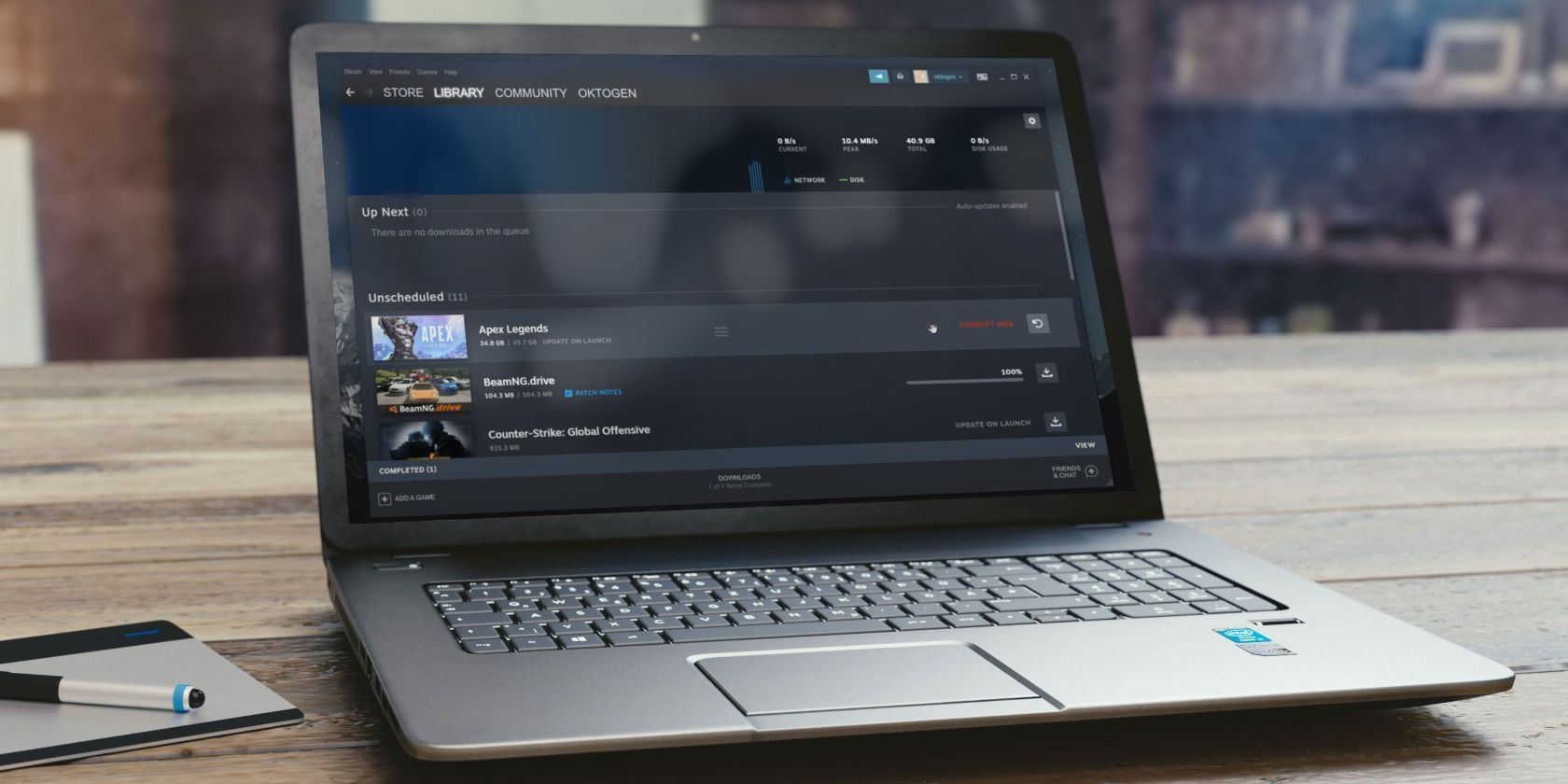
В процессе загрузки или обновления игр Steam иногда останавливает операцию и показывает сообщение “Corrupt Disk”. Это означает, что процесс записи или проверки файлов на диске прерван — причины бывают разные: проблемы с жестким диском или SSD, конфликт антивируса, ошибки файловой системы или настройки энергопотребления Windows.
Ниже — подробный пошаговый план действий от простых к сложным: сначала программные решения, затем проверка диска и аппаратные шаги. Включены контрольные списки, методология, сценарии тестирования и краткий словарь терминов.
Что нужно сделать сначала
- Закройте лишние приложения и сделайте резервную копию важных файлов на случай, если диск действительно поврежден.
- Повторите попытку загрузки/обновления, чтобы убедиться, что ошибка воспроизводится.
- Если ошибка появилась на одном конкретном проекте (игре), запишите её точное время и поведение. Это поможет при обращении в поддержку или при диагностике.
Важно: если диск издаёт необычные звуки или к нему часто теряется доступ — немедленно сохраните важные данные и не откладывайте диагностику.
1. Запустите Steam от имени администратора
Откройте Пуск, введите “Steam”, кликните правой кнопкой по ярлыку и выберите “Запустить от имени администратора”. Это часто решает проблемы, когда антивирус или защита Windows вмешиваются в процессы записи.
Если это помогло, сделайте постоянную настройку: правый клик на ярлыке Steam → Свойства → Совместимость → Запускать эту программу от имени администратора.
2. Выполните ремонт папки библиотеки Steam
Steam умеет проверять и восстанавливать повреждённые папки библиотеки. Порядок действий:
- Откройте клиент Steam.
- Меню Steam (в левом верхнем углу) → Настройки.
- В настройках откройте вкладку “Загрузки” и нажмите “Папки библиотеки Steam”.
- Выберите диск с проблемной игрой.
- Нажмите на три точки рядом с диском и выберите “Восстановить папку”.
3. Переименование подпапки “Downloading”
Иногда внутри папки steamapps возникает конфликт с временной папкой загрузки. Решение простое:
- В Steam → Настройки → Загрузки → Папки библиотеки Steam нажмите три точки и выберите “Открыть папку”.
- В папке steamapps найдите подпапку “downloading”.
- Переименуйте её, например, в “old_downloading” или “downloading_old”.
Важно: не удаляйте содержимое без резервной копии. Переименование заставит Steam создать новую временную папку.
После переименования снова попробуйте обновить игру.
4. Очистите кэш загрузок Steam
Кэш загрузок хранит временную информацию. Если он повреждён, загрузка может падать.
- Откройте Steam → Настройки → Загрузки.
- Нажмите “Очистить кэш загрузок”.
- Подтвердите действие (возможно, потребуется повторная авторизация).
После очистки войдите снова и запустите загрузку.
5. Переместите игру на другой диск
Если диск начинает деградировать, перемещение игры поможет понять, в устройстве ли проблема.
- Steam → Настройки → Загрузки → Папки библиотеки Steam.
- Добавьте новый каталог: нажмите “+” и укажите путь на другом диске (создайте папку, например, SteamLibrary).
- В библиотеке Steam: выберите игру → Свойства → Установленные файлы → Переместить установку → Выберите новый каталог.
Перемещение может занять много времени в зависимости от размера игры.
6. Не давайте жёсткому диску уходить в спящий режим
В настройках электропитания Windows можно включить отключение диска через X минут бездействия. Если диск выключается во время записи, файлы могут повреждаться.
Инструкция:
- Введите в Поиске Windows “Изменение плана электропитания” и откройте соответствующий раздел.
- Нажмите “Изменить дополнительные параметры питания”.
- Разверните категорию “Жёсткий диск” → “Отключать жёсткий диск через”.
- Установите для опций “От батареи” и “От сети” значение “Никогда” или достаточно большое значение в минутах.
7. Обновите клиент Steam
Иногда причина — баг клиента. Проверьте обновления: меню Steam → Проверить обновления клиента Steam. Если обновления есть — установите их и перезапустите клиент.
Дополнительные шаги для диагностики диска
Если предыдущие шаги не помогли, нужно проверить диск на предмет логических и физических ошибок.
Проверка файловой системы и исправление ошибок (chkdsk)
Откройте Командную строку от имени администратора и выполните:
chkdsk C: /f /rЗамените C: буквой проблемного диска. Ключ /f исправляет ошибки, /r ищет повреждённые сектора. chkdsk может предложить запланировать проверку при следующей перезагрузке — согласитесь и перезагрузите компьютер.
Важно: команда может занять часы при большом диске или множестве ошибок.
Проверка системных файлов Windows
Запустите командную строку от имени администратора и выполните:
sfc /scannowЕсли SFC не решает проблему, можно дополнительно выполнить DISM:
DISM /Online /Cleanup-Image /RestoreHealthЭти команды проверяют целостность системных файлов и могут устранить ошибки, которые косвенно влияют на работу приложений.
SMART и диагностика состояния диска
SMART показывает базовое состояние диска. Используйте утилиту CrystalDiskInfo или PowerShell/WMIC-запросы:
wmic diskdrive get statusЕсли утилита возвращает не “OK” или вы видите много перераспределённых секторов и другие тревожные показатели — диск, вероятно, на стадии деградации.
Совет: для SSD следите за показателями SMART, такими как “Media Wearout” или “Total NAND Writes” в сторонних утилитах.
Как взаимодействовать с антивирусом и защитой Windows
Антивирус может блокировать запись файла во время установки. Добавьте папку Steam и исполняемые файлы клиента в исключения:
- Добавьте всю папку Steam (обычно C:\Program Files (x86)\Steam) в исключения антивируса.
- В Windows Security: Защитник Windows → Защита от вирусов и угроз → Параметры защиты → Исключения.
После добавления исключений временно отключите защиту при проверке — не забудьте включить её обратно.
Мини-методология диагностики (проверка 5 шагов)
- Повторить воспроизведение ошибки.
- Изолировать: попробовать другую игру или переместить игру на другой диск.
- Исправить: запуск от администратора, очистка кэша, ремонт папки.
- Диагностировать диск: chkdsk, SMART.
- Валидировать: успешно установить/обновить игру и мониторить логи.
Режимы зрелости проблемы (Maturity levels)
- Уровень 1 — Временная программная ошибка (решается очисткой кэша или запуском от администратора).
- Уровень 2 — Конфликт ПО/антивируса (решается исключениями или переустановкой ПО).
- Уровень 3 — Логические ошибки файловой системы (требует chkdsk/SFC/DISM).
- Уровень 4 — Физическая деградация диска (замена диска и восстановление данных).
Рекомендации по аппаратному обеспечению
Если диск действительно умирает, замените его на SSD или надёжный HDD известных производителей. SSD снизят вероятность повреждений при внезапных отключениях питания, но всё равно выполняйте резервное копирование.
Важно: перед заменой сделайте резервную копию важных данных и, при возможности, снимите образ диска.
Сценарии тестирования и критерии приёмки
Критерии приёмки
- Игра успешно завершила загрузку и установку.
- Steam не выдаёт ошибку “Corrupt Disk” в течение минимум 24 часов активного тестирования загрузок/обновлений.
- На проверенном диске нет ошибок chkdsk и SMART не показывает критических показателей.
Тестовые сценарии
- Попытка обновления нескольких игр подряд (много мелких и один большой файл).
- Перемещение игры между дисками и повторная загрузка.
- Запуск загрузки с включённым антивирусом и с добавленными исключениями.
Ролe-бейсед чеклисты
Для пользователя (геймер):
- Сделать резервную копию личных данных.
- Запустить Steam от имени администратора.
- Очистить кэш загрузок в Steam.
- Переименовать папку downloading в steamapps.
- Попробовать переместить игру на другой диск.
- Проверить электропитание и отключение диска.
- Обратиться в техническую поддержку, если ничего не помогает.
Для техника (инженер поддержки):
- Проверить логи Steam (Steam/logs/content_log.txt).
- Выполнить chkdsk и S.M.A.R.T. диагностику.
- Проверить наличие ошибок на уровне контроллера диска/драйверов.
- Провести тесты чтения/записи на секторах диска.
- При подтверждении физической неисправности — предложить замену и восстановление данных.
Пошаговый план действий (SOP)
- Перезапуск Steam от имени администратора.
- Очистка кэша загрузок и ремонт папки SteamLibrary.
- Переименование временной папки downloading.
- Перемещение игры на другой диск и повтор загрузки.
- Проверка диска: chkdsk → sfc /scannow → DISM.
- SMART-диагностика и, при необходимости, создание резервной копии и замена диска.
Решение при аппаратной проблеме: план восстановления
- Создайте резервную копию всех важных данных на внешний носитель.
- Если диск частично работоспособен, используйте инструмент для клонирования диска (например, dd, Clonezilla, сторонние GUI-решения).
- Перенесите игры на новый диск и проверьте целостность.
- После подтверждения работоспособности удалите старые повреждённые данные.
Когда эти методы не сработают (контрпримеры)
- Если диск физически отказывает и имеет множество пересозданных/перераспределённых секторов, программные методы не восстановят повреждённые данные.
- Если проблема связана с контроллером материнской платы (SATA/NVMe контроллеры), замена диска не устранит сбои без замены/диагностики контроллера.
Краткий словарь терминов
- Corrupt Disk — ошибка записи или целостности данных диска, обнаруженная Steam.
- chkdsk — утилита Windows для проверки и исправления ошибок файловой системы.
- SMART — набор атрибутов, по которым можно оценить состояние диска.
- SFC — System File Checker, проверяет целостность системных файлов Windows.
Decision flowchart
flowchart TD
  A'Ошибка Corrupt Disk появилась?' --> B{Повторяется при следующей попытке}
  B -- Нет --> Z[Временная ошибка: повторите попытку позже]
  B -- Да --> C[Запустить Steam от имени администратора]
  C --> D{Ошибка ушла?}
  D -- Да --> Z
  D -- Нет --> E[Очистить кэш загрузок и ремонт папки библиотеки]
  E --> F{Ошибка ушла?}
  F -- Да --> Z
  F -- Нет --> G[Переименовать downloading и повторить]
  G --> H{Ошибка ушла?}
  H -- Да --> Z
  H -- Нет --> I[Переместить игру на другой диск]
  I --> J{Ошибка ушла?}
  J -- Да --> Z
  J -- Нет --> K[Проверить диск: chkdsk, S.M.A.R.T., SFC/DISM]
  K --> L{Аппаратные ошибки?}
  L -- Да --> M[Сделать резервную копию и заменить диск]
  L -- Нет --> N[Обратиться в поддержку Steam]
  M --> Z
  N --> Z
FAQ
Что означает “Corrupt Disk” в Steam?
Это сообщение указывает, что во время загрузки или установки клиент Steam обнаружил ошибку при записи или проверке файлов на диске.
Можно ли восстановить потерянные файлы после появления этой ошибки?
Если файлы просто частично были повреждены, Steam часто повторно скачает и восстановит их. Если же повреждены физические сектора диска, восстановление возможно только с помощью резервных копий или специализированного ПО по восстановлению данных.
Нужно ли заменять диск сразу при появлении ошибки?
Нет. Сначала выполните программную диагностику: запуск от администратора, очистку кэша, chkdsk и SMART. Менять диск стоит, если SMART или chkdsk показывают серьёзные проблемы.
Как добавить Steam в исключения антивируса?
Откройте настройки вашего антивируса и добавьте путь к папке Steam (обычно C:\Program Files (x86)\Steam) и исполняемые файлы (steam.exe) в исключения. В Windows Defender это делается через Защитник Windows → Исключения.
Итог и рекомендации
- Начните с простых шагов: запуск от имени администратора и очистка кэша.
- Если проблема повторяется — проверьте файловую систему и состояние диска (chkdsk, SMART).
- Перемещение игры на другой диск поможет определить, аппаратная ли это проблема.
- При подозрении на физическую неисправность сделайте резервную копию и замените диск.
Важно: регулярное резервное копирование и мониторинг состояния накопителей предотвращают потерю данных. Если у вас есть сомнения в своих навыках — обратитесь к специалисту.
Короткое объявление для соцсетей
Если Steam показывает “Corrupt Disk”, не паникуйте. Запустите Steam от имени администратора, очистите кэш загрузки, отремонтируйте папку библиотеки и проверьте диск (chkdsk, SMART). При подозрении на аппаратную проблему сделайте резервную копию и замените накопитель.

Похожие материалы

Несколько аккаунтов Skype: Multi Skype Launcher

Журнал для работы: повысить продуктивность

Персональные звуки уведомлений на Android

Скачивание шоу Hulu для офлайн‑просмотра

Microsoft Start: персонализированная новостная лента
