
Ошибка: не удалось подключиться к KMS‑серверу при установке Office — как исправить
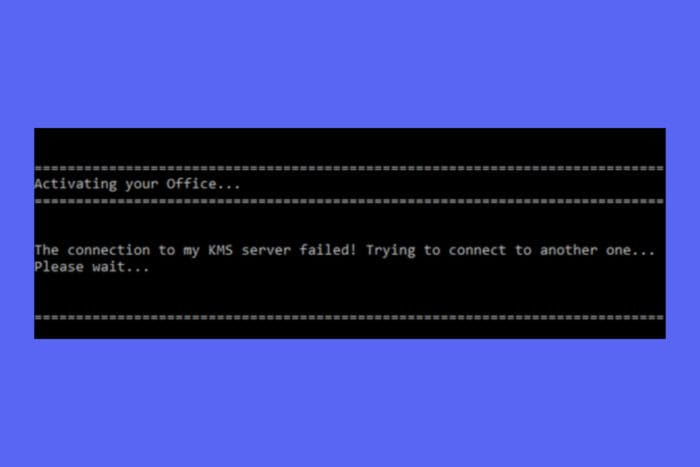
Если при установке Office появляется сообщение «The connection to my KMS server failed! trying to connect to another one… please wait…», последовательно проверьте сеть, активацию Windows, порты и DNS, а затем — счётчик клиентов KMS и события на хосте. Если быстрые проверки не помогают — выполните пошаговый план устранения и используйте роле‑ориентированный чеклист для техподдержки и администратора.
Введение
Иногда при установке Office на компьютере с Windows процесс прерывается ошибкой подключения к KMS‑серверу. Это сообщение обычно означает, что клиент не смог связаться с KMS‑хостом или хост не считает запрос действительным. В этой статье перечислены практические шаги, проверочные команды, рекомендации для сетевых и системных администраторов, а также простые плейбуки для быстрого восстановления работы.
Основные причины и быстрый порядок действий
Коротко — что чаще всего вызывает проблему:
- Отсутствует или нестабильное интернет/локальное сетевое подключение.
- Windows на клиенте не активирована.
- На KMS‑хосте достигнуто пороговое количество клиентов или хост недоступен.
- Брандмауэр блокирует TCP‑порт KMS (по умолчанию 1688).
- Неправильно настроен DNS/SRV для нескольких KMS‑хостов.
Если нужен быстрый чеклист: сначала сеть → затем активация Windows на клиенте → проверка порта → проверка событий на хосте → DNS и счётчики.
1. Проверка интернет‑соединения
- Откройте меню Пуск.
- Введите cmd.
- Запустите командную строку (Command Prompt) от имени администратора при необходимости.
- Выполните:
ping google.com -n 25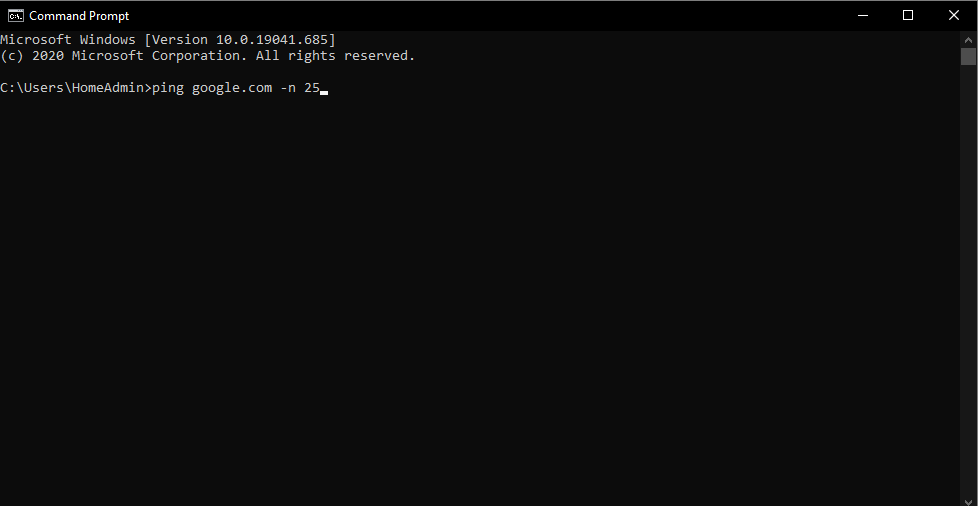
Почему это важно: нестабильная сеть может прерывать попытки дозвониться до KMS‑хоста или до DNS‑сервера, который публикует SRV‑записи.
Важно: если командная строка не запускается от администратора, обратитесь к руководству по запуску CMD от имени администратора.
2. Обновление и корректная лицензия Windows
Проблемы с активацией KMS иногда возникают, если сама ОС Windows не имеет действительной лицензии или устарела. Убедитесь, что у вас оригинальная лицензия и последние обновления Windows. Обновление до поддерживаемой версии Windows помогает устранить несовместимости и баги.
Примечание: обновление — это обычно однократная операция, которая уменьшает риски в долгосрочной перспективе.
3. Проверка активации Windows на клиенте
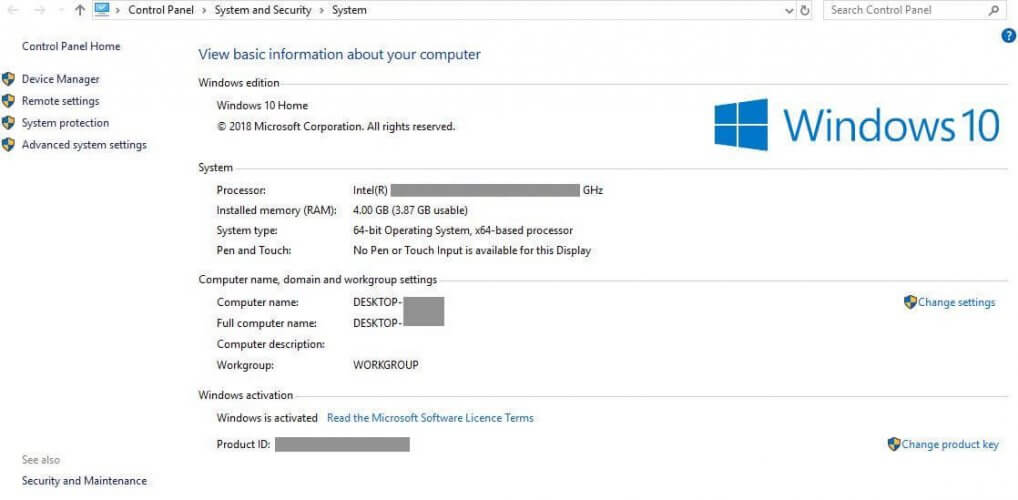
- На клиенте откройте Панель управления → Система.
- Найдите сообщение «Windows is activated» (Windows активирована).
Если Windows не активирована, сначала устраните эту проблему. KMS‑клиент проверяет статус ОС перед тем, как запросить активацию продуктов Office.
Если после активации Windows проблемы с Office остаются, переходите к следующему шагу.
4. Проверка порога количества клиентов (KMS threshold)
KMS требует определённого количества уникальных клиентов, прежде чем начинать активацию. Для Server‑редакций порог = 5, для остальных систем порог = 25.
- Откройте командную строку от администратора.
- Выполните:
slmgr.vbs /dliЭто покажет состояние лицензирования и приблизительный счётчик клиентов. Если порог ещё не достигнут, клиенты не будут получать активацию с этого хоста.
Факт‑бокс: ключевые числа
- Порог для Server‑версий: 5.
- Порог для остальных клиентов: 25.
- Стандартный порт KMS: 1688.
- Событие для проверки на хосте: ID 12290 в журнале Приложений.
5. Проверка, дошёл ли запрос от клиента до хоста
На KMS‑хосте откройте журнал Приложения (Application event log) и ищите события с ID 12290 — они фиксируют запросы KMS‑клиентов. Если соответствующих записей нет, значит клиент не связался с хостом.
Если запрос есть, но хост не активирует клиента, изучите текст события: там может содержаться причина отказа (сертификаты, счётчик, версия продукта).
6. Проверка порта и правил брандмауэра
- Запустите командную строку от имени администратора.
- Выполните:
slmgr.vbs /dlv- Найдите в выводе строку «Listening on Port» (Слушает порт).
Убедитесь, что на хосте и в сети нет правил, блокирующих TCP‑трафик на этом порту (по умолчанию 1688). Проверьте брандмауэры Windows и сетевые ACL, а также антивирусные платформы с функцией фильтрации сетевого трафика.
7. Настройка DNS для нескольких KMS‑хостов
Если у вас несколько KMS‑хостов, важно проверить настройку DNS и права доступа:
- Убедитесь, что все компьютеры находятся в одном домене Active Directory.
- Создайте в AD глобальную группу безопасности.
- Добавьте все KMS‑хосты в эту группу.
- Дайте этой группе права обновлять DNS‑записи, чтобы хосты могли публиковать/обновлять SRV‑записи.
Комментарий: первый KMS‑хост автоматически публикует SRV‑запись в DNS. Остальные хосты должны иметь возможность обновлять эту запись, иначе публикация и обнаружение KMS будет нарушено.
8. Новые компьютеры не увеличивают счётчик KMS
Если вы клонировали несколько машин, они могут иметь одинаковые идентификаторы и не учитываться как отдельные клиенты.
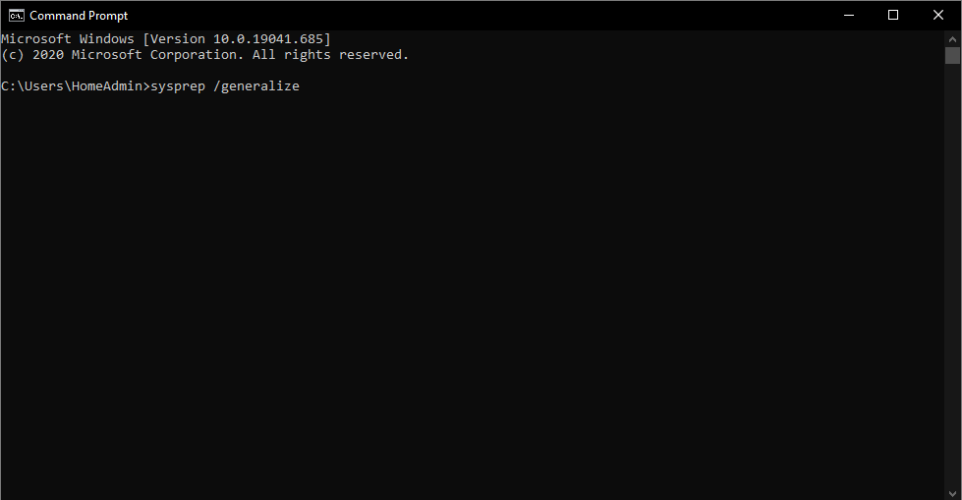
На клиенте выполните:
sysprep /generalizeЕсли это не помогает, попробуйте:
slmgr /rearmЭти команды сбросят идентификатор клиента и позволят хосту считать машину отдельной записью.
Если и после этого счётчик не растёт, рассмотрите переход на AD‑based activation (активация через Active Directory), как указано в официальной документации Microsoft.
Дополнительные проверки и альтернативные подходы
- Проверка времени и синхронизации: большие рассогласования по времени между хостом и клиентом редко, но могут влиять на безопасность соединения.
- Локальный тест: с клиента выполните telnet к порту KMS на хосте:
telnet 1688 Если соединение не устанавливается — это сетевой/файрволл‑проблема.
- Если вы используете прокси или сегментированную сеть, проверьте маршрутизацию и NAT.
Альтернативы:
- AD‑based activation — когда инфраструктура целиком в AD, это упрощает управление активацией.
- MAK‑ключи — если KMS не подходит, можно использовать MAK‑активацию для отдельных машин.
Когда KMS не подходит: если в вашей среде мало компьютеров (<25) и нет планов масштабирования, KMS может быть неудобен — используйте MAK или AD‑активацию.
Ролевые чеклисты
Чеклист для техподдержки (helpdesk):
- Проверить сетевое подключение клиента (ping, DNS).
- Убедиться, что Windows на клиенте активирована.
- Выполнить slmgr.vbs /dli и передать вывод системному администратору при ошибке.
Чеклист для системного администратора:
- Проверить логи KMS‑хоста (Event ID 12290).
- Проверить порт прослушивания через slmgr.vbs /dlv.
- Проверить правила брандмауэра и сетевые ACL.
- Проверить SRV‑записи в DNS и права на обновление записей.
- Проверить счётчик клиентов и применить sysprep/slmgr /rearm на клонированных клиентах.
Быстрый плейбук восстановления (SOP)
- На клиенте: ping google.com -n 5 → если падает, устранить сеть.
- На клиенте: проверить активацию Windows.
- На хосте: slmgr.vbs /dli → убедиться, что порог достигнут.
- На хосте: slmgr.vbs /dlv → проверить Listening on Port.
- Проверить Event ID 12290 в журнале Приложения.
- Проверить DNS: SRV‑запись _vlmcs._tcp в зоне DNS.
- При подозрении на клон‑машины: sysprep /generalize или slmgr /rearm на клиенте.
Диаграмма принятия решения
flowchart TD
  A[Ошибка подключения к KMS] --> B{Пинг и DNS OK?}
  B -- Нет --> C[Исправить сеть/DNS]
  B -- Да --> D{Windows активирована?}
  D -- Нет --> E[Активировать Windows]
  D -- Да --> F{Порог клиентов достигнут?}
  F -- Нет --> G[Проверить счётчики, sysprep/slmgr /rearm]
  F -- Да --> H{Порт 1688 открыт?}
  H -- Нет --> I[Открыть порт/исключение в брандмауэре]
  H -- Да --> J[Проверить Event ID 12290 на хосте]
  J --> K[Анализ и исправление на основе события]
Критерии приёмки
- Клиент успешно проходит ping и разрешение DNS.
- Windows на клиенте активирована.
- KMS‑хост показывает Listening on Port (обычно 1688).
- В журнале Приложений на хосте отображаются запросы от клиента (Event ID 12290).
- После исправлений клиент получает активацию Office.
Заключение и советы
Если вы прошли все шаги и проблема не исчезла, соберите следующие данные перед обращением в поддержку: вывод команд slmgr.vbs /dli и slmgr.vbs /dlv, соответствующие записи из Event Viewer (ID 12290), настройки брандмауэра и содержимое SRV‑записей DNS. Это существенно ускорит диагностику.
Небольшой совет по предотвращению: централизуйте публикацию SRV‑записей и управлением KMS‑хостами через AD‑группы, чтобы новые хосты корректно обновляли DNS.
Если у вас остались вопросы или хотите, чтобы мы подготовили пошаговый плейбук под вашу инфраструктуру — оставьте комментарий ниже.
Краткое резюме
- Проверьте сеть и DNS.
- Убедитесь, что Windows клиента активирована.
- Проверьте пороги KMS и порт 1688.
- Анализируйте события на KMS‑хосте и используйте sysprep/slmgr /rearm для клонов.

Похожие материалы

Несколько аккаунтов Skype: Multi Skype Launcher

Журнал для работы: повысить продуктивность

Персональные звуки уведомлений на Android

Скачивание шоу Hulu для офлайн‑просмотра

Microsoft Start: персонализированная новостная лента
