
Как исправить ошибку контрольной суммы в WinRAR
Быстрые ссылки
Почему появляется ошибка контрольной суммы в WinRAR?
Как исправить ошибку контрольной суммы в WinRAR
Коротко о проблеме
WinRAR показывает ошибку контрольной суммы (checksum) при извлечении, когда контрольная сумма данных не совпадает с ожидаемой. Это указывает на повреждение архива или одного из файлов внутри. Программа останавливает извлечение, чтобы не создать работающие копии повреждённых данных и не навредить системе.
Важно: контрольная сумма — это короткая цифровая подпись данных. Она помогает понять, целы ли файлы.
Почему появляется ошибка контрольной суммы в WinRAR?
Причины могут быть разные:
- Файл архива скачан с ошибками (загрузки прерывались или были нестабильны).
- Архив повреждён на источнике (при упаковке произошёл сбой).
- Плохой сектор на диске или проблемы с файловой системой.
- Антивирус удаляет/изменяет части архива во время скачивания или извлечения.
- Ошибки самого WinRAR или несовместимость формата архива.
Каждый случай требует своей последовательности действий. Ниже — подробный план и дополнительные советы для разных сценариев.
Как исправить
Ниже перечислены способы с приоритетом: от наиболее безопасных и простых до радикальных.
1. Извлечение с опцией “Keep Broken Files”
Когда WinRAR обнаруживает повреждённый файл, по умолчанию он удаляет его при извлечении. Если вы хотите попытаться восстановить хоть часть содержимого или затем применить инструменты восстановления, попросите программу сохранить даже повреждённые файлы.
Шаги:
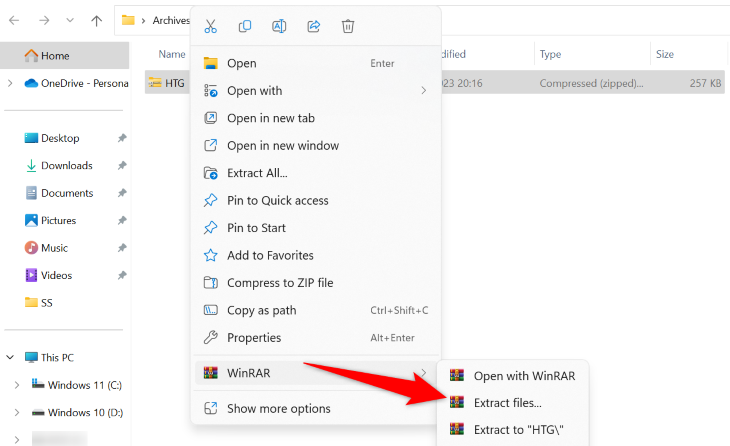
- Найдите архив в Проводнике, щёлкните правой кнопкой мыши.
- Выберите WinRAR > Extract Files.
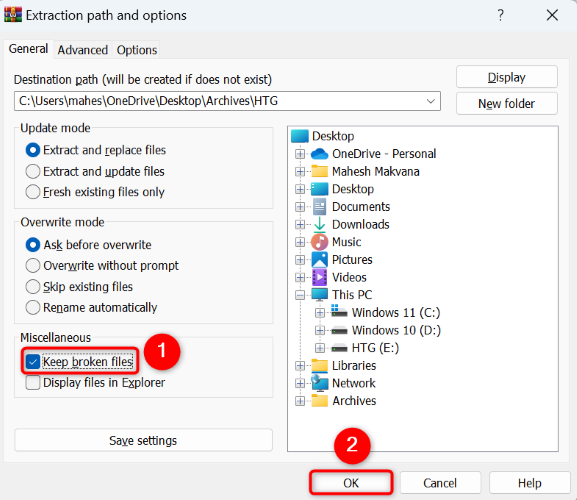
- В окне извлечения в разделе “Miscellaneous” установите галочку “Keep Broken Files”.
- Нажмите OK.
После извлечения проверьте полученные файлы на открытие. Иногда можно восстановить часть данных (например, текстовые фрагменты, изображения частично отображаемы).
Совет: если файл важен, создайте копию исходного архива перед любыми операциями.
2. Восстановление архива средствами WinRAR
WinRAR умеет пытаться восстановить повреждённые архивы.
Шаги:
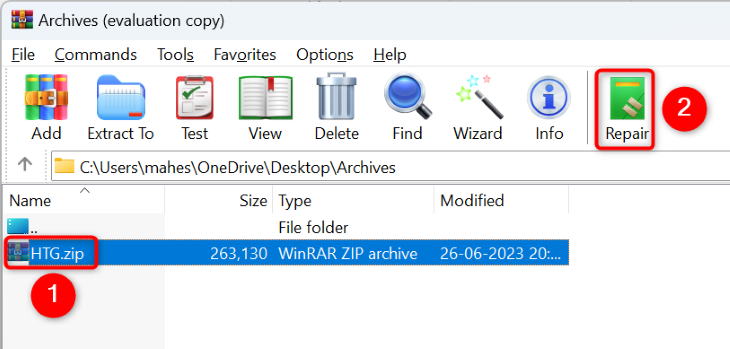
- Запустите WinRAR.
- В его файловом менеджере перейдите в папку с архивом.
- Выберите архив и нажмите “Repair” на верхней панели.
- В открывшемся диалоговом окне выберите папку назначения через “Browse”.
- В меню “Archive Type” укажите RAR или ZIP в зависимости от формата архива.
- Нажмите OK и дождитесь завершения.
Если восстановление прошло успешно, в папке назначения появится новый файл, который можно попробовать извлечь.
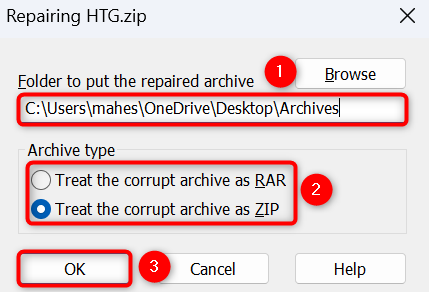
Ограничение: функция восстановления не всегда работает с сильно повреждёнными архивами или при нарушении структуры заголовков.
3. Использовать другой архиватор
Если проблема в самом WinRAR, попробуйте извлечь с помощью альтернативы. 7‑Zip часто справляется с архивами, которые другие приложения не открывают.
Шаги:
- Установите 7‑Zip (или другой архиватор).
- Щёлкните правой кнопкой по архиву и выберите 7‑Zip > Extract Here (или аналог).
Если другой архиватор успешно извлечёт файлы, проблема — в установленной версии WinRAR. Переустановите WinRAR в этом случае.
4. Повторно скачайте архив
Иногда причина — некорректная загрузка. Сетевые сбои, паузы в интернет‑соединении или прерывания приводят к повреждённым копиям.
Рекомендации:
- Скачайте файл заново с официального или надёжного источника.
- По возможности используйте менеджер закачек с докачкой.
- Если файл пришёл по почте — попросите отправителя прислать повторно или положить на облачный диск (Dropbox, Google Drive, Яндекс.Диск).
5. Временно отключите антивирус
Антивирус может помешать корректному извлечению, если считает содержимое вредоносным.
Важно: отключайте антивирус только если вы уверены в источнике архива.
Шаги для Windows Defender:
- Откройте “Windows Security” > “Virus & Threat Protection”.
- Нажмите “Manage Settings” в разделе настроек.
- Отключите “Real‑Time Protection”.
- Извлеките архив.
- Добавьте извлечённые файлы в исключения антивируса, затем снова включите защиту.
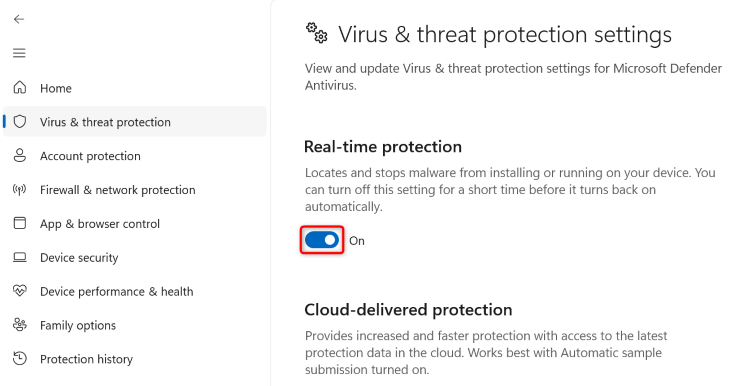
6. Удалите и установите WinRAR заново
Если другие способы не помогли, возможно, сама программа некорректно работает.
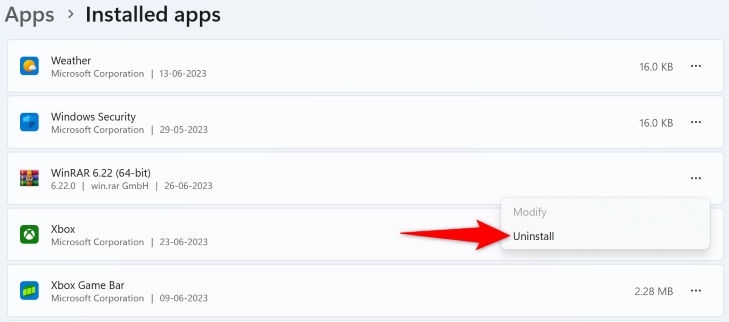
Шаги в Windows 11:
- Откройте Settings > Apps > Installed Apps.
- Нажмите три точки рядом с WinRAR и выберите Uninstall.
- Подтвердите удаление.
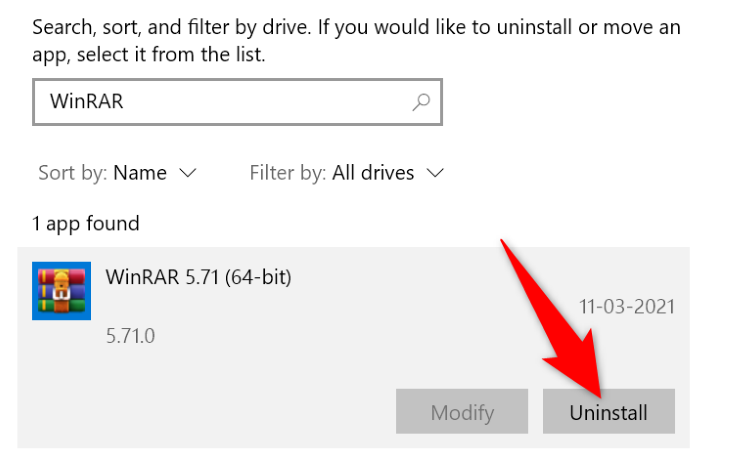
Шаги в Windows 10:
- Откройте Settings > Apps.
- Выберите WinRAR и нажмите Uninstall.
После удаления скачайте последнюю версию WinRAR с официального сайта и установите её.
Дополнительные подходы и советы (ценность для разных сценариев)
Когда это не поможет — типичные случаи
- Архив повреждён на стороне отправителя и восстановлению не подлежит.
- Физические повреждения носителя (плохие сектора на диске) мешают чтению данных.
- Используемый формат архива нестандартный или содержит шифрование/пароли, без которых контроль целостности не восстановить.
Если ни один из методов не вернул данные — свяжитесь с отправителем и попросите переслать исходный файл.
Альтернативные методы восстановления
- Инструменты восстановления файлов (для образов дисков и повреждённых контейнеров) могут помочь, например, специализированные утилиты для исправления MBR/файловой системы или восстановлению секторов.
- В случае критичных данных обратитесь к сервисам восстановления данных.
Эвристики и ментальные модели
- Правило 1: сначала попробуйте неразрушающие действия (извлечь с “Keep Broken Files”, копировать архив).
- Правило 2: копия архива стоит дороже времени — всегда сделайте резервную копию файла перед исправлениями.
- Правило 3: если проблема повторяется на многих файлах — ищите причину на уровне системы (диск, оперативная память, сеть).
Краткая методология восстановления (mini‑method)
- Скопировать архив в безопасное место.
- Извлечь с “Keep Broken Files”.
- Если извлечение не удаётся — попытка восстановления через WinRAR.
- Если восстановление не помогло — проба извлечения через 7‑Zip.
- Повторная загрузка архива.
- Проверка диска и антивируса.
- Переустановка WinRAR.
Checklists: что делать пошагово
Плейбук для пользователя:
- Создать резервную копию архива.
- Попробовать Extract Files → Keep Broken Files.
- Попробовать Repair в WinRAR.
- Попробовать 7‑Zip или PeaZip.
- Повторно скачать или попросить переслать файл.
- Временно отключить антивирус (только для проверенных файлов).
- Переустановить WinRAR.
Плейбук для администратора IT:
- Проверить состояние диска (chkdsk /f) и SMART‑логи.
- Анализ журналов антивируса на предмет вмешательства.
- Подтвердить целостность исходного файла на сервере.
- Проконтролировать наличие обновлений WinRAR/7‑Zip и политик безопасности.
Решение в формате диаграммы (быстрый маршрут)
flowchart TD
  A[Начало] --> B{Извлекается ли архив?}
  B -- Да --> Z[Готово]
  B -- Нет --> C[Сделать копию архива]
  C --> D[Extract Files с Keep Broken Files]
  D --> E{Получены файлы?}
  E -- Да --> Z
  E -- Нет --> F[Repair в WinRAR]
  F --> G{Успех реставрации?}
  G -- Да --> Z
  G -- Нет --> H[Попробовать 7‑Zip]
  H --> I{Успешно?}
  I -- Да --> Z
  I -- Нет --> J[Перекачать/переслать архив]
  J --> K{После перекачивания извлекается?}
  K -- Да --> Z
  K -- Нет --> L[Проверить антивирус/переустановить WinRAR/обратиться к отправителю]
  L --> Z
Критерии приёмки
Чтобы считать проблему решённой, выполните одно из условий:
- Архив успешно извлекается без ошибок.
- Получены необходимые файлы (даже частично) и данные открываются корректно.
- Если восстановление физически невозможно — получена от отправителя новая корректная копия архива.
Краткий глоссарий (1‑строчно)
- Контрольная сумма: короткое числовое значение, рассчитываемое по содержимому файла для проверки целостности.
- Архив: контейнер для сжатых файлов (RAR, ZIP и т. п.).
- 7‑Zip: бесплатный архиватор, способный открывать многие форматы.
Когда обращаться к специалисту
- Если архив содержит критически важные данные и никакие базовые методы не помогли.
- Если наблюдаются регулярные повреждения файлов — возможны проблемы с диском или сетью.
Часто задаваемые вопросы
Q: Можно ли полностью восстановить сильно повреждённый RAR?
A: Полное восстановление возможно не всегда. WinRAR и сторонние утилиты могут восстановить часть данных, но при нарушении структуры архива восстановление ограничено.
Q: Безопасно ли отключать антивирус?
A: Отключение допустимо только временно и только для проверенных источников. Всегда включайте защиту обратно и добавляйте исключения, если нужно.
Q: Поможет ли замена диска?
A: Если повреждения вызваны аппаратной проблемой (плохие сектора), замена носителя прекратит дальнейшие повреждения, но не всегда вернёт уже утраченные данные.
Итог
Ошибка контрольной суммы — признак повреждённого архива или вмешательства ПО в содержимое. Начинайте с безопасных действий: извлечение с “Keep Broken Files” и восстановление через WinRAR. Если это не помогает — используйте 7‑Zip, перекачайте файл, временно отключите антивирус или переустановите приложение. Для важных данных рассмотрите обращение в службу восстановления данных.
Важное: всегда сохраняйте копию исходного архива перед любыми операциями и доверяйте только проверенным источникам файлов.

Похожие материалы

Несколько аккаунтов Skype: Multi Skype Launcher

Журнал для работы: повысить продуктивность

Персональные звуки уведомлений на Android

Скачивание шоу Hulu для офлайн‑просмотра

Microsoft Start: персонализированная новостная лента
