
Ошибка «ChatGPT is at capacity right now»: причины и решения на Windows

Краткое определение
ChatGPT — это облачный сервис; сообщение «is at capacity right now» означает, что сейчас система не может принять вашу сессию. Это может быть вызвано как проблемами на стороне OpenAI, так и локальными факторами на вашем компьютере.
Почему появляется ошибка «ChatGPT is at capacity right now»?
Основные причины можно разделить на две категории:
- Проблемы на стороне сервера OpenAI: высокая нагрузка или плановое/внеплановое обслуживание.
- Локальные проблемы: повреждённый кэш браузера, конфликтные расширения, активный VPN/проксирование, неправильные сетевые настройки, устаревшие драйверы сети или проблемы в самом браузере.
Важно: прежде чем менять настройки в системе, проверьте состояние серверов — часто достаточно подождать несколько минут.
Быстрая проверка перед устранением
- Откройте сайт DownDetector и проверьте отчёты по OpenAI.
- Попробуйте открыть ChatGPT в режиме инкогнито.
- Отключите VPN и прокси.
- Попробуйте другой браузер на том же компьютере.
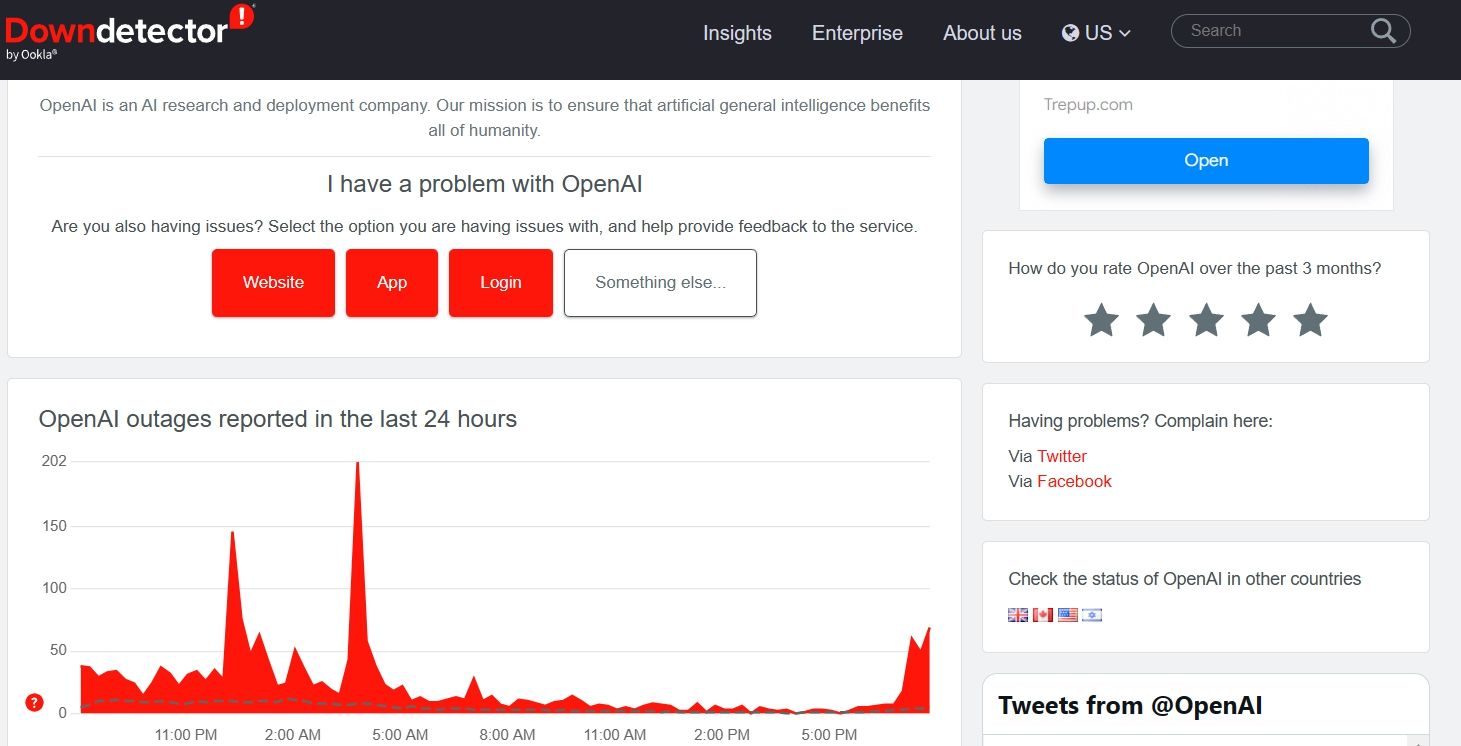
Если DownDetector показывает всплеск обращений — скорее всего, причина на стороне OpenAI. В этом случае ждите официального восстановления. Если отчёты стабильны, переходите к локальным шагам ниже.
Пошаговое руководство по устранению ошибки (порядок выполнения)
Ниже приведён рекомендуемый порядок действий. Выполняйте шаги последовательно и проверяйте доступность ChatGPT после каждого шага.
1. Подождите 5–15 минут
Если это кратковременный пик нагрузки, сервера могут освободиться в течение нескольких минут. Подождите и повторите попытку.
2. Проверьте статус серверов OpenAI
Если мониторинг показывает проблемы — ничего не делайте со своим устройством. Подождите, пока OpenAI решит проблему.
3. Очистите кэш и файлы cookie браузера
Проблемы с кэшем часто приводят к ошибкам и некорректным ответам. Для Google Chrome:
- Откройте Chrome, нажмите три вертикальные точки → Настройки.
- Выберите Конфиденциальность и безопасность → Очистить данные просмотра.
- Отметьте «Файлы cookie и другие данные сайтов» и «Кэшированные изображения и файлы», затем нажмите Очистить данные.
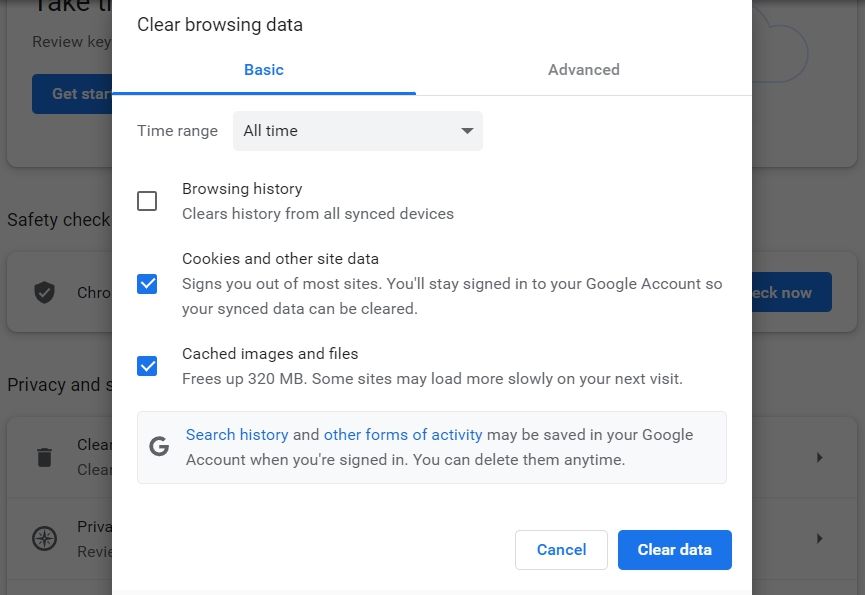
Перезапустите браузер и проверьте доступ к ChatGPT.
4. Отключите все расширения браузера и найдите проблемное
Расширения (особенно блокировщики рекламы, VPN-плагины, прокси- и безопасность‑расширения) могут мешать работе сайта.
Как в Chrome:
- Откройте меню → Дополнительные инструменты → Расширения.
- Отключите все расширения.
- Включайте по одному и проверяйте сайт. Когда ошибка вернётся — вы нашли виновника. Удалите или замените это расширение.
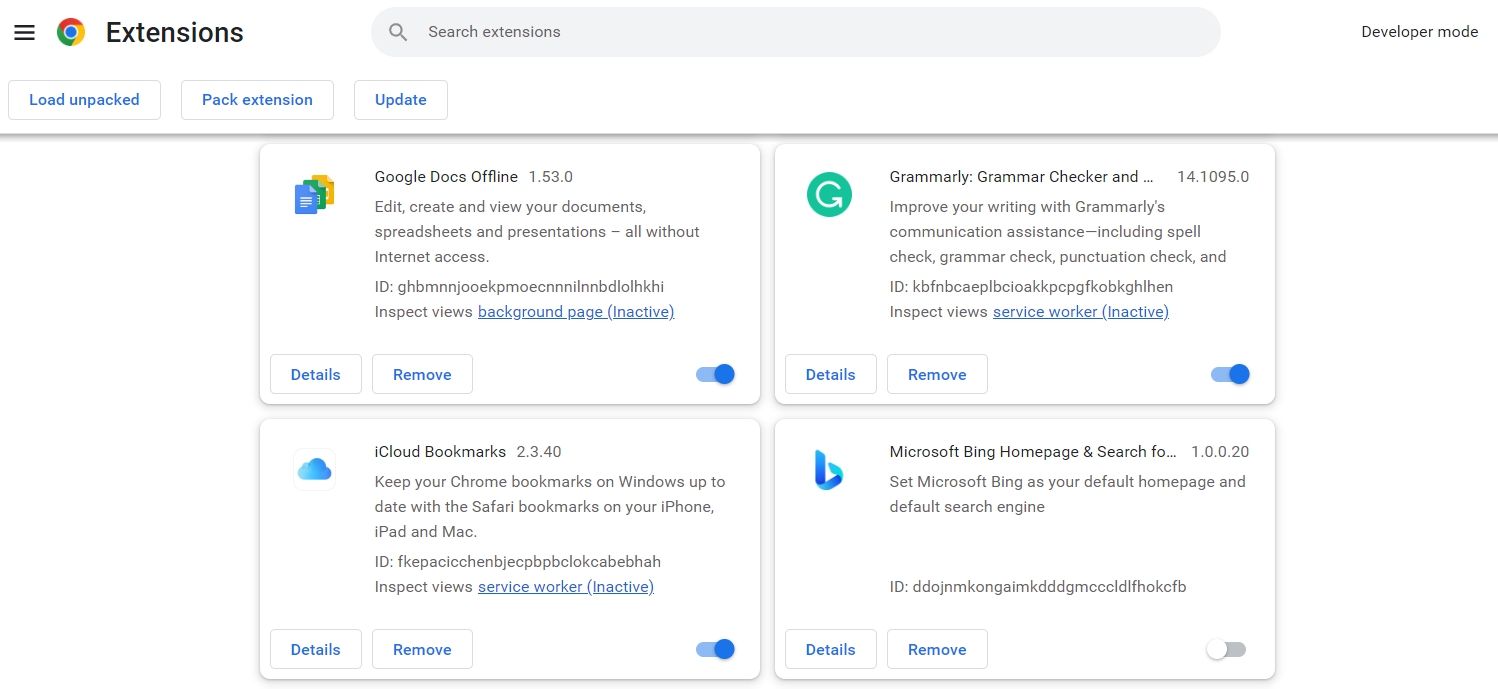
Если вы используете другой браузер, аналогичная логика: сначала отключите все расширения, затем включайте по одному.
5. Отключите VPN и прокси
VPN и прокси меняют ваш маршрут в сеть и могут привести к нестабильным соединениям или к тому, что серверы OpenAI будут считать ваш трафик подозрительным. Отключите VPN и попробуйте снова.
6. Попробуйте режим инкогнито
Режим инкогнито создаёт «чистую» сессию без использования существующих расширений и кэша (хотя некоторые расширения могут работать и в инкогнито, их можно отключить отдельно).
- Chrome/Edge: Ctrl + Shift + N
- Firefox: Ctrl + Shift + P
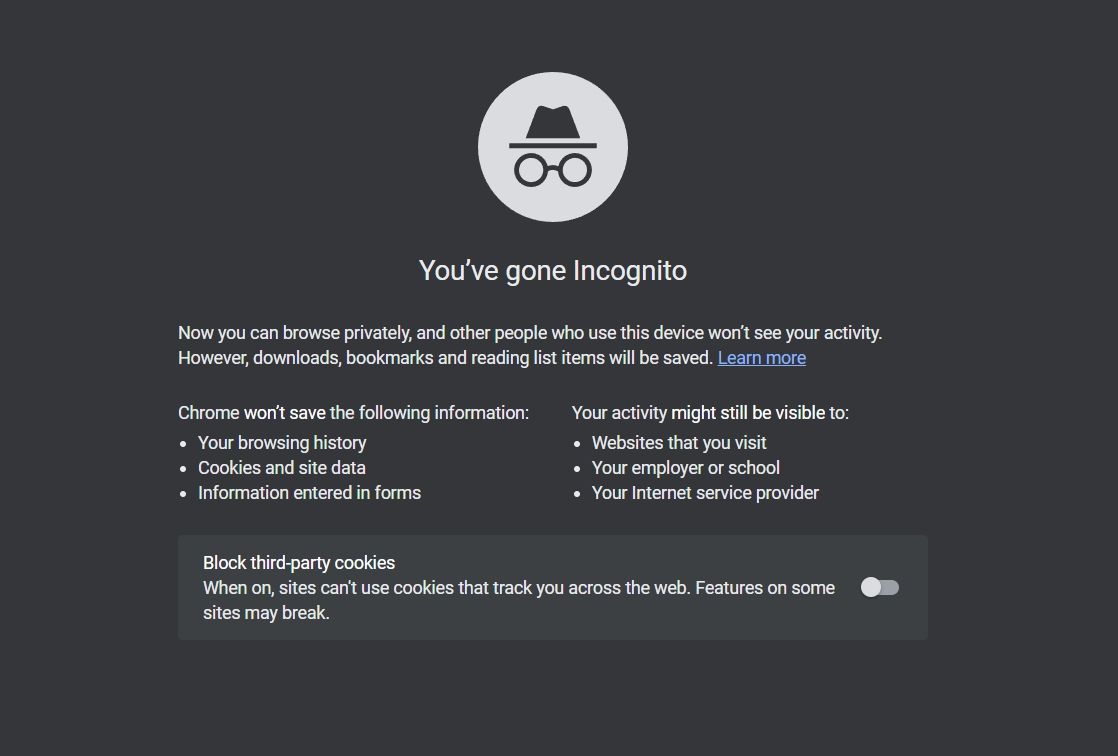
Если в инкогнито всё работает — проблема локальна (кэш или расширение).
7. Обновите сетевой драйвер
Устаревшие драйверы сетевой карты могут создавать нестабильность соединения.
- Нажмите Win + X → Диспетчер устройств.
- Разверните «Сетевые адаптеры».
- Правой кнопкой по адаптеру → Обновить драйвер → Выполнить автоматический поиск.
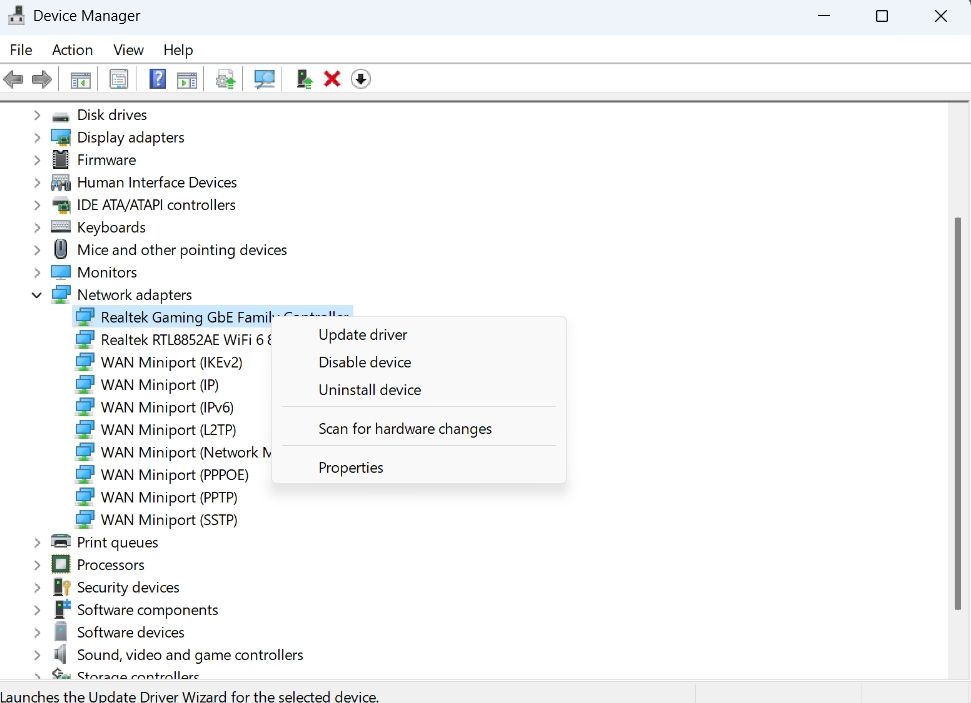
Если Windows не нашла драйвер, посетите сайт производителя адаптера (избегайте сомнительных источников).
8. Сбросьте сетевые настройки
Если настройки сети изменены неправильно, сброс вернёт всё к заводским значениям и часто решает проблемы.
Для Windows 11:
- Win + I → Параметры → Сеть и интернет.
- Дополнительные сетевые параметры → Сброс сети → Сбросить сейчас.
- Подтвердите в UAC, если появится запрос.
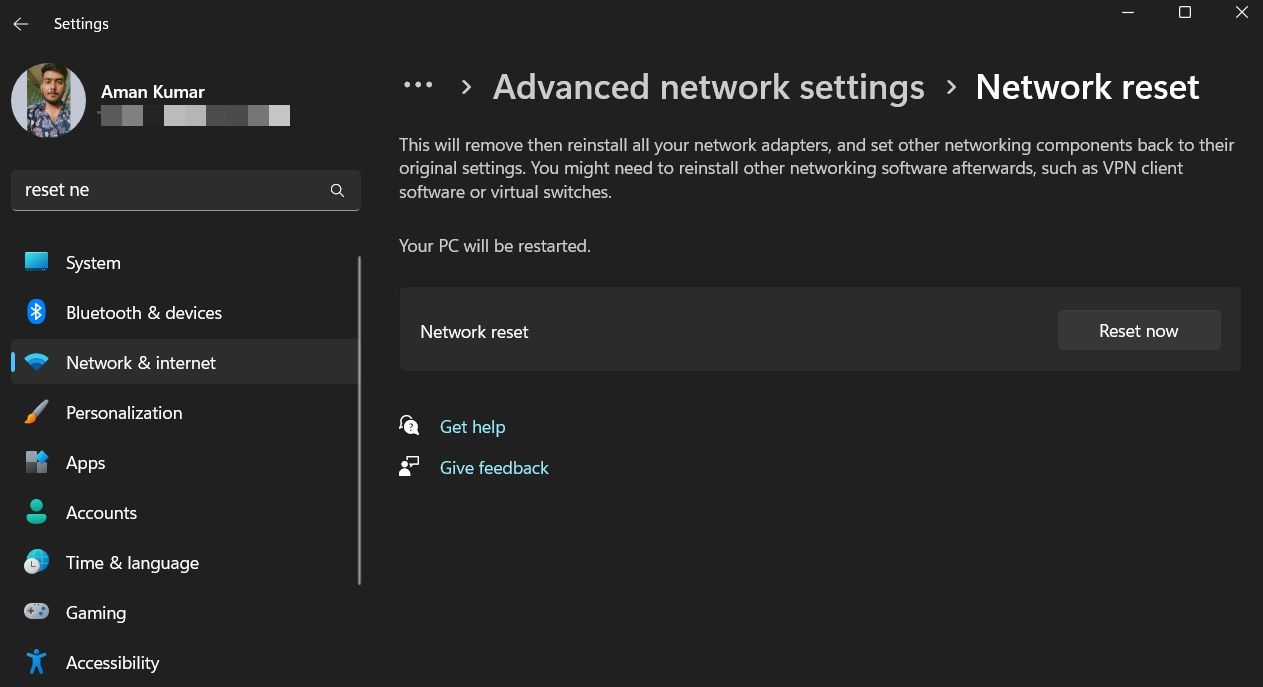
Система перезагрузится. Проверьте доступ к ChatGPT снова.
9. Попробуйте другой браузер
Если в одном браузере проблема остаётся, попробуйте запустить ChatGPT в другом (например, Firefox, Chrome, Edge). Это быстро показывает, связана ли проблема с конкретным браузером.
10. Свяжитесь со службой поддержки OpenAI
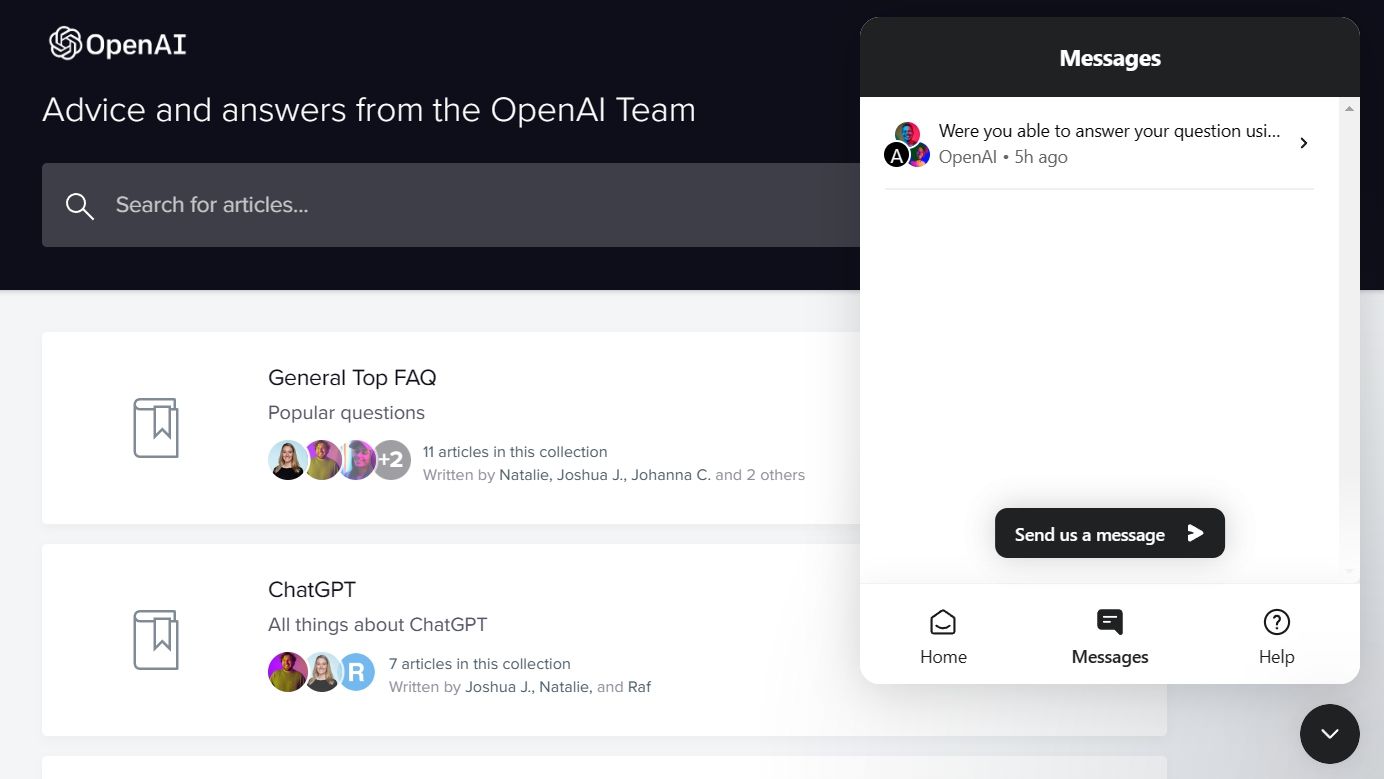
Если ничего не помогает, обратитесь в Центр помощи OpenAI. Нажмите значок чата в правом нижнем углу сайта поддержки, выберите “Написать нам” и опишите шаги, которые вы уже выполнили.
Полезные сценарии и чек-листы
Ниже — готовые списки для быстрого выполнения. Используйте их как шпаргалку.
Быстрый чек-лист для конечного пользователя (порядок выполнения)
- Проверить DownDetector / статус OpenAI
- Подождать 5–15 минут
- Открыть ChatGPT в режиме инкогнито
- Очистить кэш и файлы cookie в браузере
- Отключить VPN/прокси
- Отключить все расширения браузера
- Попробовать другой браузер
- Перезагрузить компьютер
- Связаться с поддержкой OpenAI
Чек-лист для системного администратора / IT‑специалиста
- Проверить глобальные инциденты OpenAI и внутренние сети
- Проверить настройки прокси/фаерволла и логирование (может блокироваться IP или содержание запросов)
- Проверить DNS‑настройки (внутренние/внешние DNS)
- Обновить драйверы сетевых карт и прошивки маршрутизаторов
- Протестировать доступ с другой сети (мобильный интернет, гостевая сеть)
- Просмотреть логи шлюза и балансировщика нагрузки
Дерево принятия решения (Mermaid)
Ниже — простое дерево принятия решений, которое можно использовать при диагностике.
flowchart TD
  A[Появилась ошибка «is at capacity»] --> B{DownDetector показывает проблему?}
  B -- Да --> C[Подождать, попробовать позже]
  B -- Нет --> D[Очистить кэш и файлы cookie]
  D --> E{Проблема устранена?}
  E -- Да --> F[Готово]
  E -- Нет --> G[Отключить расширения и VPN]
  G --> H{Проблема устранена?}
  H -- Да --> F
  H -- Нет --> I[Обновить драйверы сети]
  I --> J[Сброс сети]
  J --> K{Проблема устранена?}
  K -- Да --> F
  K -- Нет --> L[Попробовать другой браузер и связаться с поддержкой OpenAI]
Мини‑методология: как диагностировать быстро (5 минут)
- Откройте DownDetector. Если есть массовые сообщения — подождите.
- Откройте ChatGPT в режиме инкогнито. Работает — значит, локальная проблема.
- Отключите VPN и расширения. Работает — включайте расширения по одному.
- Если ничего не помогает — обновите сетевой драйвер и сбросьте сеть.
Критерии приёмки (как понять, что проблема решена)
- Сайт ChatGPT загружается без ошибки «is at capacity right now» при обычной нагрузке.
- Сессии создаются и ответы приходят без длительных таймаутов.
- Ошибка не воспроизводится после перезапуска браузера и системы.
- Для администраторов: логи сети не содержат блокировок/ошибок при попытке соединения с доменами OpenAI.
Примеры, когда предложенные решения не сработают
- Масштабный инцидент на стороне OpenAI (нужно ждать).
- Региональные блокировки от интернет‑провайдера или государственные фильтры (нужны правки у провайдера).
- Проблемы учётной записи или ограничения со стороны OpenAI (требуется обращение в поддержку).
Риски и меры предосторожности
- При обновлении драйверов скачивайте ПО только с сайта производителя.
- Сброс сети удалит сохранённые Wi‑Fi пароли — сохраните их заранее.
- Отключайте расширения по одному, чтобы точно выявить проблемное.
Советы и альтернативные подходы
- Используйте мобильный браузер или мобильную сеть как временное решение.
- Попробуйте доступ через приватную гостевую сеть на устройстве другого пользователя.
- Для корпоративных сред рассмотрите настройку отдельного прокси/нат для ChatGPT‑трафика и мониторинг.
Безопасность и конфиденциальность
ChatGPT — облачный сервис. Не отправляйте в чат конфиденциальные данные без необходимости. При использовании VPN проверьте политику провайдера по логированию трафика.
FAQ
Q: Что означает «is at capacity right now»?
A: Это сообщение сообщает, что в данный момент система не может принять вашу сессию, чаще всего из‑за высокой нагрузки.
Q: Можно ли как‑то обойти ошибку немедленно?
A: Иногда помогает переход в инкогнито, отключение VPN или смена браузера. Если причина на стороне OpenAI — нужно ждать.
Q: Нужно ли обновлять драйверы сети?
A: Обновление драйверов помогает, если ошибка связана с нестабильным соединением или некорректным поведением сетевого адаптера.
Короткое резюме действий (Playbook)
- Проверить статус OpenAI (DownDetector).
- Попробовать инкогнито и другой браузер.
- Очистить кэш, отключить расширения, выключить VPN.
- Обновить драйверы сети и сбросить сетевые настройки.
- Если всё не помогло — обратиться в поддержку OpenAI, описав уже выполненные шаги.
Роль‑ориентированные чек‑листы
Администратор:
- Проверить глобальный статус OpenAI.
- Проверить настройки фаерволлов и прокси.
- Обновить сетевое оборудование и прошивки.
Обычный пользователь:
- Очистить кэш и cookie.
- Отключить расширения и VPN.
- Попробовать другой браузер или устройство.
Короткий список тестов для проверки (Критерии приёмки)
- Тест 1: ChatGPT открывается в режиме инкогнито — пройдено.
- Тест 2: ChatGPT открывается после отключения расширений — пройдено.
- Тест 3: ChatGPT открывается после сброса сети — пройдено.
Частые ошибки при диагностике
- Считайте, что проблема на стороне OpenAI, не проверив локальные настройки.
- Отключайте все расширения сразу и не проверяйте поочерёдно — тогда трудно выяснить виновника.
- Загружать драйверы с непроверенных сайтов.
Короткое заключение
Чаще всего сообщение «ChatGPT is at capacity right now» решается простыми действиями: подождать, очистить кэш, отключить расширения и VPN, обновить драйверы или сбросить сеть. Если ни один из шагов не помогает, обратитесь в поддержку OpenAI и опишите, какие шаги вы уже предприняли.
FAQ‑JSON‑LD
Ниже приведён раздел FAQ в формате для машиночитаемого вывода (его можно использовать на странице для улучшения поисковой выдачи).

Похожие материалы

Несколько аккаунтов Skype: Multi Skype Launcher

Журнал для работы: повысить продуктивность

Персональные звуки уведомлений на Android

Скачивание шоу Hulu для офлайн‑просмотра

Microsoft Start: персонализированная новостная лента
