
Как включить и настроить Windows Sandbox в Windows 11
Краткое описание Windows Sandbox
Windows Sandbox — это изолированная среда, которая запускает временную копию вашей версии Windows. Она очищается при закрытии. Определение: лёгкий контейнеризированный экземпляр Windows для одноразовых тестов.
Системные требования
- Windows 11 Pro, Education или Enterprise. Windows 11 Home не поддерживает Sandbox по умолчанию.
- Включённая виртуализация в BIOS/UEFI (Intel VT-x или AMD-V).
- Поддержка Hyper-V или совместимый гипервизор.
- 64‑битный процессор с минимум 4 логическими ядрами и 4 ГБ ОЗУ (рекомендации зависят от задач).
Важно: если ваш ПК поддерживает Hyper‑V, то, как правило, он совместим и с Windows Sandbox.
Способы установки
Ниже приведены три распространённых способа включения Windows Sandbox. Сохранены команды и интерфейсные шаги для понятного повторения.
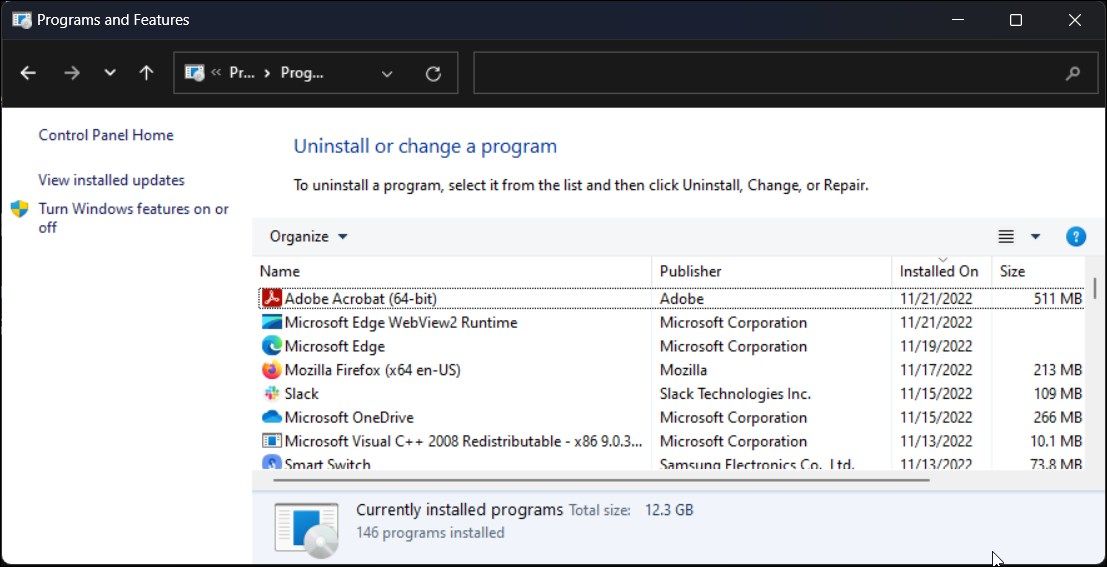
Установка через диалог “Turn Windows features on or off”
- Нажмите Win + R, чтобы открыть “Выполнить”.
- Введите appwiz.cpl и нажмите OK, чтобы открыть Панель управления.
- В левой панели нажмите Turn Windows features on or off.
- В диалоге Turn Windows features on or off прокрутите список и найдите Windows Sandbox.
- Поставьте галочку Windows Sandbox и нажмите OK.
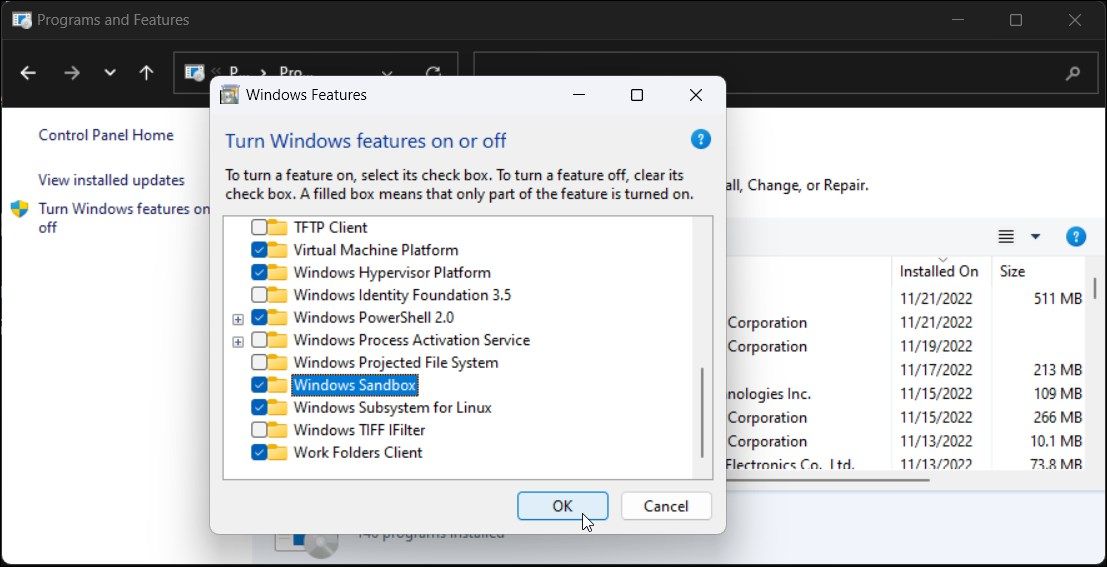
- Windows загрузит необходимые файлы и установит зависимости. Когда завершит — закройте диалог и перезагрузите компьютер.
- После перезагрузки нажмите Win + S, введите sandbox и запустите Windows Sandbox из результатов поиска.
Примечание: иногда пункт может быть недоступен (серый). В этом случае используйте PowerShell или DISM.
Установка через PowerShell

- Нажмите Win + X и выберите Windows Terminal (Admin) для запуска терминала от имени администратора.
- Вставьте и выполните команду:
Enable-WindowsOptionalFeature -Online -FeatureName "Containers-DisposableClientVM" -All- Дождитесь завершения. Если ошибок нет, подтвердите перезагрузку, нажав Y и Enter.
- После перезагрузки откройте Windows Sandbox через поиск.
Совет: запуск в Windows Terminal удобен, потому что по умолчанию там уже выбран PowerShell.
Установка через Командную строку (DISM)
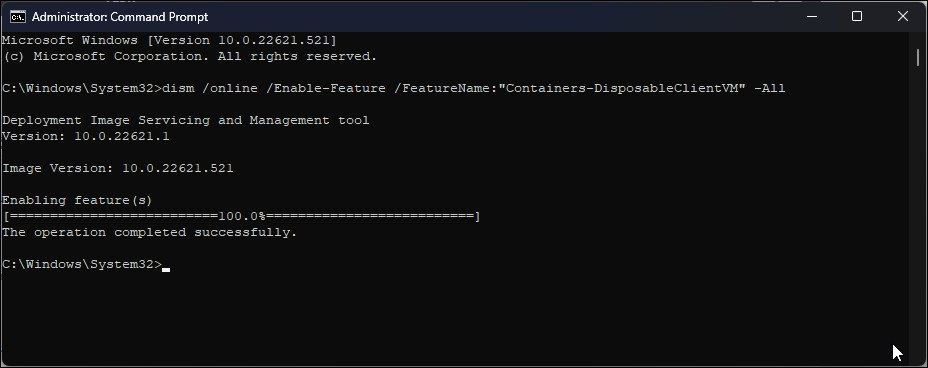
- Нажмите Win + R, введите cmd, затем удерживая Ctrl + Shift нажмите OK, чтобы открыть Командную строку с правами администратора.
- Выполните команду:
dism /online /Enable-Feature /FeatureName: "Containers-DisposableClientVM" -All- Дождитесь окончания. После завершения подтвердите перезагрузку, нажав Y и Enter.
DISM полезен, если графический диалог не даёт результата или требуется сценарная автоматизация для нескольких машин.
Как использовать Windows Sandbox
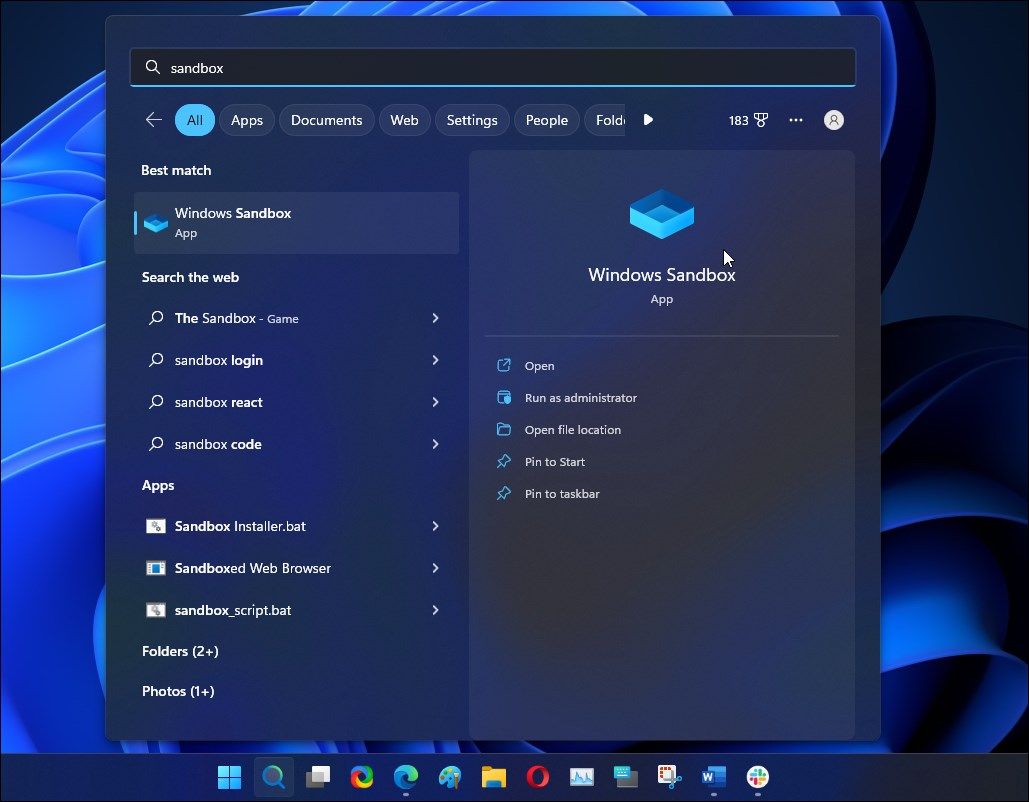
- Нажмите Win + S, введите Windows Sandbox и запустите приложение.
- В открывшейся среде вы получите чистую копию Windows. Копируйте файлы с хоста (через буфер обмена или общие папки) или скачивайте их из интернета.
- Выполняйте тесты: установка приложений, запуск подозрительных исполняемых файлов, проверка сценариев.
- По завершении просто закройте окно Sandbox и нажмите OK для подтверждения — все изменения будут удалены.
Особенности поведения:
- Sandbox загружает ту же сборку Windows, что и хост.
- Все данные в среде временные и исчезают после закрытия.
- Среда изолирована от хоста, но некоторые интеграционные элементы (например, общий буфер обмена) могут быть доступны, поэтому внимательность важна.
Критерии приёмки
- Windows Sandbox запускается без ошибок и отображается в списке приложений.
- При создании новой сессии среда чистая: никаких ранее установленных программ или файлов.
- Сессия корректно закрывается и удаляет все данные.
- Потребляемые ресурсы соответствуют возможностям машины (оперативная память, CPU).
Устранение неполадок
- Пункт Windows Sandbox недоступен в “Windows features”:
- Убедитесь, что у вас не Home‑издание Windows 11. Home не поддерживает Sandbox штатно.
- Включите виртуализацию в BIOS/UEFI.
- Включите Hyper‑V и Virtual Machine Platform в “Turn Windows features on or off”.
- Ошибки при выполнении PowerShell/DISM:
- Запустите терминал от имени администратора.
- Убедитесь в наличии сетевого доступа для загрузки файлов компонентов.
- Проверьте обновления Windows: иногда пакет компонентов приходит через обновления системы.
- Sandbox запускается, но приложения не работают как ожидалось:
- Ограничения ресурсов: выделите больше ОЗУ или закройте тяжёлые процессы на хосте.
- Проверьте совместимость приложений с изолированной средой.
Важно: если система использует сторонние гипервизоры (например, VMware), убедитесь, что они совместимы с Hyper‑V. Иногда нужно временно отключить их для корректной работы Sandbox.
Когда Sandbox не подходит (контрпримеры)
- Вам нужна постоянная виртуальная машина с сохранением состояния и снимками — используйте Hyper‑V, VirtualBox или VMware.
- Требуется доступ к устройствам USB или специфическому оборудованию — Sandbox ограничен.
- Необходима сложная сетевая конфигурация или интеграция с доменом — выбирайте полноценную VM.
Альтернативные подходы
- Hyper‑V: полноценная виртуализация с поддержкой снапшотов и постоянных дисков.
- Sandboxie Plus, SHADE Sandbox: лёгкие песочницы для приложений в среде Windows (поддержка Home зависит от продукта).
- Контейнеры Windows (Docker): для тестирования серверных приложений и сервисов.
Роли и чек-листы
Чек‑лист для администратора:
- Проверить издание Windows и включить виртуализацию в BIOS.
- Включить Hyper‑V и Virtual Machine Platform если требуется.
- Установить Windows Sandbox через PowerShell/DISM на нескольких машинах с автоматизацией.
- Протестировать запуск и закрытие Sandbox, задокументировать поведение.
Чек‑лист для пользователя:
- Скопировать или загрузить тестовый файл.
- Запустить Sandbox и выполнить проверку.
- Закрыть Sandbox и убедиться, что данные удалены.
Быстрый справочник команд
PowerShell:
Enable-WindowsOptionalFeature -Online -FeatureName "Containers-DisposableClientVM" -AllDISM (командная строка):
dism /online /Enable-Feature /FeatureName: "Containers-DisposableClientVM" -AllGUI: Панель управления → Turn Windows features on or off → отметить Windows Sandbox → OK → перезагрузка.
Факт‑бокс: что важно знать
- Поддерживаемые выпуски: Pro, Education, Enterprise.
- Windows Sandbox использует технологию контейнеризации на базе возможностей Hyper‑V.
- Все данные удаляются при закрытии — среда всегда «свежая».
Решение о выборе: когда использовать Sandbox
- Быстро проверить подозрительный .exe или скрипт.
- Тестировать установщик без создания виртуальной машины.
- Обучение и демонстрации, где требуется чистая ОС для каждого запуска.
Mermaid диаграмма принятия решения:
flowchart TD
  A[Нужно протестировать файл?] --> B{Требуется сохранение состояния}
  B -- Да --> C[Использовать Hyper-V или VirtualBox]
  B -- Нет --> D{Требуется доступ к оборудованию}
  D -- Да --> C
  D -- Нет --> E[Использовать Windows Sandbox]
Безопасность и конфиденциальность
Windows Sandbox повышает безопасность за счёт изоляции, но не заменяет многоуровневую защиту. Не переносите в Sandbox секретные ключи и пароли. Для чувствительных данных используйте отлаженные процедуры контроля доступа и шифрования.
Краткий итог
Windows Sandbox — быстрый и лёгкий способ безопасно запускать ненадёжные приложения в Windows 11 Pro/Education/Enterprise. Если пункт недоступен, попробуйте PowerShell или DISM, убедитесь в поддержке виртуализации и, при необходимости, рассмотрите альтернативы для постоянных или аппаратно-зависимых задач.
Важно: Windows 11 Home не поддерживает Sandbox по умолчанию; для Home доступны сторонние решения.

Похожие материалы

Несколько аккаунтов Skype: Multi Skype Launcher

Журнал для работы: повысить продуктивность

Персональные звуки уведомлений на Android

Скачивание шоу Hulu для офлайн‑просмотра

Microsoft Start: персонализированная новостная лента
