
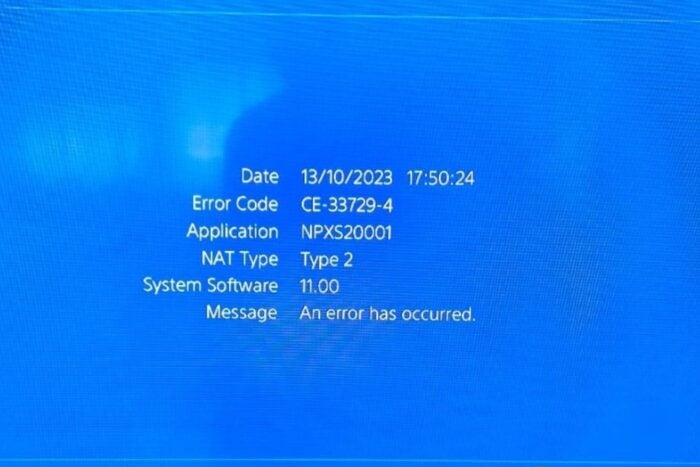
Как исправить ошибку CE-33729-4 на PS4
Быстрый план действий
- Перезапустите PS4 и маршрутизатор
- Проверьте «Тест интернет-соединения» на PS4
- Попробуйте проводное подключение (Ethernet)
- Смените DNS на общедоступные (Google или Cloudflare)
- Обновите системное ПО через USB
- В крайнем случае восстановите заводские настройки
Почему возникает ошибка CE-33729-4 и краткое объяснение
CE-33729-4 сообщает, что консоль не может подключиться к PlayStation Network. Главные причины:
- Локальная проблема сети (роутер, DNS, NAT, MAC-фильтрация)
- Блокировка IP вашего интернет‑провайдера или временная блокировка со стороны PSN
- Некорректные сетевые настройки на самой PS4
- Устаревшая система PS4 или повреждённое ПО
Важно: чаще всего это локальная проблема. Серверы PlayStation обычно сообщают о массовых сбоях — проверьте статус PSN прежде чем действовать.
Шаг 1. Перезапустите консоль
- Нажмите кнопку PS на контроллере и выберите Power.
- Нажмите Restart PS4.
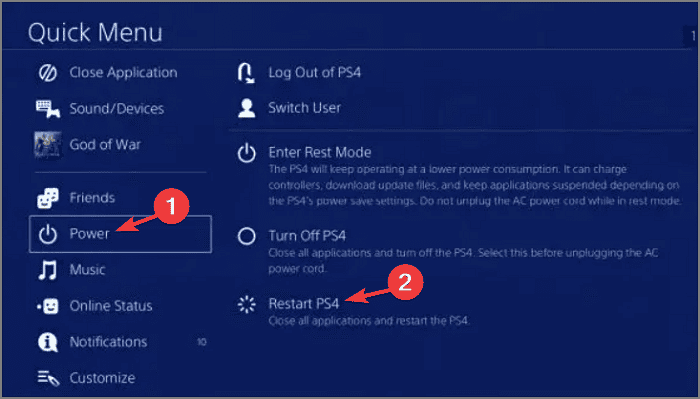
После перезагрузки выполните повторную попытку входа в PSN.
Шаг 2. Тест интернет‑соединения на PS4
- Откройте Settings на главном экране.
- Перейдите в Network.
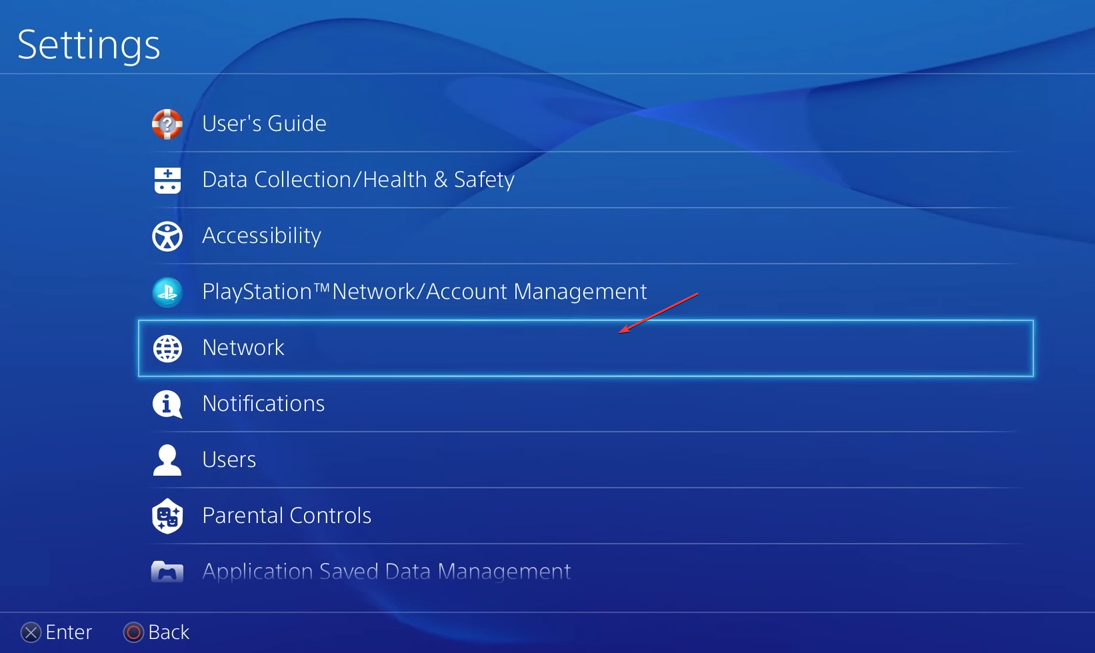
- Выберите Test Internet Connection и дождитесь завершения.
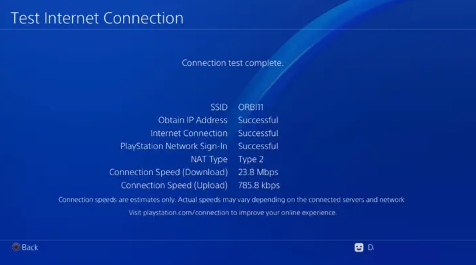
Что смотреть в результатах теста:
- IP-адрес присвоен? Если нет — проверьте DHCP на роутере.
- NAT тип: NAT Type 2 обычно нормален, NAT Type 3 может блокировать доступ.
- Скорость и пакетная потеря: высокая потеря пакетов указывает на проблемы провайдера или роутера.
Шаг 3. Полный цикл питания маршрутизатора и проверка вещания SSID
- Выключите роутер, отключите питание (и батареи, если есть).
- Подождите 60 секунд и включите снова.
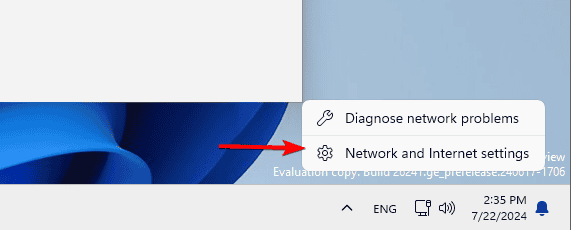
- На компьютере откройте параметры сети: правый клик по значку сети → Network & Internet settings.
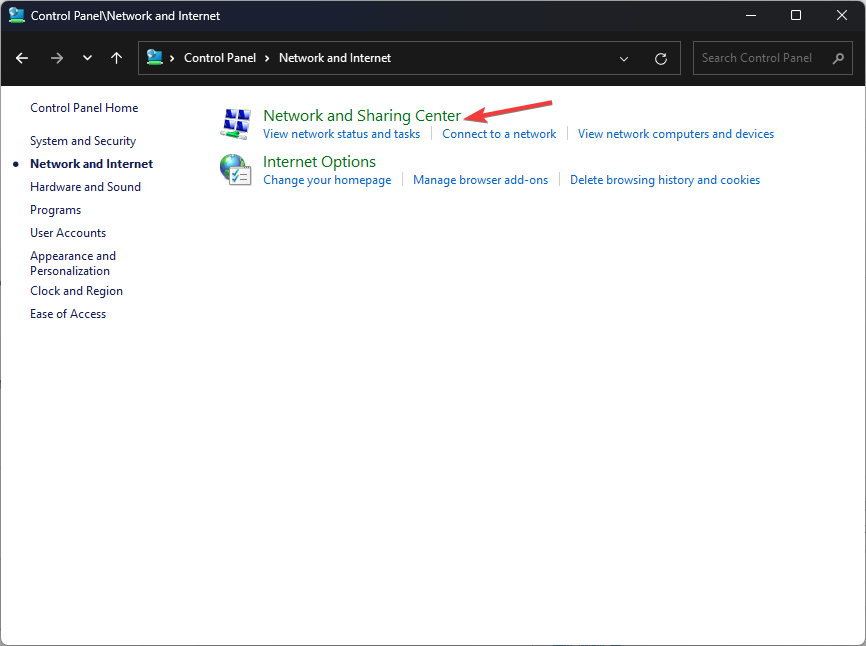
- Откройте Network and Sharing Center.
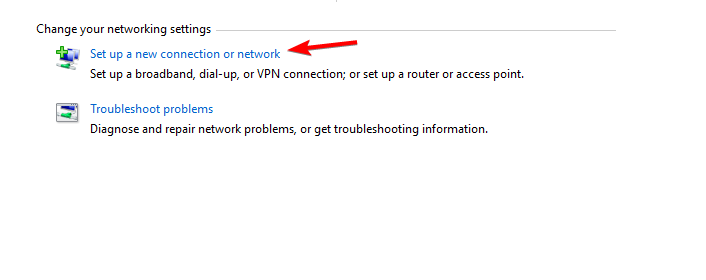
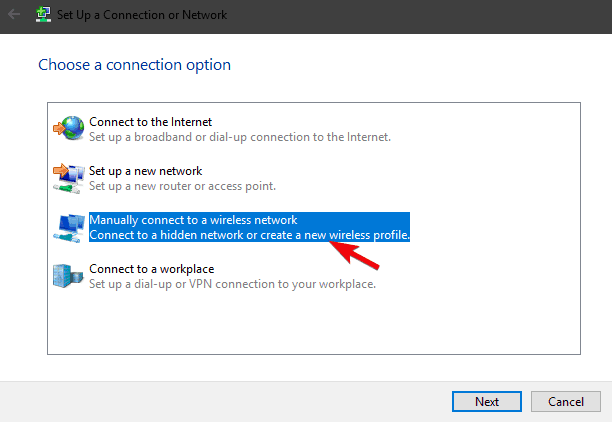
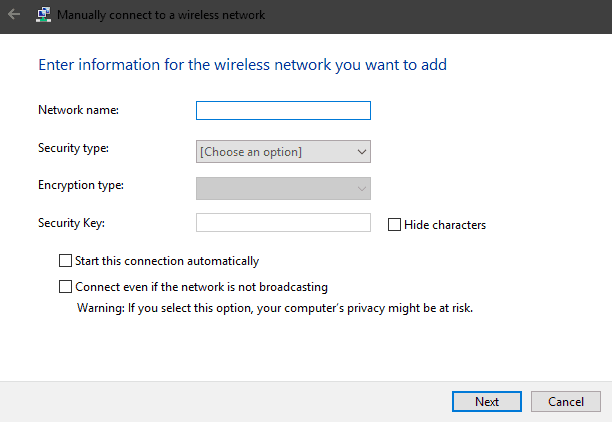
- При необходимости настройте вручную скрытую сеть: Set up a new connection or network → Manually connect to a wireless network.
- Проверьте, что вещание SSID включено или что на PS4 активирована опция Connect even if the network is not broadcasting.
- Попробуйте подключить PS4 напрямую через Ethernet — это быстро покажет, связана ли проблема с Wi‑Fi.
Важно: если проводное подключение работает, фокусируйтесь на настройках Wi‑Fi (канал, режим, источники помех).
Шаг 4. Измените DNS на PS4
- Откройте Settings → Network.
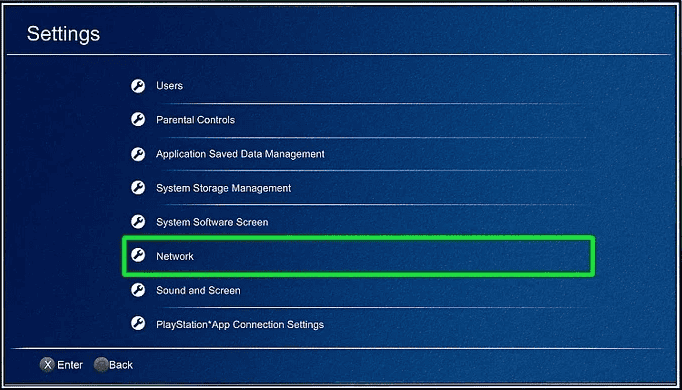
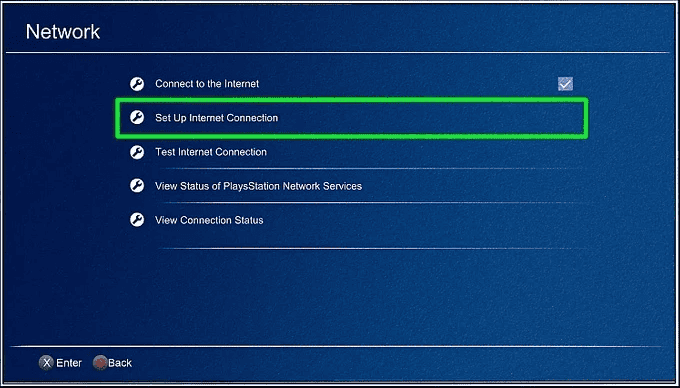
- Выберите Set Up Internet Connection.
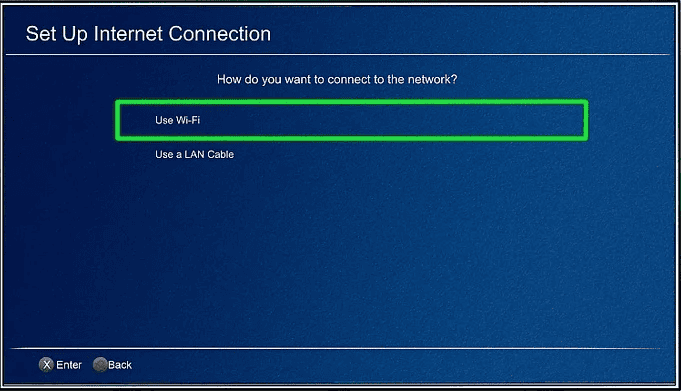
- Выберите Wi‑Fi или LAN Cable в зависимости от вашего подключения.
- Нажмите Custom: IP Address Settings — Automatic, DHCP Host Name — Do Not Specify.
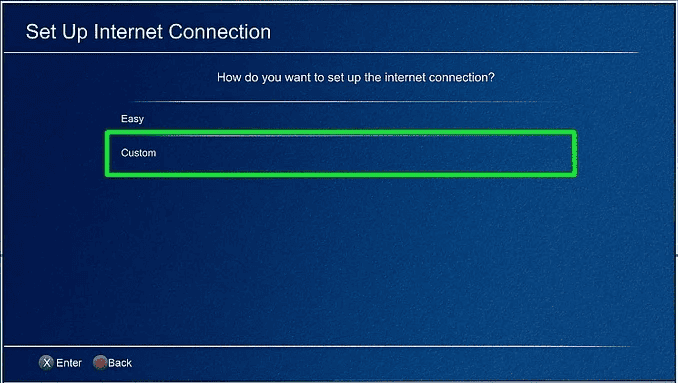
- На экране DNS Settings выберите Manual и укажите:
- Primary DNS: 8.8.8.8 (Google)
- Secondary DNS: 8.8.4.4 (Google)
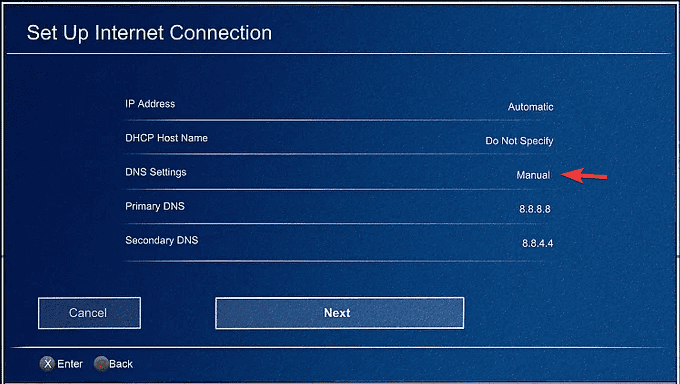
Альтернатива: 1.1.1.1 и 1.0.0.1 (Cloudflare) также подходят. После смены DNS повторно протестируйте соединение.
Примечание: DNS влияет только на разрешение доменных имён. Если проблема — блокировка IP, смена DNS не поможет.
Шаг 5. Обновите прошивку PS4 через USB
- Скачайте файл обновления с официальной страницы System Software Update на сайте PlayStation.
- Подключите USB‑накопитель к компьютеру и создайте папку PS4 → внутри неё папку UPDATE.
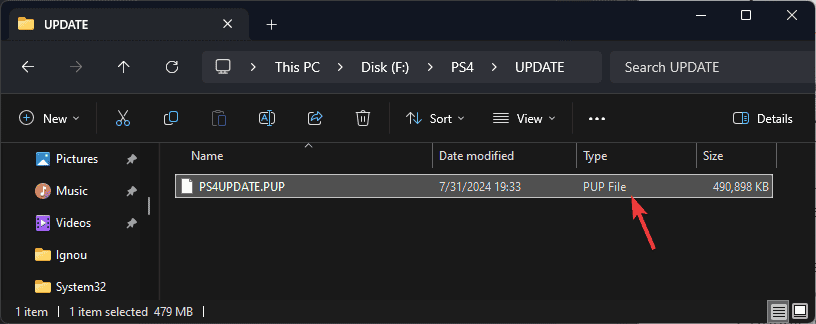
- Поместите файл PS4UPDATE.PUP в папку UPDATE.
- Безопасно извлеките USB и подключите его к PS4.
- Загрузите PS4 в безопасном режиме: удерживайте кнопку питания до второго звукового сигнала.
- Подключите DualShock 4 через USB и выберите System Software Update → Update from USB Storage Device.
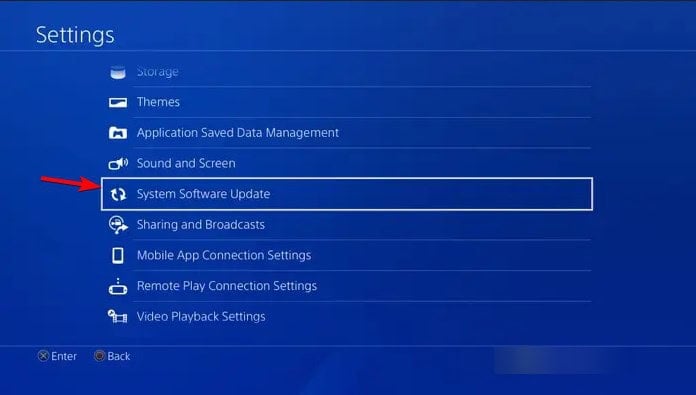
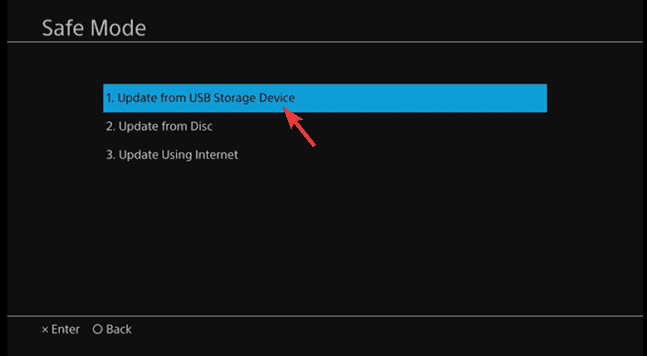
Обновление может решить неисправности, вызванные повреждёнными сетевыми компонентами в системе.
Шаг 6. Восстановление заводских настроек PS4 (тщательно)
- Обязательно создайте резервную копию сохранений (в облако PS Plus или на внешний HDD).
- Откройте Settings → Initialization → Initialize PS4.
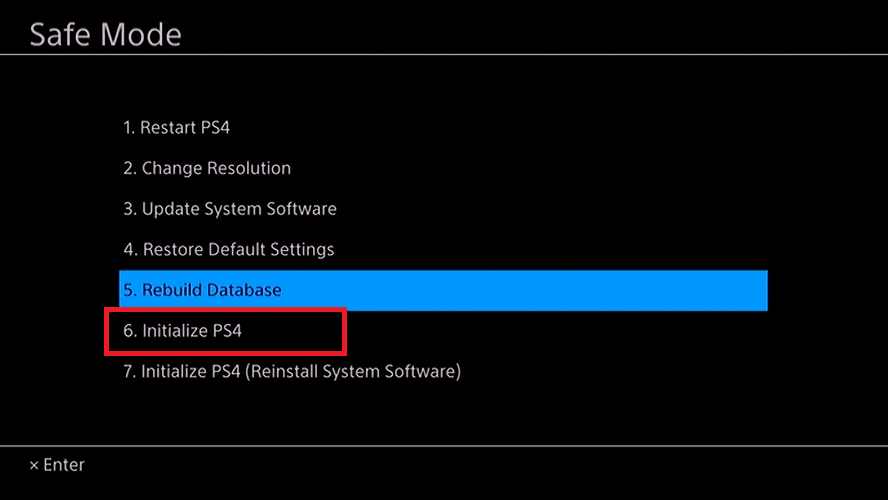
- Следуйте подсказкам. После сброса повторно настройте сеть и выполните вход.
Важно: сброс удалит все данные. Используйте этот шаг как крайнюю меру.
Когда смена DNS и перезагрузки не помогают — дополнительные проверки
- Проверьте статус PSN на официальном сайте или в соцсетях — массовые проблемы отображаются там.
- Уточните у провайдера, нет ли у вас статуса «подозрительный IP» или блокировок.
- Проверьте, не применяет ли ваш роутер MAC‑фильтрацию или родительский контроль для устройства.
- Попробуйте временно подключить мобильную точку доступа и проверить, удаётся ли войти в PSN с другого IP.
- Если ваш IP динамический и попал в бан — перезагрузка роутера или обращение к провайдеру может изменить адрес.
Важно: если IP действительно заблокирован PSN, единственный обход — получить другой IP от провайдера или использовать VPN на маршрутизаторе (учтите риски и правила PSN).
Рекомендации по VPN и приватности
Если подозреваете блокировку IP, можно протестировать вход через VPN, но учтите:
- Используйте проверенные VPN-сервисы (например, Private Internet Access, ExpressVPN, CyberGhost) — только для проверки, не нарушайте условия использования PlayStation Network.
- Локальная настройка VPN на роутере даст доступ всей сети, но требует базовой конфигурации.
Важно: использование VPN может противоречить правилам некоторых онлайн-сервисов; применяйте осторожно.
Быстрые советы и проверочные пункты
- Проверьте системное время и дату PS4 — если они сильно отличаются, это может препятствовать соединению.
- Попытка другого аккаунта на той же консоли поможет понять, связана ли проблема с учётной записью.
- Меняйте порты NAT, включайте UPnP в настройках роутера для упрощённой проброски портов.
Пошаговый план действий — Playbook
- Перезапуск PS4.
- Тест соединения в Settings → Network.
- Перезагрузка роутера и проверка Ethernet.
- Смена DNS на PS4 (8.8.8.8 / 8.8.4.4 или 1.1.1.1 / 1.0.0.1).
- Обновление системного ПО вручную через USB.
- Проверка блокировок IP и обращение к провайдеру.
- Сброс к заводским настройкам при отсутствии других вариантов.
Диагностическое дерево (быстрая проверка)
flowchart TD
  A[Начало: CE-33729-4] --> B{PSN недоступен для всех?}
  B -- Да --> C[Проверить статус PSN 'ожидать восстановления']
  B -- Нет --> D[Перезапустить PS4]
  D --> E[Тест интернет-соединения]
  E --> F{IP и NAT OK?}
  F -- Нет --> G[Перезагрузить роутер, проверить DHCP, попробовать Ethernet]
  F -- Да --> H[Сменить DNS и протестировать]
  H --> I{Работает?}
  I -- Да --> Z[Готово]
  I -- Нет --> J[Обновить прошивку через USB]
  J --> K{Работает?}
  K -- Да --> Z
  K -- Нет --> L[Проверить блокировку IP, обратиться к провайдеру]
  L --> M{IP заблокирован?}
  M -- Да --> N[Получить новый IP у провайдера или протестировать VPN]
  M -- Нет --> O[Выполнить сброс к заводским настройкам]
  O --> Z
Роль‑ориентированные чек‑листы
Для домашнего пользователя:
- Перезагрузить PS4 и роутер.
- Проверить подключение Ethernet.
- Сменить DNS.
- Попробовать другой аккаунт.
- Резервное копирование и сброс, если ничего не помогает.
Для администратора сети:
- Проверить блокировки на межсетевом экране и фильтрацию MAC.
- Посмотреть логи DHCP и совпадение адресов.
- Проверить UPnP и проброс портов (80, 443, 3478-3480 и др.).
- Обновить прошивку роутера и выполнить тест стабильности канала.
Критерии приёмки
- PS4 успешно проходит Test Internet Connection и получает корректный IP.
- NAT Type не равен 3 и нет существенной потери пакетов.
- Вход в PSN проходит успешно и онлайн‑функции работают.
Частые случаи, когда предложенные решения не работают
- Если IP вашего провайдера внесён в блок‑лист PSN — смена DNS и перезагрузка не помогут.
- Если проблема вызвана аппаратной неисправностью сетевого модуля PS4, требуются сервисные работы.
- Если PSN блокирует конкретный аккаунт — необходимо связываться со службой поддержки PlayStation.
Небольшая методология диагностики
- Разделяйте проблему на «локальная/консоль» и «внешняя/провайдер/PSN».
- Исключайте очевидные факторы (кабель, питание, время) сначала.
- Меняйте одну настройку за раз и проверяйте результат — это ускоряет возврат к рабочему состоянию.
1‑строчная глоссарий
- DNS — служба преобразования доменных имён в IP‑адреса.
- NAT — метод сопоставления адресов между локальной сетью и Интернетом; влияет на подключение к играм.
- DHCP — автоматическое присвоение IP устройств в сети.
Важные замечания
- Не удаляйте данные и не выполняйте сброс без резервного копирования.
- Перед применением VPN убедитесь, что вы не нарушаете пользовательское соглашение PSN.
Подведение итогов
Если CE-33729-4 появляется на PS4, сначала проверяйте простые вещи: перезагрузка, тест соединения, проводное подключение и смена DNS. Если проблема остаётся — обновите ПО, проверьте блокировки IP и, как крайний шаг, выполните сброс к заводским настройкам. При подозрении на бан или аппаратную неисправность обратитесь в службу поддержки PlayStation или к вашему провайдеру.
Спасибо за внимание — если у вас сработал другой способ, расскажите о нём в комментарии ниже.

Похожие материалы

Несколько аккаунтов Skype: Multi Skype Launcher

Журнал для работы: повысить продуктивность

Персональные звуки уведомлений на Android

Скачивание шоу Hulu для офлайн‑просмотра

Microsoft Start: персонализированная новостная лента
