
Что делать, если Windows не может подключиться к принтеру
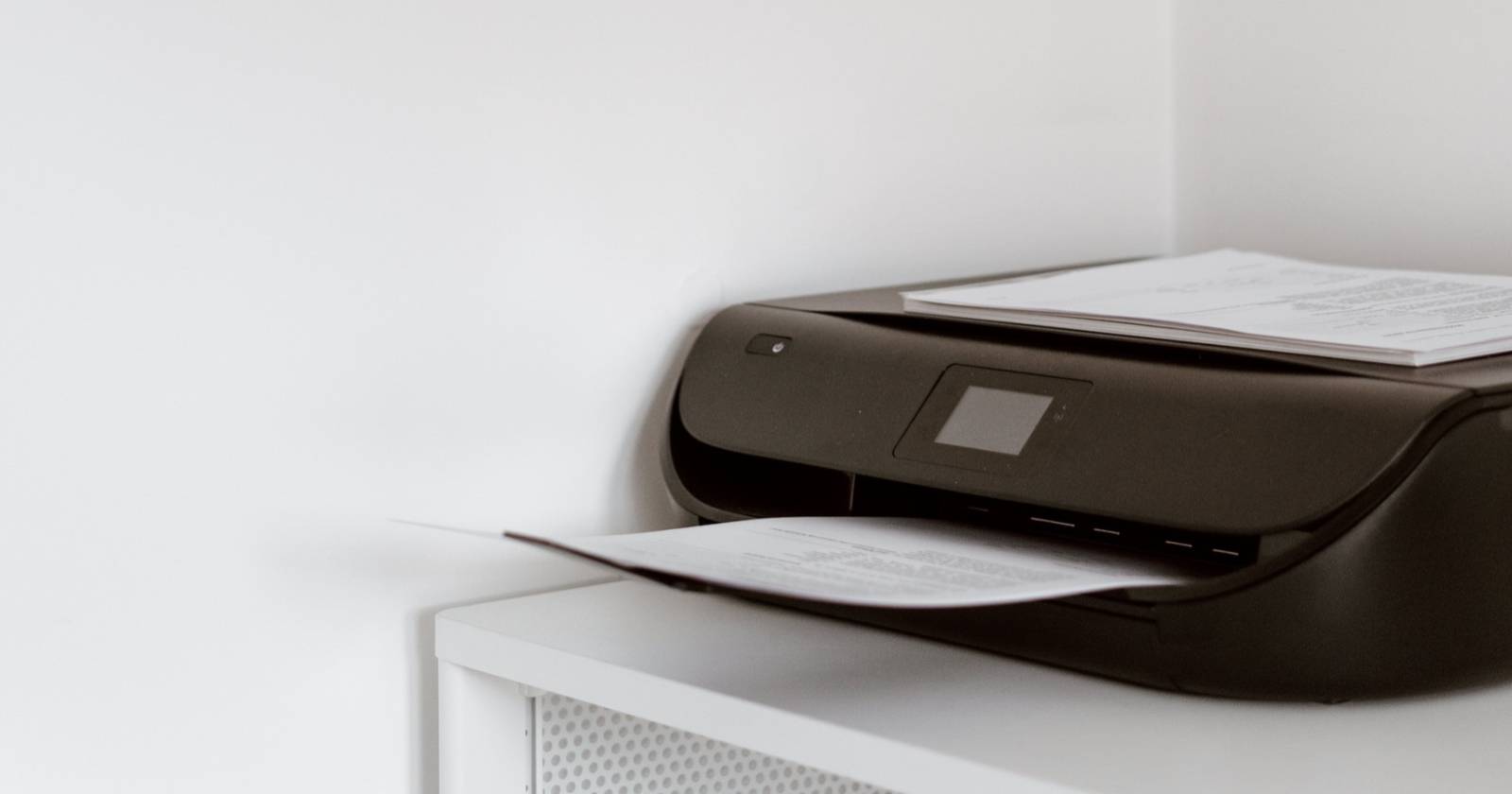
Windows по умолчанию поддерживает многие принтеры, поэтому печать часто доступна сразу после подключения. Тем не менее, даже при установленных драйверах вы можете увидеть ошибку «Windows не может подключиться к принтеру». Это может быть связано с некорректной настройкой устройства, ослабленными или повреждёнными кабелями, проблемами с правами пользователя, службой очереди печати (Print Spooler) или сетевыми ограничениями.
В этой статье — подробная инструкция по диагностике и устранению этой ошибки, универсальный план действий, команды для терминала, чек‑листы для пользователя и администратора, карта принятия решений и критерии приёмки, чтобы убедиться, что принтер успешно подключён.
Основные причины и простой диагностический порядок
Кратко, с какими проблемами чаще всего сталкиваются:
- Проблема питания или аппаратная неисправность принтера.
- Неплотные или повреждённые кабели USB/Ethernet/питания.
- Конфликт или устаревшие/повреждённые драйверы принтера.
- Служба очереди печати (Print Spooler) остановлена или находится в ошибочном состоянии.
- Ограничения групповой политики или отсутствие прав администратора при установке драйверов.
- Сетевые проблемы для сетевых принтеров (IP, брандмауэр, сегментация сети).
Простая методика диагностики — двигаться сверху вниз по этому списку: питание → кабели → драйверы → служба spooler → политики → сеть → приложение. Этот порядок минимизирует время и риски при устранении неисправности.
Important: Перед изменениями в системных настройках создайте точку восстановления Windows и сохраните важные документы.
1. Перезапустите принтер
Проблемы с внешними устройствами часто вызваны мелкими софт‑ошибками или рассинхроном между устройством и ПК. Перезагрузка устройства часто решает большую часть таких проблем.
Короткая инструкция:
- Нажмите кнопку Power и выключите принтер.
- Подождите, пока индикаторы на панели полностью погаснут.
- Отключите кабель питания принтера от розетки и от самого принтера.
- Подождите минимум 20 секунд (рекомендуется 30–60 секунд).
- Подключите кабель питания обратно и включите принтер.
- С компьютера отправьте тестовую страницу или команду печати.
Если после перезагрузки проблема исчезла — отлично. Если нет, продолжайте диагностику.
2. Проверьте все подключённые кабели
Отключите питание принтера и проверьте кабели:
- Кабель питания: нет ли повреждений на изоляции, надёжно ли он вставлен в розетку и принтер.
- USB‑кабель (для локальных подключений): попробуйте заменить кабель и/или подключить в другой USB‑порт ПК.
- Ethernet‑кабель (для сетевых принтеров): проверьте индикаторы на сетевом порту принтера и коммутатора/маршрутизатора, попробуйте другой порт или кабель.
Советы:
- Если кабели изношены или повреждены — замените их.
- Убедитесь, что кабели подключены в правильные порты на принтере (USB‑B, Ethernet RJ‑45, порт питания).
- Очистите контакты и удалите пыль при необходимости.
Note: Если у вас возникли подозрения на неисправность USB‑портов ПК, посмотрите наш гайд по диагностике неработающих USB‑портов в Windows.
3. Проверьте параметры групповой политики и права установки драйверов
Групповая политика (Group Policy Editor) управляет множеством настроек Windows. Если вы подключаете принтер без прав администратора, система может блокировать установку драйверов — и принтер не будет корректно функционировать.
Шаги для пользователей Windows Pro/Edu/Enterprise:
- Нажмите Win + R, введите
gpedit.mscи нажмите Enter. - Перейдите в Computer Configuration → Administrative Templates → Printers.
- Найдите параметр Limits print driver installation to Administrators и откройте его.
- Установите значение Disabled, нажмите Apply и OK.
- Также проверьте Allow Print Spooler to accept client connections — он должен быть Not Configured или Enabled.
- Перезагрузите компьютер.
Ограничения для Windows Home:
- В Windows Home оснастка gpedit обычно отсутствует. В таких случаях можно:
- Попросить администратора сети применить нужные политики.
- Использовать реестр для аналогичных изменений (только при уверенности в действиях).
- Временное решение — подключиться под учётной записью с правами администратора.
Important: Избегайте скачивания непроверенных пакетов, которые якобы «устанавливают gpedit» — некоторые из них могут содержать вредоносный код. Если вы не уверены, обратитесь к администратору.
4. Обновите или переустановите драйвер принтера
Драйверы — самая частая причина проблем с подключением и печатью. Если драйвер устарел, повреждён или конфликтует с обновлением Windows, принтер может перестать работать.
Рекомендованный порядок действий:
- Подключите принтер к компьютеру и убедитесь, что он виден в системе.
- Нажмите клавишу Windows, введите Device Manager и откройте Диспетчер устройств.
- Разверните раздел Print queues (или Printers) и найдите ваш принтер.
- Правой кнопкой мыши по принтеру → Update driver.
- Если у вас есть скачанный драйвер — выберите Browse my computer for drivers и укажите папку.
- Если драйвера нет локально — выберите Search automatically for drivers.
- После обновления перезагрузите ПК.
Дополнительно:
- Полная переустановка драйвера: правой кнопкой → Uninstall device, затем отключите принтер, перезагрузите ПК и подключите принтер заново, установив драйвер с сайта производителя.
- Утилиты Windows: в некоторых случаях удобнее использовать специализированные утилиты от производителя (HP Print and Scan Doctor, Epson Support, Canon IJ Network Tool) или надёжные драйвер‑апдейтеры.
Совет: всегда скачивайте драйвер только с официального сайта производителя принтера. Это снижает риск установки неподходящего или вредоносного ПО.
5. Запустите средство устранения неполадок принтера
Windows содержит встроенные средства диагностики, которые автоматически проверяют распространённые проблемы.
Как запустить:
- Нажмите Win + I, чтобы открыть Параметры.
- Перейдите Система → Устранение неполадок → Другие средства устранения неполадок.
- Нажмите Run рядом с пунктом Printer.
После завершения средство предложит исправления. Примените их и перезагрузите систему.
Note: В новых сборках Windows часть средств может быть перемещена в приложение Get Help. Если не видите принтерный troubleshooter — проверьте там.
6. Перезапустите службу Print Spooler
Служба Print Spooler управляет очередью печати и взаимодействием между приложениями и драйверами. Если служба остановлена или висит в ошибке, печать не будет работать.
Через оснастку служб:
- Нажмите Win + R, введите
services.mscи нажмите Enter. - Найдите Print Spooler в списке. Если служба остановлена — нажмите Start. Если запущена — нажмите Restart.
- После перезапуска попробуйте отправить тестовую страницу.
Через командную строку с правами администратора:
net stop spooler
net start spooler
Или в PowerShell (запущенном от имени администратора):
Restart-Service -Name Spooler -ForceЕсли служба не запускается или сразу останавливается, проверьте журнал событий Windows (Event Viewer) на ошибки, связанные со spooler.dll или драйверами принтера.
Сетевые принтеры — дополнительные проверки
Если принтер сетевой (Ethernet или Wi‑Fi), добавьте следующие шаги:
- Проверьте IP‑адрес принтера: распечатайте страницу конфигурации с панели принтера или проверьте в меню сети.
- Пингуйте принтер из командной строки:
ping. - Убедитесь, что принтер и компьютер находятся в одной подсети и что между ними нет VLAN или межсетевого экрана (firewall), блокирующего порт 9100 (RAW), 515 (LPD) или Windows Printer Sharing.
- В случае проблем с Wi‑Fi попробуйте временно подключить принтер кабелем Ethernet и проверить работоспособность.
- Для корпоративных принтеров проверьте политику безопасности и ACL на принт‑сервере.
Когда описанные методы не помогают — альтернативные подходы
- Используйте Web‑интерфейс принтера: многие сетевые принтеры имеют встроенный веб‑сервер, через который можно проверить состояние, логи и обновить прошивку.
- Попробуйте печать с другого компьютера — если с другого устройства принтер работает, проблема локальна на вашем ПК.
- Временно отключите антивирус/брандмауэр для теста (с осторожностью) — иногда они блокируют сетевой трафик принтера.
- Добавьте принтер вручную через Control Panel → Devices and Printers → Add a printer → The printer that I want isn’t listed → Add a local printer or network printer with manual settings.
Быстрая проверка — чек‑лист для пользователя
- Принтер включён и показывает готовность.
- Кабели питания и связи надежно подключены.
- Принтер виден в Диспетчере устройств или в разделе Принтеры и сканеры.
- Служба Print Spooler запущена.
- Драйвер установлен и обновлён.
- Тестовая страница печатается с принтера (локально).
- Для сетевых принтеров: пинг успешен и IP‑адрес правильный.
Чек‑лист для администратора или службы поддержки
- Проверить политики групповой политики, связанные с установкой драйверов принтеров.
- Убедиться в отсутствии конфликтующих драйверов (x64 vs x86).
- Просмотреть журналы в Event Viewer для ошибок Print Spooler.
- Убедиться, что принтерная прошивка актуальна.
- Проверить разрешения на установку драйверов (привилегии администратора).
- Тестировать печать через альтернативные протоколы: IPP, LPD, RAW.
- При наличии принт‑сервера проверить журналы и очередь на сервере.
Критерии приёмки — как понять, что проблема решена
- С ПК отправлена тестовая страница — она корректно распечаталась на принтере.
- В разделе Принтеры и сканеры принтер отображается без ошибок.
- В Диспетчере устройств в разделе Print queues драйвер принтера не помечен как проблемный.
- Служба Print Spooler стабильна и не падает при отправке задания.
- Для сетевого принтера — пинг и подключение к порту печати успешны.
Если все пункты выполнены, проблему можно считать закрытой.
Пошаговый runbook для технической поддержки (SOP)
- Получите от пользователя информацию: модель принтера, способ подключения (USB/Ethernet/Wi‑Fi), версия Windows, скриншоты ошибок.
- Попросите выполнить быстрые проверки: питание, кабели, пробный тест печати.
- Проверьте видимость устройства в системе и состояние службы Print Spooler.
- Если драйверы подозрительны — выполните удаление и переустановку с официального сайта.
- Проверить политики групповой политики / права администратора.
- Если проблема сетевого характера — проверить IP, пинг, firewall, маршрутизацию и VLAN.
- Если всё ещё не работает — собрать логи Event Viewer и передать их инженеру второй линии.
- По завершении — убедиться в выполнении критериев приёмки.
Команды и сниппеты для диагностики
Примеры команд для выполнения в командной строке/PowerShell с правами администратора:
- Перезапуск службы Print Spooler:
net stop spooler
net start spooler
или в PowerShell:
Restart-Service -Name Spooler -Force- Показать состояние сетевого подключения (ping):
ping 192.168.1.100- Проверить список установленных драйверов принтера (Windows 10/11):
pnputil /enum-drivers- Удаление драйвера (требуется точное имя драйвера):
pnputil /delete-driver oemXX.inf /uninstall /forceВажно: применяйте команды удаления с осторожностью — удаление системных драйверов может повлиять на другие устройства.
Модель принятия решений (Mermaid)
flowchart TD
  A[Проблема: Windows не подключается к принтеру] --> B{Принтер включён?}
  B -- Нет --> C[Включить и перезапустить принтер]
  B -- Да --> D{Кабели в порядке?}
  D -- Нет --> E[Заменить/проверить кабели]
  D -- Да --> F{Принтер виден в Windows?}
  F -- Нет --> G[Переустановить драйверы]
  F -- Да --> H{Print Spooler запущен?}
  H -- Нет --> I[Запустить/перезапустить службу]
  H -- Да --> J{Сетевая печать?}
  J -- Да --> K[Проверить IP, пинг, firewall]
  J -- Нет --> L[Проверить приложение/очередь печати]
  K --> M[Если не помогло — собрать логи и escalate]
  L --> M
  G --> M
  C --> M
Когда описанные методы не работают — возможные причины и контрпримеры
- Принтер физически неисправен (неисправна плата, печатающая головка) — программные методы не помогут.
- Проблемы с сетью на уровне провайдера или корпоративной инфраструктуры (VLAN, ACL) — нужно взаимодействие с сетевой командой.
- Коррупция системных файлов Windows — может потребоваться восстановление системы или переустановка ОС.
Если подозреваете аппаратную неисправность — обратитесь в сервисный центр или в поддержку производителя.
Советы по безопасности и приватности
- При печати конфиденциальных документов убедитесь, что очередь печати защищена и устройства в защищённой сети.
- На публичных или гостевых сетях избегайте открытой печати — используйте защищённые каналы (VPN) или печатные серверы с авторизацией.
- Проверяйте источник драйверов и загружайте ПО только с официальных сайтов производителей.
Факто‑бокс: ключевые команды и места в Windows
- Run:
Win + R→gpedit.msc,services.msc. - Перезапуск spooler:
net stop spooler && net start spooler. - Диспетчер устройств:
Device Manager(через поиск Windows). - Средство устранения неполадок: Параметры → Система → Устранение неполадок → Другие средства устранения неполадок.
Короткий цитатный совет от эксперта
«Начните с простых вещей: питание и кабели решают большинство проблем; если они в порядке — двигайтесь к драйверам и службе spooler».
Итог и рекомендации
- Всегда начинайте с базовых проверок: питание, кабели, индикаторы на принтере.
- Обновляйте драйверы только с официального сайта производителя.
- Перезапуск службы Print Spooler и встроенный troubleshooter часто дают быстрый результат.
- Если вы не администратор в сети — обратитесь к администратору для проверки групповых политик.
Summary:
- Проверки питания и кабелей минимизируют время на диагностику.
- Служба Print Spooler и драйверы — ключевые места для поиска ошибок.
- Для сетевых принтеров проверьте IP, пинг и настройки межсетевых экранов.
Если вы хотите, могу подготовить короткий шаблон письма для обращения в службу поддержки с собратьём логов и описанием проблемы.

Похожие материалы

Несколько аккаунтов Skype: Multi Skype Launcher

Журнал для работы: повысить продуктивность

Персональные звуки уведомлений на Android

Скачивание шоу Hulu для офлайн‑просмотра

Microsoft Start: персонализированная новостная лента
