
Исправление ошибки Call of Duty: Vanguard 0x887A0005 в Windows 10 и 11
Что такое ошибка 0x887A0005?
Ошибка 0x887A0005 — это распространённый код краша в Call of Duty: Vanguard, проявляющийся внезапным закрытием приложения с сообщением «This application has unexpectedly stopped working». Чаще всего случается в кампаниях и в Zombies. Краткое определение: это сбой графического/ресурсного уровня, который может быть вызван проблемами с драйверами, повреждёнными файлами игры, нехваткой доступной памяти или конфликтами фоновых программ.
Важное: единичный краш иногда случаен; повторяющиеся краши требуют поэтапной диагностики.
Быстрая подготовка перед исправлением
- Сохраните прогресс в игре (если возможно) и закройте Vanguard.
- Подключите ноутбук к питанию (если применимо).
- Закройте все тяжёлые фоновые приложения (стриминг, рендеринг, браузеры с множеством вкладок).
- Сделайте резервную копию пользовательских настроек игры, если вы их меняли вручную.
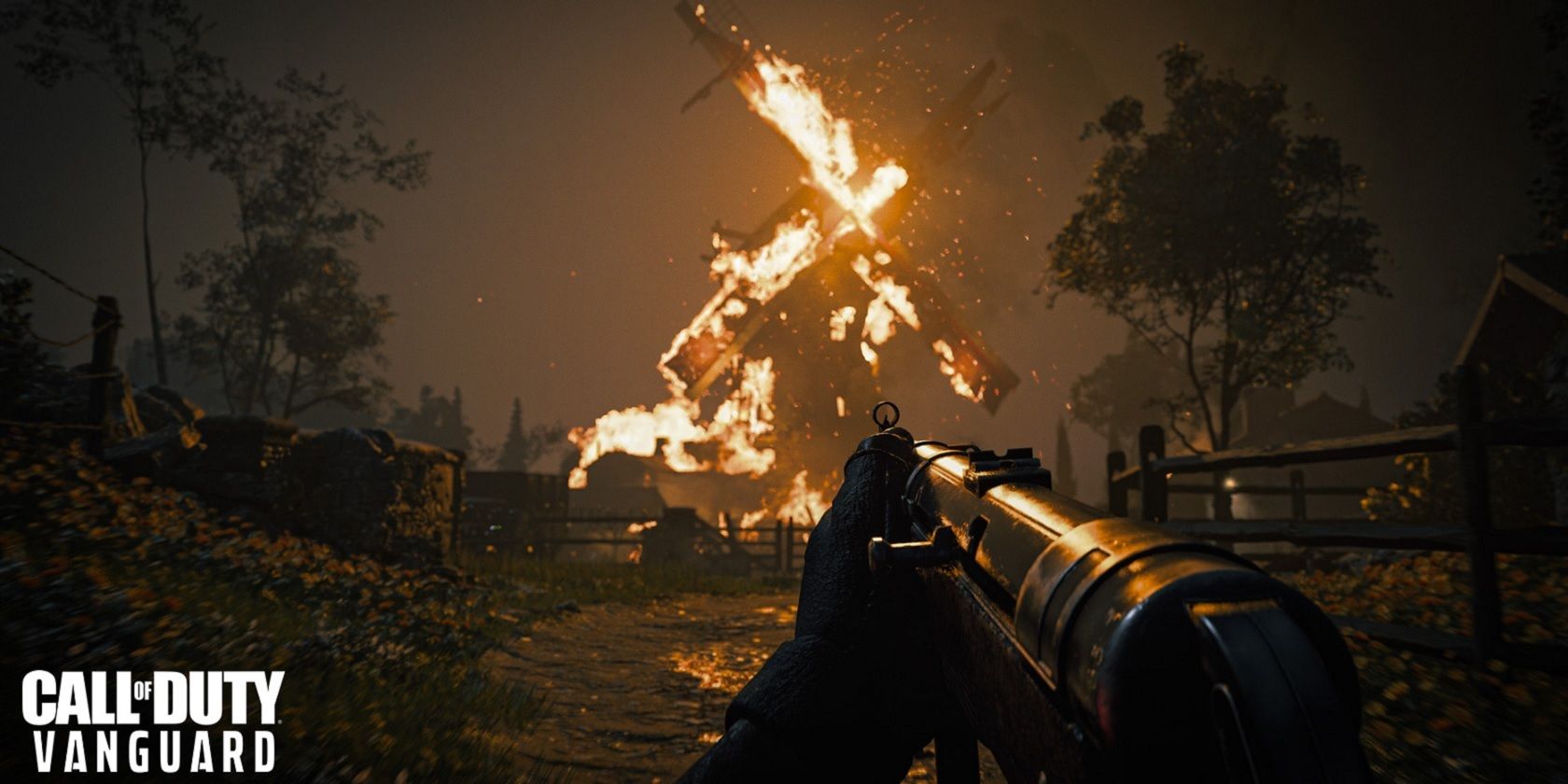
Пример экрана игры Call of Duty: Vanguard (иллюстрация игрового интерфейса).
Стратегия устранения неисправностей (мини-методология)
- Применяйте минимально инвазивные шаги в первую очередь (запуск от имени администратора, проверка файлов, переключение настроек графики).
- Если проблема не решилась — идите к шагам средней сложности (чистая загрузка, изменение виртуальной памяти).
- Сохраняйте порядок: выполняйте один шаг, проверяйте результат, затем переходите к следующему.
- Ведите заметки о каждом изменении — это ускорит откат настроек и выявление причины.
1. Запустите Call of Duty: Vanguard с правами администратора
Зачем: запуск с правами администратора даёт приложению доступ к защищённым ресурсам и файлам, что иногда предотвращает внезапные закрытия.
Как сделать:
- Закройте игру и Battle.net.
- Откройте Проводник (Win + E).
- Перейдите в папку установки Vanguard (обычно C:\Program Files (x86)\Call of Duty Vanguard или папка, выбранная при установке).
- Найдите исполняемый файл Vanguard Launcher или ярлык лаунчера (Launcher.exe).
- Щёлкните правой кнопкой мыши → Свойства.
- Перейдите на вкладку Совместимость.
- Отметьте «Запускать эту программу от имени администратора» (Run this program as administrator).
- Нажмите Применить → ОК.
- Выполните те же шаги для Battle.net Launcher.exe в папке Battle.net.
Совет: если у вас включена учётная запись с ограниченными правами, убедитесь, что у неё есть права администратора для этих приложений или используйте профиль администратора для теста.
2. Установите графику Vanguard на низкий пресет
Зачем: слишком высокие настройки графики для вашей видеокарты или недостаточные системные ресурсы могут вызывать 0x887A0005.
Как сделать:
- Запустите Call of Duty: Vanguard.
- В главном меню откройте Настройки (Settings).
- Перейдите в раздел Графика (Graphics).
- Откройте вкладку Качество (Quality).
Изображение вкладки «Качество» в настройках графики Vanguard.
- В выпадающем меню пресетов качества (Quality Presets) выберите Низкий (Low).
- Нажмите Применить настройки (Apply Settings) и перезапустите игру.
Примечание: если проблема исчезла — постепенно повышайте параметры, чтобы найти порог стабильности.
3. Отключите потоковую загрузку текстур (On-Demand Texture Streaming)
Зачем: потоковая загрузка текстур может конфликтовать с тем, как игра обращается к видеопамяти на некоторых системах, особенно при наличии медленных дисков или ограниченной ОЗУ.
Как сделать:
- Откройте Настройки → Графика в Vanguard (см. выше).
- Найдите опцию On-Demand Texture Streaming или «Потоковая загрузка текстур по требованию».
Параметр потоковой загрузки текстур в настройках игры.
- Установите значение Off (Выключено) и примените настройки.
- Перезапустите игру и проверьте стабильность.
Когда это помогает: если краши были связаны с нехваткой видеопамяти (VRAM) или медленным диском подкачки.
4. Просканируйте файлы Vanguard через Battle.net (Scan and Repair)
Зачем: повреждённые или отсутствующие файлы игры часто приводят к ошибкам выполнения.
Как сделать:
- Запустите клиент Battle.net.
- Выберите All Games → Call of Duty: Vanguard.
- Рядом с кнопкой Play выберите Опции (Options) → Scan and Repair.
Кнопка «Опции» рядом с кнопкой запуска игры в Battle.net.
Опция проверки и восстановления целостности файлов игры.
- Дождитесь завершения проверки и перезапустите игру.
Совет: при появлении окна ошибки 0x887A0005 обратите внимание — там также может быть кнопка Scan and Repair. Попробуйте её в первую очередь.
5. Выберите системно управляемый файл подкачки (System managed page file)
Зачем: неправильно настроенные параметры виртуальной памяти могут приводить к нехватке доступной памяти для игры и вызывать краши.
Как изменить:
- Нажмите Win + S и введите “Дополнительные параметры системы” (advanced system settings).
- Откройте «Просмотр дополнительных параметров системы» → вкладка Дополнительно (Advanced) → Производительность (Settings).
Кнопка «Изменить» в окне параметров производительности Windows.
- Во вкладке Дополнительно нажмите Изменить (Change) в разделе Виртуальная память.
- Снимите галочку «Автоматически управлять размером файла подкачки для всех дисков».
Параметры виртуальной памяти и выбор системно управляемого размера.
- Выберите диск, где установлен Windows, и установите переключатель «Размер, управляемый системой» (System managed size).
- Нажмите OK → Применить и перезагрузите компьютер.
Примечание: если у вас очень мало свободного места на диске, освободите пространство — файл подкачки нуждается в свободном месте для расширения.
6. Обновите видеодрайверы (NVIDIA / AMD)
Зачем: устаревший или нестабильный драйвер GPU — частая причина графических сбоев и ошибок DirectX.
Рекомендации:
- Для NVIDIA: используйте GeForce Experience или загрузите драйвер с официального сайта NVIDIA, выбрав модель вашей видеокарты.
- Для AMD: используйте Radeon Software или скачайте последнюю версию с сайта AMD.
- Выберите чистую установку драйвера (Clean Install) если такая опция доступна.
Совет: при подозрении на недавнее обновление драйвера, которое вызвало проблему, попробуйте откат к предыдущей версии драйвера.
7. Отключите ненужные сторонние фоновые программы и сервисы (чистая загрузка)
Зачем: конфликты с антивирусом, оверлеями (Discord, NVIDIA ShadowPlay), менеджерами контента и прочими сервисами могут мешать нормальной работе игры.
Как выполнить чистую загрузку:
- Откройте msconfig (System Configuration).
- На вкладке Загрузка (Startup) снимите загрузку сторонних элементов (или откройте Диспетчер задач → Вкладка Автозагрузка и отключите программы).
Опция снятия автозагрузки сторонних программ.
- На вкладке Службы (Services) установите «Скрыть все службы Microsoft» и нажмите Отключить все.
Вкладка «Службы» в конфигурации системы.
- Примените изменения и перезапустите систему.
- Запустите Vanguard и проверьте наличие ошибки. Если ошибка исчезла — включайте службы и автозагрузку по одной, чтобы найти конфликтующее приложение.
Важно: после тестирования не забудьте восстановить обычную конфигурацию автозагрузки и служб.
8. Переустановите Call of Duty: Vanguard
Когда это нужно: если ничего из перечисленного не помогло, и есть подозрение на серьёзно повреждённые файлы игры.
Как переустановить:
- Откройте Battle.net.
- Выберите All Games → Call of Duty: Vanguard.
- Нажмите Options → Uninstall.
Опция удаления игры в Battle.net.
- После удаления перезагрузите систему.
- В Battle.net снова выберите Install и дождитесь завершения загрузки.
Совет: при повторной установке убедитесь, что у вас стабильное интернет-соединение и достаточно места на диске.
Дополнительные проверки и альтернативные подходы
- Обновите Windows: убедитесь, что установлены последние накопительные обновления и обновления компонентов DirectX.
- Проверьте целостность диска: запустите chkdsk и проверьте SMART-статус SSD/HDD (утилиты производителя или CrystalDiskInfo).
- Проверьте оперативную память: запустите Windows Memory Diagnostic или MemTest86 для исключения ошибок RAM.
- Отключите оверлеи: Steam Overlay, Discord Overlay, NVIDIA GeForce Experience и т. п.
- Попробуйте режим окна (Windowed) вместо полноэкранного и измените разрешение — иногда GPU или драйвер некорректно обрабатывают переключение режимов.
- Убедитесь, что антивирус/защитник Windows не блокирует доступ игры к папке с данными — добавьте Vanguard и Battle.net в исключения.
- Переустановите Microsoft Visual C++ Redistributables и .NET Framework, если есть подозрения на повреждённые системные библиотеки.
Когда эти варианты не помогают: вероятно, проблема связанна с аппаратным сбоем (память, GPU, диск) или глубокой несовместимостью между конкретной конфигурацией железа и версией игры/драйвера.
Ментальные модели и критерии приоритетов (как решать быстрее)
- Простое → сложное: сначала неинвазивные изменения (настройки, драйвера, проверка файлов), затем более радикальные (чистая загрузка, переустановка).
- Минимальная конфигурация: если ошибка исчезает на минимальных настройках — вероятность того, что проблема связана с ресурсами (VRAM/ОЗУ/CPU) высока.
- Изоляция переменных: меняйте один параметр за раз и тестируйте.
Критерии приёмки: проблема считается решённой, если за несколько последовательных игровых сессий (например, три сессии по 30 минут) краш 0x887A0005 не воспроизводится при тех же условиях, при которых он возникал ранее.
Дерево решений для быстрого устранения (Mermaid)
flowchart TD
  A[Появился краш 0x887A0005] --> B{Краш единичный?}
  B -- Да --> C[Перезапустите игру и наблюдайте]
  B -- Нет --> D[Запуск от имени администратора]
  D --> E[Запустить Scan & Repair в Battle.net]
  E --> F{Исправлено?}
  F -- Да --> G[Играть]
  F -- Нет --> H[Отключить потоковую загрузку текстур]
  H --> I[Установить низкий пресет графики]
  I --> J{Исправлено?}
  J -- Да --> G
  J -- Нет --> K[Обновить видеодрайверы]
  K --> L[Чистая загрузка 'disable 3rd-party services/overlays']
  L --> M{Исправлено?}
  M -- Да --> G
  M -- Нет --> N[Проверить диск и память]
  N --> O{Аппаратные тесты OK?}
  O -- Нет --> P[Диагностика/ремонт железа]
  O -- Да --> Q[Переустановить Vanguard]
  Q --> R{Исправлено?}
  R -- Да --> G
  R -- Нет --> S[Обратиться в поддержку Activision]
Ролезависимые контрольные списки
Игрок / пользователь:
- Закрыть игру и лаунчер
- Запустить игру и лаунчер от имени администратора
- Выполнить Scan and Repair
- Отключить On-Demand Texture Streaming
- Установить низкий графический пресет и проверить игру
- Обновить видеодрайверы
Техник / специалист техподдержки:
- Проверить логи игры (если доступны) и системный журнал Windows (Event Viewer)
- Выполнить проверку диска и тест оперативной памяти
- Выполнить чистую загрузку и поочерёдно включать сервисы/приложения
- Проверить версии драйверов и при необходимости откатить или выполнить чистую установку
- Запустить игру с отладочными параметрами и собрать дамп, если нужно
Системный администратор / инженер по железу:
- Проверить температурные показатели GPU/CPU при нагрузке
- Проверить SMART-данные дисков и целостность файловой системы
- Выполнить тесты стабильности питания и оперативной памяти
- При необходимости заменить подозрительные компоненты (блок питания, ОЗУ, SSD)
Частые ошибки и когда предложенные решения не помогут
- Если краши происходят только на одном конкретном уровне — возможна проблема в кастомном контенте или баг сцены; стоит проверить форумы и патч-ноты.
- Если краши сопровождаются синим экраном или артефактами — вероятнее аппаратная проблема (GPU, питание, перегрев).
- Если ошибка появилась после недавнего обновления Windows или драйвера — попробуйте откатить обновление.
Короткая памятка по безопасности и приватности
- Не выкладывайте файлы логов с персональной информацией в публичные форумы; предварительно очистите путь к учётным данным.
- При обращении в поддержку приложите подробную последовательность шагов, которые вы уже выполнили.
Часто задаваемые вопросы
Q: Появился краш один раз — стоит ли что-то делать?
A: Если это единичный случай — можно не предпринимать действий, но рекомендуется сделать Scan and Repair и обновить драйверы. Если краш повторяется — переходите к шагам из руководства.
Q: Нужно ли отключать антивирус на постоянной основе?
A: Нет. Временно отключите или добавьте Vanguard и Battle.net в исключения, чтобы проверить, влияет ли антивирус. Постоянное отключение небезопасно.
Q: Поможет ли понижение разрешения экрана?
A: Понижение разрешения и закрытие фоновых приложений может снизить нагрузку на GPU/VRAM и помочь избежать крашей.
Q: Когда следует переустанавливать игру?
A: Если все остальные шаги (проверка файлов, драйверы, чистая загрузка, виртуальная память) не дали результата, переустановка часто решает проблему.
Контакты и ресурсы поддержки
Если после всех действий ошибка 0x887A0005 сохраняется, подготовьте следующие данные для обращения в службу поддержки Activision или на форум:
- Описание проблемы и шаги, при которых она воспроизводится.
- Список выполненных действий по устранению неисправностей.
- Логи игры и системный журнал Windows (Event Viewer) с метками времени краша.
- Версия Windows, модель GPU, версия видеодрайвера, объём ОЗУ и модель процессора.
Итог и рекомендации
Главная рекомендация — идти от простого к сложному: сначала запуск от администратора и Scan and Repair, затем изменение графики и отключение потоковой загрузки текстур, обновление драйверов и чистая загрузка. Переустановка — крайняя мера. Если ничего не помогает — обратитесь в поддержку с логами и описанием шагов.
Ключевые шаги для быстрого теста: запустите Vanguard как администратор → выполните Scan and Repair → отключите потоковую загрузку текстур → временно установите низкий пресет графики → обновите драйвера GPU.
Спасибо за внимание — удачи в устранении ошибки и стабильных игровых сессий!

Похожие материалы

Несколько аккаунтов Skype: Multi Skype Launcher

Журнал для работы: повысить продуктивность

Персональные звуки уведомлений на Android

Скачивание шоу Hulu для офлайн‑просмотра

Microsoft Start: персонализированная новостная лента
