
Как исправить проблемы с вложениями в Microsoft Outlook

Краткое содержание
- Быстрые решения для входящих вложений
- Быстрые решения для исходящих вложений
- Чек-листы для пользователя, администратора и службы поддержки
- Руководство по безопасности и защите персональных данных
- Критерии приёмки и тесты
- Диаграмма принятия решения и план отката
Быстрые ссылки
- Как устранить проблемы с входящими вложениями в Outlook
- Как исправить проблемы с вложениями при отправке писем в Outlook
Когда возникает проблема с вложениями
Проблемы с вложениями в Outlook проявляются по-разному:
- В письме видна скрепка, но файл не открывается.
- В письме нет скрепки, хотя отправитель утверждает, что прикреплял файл.
- Нельзя отправить письмо с вложением.
- Outlook сообщает, что вложение небезопасно и блокирует его.
Ниже — подробные проверки и инструкции для каждой ситуации.
Проверки и исправления для входящих вложений
Убедитесь, что письмо действительно содержит вложение
Outlook показывает значок скрепки рядом с письмом, если в нём есть файл. Проверьте коробку входящих и найдите этот значок. Если скрепки нет, запросите у отправителя повторную отправку с приложением.
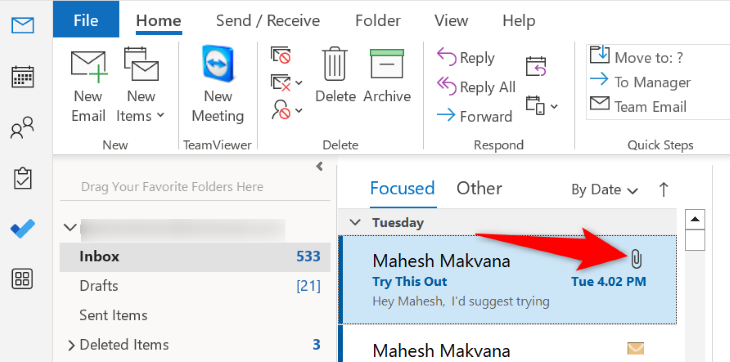
Если отправитель уверен, что вложение было, попросите его проверить:
- были ли добавлены файлы перед нажатием «Отправить»;
- не была ли активирована автозамена или правило, удаляющее вложения;
- не высылалось ли письмо с мобильного приложения с ошибкой.
Закройте и снова откройте Outlook
Иногда интерфейс приложения «подвисает» и не отображает вложения. Полный перезапуск приложения часто решает такие временные ошибки.
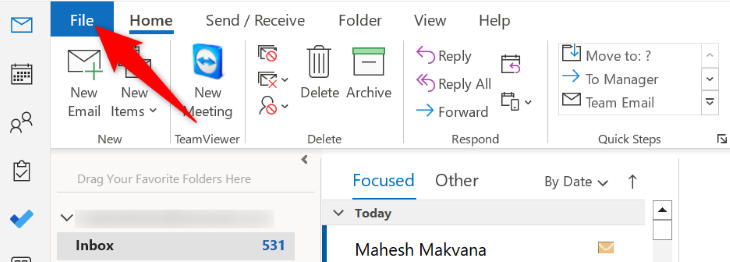
- В Outlook выберите меню “Файл”.
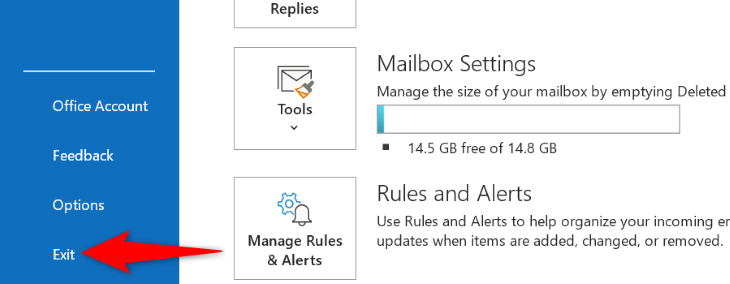
- В боковой панели выберите “Выход” и подтвердите закрытие приложения.
- Запустите Outlook заново. Если вы используете веб-версию — перезапустите браузер. На мобильных устройствах полностью закройте приложение и откройте снова.
Проверьте интернет-соединение
Outlook должен иметь доступ в интернет для получения писем и загрузки вложений. Откройте браузер и перейдите на любой сайт. Если страница не загружается, устраните проблему с сетью: перезапустите роутер, смените сеть или обратитесь к провайдеру.
Просмотрите вложение перед сохранением
Outlook умеет предварительно показывать множество типов файлов: документы Word, Excel, PowerPoint, изображения и текстовые файлы. Если файл не открывается напрямую — попробуйте предварительный просмотр, а затем сохранение.
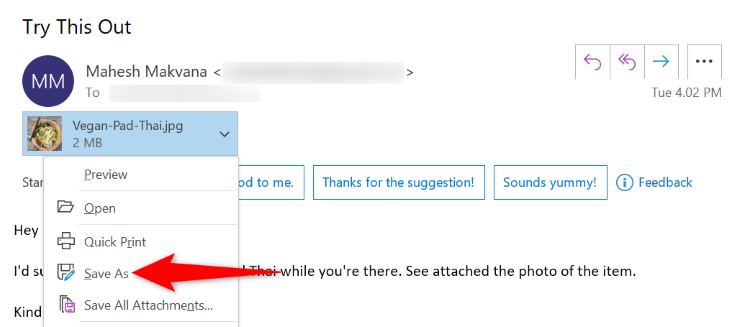
- Откройте письмо и щёлкните правой кнопкой мыши по вложению.
- Выберите “Просмотреть”.
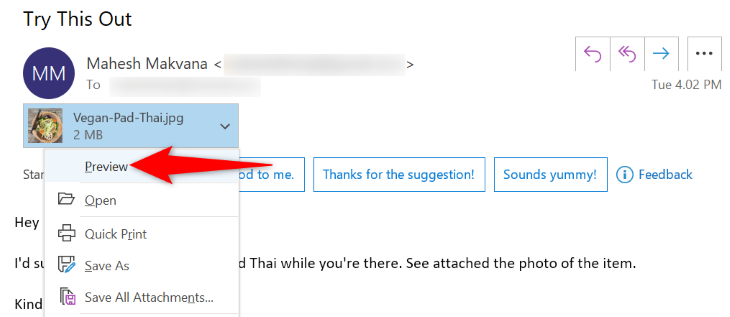
- Если превью загрузилось, щёлкните правой кнопкой и выберите “Сохранить как” для сохранения файла локально.
Очистите кэш Outlook
Кэш помогает приложению работать быстрее, но повреждённый кэш может мешать отображению вложений. Удаление кэша не удалит ваши письма или контакты. Outlook восстановит кэш при следующем запуске.
- Нажмите Windows+R, чтобы открыть диалог “Выполнить”.
- Введите путь ниже и нажмите Enter:
%localappdata%\Microsoft\Outlook\RoamCache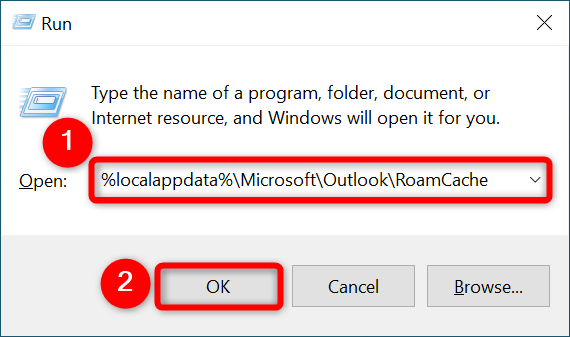
- В открывшейся папке выберите все файлы (Ctrl+A). Скопируйте их в безопасную папку, как резервную копию, затем удалите выбранные файлы.
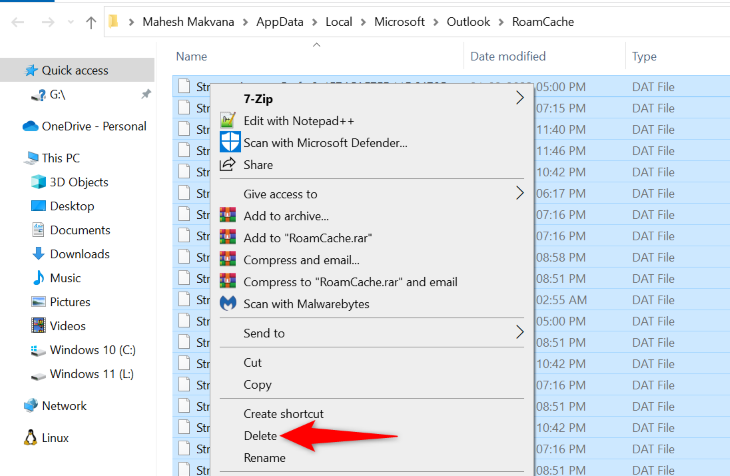
- Перезапустите Outlook и проверьте вложения.
Важно: перед удалением сделайте резервную копию, чтобы можно было восстановить при необходимости.
Временно отключите антивирус для проверки
Антивирус или защита в реальном времени может блокировать загрузку вложений, посчитав их потенциально опасными. Если вы уверены в отправителе и доверяете файлу, временно отключите защиту и попробуйте загрузить вложение.
Пример (Microsoft Defender): Откройте Безопасность Windows → Защита от вирусов и угроз → Управление настройками и отключите “Защита в реальном времени”.
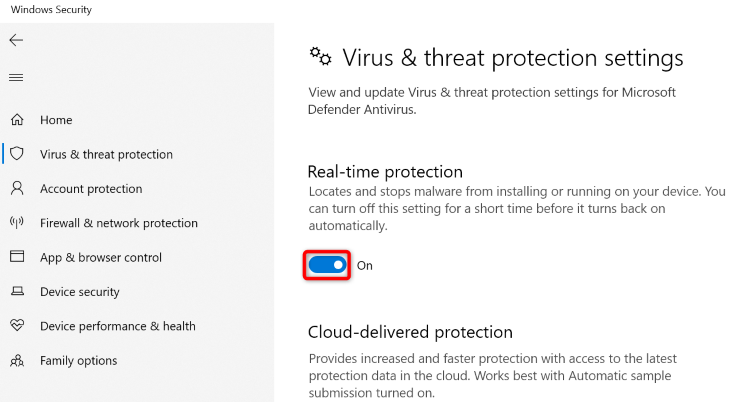
После проверки обязательно включите антивирус обратно. Оставлять защиту отключённой опасно.
Обратитесь к администратору
В корпоративной среде политики безопасности могут блокировать вложения. Попросите IT-администратора:
- проверить политики Exchange/Exchange Online на предмет блокировки расширений;
- посмотреть журналы защиты и почтового шлюза;
- при необходимости временно разрешить конкретный тип вложения или отправителя.
Если вы — администратор, проверьте правила фильтрации и настройки транспортных правил на стороне сервера.
Исправления для проблем с отправкой вложений
Используйте опцию “Прикрепить файл” в меню “Вставка” или “Главная”
Outlook предлагает опцию “Прикрепить файл” в нескольких местах интерфейса. Если одна кнопка не работает, попробуйте другую.
- В окне создания письма перейдите на вкладку “Вставка” и выберите “Файл” или “Прикрепить файл”.
- Если кнопка на вкладке “Главная” не реагирует — используйте другую вкладку.
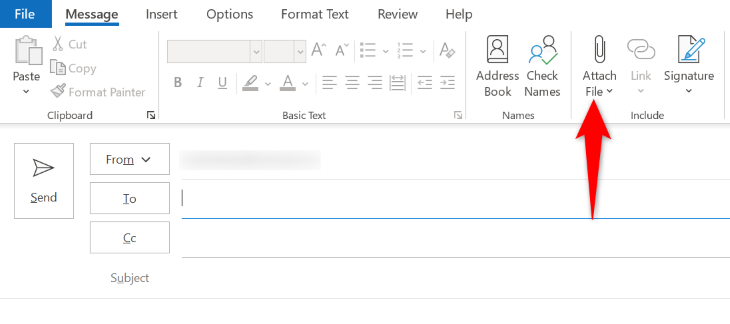
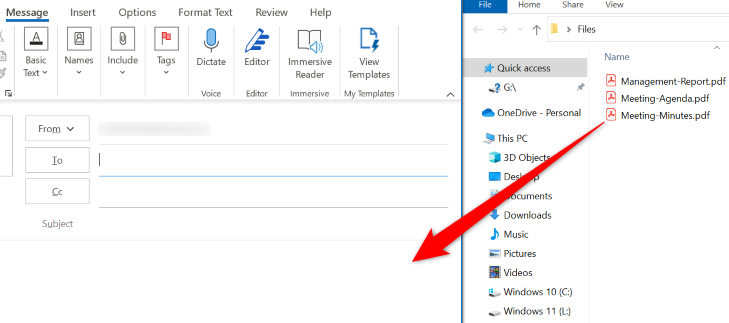
Перетяните файл в окно письма
Если проблема интерфейса сохраняется, откройте проводник и окно создания письма рядом. Перетащите файл в тело письма или панель вложений. Outlook добавит файл автоматически.
Убедитесь, что Outlook не блокирует формат файла
Outlook блокирует некоторые расширения файлов как потенциально опасные. Часто блокируемые расширения включают: APP, CAB, CMD, COM, EXE, ISO, JAR, MSI, REG, PY и подобные.
Если вам нужно отправить такой файл, используйте один из вариантов:
- Переименуйте расширение на безопасное (например, .txt) и укажите получателю, чтобы он вернул расширение обратно после загрузки. При этом сопроводите письмо инструкцией о безопасности.
- Архивируйте файл в ZIP или 7z (если политика организации не запрещает архивы с исполняемым содержимым).
- Загрузите файл в защищённое облачное хранилище (OneDrive, SharePoint, Google Drive) и отправьте ссылку с правами доступа.
Изменение расширения — простое решение: щёлкните правой кнопкой по файлу → Переименовать → замените расширение и подтвердите.
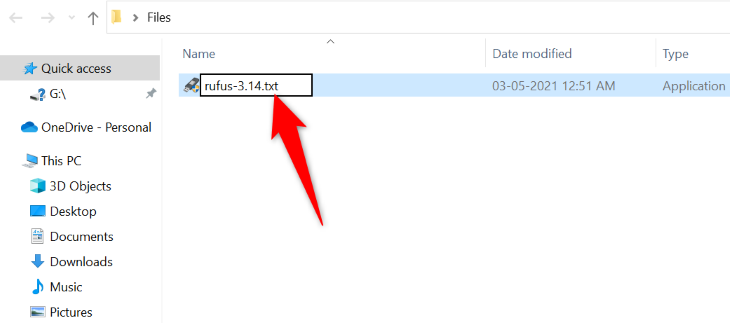
Обратите внимание: получатель должен знать, что делать с изменённым расширением, и соблюдать меры предосторожности.
Проблемы с размером вложения и альтернативы
Если файл слишком большой и не отправляется, используйте:
- Сжатие в ZIP/7z.
- Передачу через облако и отправку защищённой ссылки.
- Разбиение файла на части с последующим объединением получателем.
Типичные ограничения на размер вложения варьируются в зависимости от провайдера и сервера. Уточните лимиты у вашей почтовой службы или администратора.
Диаграмма принятия решения (Mermaid)
flowchart TD
  A[Проблема с вложением] --> B{Вложение видно?}
  B -- Нет --> C[Попросить отправителя переслать]
  C --> D{После пересылки видно?}
  D -- Да --> Z[Готово]
  D -- Нет --> E[Перезапустить Outlook и проверить сеть]
  E --> F{Появилось?}
  F -- Да --> Z
  F -- Нет --> G[Очистить кэш Outlook]
  G --> H{Появилось?}
  H -- Да --> Z
  H -- Нет --> I[Отключить антивирус временно]
  I --> J{Появилось?}
  J -- Да --> K[Добавить отправителя в список доверенных]
  J -- Нет --> L[Обратиться к администратору]
  B -- Да --> M{Не открывается?}
  M -- Да --> N[Попробовать 'Просмотреть' и 'Сохранить как']
  N --> O{Открылось?}
  O -- Да --> Z
  O -- Нет --> L
  M -- Нет --> Z
Чек-листы
Чек-лист для пользователя (быстро)
- Убедиться, что рядом с письмом есть значок скрепки.
- Перезапустить Outlook/браузер/мобильное приложение.
- Проверить интернет-соединение.
- Попробовать “Просмотреть” и “Сохранить как”.
- Временно отключить антивирус (только для проверки).
- Попросить отправителя переслать вложение.
Чек-лист для администратора
- Проверить политики Exchange/Exchange Online на блокировку расширений.
- Просмотреть журналы почтового шлюза и антивирусов.
- Проверить ограничения размера вложений на сервере.
- Рассмотреть исключения для доверенных отправителей.
- Обновить инструкции по безопасной передаче исполняемых файлов.
Чек-лист для службы поддержки
- Уточнить точное поведение: видна ли скрепка, есть ли сообщение об ошибке.
- Попросить скриншоты и заголовки письма (если возможно).
- Пройти по пользовательскому чек-листу вместе с пользователем.
- При необходимости эскалировать к администратору с логами.
Руководство действий при инциденте и откат
- Сбор информации: время, отправитель, предмет письма, тип файлов, скриншоты ошибок.
- Повторение операции в контролируемом окружении: попробуйте воспроизвести проблему с тестовым письмом.
- Быстрый откат: вернуть изменения политик, отключить временно новые правила фильтрации.
- Если причиной оказался сторонний антивирус — откат к предыдущей верcии или настройка исключений.
- Закрытие инцидента: документировать причину и внесённые изменения.
Критерии приёмки
- Пользователь видит вложение (значок скрепки) и может предварительно просмотреть файл.
- Пользователь может сохранить вложение локально.
- Отправитель может успешно прикрепить и отправить файл, а получатель — получить его.
- Если использовалась альтернативная передача (облако), у получателя есть доступ и нужные права.
Тестовые сценарии и критерии успеха
- Тест: отправить файл .pdf 1 МБ с внешнего аккаунта. Критерий: получатель видит вложение и может открыть файл.
- Тест: отправить файл с заблокированным расширением (.exe) в ZIP. Критерий: файл доставлен и может быть скачан из архива.
- Тест: отправить большой файл, превышающий лимит сервера. Критерий: при попытке отправки Outlook даёт понятное сообщение и предлагается отправка через облако.
- Тест: имитировать повреждённый кэш (удалить файлы RoamCache). Критерий: Outlook корректно восстанавливает кэш и отображает вложения.
Безопасность и приватность
- Не отключайте защиту вечно. Отключение антивируса допустимо только как кратковременная проверка.
- Не открывайте вложения от неизвестных отправителей. Даже если файл выглядит безобидным, он может содержать вредоносный код.
- При передаче персональных данных используйте шифрованные каналы (защищённые ссылки, защищённые архивы) и минимизируйте объём передаваемых данных.
- Для соответствия требованиям GDPR избегайте пересылки персональных данных без необходимости. Применяйте принцип минимизации и шифрование при хранении и передаче.
Советы и альтернативные подходы
- Если Outlook постоянно блокирует типы файлов, используйте облачные ссылки с контролем доступа.
- Для регулярной отправки исполняемых файлов настройте защищённый репозиторий и раздавайте доступ по необходимости.
- Рассмотрите внедрение политики «очищенного просмотра», где вложения сначала проверяются на вирусы в изолированной среде.
Факто-бокс: что важно помнить
- Outlook показывает значок скрепки у писем с вложениями.
- Кэш Outlook хранится в %localappdata%\Microsoft\Outlook\RoamCache.
- Некоторые расширения блокируются по умолчанию (APP, EXE, MSI и др.).
- Для больших файлов используйте облачные ссылки или архивирование.
Роли и ответственность
- Конечный пользователь: проверяет видимость вложений, перезапускает приложение, делает скриншоты ошибок.
- IT-администратор: управляет политиками, проверяет журналы и настраивает исключения.
- Служба поддержки: собирает данные, выполняет базовую диагностику и эскалирует проблему.
Шаблон сообщения для запроса к отправителю
Здравствуйте,
Я получил ваше письмо с темой: “<указать тему>”. Подтвердите, пожалуйста, что вы прикрепили файл и его формат. У меня не отображается скрепка и вложение. Можете переслать файл ещё раз или загрузить на облако и отправить ссылку?
Спасибо.
Короткое объявление для команды (100–200 слов)
Если команда сталкивается с ошибками при загрузке вложений в Outlook, начните с простых шагов: перезапустите Outlook, проверьте интернет и убедитесь, что письмо содержит значок скрепки. Если проблема сохраняется — очистите кэш Outlook (папка RoamCache), временно отключите антивирус для проверки и, при необходимости, обратитесь в IT. Для отправки больших или заблокированных файлов используйте защищённое облачное хранилище или архив. Никогда не оставляйте антивирус отключённым и не открывайте вложения от неизвестных отправителей.
Резюме
Проблемы с вложениями в Outlook обычно решаются простыми действиями: проверкой наличия вложения, перезапуском приложения, проверкой сети, предварительным просмотром и очисткой кэша. Для отправки используйте меню «Вставка», перетаскивание, архивирование или облачные ссылки. Администраторы должны проверять политики и журналы. Всегда соблюдайте меры безопасности при работе с вложениями.

Похожие материалы

Несколько аккаунтов Skype: Multi Skype Launcher

Журнал для работы: повысить продуктивность

Персональные звуки уведомлений на Android

Скачивание шоу Hulu для офлайн‑просмотра

Microsoft Start: персонализированная новостная лента
