
Как исправить ошибку службы AOL

AOL — популярный поставщик почтовых услуг с высокой степенью безопасности. Со временем сервис получил множество функций, но при большом объёме входящей и исходящей почты пользователи иногда сталкиваются с «ошибкой службы AOL». В этом руководстве объяснены причины появления ошибки и приведены практические шаги для её устранения.
Что вызывает ошибку службы AOL?
Ошибка службы может появляться по разным причинам. К основным триггерам относятся:
- Нестабильное или медленное интернет‑соединение — у почтовых сервисов связь с сервером критична.
- Неправильные учётные данные — неверный e‑mail или пароль при входе.
- Проблемы на стороне серверов AOL — временные сбои, работы технической поддержки.
- Несовместимый или устаревший браузер, повреждённый кэш и расширения, мешающие загрузке почты.
- Неправильно настроенные фильтры, блокировка отправителя, переадресация или ограничения учётной записи.
Важно: если причина — сбой серверов AOL, локальные исправления часто бессильны.
Важное: если вы не хотите тратить время на диагностику, можно рассмотреть альтернативный клиент, например Mailbird, который поддерживает несколько аккаунтов и интеграции. ⇒ Get Mailbird
Пошаговое руководство по устранению ошибки службы AOL
1. Проверьте состояние серверов AOL
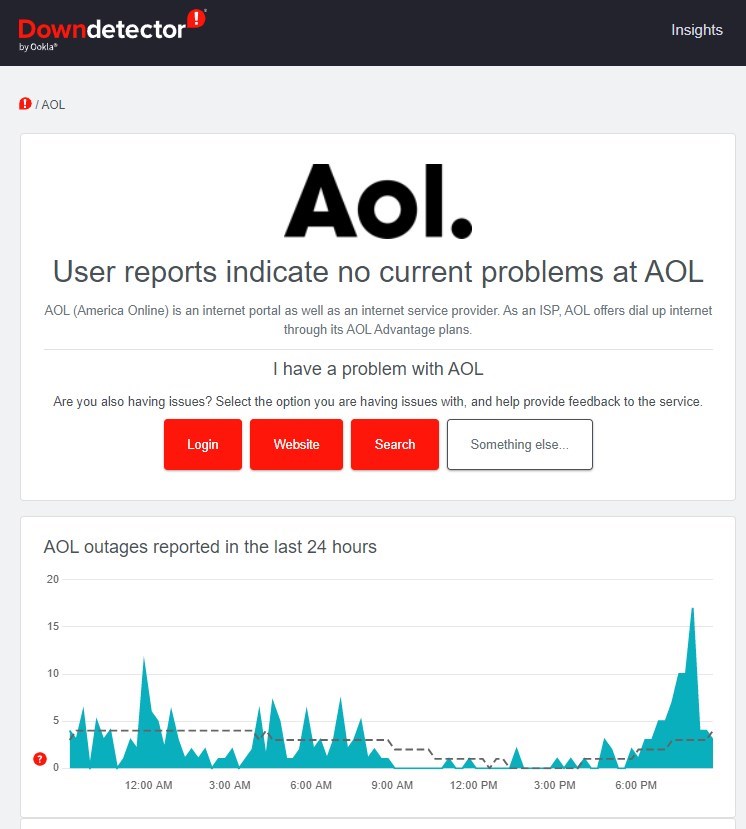
Используйте сайты мониторинга (IsItDownRightNow, Downdetector) или официальные каналы AOL, чтобы выяснить, не наблюдаются ли массовые сбои. Если сервисы действительно недоступны — остаётся ждать восстановления. Пока сервис недоступен, можно временно переключиться на другой почтовый клиент или использовать мобильное приложение (если оно работает).
2. Обновите браузер
- Откройте браузер.
- Нажмите на значок с тремя точками или меню.
- Выберите Настройки.
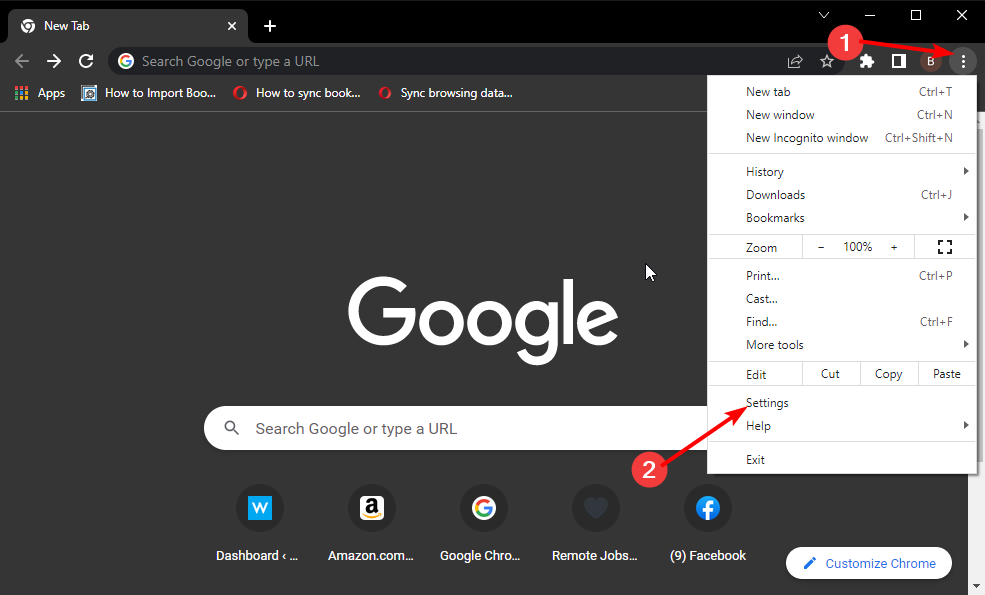
- В разделе слева откройте О Chrome или аналогичный раздел в другом браузере.

- Браузер автоматически проверит наличие обновлений. При наличии обновления перезапустите браузер для установки.
Если вы используете Firefox, Microsoft Edge или Safari — обновление выполняется через их меню «О программе» или «Настройки». Обновления решают проблемы совместимости и безопасности.
3. Устраните проблемы с получением почты
- Проверьте папки «Спам» и «Архив» — письмо могло попасть туда автоматически.
- Проверьте фильтры и правила: возможно, вы создали правило, которое перемещает или удаляет входящие сообщения.
- Проверьте чёрный список и разблокируйте нужного отправителя.
- Если включена переадресация — отключите её временно и проверьте доставку.
- Убедитесь, что объём почтового хранилища не превышен и нет ограничений на отправку/приём.
- Если вы используете сторонние почтовые клиенты по POP/IMAP, проверьте правильность настроек (серверы, порты, шифрование).
- Отключите временно расширения браузера, которые могут блокировать скрипты (например, блокировщики рекламы или скриптов).
4. Очистите кэш и cookie браузера
- Откройте браузер.
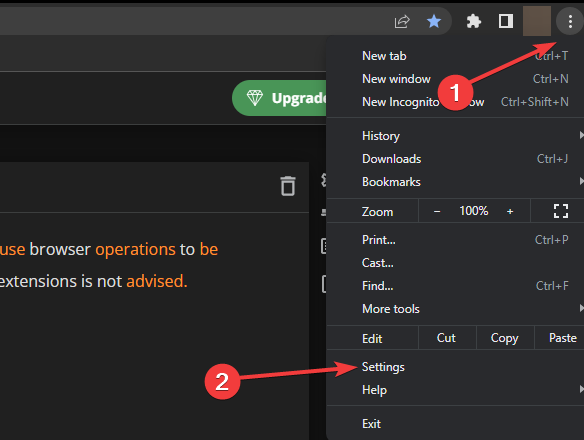
- Нажмите на меню с тремя точками.
- Выберите Настройки.
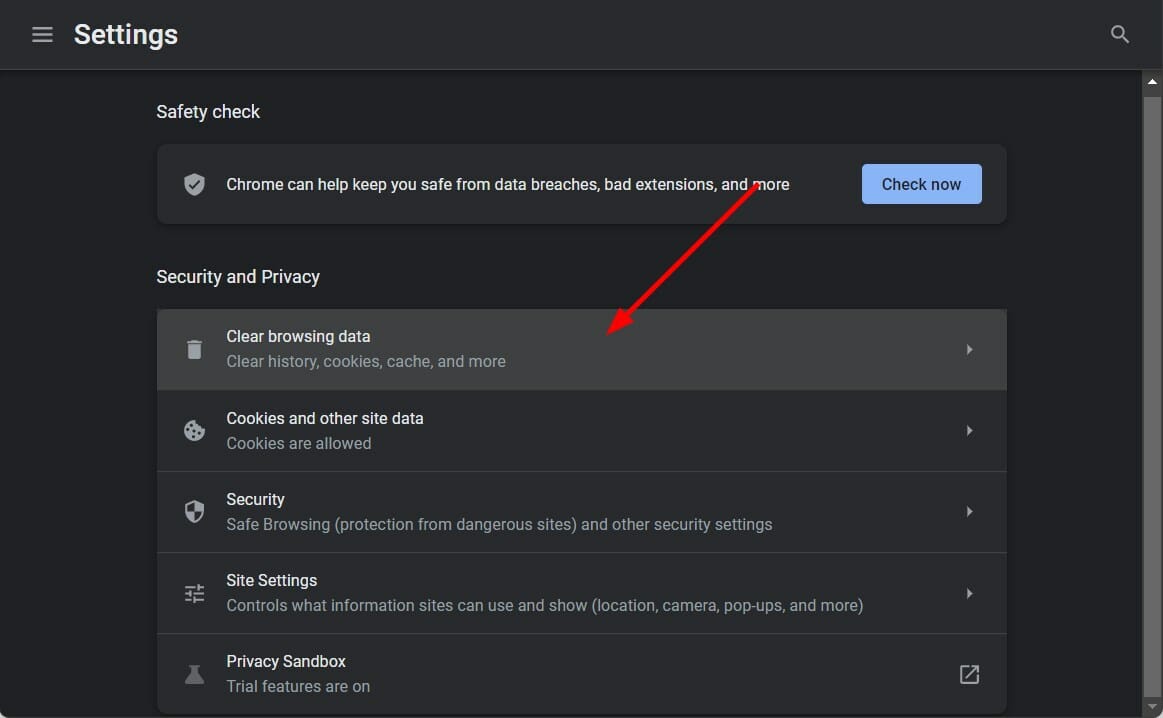
- Перейдите в Конфиденциальность и безопасность.
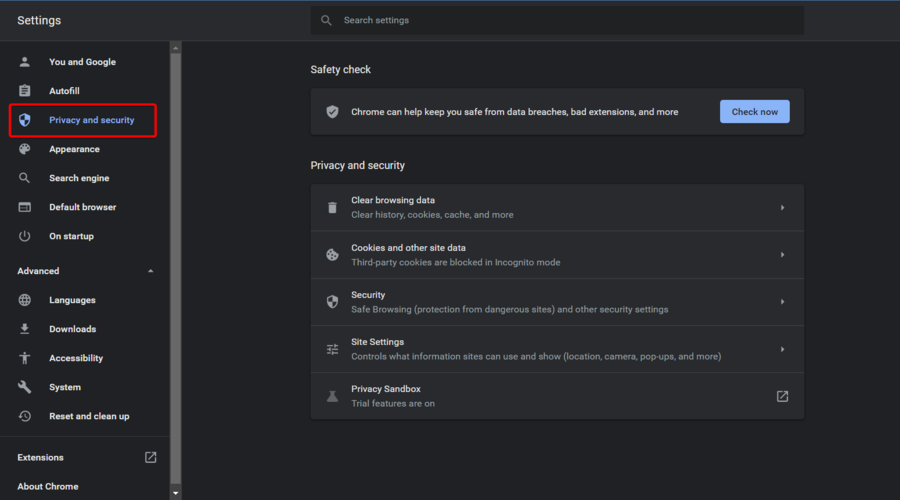
- Нажмите Очистить данные просмотра.
- Отметьте Кэшированные изображения и файлы.
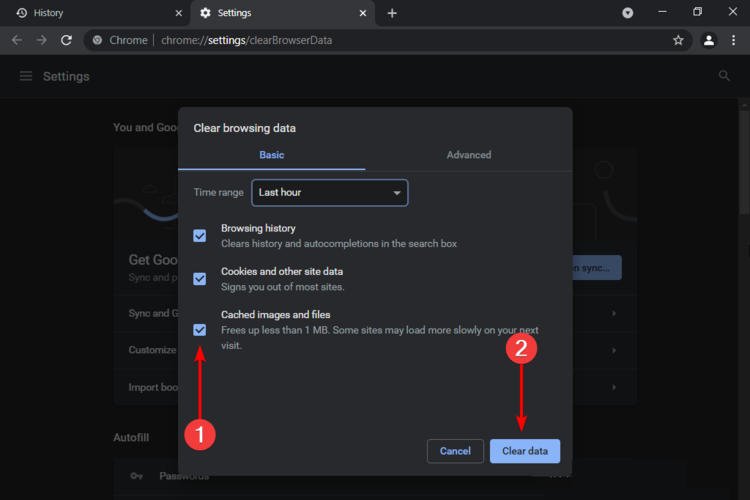
- Нажмите Очистить данные.
Очистка кэша часто решает проблемы с загрузкой страниц и конфликтами версий скриптов.
5. Проверьте учётные данные и безопасность учётной записи
- Восстановите пароль, если сомневаетесь в правильности введённых данных.
- Проверьте настройки двухфакторной аутентификации (2FA) и временные пароли для сторонних приложений.
- Убедитесь, что учётная запись не заблокирована из‑за подозрительной активности.
6. Попробуйте альтернативный браузер или приложение
Если ошибка проявляется только в одном браузере, откройте AOL в другом (Chrome, Firefox, Edge, Safari) или в мобильном приложении AOL Mail. Это поможет локализовать проблему.
Дополнительные распространённые ошибки AOL и как их решать
- AOL mailbox not available — обычно связано с серверной проблемой: дождитесь восстановления или используйте веб‑версию/мобильное приложение.
- Учётная запись не отвечает — проверьте блокировки, обновите пароль и 2FA.
- Ошибки доверия сертификата — синхронизируйте время на устройстве и обновите браузер.
- AOL Mail не синхронизируется с приложением Windows Mail — проверьте настройки IMAP/SMTP и разрешения для сторонних приложений.
- Картинки в письмах не отображаются — проверьте настройки загрузки внешнего содержимого и расширения блокировщиков.
Быстрая методика диагностики (mini‑methodology)
- Проверить статус серверов.
- Попробовать другой браузер/устройство.
- Очистить кэш и отключить расширения.
- Проверить фильтры, чёрный список и переадресацию.
- Проверить настройки POP/IMAP/SMTP и права доступа для приложений.
- Перезагрузить устройство и сетевое оборудование (роутер/модем).
- Связаться с поддержкой AOL, если локальные проверки не помогли.
Роль‑ориентированные чеклисты
Чеклист для рядового пользователя:
- Проверить интернет‑соединение.
- Открыть AOL в другом браузере или приложении.
- Очистить кэш и cookie.
- Проверить папку «Спам» и фильтры.
Чеклист для администратора или IT‑специалиста:
- Проверить массовые жалобы на Downdetector/IsItDownRightNow.
- Проверить логи сервера и сетевые трассировки (ping/traceroute).
- Проверить ограничения на уровне корпоративного фаервола и прокси.
- Тестировать доступ к SMTP/IMAP портам снаружи и внутри сети.
Инцидентный план действий и откат
- Триаж: определить масштаб — один пользователь, группа или все пользователи.
- Локальные исправления: очистка кэша, смена браузера, проверка учётной записи.
- Обходные пути: использовать мобильное приложение или альтернативный почтовый клиент.
- Обращение в поддержку: собрать логи, указать время и точное описание ошибки.
- Откат: если недавно вносились изменения (обновления, политики безопасности), временно вернуть прежнюю конфигурацию.
Когда предложенные методы не помогут
- Если проблема вызвана массовым сбоем на стороне AOL — локальных действий недостаточно.
- Если учётная запись взломана и требуется восстановление через поддержку AOL.
Критерии приёмки
- Почта загружается без ошибки в течение 15 минут после устранения шагов.
- Отправка и приём писем работают в веб‑версии и мобильном приложении.
- Фильтры и блокировки проверены и не мешают получению нужных писем.
Тестовые случаи для проверки (acceptance)
- Открыть почту в другом браузере — ожидаемый результат: почта отображается.
- Очистить кэш и перезагрузить — ожидаемый результат: исчезновение ошибки.
- Отключить расширения — ожидаемый результат: если расширение виновато, почта загружается.
- Проверить доставку письма с тестового аккаунта — ожидаемый результат: письмо приходит в основной ящик.
Ментальные модели и рекомендации
- Разделяйте проблему на «локальная/клиентская» и «серверная». Локальные проблемы решаются на устройстве; серверные — только со стороны провайдера.
- Методика «попробуй‑замени‑проверь»: смена браузера/устройства → тестирование без расширений → проверка настроек учётной записи.
Совместимость и примечания
AOL работает в большинстве современных браузеров (Chrome, Firefox, Edge, Safari) и в мобильных системах iOS/Android через официальное приложение. Устаревшие версии браузеров и ОС могут не поддерживаться.
Решение, если вы пользуетесь почтовым клиентом (IMAP/POP)
- Проверьте имя сервера, порты и шифрование (обычно IMAP SSL/TLS, порт 993; SMTP SSL/TLS, порт 465 или 587 с STARTTLS).
- Убедитесь, что для сторонних приложений разрешён доступ (иногда требуется создать пароль приложения при включённой 2FA).
Итог и рекомендации
Если ошибка службы вызвана локальными проблемами (браузер, кэш, фильтры) — следуйте шагам выше: обновите браузер, очистите кэш, проверьте фильтры и настройки учётной записи. Если проблема на стороне AOL — остаётся ждать восстановления или использовать альтернативный клиент временно.
Спасибо, что прочитали руководство. Напишите в комментариях, какой из способов помог вам, или поделитесь своим решением — это поможет другим пользователям.
Дополнительно: диаграмма принятия решения
flowchart TD
  A[Начало: появляется ошибка службы AOL] --> B{Доступны ли серверы AOL?}
  B -- Да --> C{Проблема на устройстве/браузере?}
  B -- Нет --> D[Ожидание восстановления серверов или использование альтернатив]
  C -- Да --> E[Обновить браузер / Очистить кэш / Отключить расширения]
  C -- Нет --> F{Проблемы с учётной записью?}
  F -- Да --> G[Сброс пароля / Проверить 2FA / Связаться с поддержкой]
  F -- Нет --> H[Проверить POP/IMAP/SMTP и сетевые настройки]
  E --> I[Тест: почта загружается?]
  G --> I
  H --> I
  I -- Да --> J[Проблема решена]
  I -- Нет --> D
Похожие материалы

Несколько аккаунтов Skype: Multi Skype Launcher

Журнал для работы: повысить продуктивность

Персональные звуки уведомлений на Android

Скачивание шоу Hulu для офлайн‑просмотра

Microsoft Start: персонализированная новостная лента
