
Исправление ошибки 0xA00F4243: камера занята другим приложением
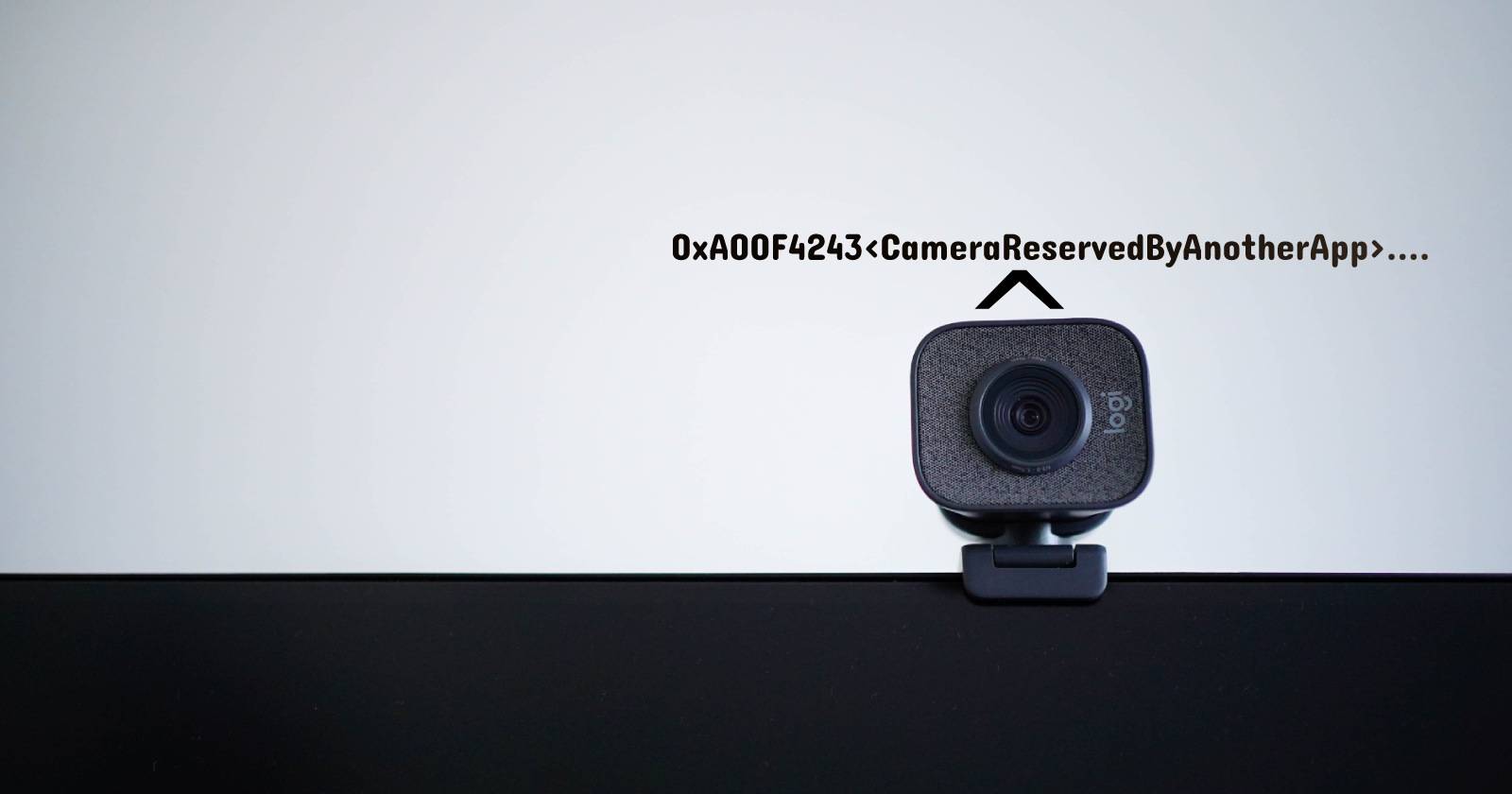
Коротко: ошибка 0xA00F4243 (CameraReservedByAnotherApp) сообщает, что система считает камеру занятой. Часто это фоновое приложение, защищённый процесс или некорректный драйвер. В статье пошагово описаны проверка прав доступа, закрытие процессов, перезапуск службы, обновления, переустановка драйверов и альтернативы на случай, когда нужно быстро запустить видеотрансляцию.
Что это означает и почему так происходит
Камера физически или логически блокируется: либо другой процесс держит файловый дескриптор устройства, либо служба доступа к возможностям (CamSvc) работает некорректно, либо драйвер камеры не отвечает. Аппаратная индикация (LED) обычно показывает, что устройство действительно используется; если свет встроенной камеры горит — это почти всегда процесс, захвативший устройство. Если свет не горит, вероятно, проблема в драйвере или прошивке.
Важно: прежде чем менять драйверы, попробуйте завершить возможные приложения — это занимает одну‑две минуты и решает большинство случаев.
Быстрый план действий
- Проверить историю доступа камеры и закрыть фоновые приложения.
- Перезапустить службу Capability Access Manager (CamSvc).
- Установить обновления Windows и драйверов, проверить прошивку производителя.
- Попробовать другой USB‑порт (для внешних камер).
- Переустановить или откатить драйвер камеры.
- Временная альтернатива: использовать смартфон как веб‑камеру.
1. Проверка истории доступа к камере и завершение фоновых приложений
Windows ведёт журнал приложений, которые запрашивали доступ к камере за последние 7 дней. Это первое место для проверки.
- Нажмите Win + I, чтобы открыть Настройки.
- Откройте раздел «Конфиденциальность и безопасность».
- В секции «Разрешения приложений» найдите «Камера».
- Нажмите «Недавняя активность», чтобы увидеть приложения, которые обращались к камере за последние 7 дней.
Если вы видите приложение, которое могло бы удерживать камеру (например, Teams, Zoom, Skype, OBS, браузер с активной вкладкой), попробуйте закрыть его обычным способом или через значок в области уведомлений.
Как быстро завершить фоновые приложения:
- Нажмите на стрелку вверх в системном трее, правой кнопкой кликните по приложению и выберите «Выход», «Закрыть» или «Quit».
- Если приложение не реагирует, откройте Диспетчер задач.
Шаги для Диспетчера задач:
- Правый клик по меню «Пуск» → «Диспетчер задач».
- Перейдите на вкладку «Процессы».
- Найдите процессы, которые могут использовать камеру (видеоконференц‑приложения, приложения записи видео, браузеры с открытыми вкладками, приложения производителя камеры).
- Выделите процесс → «Завершить задачу».
Совет: иногда приложение остаётся в автозагрузке и автоматически запускается при старте Windows. Если проблема возвращается после перезапуска, временно отключите автозапуск этого приложения (в «Автозагрузке» Диспетчера задач).
Важно: если вы не уверены, что завершение безопасно, сначала сохраните работу во всех открытых приложениях.
2. Перезапуск службы Capability Access Manager (CamSvc)
Служба «Управление доступом к возможностям» (Capabilities Access Manager Service, CamSvc) отвечает за разрешения камер и микрофонов. Если она висит или не запущена, приложения не смогут корректно захватить устройство.
Перезапуск службы:
Нажмите Win + R → введите services.msc → ОК.
В списке служб найдите «Capabilities Access Manager Service» или «Служба управления доступом к возможностям».
Правый клик → «Перезапустить».
- После перезапуска откройте приложение Камера и проверьте работу.
Если ошибка появляется снова после перезагрузки системы, настройте тип запуска службы:
- Правый клик по службе → «Свойства».
- В «Типе запуска» выберите «Автоматически».
Это заставит службу стартовать автоматически при загрузке системы и может предотвратить повторное появление ошибки.
Заметка: смена типа запуска полезна при частых сбоях, но если служба конфликтует с другими компонентами, причина всё же может быть в драйвере или конфликтующем ПО.
3. Обновление Windows и драйверов камеры
Иногда после обновления Windows или драйвера камера перестаёт работать из‑за несовместимости. Проверяйте наличие обновлений ОС и драйверов производителя.
Проверка обновлений Windows:
- Откройте «Параметры» → «Обновление Windows».
- Нажмите «Проверить наличие обновлений».
- Перейдите в «Дополнительные параметры» → «Необязательные обновления» → «Драйверы» и установите обновления, если они есть.
Проверка обновлений у производителя:
- Зайдите на сайт производителя вашего ноутбука или камеры (HP, Dell, Lenovo, Logitech и т.д.).
- Введите модель устройства и загрузите драйверы/прошивку камеры и системную прошивку (BIOS/UEFI), если доступны обновления.
Важно: обновление BIOS/UEFI и драйверов камеры иногда решает аппаратные несовместимости. Следуйте инструкциям производителя при установке системной прошивки.
4. Попробуйте другой USB‑порт (для внешних камер)
Если камера внешняя и подключена через USB‑хаб, подключите устройство напрямую к порту на компьютере. Некоторые хабы не дают достаточной мощности или имеют проблемы с переключением режимов USB (например, USB 2.0 vs USB 3.0). Если на другом порту камера работает — проблема в порте или хабе.
Советы:
- Используйте порты на задней панели настольного ПК (они напрямую подключены к материнской плате).
- Для ноутбуков попробуйте порты с другим контроллером (иногда один набор портов — от Intel, другой — от стороннего контроллера).
- Если камера работает при прямом подключении, замените хаб или используйте активный (с внешним питанием) хаб.
5. Переустановите или откатите драйвер камеры
Если предыдущие шаги не помогли, переустановка драйвера или откат к предыдущей версии часто решает проблему.
Переустановка драйвера через Диспетчер устройств:
- Win + R → devmgmt.msc → ОК.
- Разверните раздел «Камеры» или «Устройства обработки изображений».
- Правый клик на устройстве камеры → «Удалить устройство». Подтвердите.
- Перезагрузите ПК. Windows автоматически обнаружит камеру и установит драйвер.
Откат драйвера:
- В свойствах устройства откройте вкладку «Драйвер».
- Нажмите «Откатить драйвер», если кнопка активна.
Если кнопка неактивна, резервной версии драйвера нет, и придётся установить драйвер вручную с сайта производителя.
Совет: перед переустановкой сохраните модель и версию текущего драйвера — это поможет откатиться вручную.
Быстрая альтернатива: используйте смартфон как веб‑камеру
Если нужно срочно выйти в видеоконференцию, используйте телефон как камеру. Существует множество приложений (DroidCam, iVCam, EpocCam и др.). Подключение через USB или Wi‑Fi позволит временно заменить веб‑камеру.
Преимущества: качество часто выше встроенных камер, быстрая настройка.
Ограничения: требует установка приложения на ПК и телефон, возможны задержки при использовании Wi‑Fi.
Когда перечисленные шаги не помогают
Контрольный список дополнительных причин:
- Защитное ПО (антивирус/Endpoint protection) блокирует доступ к камере.
- Групповые политики (в корпоративной сети) запрещают доступ к устройствам.
- Аппаратная поломка камеры (особенно если нет индикации и устройство не определяется).
- Конфликт с виртуальными камерами (программы вроде ManyCam, Snap Camera или ПО стримеров). Попробуйте временно удалить или отключить их.
Если камера не определяется вообще, попробуйте проверить устройство в другом ПК — это позволит понять, аппаратный ли это дефект.
Практическая методология для быстрого устранения неисправности (чек‑лист)
- Проверьте индикатор камеры (LED). Если светится — ищите фоновые приложения. Если нет — переходите к драйверам.
- Откройте «Настройки» → «Конфиденциальность и безопасность» → «Камера» → «Недавняя активность». Закройте подозрительные приложения.
- Диспетчер задач: завершите процессы видеоконференций, браузеры с вкладками, связанные с видео.
- Перезапустите CamSvc (оснастка services.msc).
- Перезагрузите ПК и проверьте камеру снова.
- Обновите Windows и драйверы, выполните откат драйвера при необходимости.
- Для внешних камер смените USB‑порт или хаб.
- Если ничего не помогает — временное решение со смартфоном и обращение в поддержку производителя.
Критерии приёмки:
- Камера запускается в приложении «Камера» и показывает изображение.
- Видеозвонок проходит без сообщения об ошибке 0xA00F4243.
- Приложение, записывающее видео, успешно использует устройство.
Ролевые чек‑листы
Чек‑лист для рядового пользователя:
- Закрыть приложения, перезагрузить ПК.
- Проверить историю доступа камеры в настройках.
- Проверить обновления Windows.
- Попробовать другой USB‑порт (если внешняя камера).
- Если срочно, подключить смартфон как камеру.
Чек‑лист для администратора IT:
- Проверить журналы событий Windows на ошибки драйвера камеры.
- Убедиться, что служба CamSvc запущена и настроена на автоматический запуск.
- Проверить групповые политики и разрешения на уровне AD/Endpoint.
- Проверить наличие конфликтующего ПО (виртуальные камеры, ПО стримеров).
- Проводить тестирование камеры на другом устройстве/VM для исключения аппаратной неисправности.
Чек‑лист для стримера/контент‑создателя:
- Отключить все виртуальные камеры и плагины в OBS/Streamlabs.
- Проверить, не использует ли браузер вкладка камеру (например, веб-просмотрщик прямых трансляций).
- Использовать выделенный USB‑контроллер или PCIe карту для камер высокого разрешения.
- Держать запасной источник (смартфон или вторая камера).
Ментальная модель и когда что пробовать
Ментальная модель: разбейте проблему на «доступ», «служба», «драйвер», «аппаратное обеспечение».
- «Доступ» = кто/что может держать устройство (процессы, фоновые сервисы).
- «Служба» = CamSvc и системные компоненты, управляют разрешениями.
- «Драйвер» = программная часть, общающаяся с камерой; откат/переустановка решают несовместимости.
- «Аппаратное обеспечение» = физическая камера или USB‑порт/хаб.
Начинайте с «доступа» (самое простое и быстрое). Если это не помогло — двигайтесь по уровням к драйверам и железу.
Решение типичных сценариев (когда что работает и не работает)
Пример 1: Индикатор камеры горит, но приложений не видно — вероятно, служба системного уровня или скрытый процесс. Решение: Диспетчер задач (включая скрытые процессы), перезапуск CamSvc.
Пример 2: Камера не отображается в Диспетчере устройств — аппаратная ошибка или физическое отключение. Решение: проверить подключение, попробовать в другом ПК.
Пример 3: После обновления Windows камера перестала работать — проблема драйвера. Решение: откат драйвера, поиск обновлённого драйвера у производителя.
Тесты и критерии приёмки для подтверждения исправления
Тестовые шаги:
- Откройте приложение «Камера» → проверить видео в реальном времени.
- Запустите видеозвонок в Teams/Zoom → проверить входящее/исходящее видео.
- Запишите короткое видео и воспроизведите его.
- Отключите и повторно подключите камеру (для внешних) → убедиться, что устройство определяется.
Успех: все четыре пункта выполняются без ошибок и уведомлений о занятой камере.
Безопасность и приватность
- Проверьте, какие приложения имеют доступ к камере в настройках конфиденциальности и лишайте доступа неиспользуемые приложения.
- В корпоративной среде согласуйте изменения с политиками безопасности: отключение CamSvc или изменение типов запуска может нарушить требования.
- Если есть подозрение, что стороннее ПО тайно использует камеру, просканируйте систему антивирусом и проверьте список автозагрузки.
Небольшой факт‑бокс (ключевые моменты)
- LED индикатор камеры чаще всего указывает на реальное захват устройства.
- CamSvc управляет доступом к камере и микрофону на уровне системы.
- Большинство случаев решаются закрытием фоновых приложений или перезапуском CamSvc.
Mermaid: базовая схема принятия решения
flowchart TD
  A[Появилась ошибка 0xA00F4243] --> B{Индикатор камеры светится?}
  B -- Да --> C[Проверить фоновые приложения и Диспетчер задач]
  B -- Нет --> D[Проверить драйвер и Device Manager]
  C --> E{Завершилось успешно?}
  D --> E
  E -- Да --> F[Готово]
  E -- Нет --> G[Перезапустить CamSvc и перезагрузить]
  G --> H{Появляется снова после перезагрузки?}
  H -- Нет --> F
  H -- Да --> I[Переустановить/откатить драйвер, проверить USB/прошивку]
  I --> J{Работает?}
  J -- Да --> F
  J -- Нет --> K[Обратиться в техподдержку или заменить камеру]
Сопровождающее объявление для команды (короткая версия)
Если вы публикуете инструкцию в корпоративном чате: «Если на ваших рабочих станциях появляется ошибка 0xA00F4243 (камера занята другим приложением), сначала завершите фоновые приложения и перезапустите службу CamSvc. Если не помогает — выполните откат или переустановку драйвера и проверьте обновления производителя. Обратитесь в IT, если проблема повторяется после всех шагов.»
Глоссарий — однострочные определения
- CamSvc: служба управления доступом к камере и микрофону в Windows.
- Драйвер камеры: программный компонент, обеспечивающий связь ОС с камерой.
- Виртуальная камера: ПО, создающее программный источник видео (ManyCam, Snap Camera).
Заключение
Ошибка 0xA00F4243 обычно решается простыми действиями: закрытием фоновых приложений, перезапуском службы Capabilities Access Manager и обновлением/переустановкой драйвера. Если вам нужно срочное решение — используйте смартфон как веб‑камеру, а для корпоративных случаев — сверяйтесь с политиками IT. Следуйте чек‑листу в статье для системного подхода к устранению неисправности.
Important: если подозреваете аппаратную поломку, проверьте камеру на другом устройстве или обратитесь в сервисный центр.


Похожие материалы

Несколько аккаунтов Skype: Multi Skype Launcher

Журнал для работы: повысить продуктивность

Персональные звуки уведомлений на Android

Скачивание шоу Hulu для офлайн‑просмотра

Microsoft Start: персонализированная новостная лента
