
Разрешить Chrome доступ к сети в брандмауэре и антивирусе
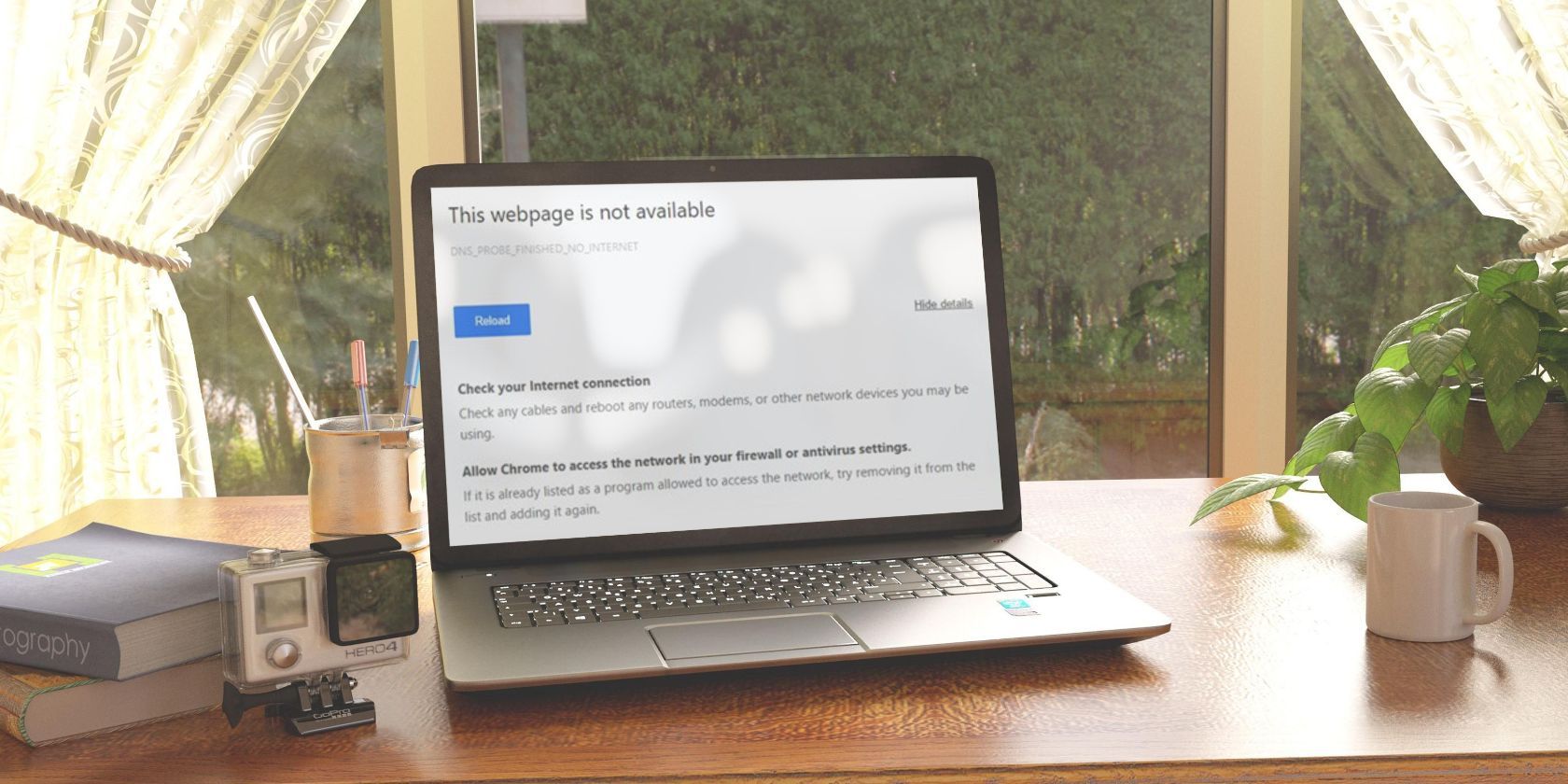
Если Chrome показывает ошибку «Разрешите Chrome доступ к сети в настройках брандмауэра или антивируса», не давайте ему автоматическое исключение, пока вы не убедитесь, что браузер и система чисты. Сначала проверьте браузер на вредоносные расширения и выполните полное сканирование системы. Только после проверки добавляйте Chrome в исключения брандмауэра Windows и антивируса. Внизу — чек-листы, план действий и простое дерево решений для быстрого решения проблемы.
Вы видите сообщение «Allow Chrome to access the network in your firewall or antivirus settings» (разрешите Chrome доступ к сети в настройках брандмауэра или антивируса) при загрузке страницы? Это значит, что брандмауэр или антивирус блокируют сетевое соединение Chrome. Причины могут быть разные: от ложного срабатывания до реальной инфекции или перехвата браузера.
Ниже — пошаговая инструкция по проверке, безопасному добавлению Chrome в исключения и способам восстановления доступа, если проблема не исчезает.
Почему возникает эта ошибка
Коротко:
- Антивирус или брандмауэр посчитали трафик Chrome подозрительным.
- В браузере может быть вредоносное расширение или перенаправление (hijacker).
- Сайт, к которому вы пытаетесь подключиться, может быть небезопасен.
Важно: давать исключение следует только после проверки. Исключение для заражённого приложения создаёт уязвимость на компьютере.
Что проверить перед тем, как давать доступ
- Отключите подозрительные расширения. Откройте chrome://extensions и временно отключите все расширения. Включайте по одному и проверяйте поведение.
- Проведите сканирование браузера. Chrome больше не включает Cleanup, поэтому используйте проверенные расширения или сторонние инструменты для проверки на вредоносные расширения.
- Выполните полное сканирование системы антивирусом и сканером против шпионского ПО.
- Проверьте перенаправления и домашнюю страницу. Если появились поисковые панели или перенаправления (например, Quick Search Tool), следуйте инструкциям по удалению подобных захватчиков браузера.
- Обновите Chrome и Windows до последних версий.
Если после всех проверок система чиста, можно добавить Chrome в исключения брандмауэра и антивируса.
Как разрешить Chrome в настройках брандмауэра Windows
Следуйте этим шагам в Windows 11 (шаги похожи и для Windows 10):
- Нажмите правой кнопкой по кнопке “Пуск” и выберите “Параметры” (Settings).
- В левой колонке выберите “Конфиденциальность и безопасность”.
- В правой части нажмите “Защитник Windows” (Windows Security).
- Нажмите “Брандмауэр и сетевая защита”.
- Справа выберите “Разрешить приложение через брандмауэр“.
- Посмотрите, есть ли Google Chrome в списке разрешённых приложений. Если он уже есть, удалите запись и добавьте снова для сброса разрешений.
- Нажмите “Изменить параметры”.
- Нажмите “Разрешить другое приложение”.
- В окне “Добавить приложение” нажмите “Обзор“.
- Укажите исполняемый файл Chrome: C: drive > Program Files > Google > Chrome > Application.
- После выбора нажмите “Добавить”.
- Убедитесь, что установлены флаги для Public и Private рядом с Google Chrome.
- Нажмите “ОК” и попробуйте снова открыть проблемную страницу.
Примечание: не снимайте все ограничения брандмауэра глобально. Разрешение должно быть ограничено именно исполняемым файлом Chrome.
Как создать исключение для Chrome в антивирусе
Каждый антивирус имеет свою панель управления и термины (исключения, исключённые элементы, исключения приложений). Общая последовательность:
- Откройте интерфейс антивируса.
- Перейдите в раздел настроек безопасности или исключений.
- Добавьте путь к исполняемому файлу Chrome (обычно C: drive > Program Files > Google > Chrome > Application\chrome.exe) или укажите приложение из списка.
- Сохраните изменения и перезапустите Chrome.
Если вы используете Avast, Malwarebytes, McAfee, Bitdefender или другой продукт, следуйте официальной инструкции на сайте производителя. Если инструкции нет под рукой, ищите раздел «Исключения», «Исключённые файлы/программы» или «Exclusions / Exceptions» в настройках.
Альтернативные подходы и когда не стоит давать исключение
- Если антивирус продолжает жаловаться после очистки — не давайте исключение. Проведите глубокий анализ: загрузитесь с внешнего носителя, выполните проверку с альтернативного антивирусного сканера.
- Для проверки можно временно использовать другой браузер (Edge, Firefox, Brave) и посмотреть, сохраняется ли проблема с тем же сайтом.
- Временное отключение брандмауэра для теста допустимо, но опасно. Делайте это только на короткое время и только при уверенности в безопасности сети.
Быстрые сетевые проверки перед добавлением исключений
- Очистите кэш DNS: откройте командную строку и выполните ipconfig /flushdns.
- Проверьте настройки прокси и VPN в Windows и Chrome.
- Отключите временно расширения и повторите тест.
Модель принятия решения
Ниже — простое дерево решений, чтобы быстро понять следующий шаг.
flowchart TD
  A[Видите ошибку доступа Chrome к сети?] --> B{Сканирование браузера и системы}
  B -->|Найдены угрозы| C[Удалите угрозы и повторите тест]
  B -->|Угроз не найдено| D{Пробовали временно другой браузер}
  D -->|Другой браузер работает| E[Добавьте Chrome в исключения брандмауэра и антивируса]
  D -->|Проблема сохраняется| F[Проверьте сеть: DNS, прокси, VPN]
  F -->|Сеть исправна| G[Обратитесь в поддержку антивируса или ИТ]
  E --> H[Проверка: страница открывается — готово]
  C --> H
Роль‑ориентированные чек‑листы
Для обычного пользователя:
- Запустите сканирование антивирусом.
- Отключите подозрительные расширения в Chrome.
- Попробуйте другой браузер.
- Если всё чисто — добавьте Chrome в исключения и проверьте.
Для IT‑администратора:
- Просмотрите логи безопасности конечной точки и брандмауэра.
- Сравните сигнатуры антивируса и время срабатывания.
- Разверните проверку на несколько машин для выявления распространённости.
- Если выявлена угроза — инициируйте инцидент‑процесс и обновите правила безопасности.
Для специалиста по безопасности:
- Проведите форензик браузера (расширения, автозапуск, запланированные задачи).
- Проверьте сетевой трафик Chrome на предмет аномалий.
- Оцените необходимость создания исключения с точки зрения риска.
План действий при сохранении ошибки (SOP)
- Снять временную копию состояния (скриншоты, логи).
- Выполнить полное системное сканирование несколькими движками (если доступно).
- Если найдено — удалить и провести повторную проверку.
- Если не найдено — временно разрешить Chrome в локальном брандмауэре только для теста.
- Если это решило проблему — добавить постоянное исключение строго для chrome.exe.
- Мониторить систему 24–72 часа на предмет повторных срабатываний.
- При повторных срабатываниях — эскалировать в SOC/IT‑поддержку.
Риски и рекомендации по безопасности
- Добавление исключения ослабляет защиту. Убедитесь, что исключение применяется только к chrome.exe и что файл находится в официальной папке установки.
- Не используйте «разрешить всё» в брандмауэре.
- В корпоративной среде согласуйте изменение с политиками безопасности.
- Учтите вопросы конфиденциальности: если вы разрешаете обходить антивирусные проверки для браузера, он может передавать данные без мониторинга — оцените соответствие требованиям GDPR и внутренним правилам обработки данных.
Критерии приёмки
- Проблемная страница загружается в Chrome без ошибки и без ручных обходных действий.
- Точки безопасности (антивирус, брандмауэр) не обнаружили угроз в течение 24 часов после внесения исключения.
- Запись об изменении (кто, зачем, когда) сохранена в системах управления изменениями.
Короткое резюме
- Не дайте Chrome исключение до проверки на вредоносные расширения и полному сканированию.
- Если система чиста, добавьте chrome.exe в исключения брандмауэра Windows и в исключения вашего антивируса.
- Если проблема не уходит, выполните сетевую диагностику и эскалируйте в ИТ.
Важно: действуйте осознанно. Исключение — это удобство, но оно меняет уровень безопасности.

Похожие материалы

Несколько аккаунтов Skype: Multi Skype Launcher

Журнал для работы: повысить продуктивность

Персональные звуки уведомлений на Android

Скачивание шоу Hulu для офлайн‑просмотра

Microsoft Start: персонализированная новостная лента
