
Как исправить ошибку «Брандмауэр может блокировать Spotify»
Почему вы видите сообщение «Брандмауэр может блокировать Spotify»?
Брандмауэр (firewall) контролирует, какие приложения могут выходить в интернет. Если он блокирует spotify.exe или порты, которые использует приложение, Spotify не сможет подключиться и покажет ошибку. Причины могут быть разные:
- Локальный брандмауэр Windows или macOS блокирует соединения.
- Сторонний антивирус/фаервол (Norton, Avast, ESET) ограничивает доступ.
- Сетевой или корпоративный брандмауэр (на роутере или в офисной сети) фильтрует трафик.
- VPN или прокси изменили маршрут трафика и конфликтуют с сервером Spotify.
- Неправильная страна в профиле или учётные ограничения региона.
- Ошибка приложения или повреждённый кеш.
Ниже вы найдёте проверенные шаги, расширенные инструкции для разных платформ, а также методический чек-лист для быстрого восстановления работоспособности.
Шаг 1. Перезапустите Spotify
Коротко: закройте приложение полностью, убейте фоновые процессы и запустите снова.
Инструкции:
- Windows:
- Закройте окно Spotify.
- Нажмите Ctrl+Shift+Esc, откройте Диспетчер задач.
- Вкладка «Процессы»: завершите spotify.exe и связанные процессы.
- Откройте Spotify снова.
- macOS:
- Закройте приложение Spotify через меню или Cmd+Q.
- Откройте «Мониторинг системы» и завершите процессы Spotify.
- Запустите приложение заново.
- Android / iOS:
- Закройте приложение из списка последних.
- Перезапустите устройство при необходимости.
Обновление приложения:
- На десктопе значок синим маркером рядом с именем указывает на доступное обновление — выберите «Update Available. Restart Now».
- На Android откройте Google Play → Spotify → включите автoобновление или обновите вручную.
- На iOS откройте App Store → Поиск → Spotify → Обновить.
Важно: простой перезапуск часто устраняет временные сбои и очищает сетевые таймауты.
Шаг 2. Отключите VPN и проверьте соединение
Почему это помогает: VPN меняет IP и маршрут трафика. Некоторые VPN-серверы блокируют или неправильно маршрутизируют UDP/TCP-порты Spotify.
Что делать:
- Отключите VPN и попробуйте подключиться к Spotify.
- Если это помогает, включайте VPN с функцией split-tunneling (чтобы трафик Spotify шел в обход VPN) либо используйте другой сервер VPN.
- Проверьте, не использует ли VPN встроенный брандмауэр, который блокирует порты.
Совет: для теста можно временно подключиться к мобильной сети (через раздачу интернета с телефона) и проверить, работает ли Spotify без VPN.
Шаг 3. Проверьте настройки брандмауэра
Следуйте инструкциям ошибки: разрешите Spotify через системный брандмауэр.
Windows (детально):
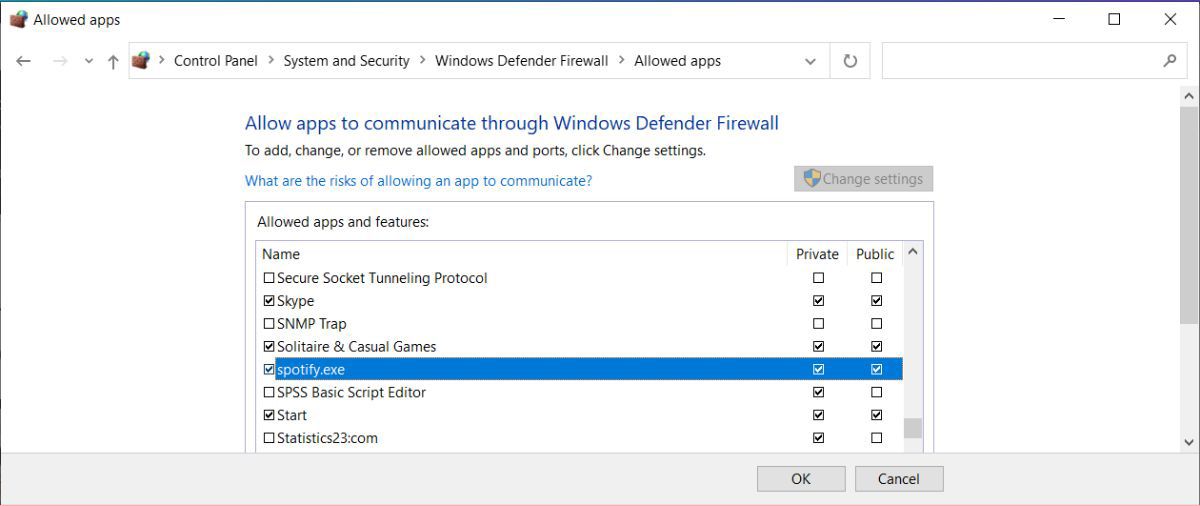
- Нажмите Windows + R, введите firewall.cpl и нажмите Enter.
- Выберите «Разрешение взаимодействия с приложением или компонентом через Защитник Windows».
- Нажмите «Изменить параметры».
- Найдите spotify.exe и установите флаги Private и Public.
- Сохраните изменения и перезапустите приложение.
macOS:
- «Системные настройки» → «Безопасность и конфиденциальность» → вкладка «Брандмауэр».
- Нажмите значок замка, введите пароль администратора.
- Нажмите «Параметры брандмауэра» и добавьте Spotify в список разрешённых приложений.
Сторонние брандмауэры/Антивирус:
- Откройте интерфейс безопасности (Norton/Avast/ESET) и найдите раздел с брандмауэром.
- Разрешите spotify.exe, а также порты 4070–4074 и порты для потоковой передачи (если указаны в справке провайдера).
Роутер/Сетевой брандмауэр:
- Проверьте, не включены ли блокировки по геолокации или фильтрация приложений.
- В корпоративной сети обратитесь к сетевому администратору для проверки правил NAT/ACL.
Important: временно отключать брандмауэр можно только для теста. Не оставляйте систему без защиты.
Шаг 4. Смените страну в профиле, если нужно
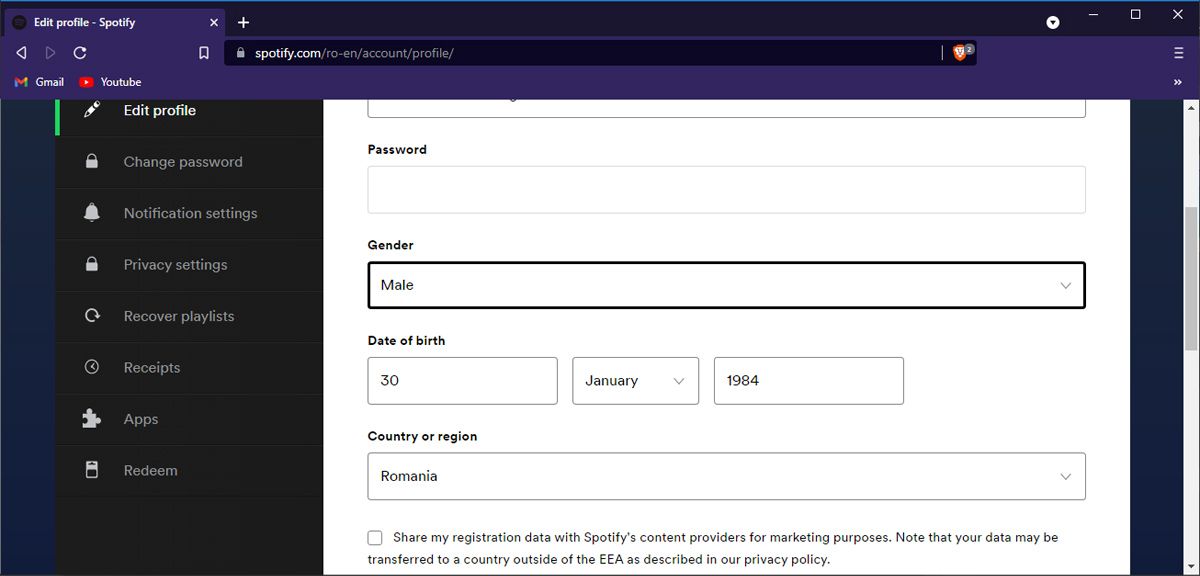
Неверно указанная страна в профиле иногда вызывает проблемы с доступом. Особенно важно для пользователей, которые переехали или используют платёжный метод другой страны.
Как изменить страну:
- Откройте сайт Spotify и войдите в аккаунт.
- Профиль → Аккаунт → Обзор аккаунта → Редактировать профиль.
- В списке стран выберите текущую и нажмите Сохранить профиль.
- Перезапустите приложение.
Ограничения:
- Для изменения страны иногда требуется платёжный метод, привязанный к новой стране.
- В семейных планах смена страны может быть ограничена правилами подписки.
Шаг 5. Проверьте настройки прокси
Прокси может мешать приложению. Верните настройки прокси Spotify к значениям по умолчанию.
Десктопная версия Spotify:
- Кликните по имени пользователя → Настройки → прокрутите до раздела «Proxy».
- Установите «Proxy type» в положение No Proxy.
Системный прокси:
- Windows: Настройки → Сеть и Интернет → Прокси. Выключите ручной прокси и автоматическую настройку, если они не нужны.
- macOS: Системные настройки → Сеть → Дополнительно → Прокси.
Корпоративный прокси: если сеть управляется ИТ, запросите у администратора список разрешённых прокси/портов.
Шаг 6. Переустановите Spotify
Если ничего не помогает, переустановка часто решает проблему с повреждёнными файлами и кешем.
Перед удалением:
- Убедитесь, что знаете логин и пароль или что они сохранены в менеджере паролей.
- При необходимости экспортируйте локальные плейлисты (если они не синхронизированы в облаке).
Удаление и установка:
- Windows: Панель управления → Программы → Удаление программы → Spotify. Затем удалите папку кеша в %AppData%\Spotify (при желании).
- macOS: Перетащите Spotify в Корзину. Удалите ~/Library/Application Support/Spotify для чистой установки.
- Android/iOS: Удалите приложение и установите заново из официального магазина.
- Скачивайте установщик только с официального сайта Spotify.
После установки: войдите в учётную запись и проверьте работу.
Быстрый чек-лист восстановления (playbook)
- Перезапустил приложение и устройство
- Отключил VPN и проверил
- Разрешил spotify.exe в системном брандмауэре
- Проверил/отключил прокси
- Убедился в корректности страны в профиле
- Переустановил приложение при необходимости
Чек-листы для ролей
Домашний пользователь:
- Проверить VPN и прокси
- Разрешить приложение в брандмауэре Windows/macOS
- Перезапустить роутер
Сетевой администратор:
- Проверить правила NAT и ACL
- Разрешить порты и IP-диапазоны Spotify в корпоративном брандмауэре
- Проверить логи фильтрации и DPI
ИТ-поддержка:
- Выполнить трассировку сети до серверов Spotify
- Сравнить поведение на тестовой сети без прокси/VPN
- Предоставить пользователю инструкции и временный обходной маршрут (split-tunneling)
Мини-методология диагностики
- Сузьте проблему: только один пользователь или целая сеть?
- Исключите локальные причины: перезапуск, VPN, прокси.
- Проверка доступа: доступен ли сайт spotify.com из браузера?
- Логи и трассировки: используйте traceroute/пинг для диагностики.
- Если требуется — переустановите приложение.
Ментальные модели и когда это не сработает
- Если множество пользователей в одной сети испытывают те же проблемы, вероятнее всего причина в сетевом/корпоративном брандмауэре, а не в локальном клиенте.
- Если Spotify только не воспроизводит определённые треки, это может быть лицензионное ограничение региона, а не брандмауэр.
Критерии приёмки
- Spotify успешно подключается и воспроизводит потоковую музыку при обычных настройках сети.
- Сообщение «Брандмауэр может блокировать Spotify» не появляется после перезапуска приложения.
- Для корпоративных пользователей — тестовый клиент на тестовой сети работает стабильно.
Риски и меры смягчения
- Риск: временное отключение брандмауэра ослабляет защиту. Мера: используйте только для теста, возобновите защиту после диагностики.
- Риск: неправильная смена страны может повлиять на подписку. Мера: проверьте платежные методы и условия подписки.
Замечания по приватности
Spotify использует данные для предоставления контента. При диагностике избегайте публикации паролей. В корпоративной среде передайте администратору только логи, не содержащие учётных данных.
Mermaid диаграмма диагностики
flowchart TD
  A[Проблема: Spotify не подключается] --> B{Работает ли веб-сайт spotify.com?}
  B -- Да --> C{VPN или прокси включены?}
  B -- Нет --> D[Проверить DNS и соединение]
  C -- Да --> E[Отключить VPN/прокси и проверить]
  C -- Нет --> F[Проверить брандмауэр/разрешить spotify.exe]
  E --> G[Если помогло — настроить split-tunneling]
  F --> H[Если не помогло — переустановить Spotify]
Короткая глоссарий терминов
- Брандмауэр: программа или устройство, контролирующее сетевой трафик.
- VPN: виртуальная частная сеть, меняет маршрут трафика.
- Прокси: посредник между клиентом и интернетом, может фильтровать запросы.
Итог
Сообщение «Брандмауэр может блокировать Spotify» чаще всего связано с локальными или сетевыми настройками безопасности: брандмауэр, VPN или прокси. Следуйте шагам в статье: перезапуск, отключение VPN, проверка брандмауэра и прокси, изменение региона и при необходимости переустановка. Используйте чек-листы и роль-ориентированные инструкции для ускорения диагностики.
Нужна дополнительная помощь? Проверьте справку Spotify или обратитесь к администратору сети, если вы работаете в управляемой корпоративной среде.

Похожие материалы

Несколько аккаунтов Skype: Multi Skype Launcher

Журнал для работы: повысить продуктивность

Персональные звуки уведомлений на Android

Скачивание шоу Hulu для офлайн‑просмотра

Microsoft Start: персонализированная новостная лента
