
Исправление ошибки «A device which does not exist was specified» в Windows 10 и 11
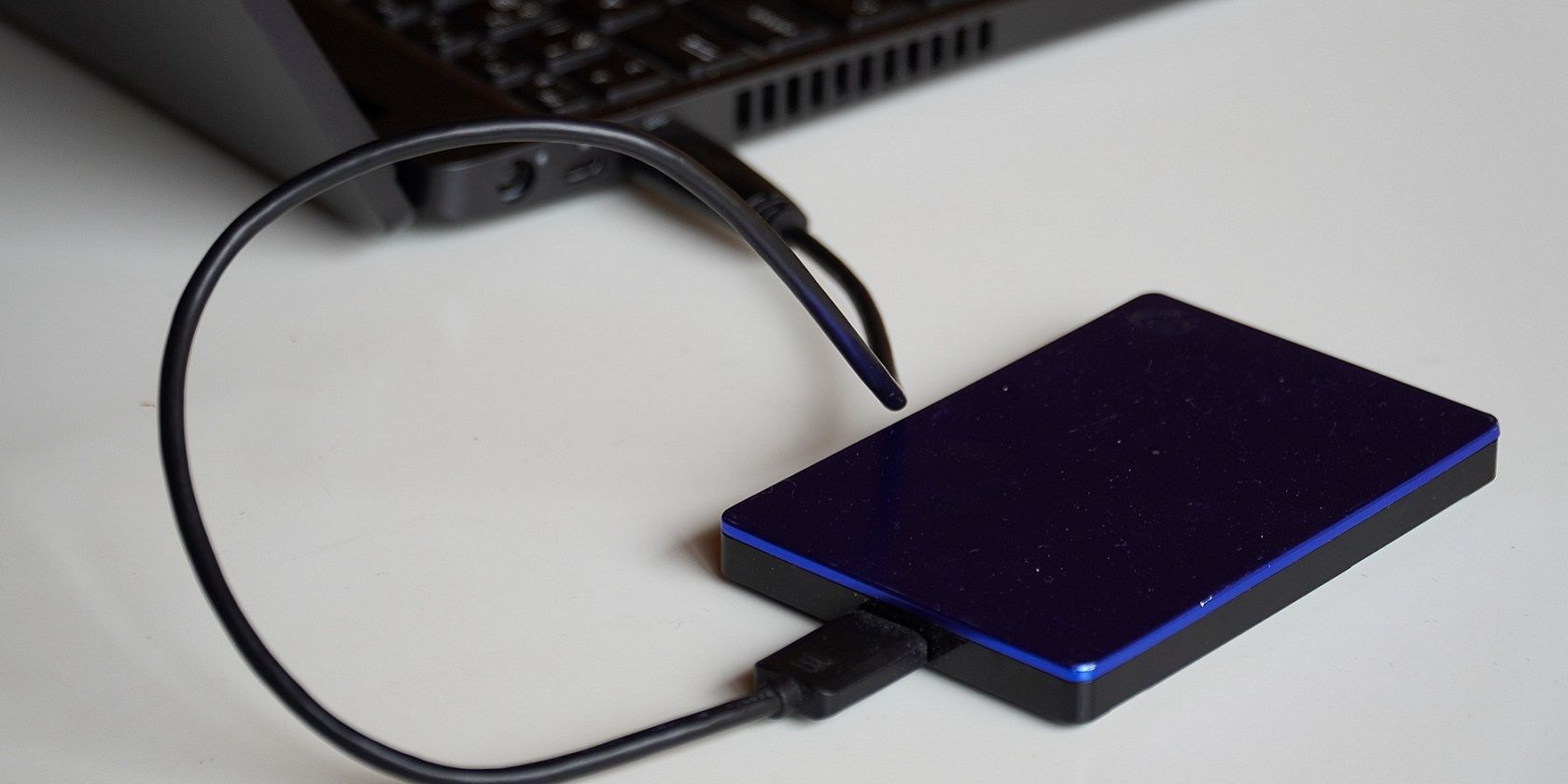
Важно: перед выполнением операций с диском сделайте резервную копию доступных данных, если это возможно.
Ошибка «A device which does not exist was specified» — типичная проблема, когда Windows не может правильно обработать запрос к конкретному диску или разделу. Причины варьируются: от временных проблем USB/контроллера и нестабильных соединений до повреждённых системных файлов, ошибок файловой системы и неправильных прав доступа. Ниже — пошаговое руководство и расширенные методики диагностики, советы для разных ролей (пользователь, техподдержка, системный администратор) и критерии приёмки.
Как диагностировать проблему перед исправлением
- Определите, возникает ли ошибка с внешним или внутренним диском. Внешний — USB/Thunderbolt/FireWire; внутренний — SATA/NVMe.
- Проверьте, видит ли устройство Диспетчер устройств и/или Управление дисками (Disk Management). Если устройство отсутствует в обоих — вероятно аппаратная проблема.
- Посмотрите код ошибки и подробности в Просмотре событий (Event Viewer) в категориях System и Application.
- Попробуйте подключить диск к другому компьютеру — это быстро покажет, проблема в диске или в ПК.
1. Переподключите накопитель в другой USB-порт
Если проблема с внешним диском, начните с простого:
- Отключите устройство и вставьте его в другой USB-порт. Используйте порт на задней панели корпуса (прямое подключение к материнской плате) вместо передней панели или хаба.
- Для портов USB-C/Thunderbolt попробуйте другой кабель.
Примечание: для стационарного (внутреннего) диска — выключите ПК, откройте корпус и проверьте, что кабели SATA/питания надёжно подключены.
2. Запустите System File Checker (SFC)
Системные файлы Windows могут быть повреждены и мешать корректной работе подсистем, отвечающих за работу дисков.
- Нажмите Windows + S и введите cmd.
- Запустите Командную строку как Администратор (Run as administrator).
- Введите:
sfc /scannowSFC просканирует системные файлы и попытается восстановить повреждённые. Перезапустите компьютер после завершения.
3. Просканируйте диск утилитой CHKDSK
Проблемы с файловой системой или плохие сектора также вызывают подобные ошибки.
- Откройте Командную строку от имени администратора.
- Выполните команду, заменив X на букву проблемного диска:
chkdsk X: /f /rОпции: /f исправляет ошибки файловой системы, /r находит плохие сектора и восстанавливает читаемую информацию.
Если диск занят (например, системный диск), CHKDSK предложит запланировать проверку при следующем запуске ОС — согласитесь и перезагрузите ПК.
chkdsk D: /f /r4. Измените букву диска через Управление дисками
Конфликты букв дисков иногда приводят к ошибке. Смена буквы решает проблему, если текущая буква уже занята или повреждена в реестре.
- Подключите внешний диск, если это требуется.
- Правой кнопкой по Пуск -> Управление дисками (Disk Management).
- Правой кнопкой по проблемному разделу -> Изменить букву диска или путь (Change Drive Letter and Paths).
- Нажмите Изменить (Change), в выпадающем меню выберите новую букву, которую вы раньше не использовали.
- Подтвердите и дождитесь обновления. Иногда требуется перезагрузка.
5. Пересканируйте диски в Управлении дисками
Управление дисками умеет обнаруживать изменения аппаратного уровня — это часто исправляет несоответствие между реальным состоянием устройства и тем, что видит ОС.
- Откройте Управление дисками.
- В меню Действие (Action) выберите Rescan Disks.
6. Проверьте права доступа и установите полный доступ
Иногда ошибка возникает из-за ограничений разрешений NTFS. Проверьте безопасность тома:
Откройте Проводник (Windows + E) и кликните This PC.
Правой кнопкой -> Свойства (Properties) проблемного диска.
Вкладка Безопасность (Security) -> Редактировать (Edit).
Убедитесь, что для вашей учётной записи или группы Users установлен флажок Разрешить (Allow) для Полный доступ (Full control).
Примечание: изменение прав на системные разделы требует осторожности. Не снимайте разрешения с системных учётных записей.
7. Переустановите диск через Диспетчер устройств
Для внешних накопителей драйверы могут работать некорректно. Переустановка устройства сбрасывает драйвер и может устранить проблему.
- Подключите диск.
- Правый клик по Пуск -> Диспетчер устройств (Device Manager).
- Раскройте Disk drives, правый клик по проблемному устройству -> Удалить устройство (Uninstall device).
- Подтвердите удаление.
- Отключите устройство, затем подключите заново — Windows должна автоматически установить драйвер.
8. Обновите драйвер чипсета или контроллера материнской платы
Иногда проблема не в диске, а в контроллере материнской платы. Обновление драйверов чипсета/чипсета SATA/NVMe часто решает проблемы совместимости.
- Откройте Поиск Windows и запустите System Information.
- Посмотрите строки BaseBoard Product и BaseBoard Manufacturer — это модель и производитель вашей платы.
- Если система не показывает подробности, в Командной строке выполните:
wmic baseboard get product,Manufacturer,version,serialnumber- Перейдите на сайт производителя материнской платы, найдите модель и скачайте последнюю версию драйверов чипсета.
- Установите пакет и перезагрузите систему.
Если вы используете ноутбук — скачивайте драйверы с сайта производителя ноутбука.
Диагностическое дерево (быстрое руководство)
flowchart TD
  A[Начало: Появилась ошибка] --> B{Внешний или внутренний диск?}
  B -->|Внешний| C[Переподключить к другому USB и кабель]
  B -->|Внутренний| D[Проверить питание и кабель SATA]
  C --> E{Появилась ли ошибка снова?}
  D --> E
  E -->|Нет| Z[Готово]
  E -->|Да| F[Запустить sfc /scannow]
  F --> G[Запустить chkdsk X: /f /r]
  G --> H{Исправлено?}
  H -->|Да| Z
  H -->|Нет| I[Изменить букву диска]
  I --> J[Пересканировать диски в Disk Management]
  J --> K[Проверить права доступа 'Full control']
  K --> L[Переустановить устройство в Device Manager]
  L --> M[Обновить драйверы чипсета]
  M --> N{Исправлено?}
  N -->|Да| Z
  N -->|Нет| O[Отнести в сервис — возможна неисправность платы или контроллера]
Когда эти шаги не сработают — возможные причины
- Физическое повреждение накопителя (электроника, контроллер, магнитные пластины). Визуальные признаки: посторонние звуки, нагрев, устройство не определяется ни на одном ПК.
- Проблема с портами/контроллером материнской платы (повреждённый контроллер USB/SATA, сгоревшие контакты).
- Аппаратный сбой микропрограммы (firmware) диска — нужна прошивка от производителя.
- Заражение вредоносным ПО, блокирующим доступ к дискам (в этом случае дополнительно выполните глубокое антивирусное сканирование).
Альтернативные подходы и восстановление данных
- Используйте Live-образ Linux (например, Ubuntu на флешке) для проверки доступа к диску вне Windows — если Linux видит данные, скопируйте важные файлы.
- Программы для восстановления данных (Recuva, R-Studio, TestDisk) иногда помогают извлечь информацию с томов с повреждённой файловой системой.
- Если данные критичны, обратитесь к профессионалам по восстановлению данных — попытки самостоятельного восстановления могут ухудшить ситуацию.
Роль‑ориентированные чеклисты
Пользователь:
- Переподключить устройство к другому порту и кабелю.
- Подключить к другому компьютеру.
- Запустить sfc и chkdsk.
- Проверить букву диска и права доступа.
Техподдержка / уровень 1:
- Выполнить переподключение и короткую диагностику в Диспетчере устройств.
- Попросить пользователя приложить логи из Event Viewer и список действий.
- Если не решено — эскалировать.
Системный администратор / уровень 2:
- Просканировать память и файловую систему, запустить тесты SMART и chkdsk с полным восстановлением.
- Проверить контроллеры на предмет ошибок в журнале (Event Viewer, SMART).
- Обновить драйверы и прошивку.
Критерии приёмки
- Диск появляется в Управлении дисками и/или Проводнике.
- Нет ошибки при попытке открыть том или раздел.
- CHKDSK завершился без необработанных ошибок (или с обработанными bad-sector, при этом важные файлы доступны).
- SMART-показатели не указывают на критическую деградацию (не увеличивается число переназначенных секций после восстановления).
План отката и инцидент — что делать, если что-то пошло не так
- Если выполняли изменение разделов/букв — верните предыдущую букву через Управление дисками.
- Если устанавливали драйвер вручную и после этого появились проблемы — в Диспетчере устройств откатите драйвер к предыдущей версии.
- Если CHKDSK повредил структуру (редко) — используйте бэкап или программы восстановления, остановите дальнейшие записи на диск.
- Документируйте все шаги, время и результаты — это поможет при обращении в сервис.
Тестовые сценарии и критерии проверки
- Подключить внешний диск и открыть несколько файлов — никаких ошибок.
- Выполнить chkdsk без критических замечаний (/f завершено успешно).
- Изменить букву диска и убедиться, что ссылка на диск в приложениях обновлена.
- Перезагрузить ПК и убедиться, что диск автоматически монтируется.
Короткая методика принятия решения (heuristic)
- Если работает на другом ПК — проблема в хосте (ПК). Если не работает нигде — проблема в накопителе.
- Если sfc устранил проблему — значит корень в системных файлах.
- Если CHKDSK нашёл и исправил плохие сектора — вероятно деградация диска.
- Если после всех программных мер не помогает — аппаратный дефект (контроллер/плата).
Мини‑глоссарий (1 строка)
- SFC: утилита System File Checker для проверки целостности системных файлов Windows.
- CHKDSK: утилита проверки дискового тома на ошибки и плохие сектора.
- Disk Management: встроенный инструмент Windows для управления разделами и буквами дисков.
Риски и рекомендации по безопасности
- Изменение прав доступа и управление разделами может повлиять на доступ приложений — документируйте изменения.
- Не выполняйте процедуру восстановления на диске, если вам нужно сохранить данные — сначала сделайте образ диска или обратитесь к специалистам.
- При подозрении на malware — выполните полное антивирусное сканирование перед восстановлением прав доступа.
Что делать, если всё вышеописанное не помогло
- Снимите SMART-отчёт (например, с помощью CrystalDiskInfo) и проверьте количество переназначенных секций и атрибуты здоровья.
- Попробуйте подключить диск через внешний док/адаптер SATA-USB — иногда встроенные контроллеры портов дают сбои.
- Обратитесь в сервисный центр: возможна замена контроллера или восстановление платы.
Краткое резюме
- Начните с простого: смените порт/кабель, проверьте соединения.
- Выполните sfc и chkdsk — они решают большинство программных причин.
- Проверьте букву диска, права доступа и переустановите устройство в Диспетчере устройств.
- Обновите драйверы чипсета и при необходимости обратитесь в сервис для аппаратной диагностики.
Важно: при наличии ценных данных избегайте рискованных операций и сначала попытайтесь скопировать данные с использованием Live‑системы или сторонних инструментов восстановления.
Если хотите, могу сгенерировать пошаговый чеклист для печати (формат A4) или подготовить команды для быстрого запуска диагностики в пакетном файле.

Похожие материалы

Несколько аккаунтов Skype: Multi Skype Launcher

Журнал для работы: повысить продуктивность

Персональные звуки уведомлений на Android

Скачивание шоу Hulu для офлайн‑просмотра

Microsoft Start: персонализированная новостная лента
