
Ошибка 224003 в Chrome и Edge — полное руководство по устранению
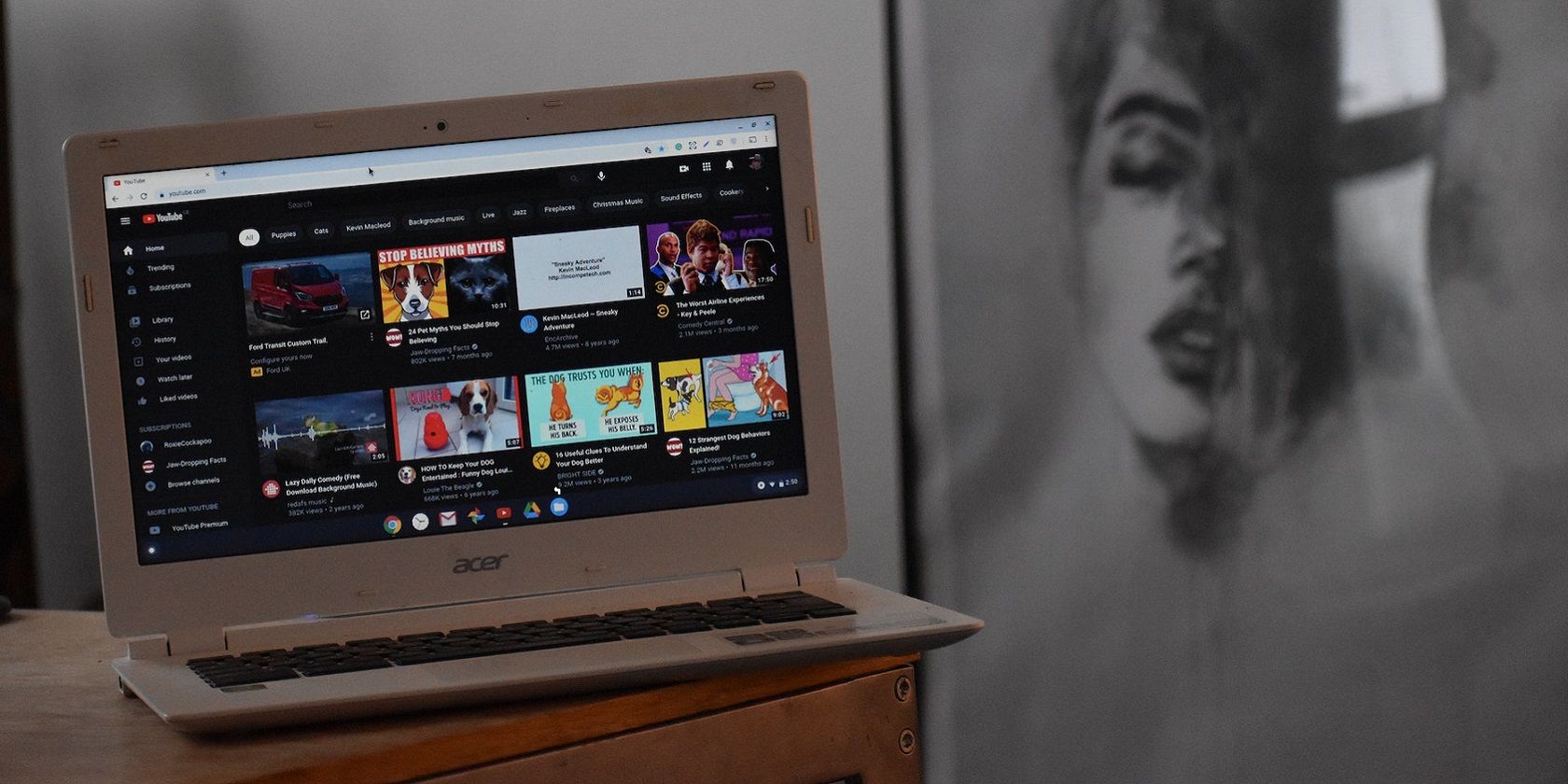
Что такое ошибка 224003
Ошибка 224003 появляется в браузерах (включая Google Chrome и Microsoft Edge), когда видеоплеер не может воспроизвести файл. Сообщение обычно выглядит как «This video file cannot be played» или его перевод. Причины разнообразны: от кэша и конфликтов расширений до сетевых ограничений, аппаратного ускорения или проблем с кодеками/драйверами. Это ошибка воспроизведения на уровне браузера — браузер не может получить или обработать медиапоток.
Краткое определение термина
- Воспроизведение: процесс получения и декодирования видеопотока браузером или плагином.
Быстрая проверка перед началом
Выполните эти быстрые шаги, чтобы исключить тривиальные причины:
- Откройте страницу в режиме инкогнито/гостевом окне. Если видео работает — проблема скорее всего в расширениях или в кукках/кэше.
- Попробуйте другой браузер на том же устройстве (например, Firefox). Если в другом браузере видео работает — дело в настройках конкретного браузера.
- Откройте несколько разных видео и один поток с низким битрейтом. Это помогает определить, связана ли ошибка с конкретным файлом/сайтом.
Пошаговые решения
Ниже — расширенное руководство по каждому способу из первоначального списка, с пояснениями, чек-листами и советами по диагностике.
1. Очистите кэш и куки браузера
Почему это помогает
Кэшированные файлы и повреждённые куки могут мешать загрузке актуальных медиафайлов или блокировать корректную аутентификацию на стриминговых сервисах.
Шаги для Google Chrome
- Нажмите сочетание клавиш Ctrl + Shift + Del.
- Перейдите на вкладку “Дополнительно” (Advanced).
- Установите флажки рядом с “Изображения и файлы в кеше” и “Файлы cookie и другие данные сайтов”.
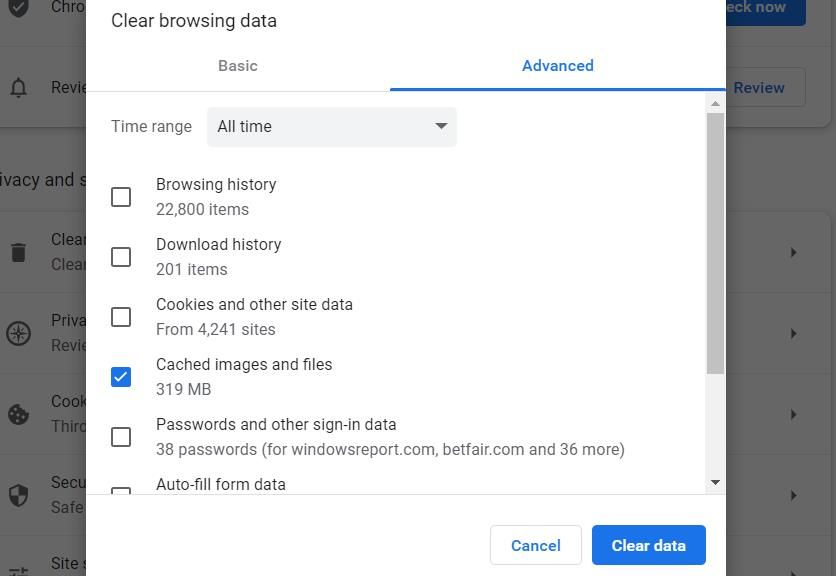
- В выпадающем меню выберите “За всё время” или “All time”.
- Нажмите “Очистить данные”.
Шаги для Microsoft Edge
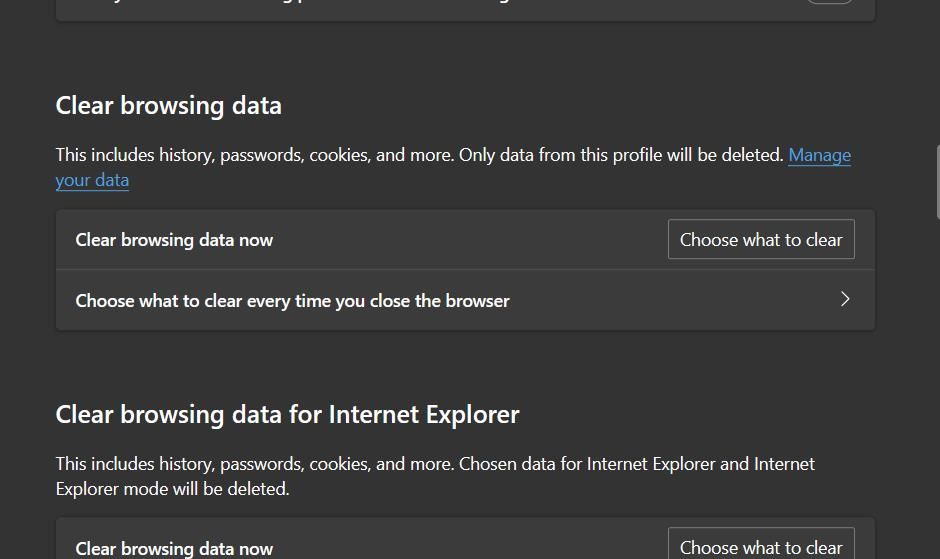
- Введите в адресной строке edge://settings/privacy и нажмите Enter.
- Нажмите “Выбрать, что очищать”.
- Отметьте опции “Файлы cookie” и “Кэшированные файлы и данные”.
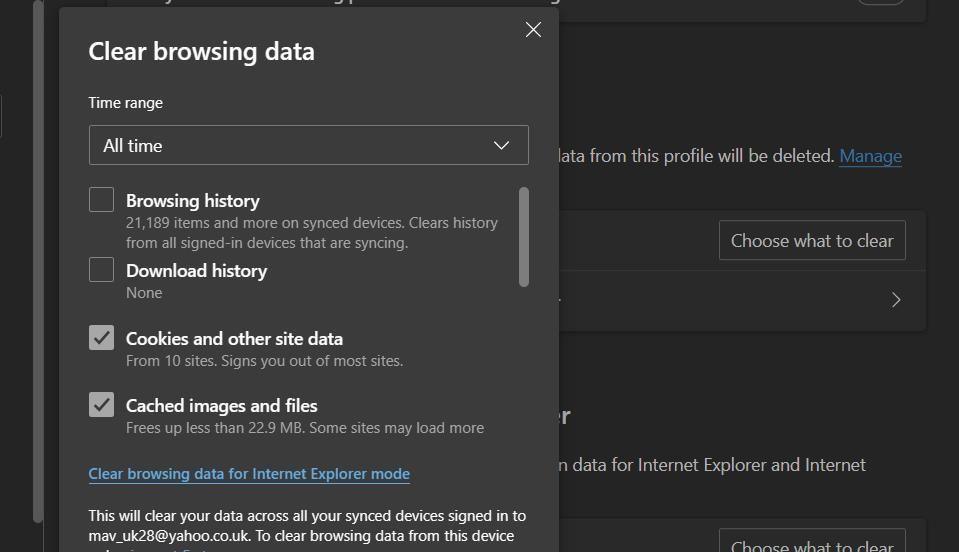
- Нажмите “Очистить сейчас”.
Советы
- После очистки перезапустите браузер и попробуйте воспроизвести видео.
- Если вы не хотите терять входы на сайтах, можно удалить только кэш и временные файлы.
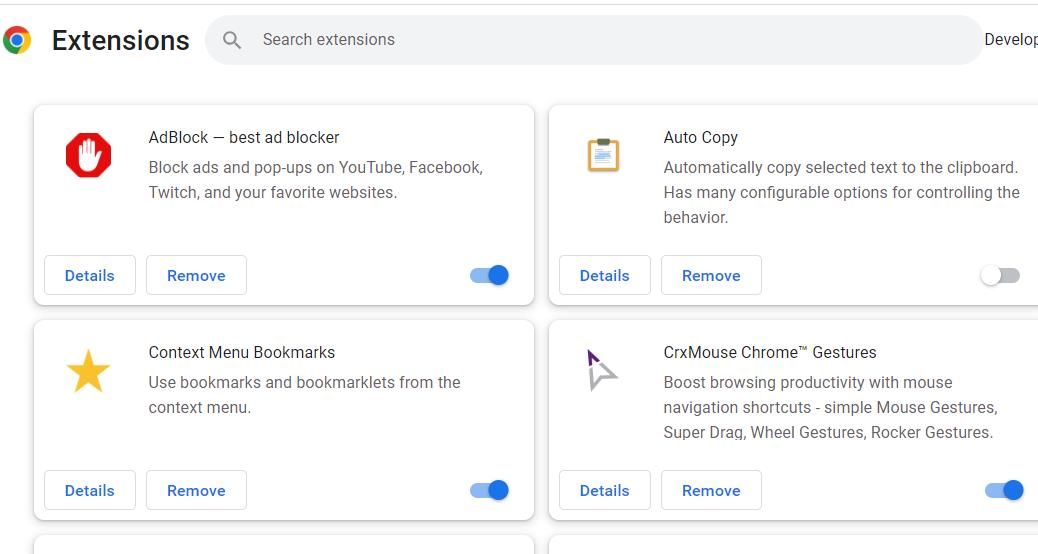
2. Отключите все расширения
Почему это помогает
Расширения, особенно блокировщики рекламы и модификаторы сетевого трафика, могут блокировать части медиапотока или скрипты плеера.
Действия
- В Chrome откройте chrome://extensions и временно выключите все расширения.
- В Edge откройте edge://extensions аналогично и выключите расширения.
Диагностика
- Включайте расширения по одному, чтобы найти проблемное.
- Особое внимание уделите блокировщикам рекламы, VPN/прокси-расширениям, менеджерам трафика и плагинам безопасности.
3. Обновите браузер
Почему это важно
Обновления могут добавлять поддержку новых медиаформатов, исправлять баги в плеерах и устранять уязвимости.
Как обновить
- Chrome: откройте меню → Справка → О браузере Google Chrome (chrome://settings/help).
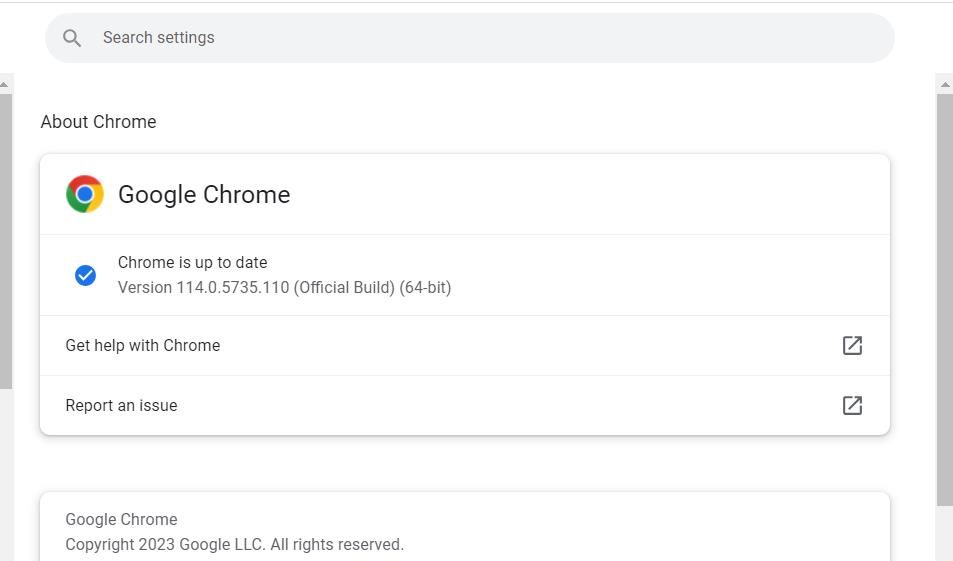
- Edge: меню → Справка и обратная связь → О Microsoft Edge или edge://settings/help.
Совет
- Если браузер обновлён, но проблема появилась сразу после обновления — временно попробуйте предыдущую версию или другой профиль пользователя.
4. Отключите аппаратное ускорение
Почему это помогает
Аппаратное ускорение использует GPU для декодирования видео. Некорректные драйверы или несовместимость с видеокодеками могут приводить к ошибкам воспроизведения.
Отключение в Chrome
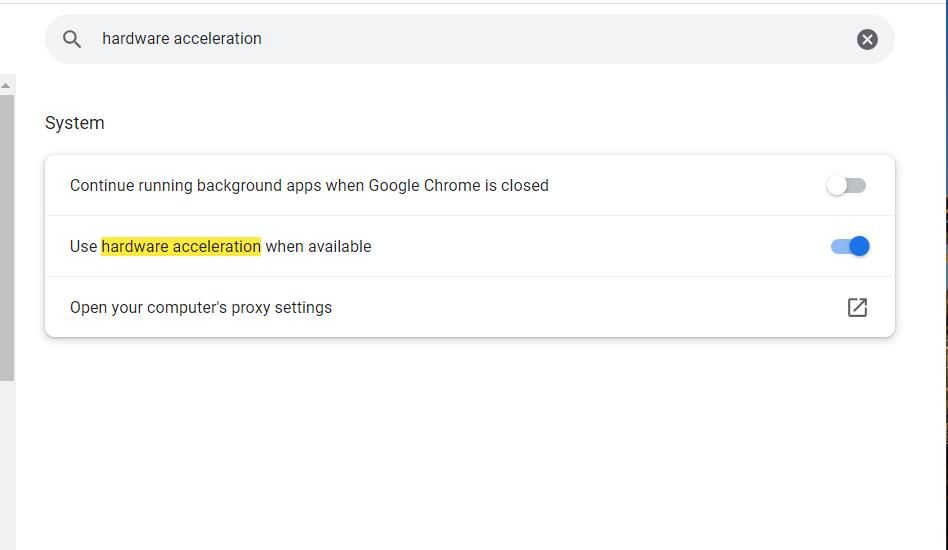
- Введите chrome://settings и нажмите Enter.
- В строке поиска в настройках введите “аппаратное ускорение”.
- Выключите опцию “Использовать аппаратное ускорение при наличии”.
Отключение в Edge
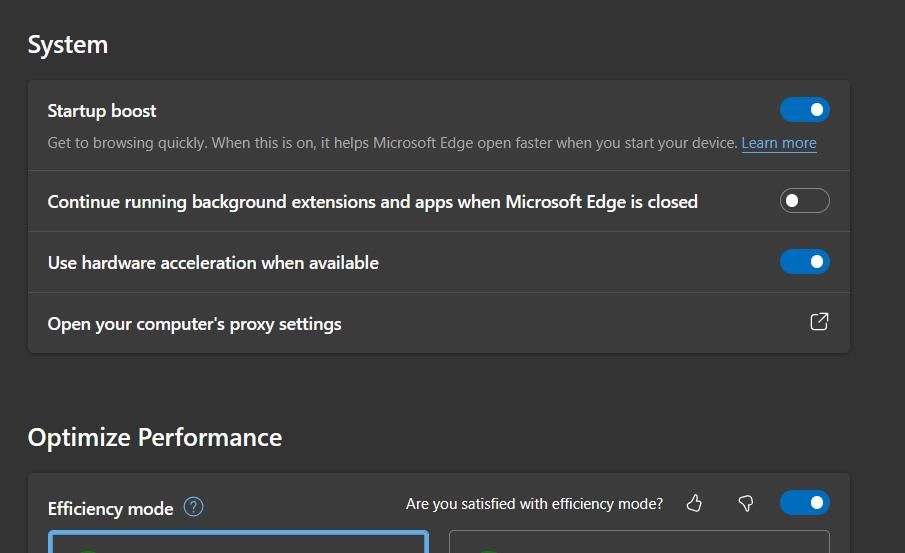
- Откройте меню (Alt + F) → Настройки → Система и производительность.
- Отключите “Использовать аппаратное ускорение при наличии”.
Диагностика
- После изменения перезапустите браузер.
- Если проблема исчезла, проверьте обновления драйверов GPU и повторно включите аппаратное ускорение после обновления.
5. Временно отключите файрвол и антивирус
Почему это помогает
Файрвол или правила сетевого фильтра могут блокировать порты или домены для потокового видео.
Как проверить
- Временно отключите Защитник Windows или файрвол стороннего AV (на короткое время) и попытайтесь воспроизвести видео.
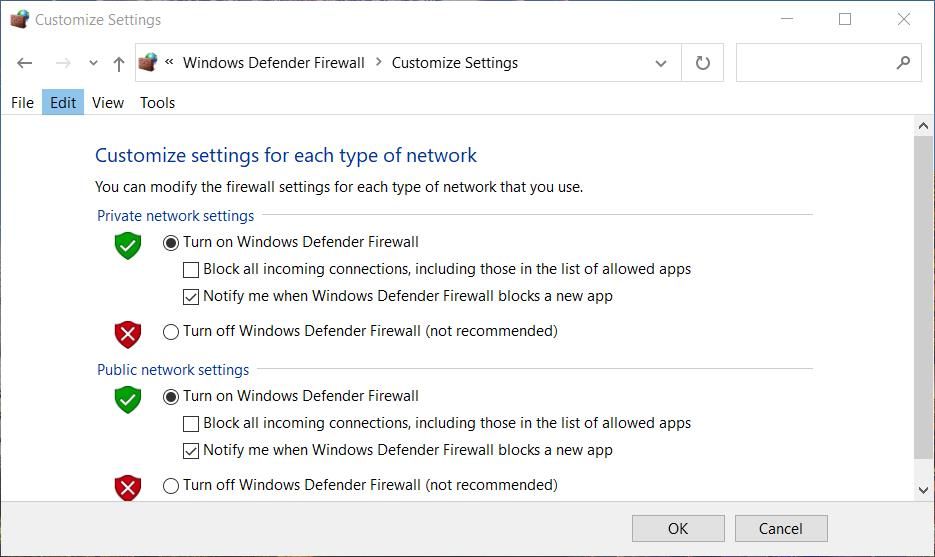
Важно
- Отключайте файрвол только кратковременно и включайте обратно сразу после проверки.
- Если проблема в стороннем AV, проверьте настройки приложения и исключения.
6. Отключите прокси-сервер
Почему это помогает
Прокси может перехватывать и модифицировать трафик, нарушая потоковую передачу медиа.
Как проверить
- На Windows: Настройки → Сеть и Интернет → Прокси или следуйте инструкции для вашей ОС.
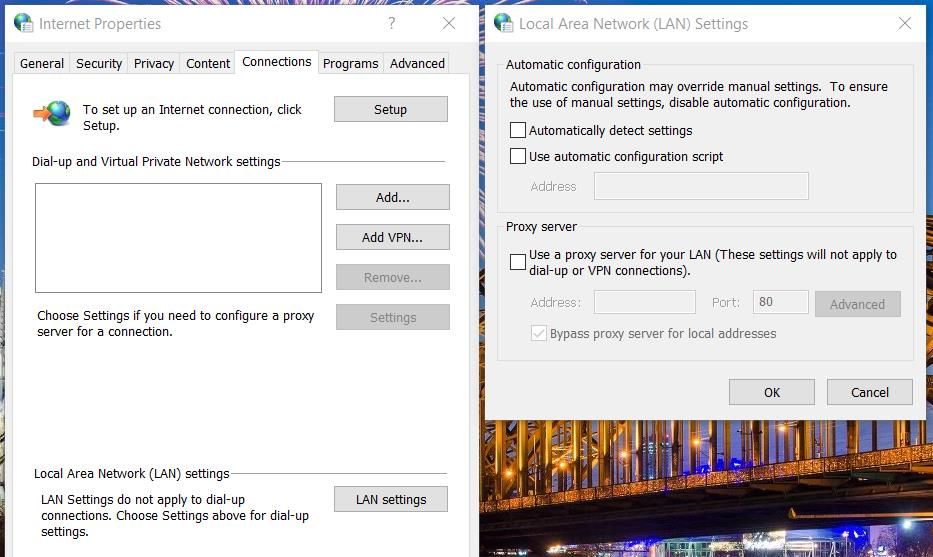
- Отключите прокси и перезапустите браузер.
7. Отключите протокол IPv6
Почему это помогает
На некоторых сетях IPv6 может вызывать проблемы маршрутизации и конфликтовать с потоковыми сервисами. Отключение IPv6 иногда решает сетевые артефакты.
Как отключить на Windows
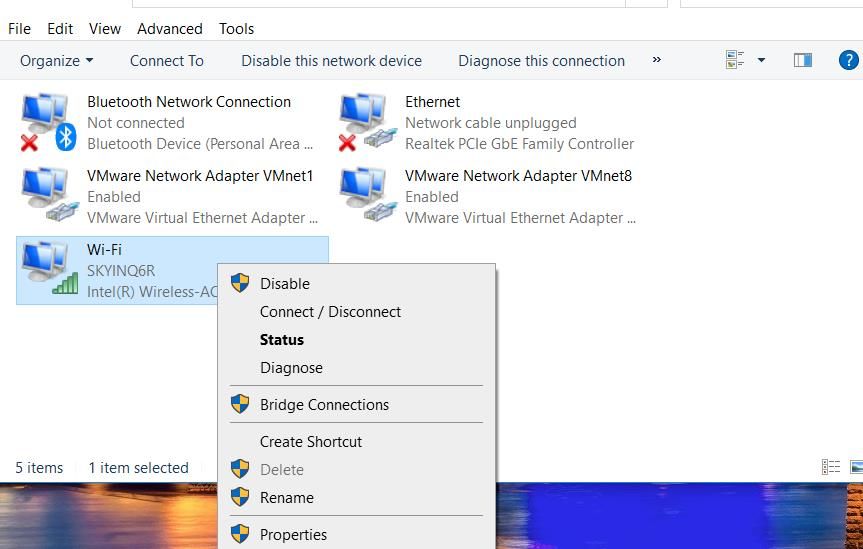
- Откройте Панель управления → Сеть и Интернет.
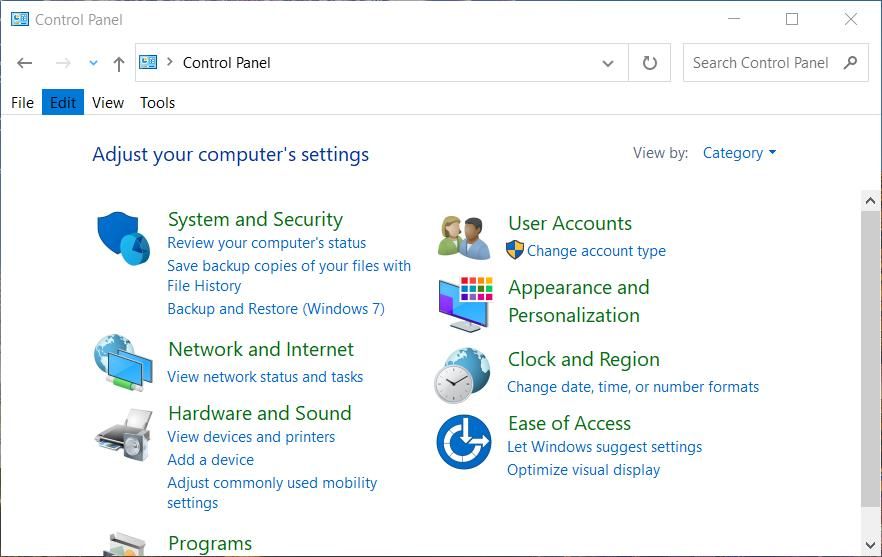
- Перейдите в Сетевой центр общего доступа → Изменение параметров адаптера.
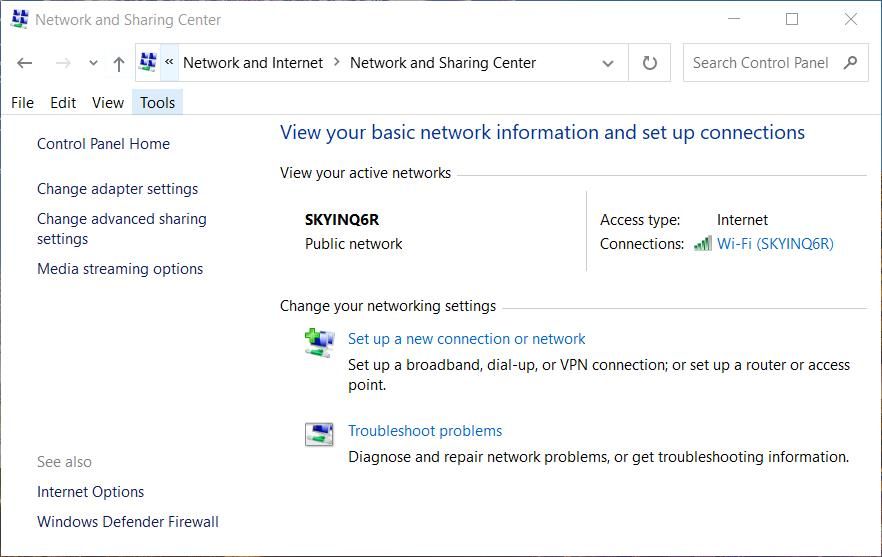
- Правой кнопкой мыши кликните по активному подключению → Свойства.
- Снимите галочку с Internet Protocol Version 6.
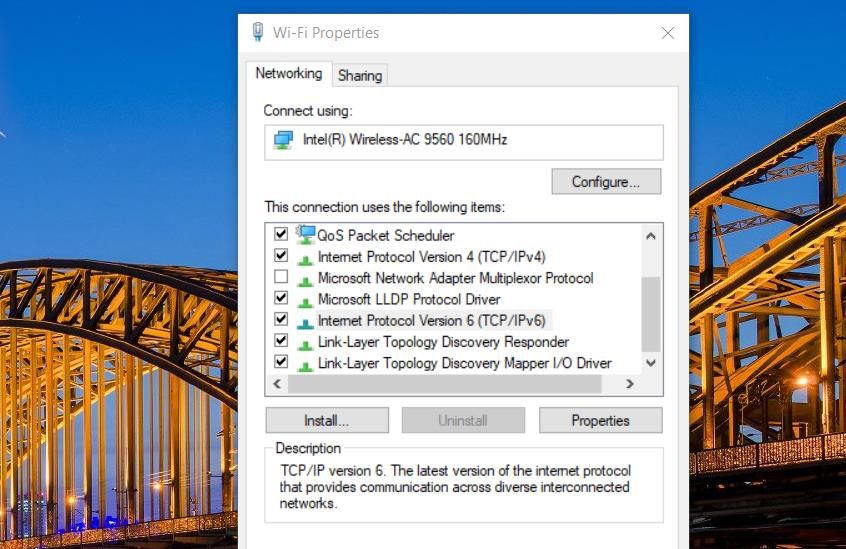
- Нажмите OK и перезагрузите компьютер.
Примечание
- Отключение IPv6 имеет смысл только при подтверждении, что сеть не зависит от IPv6.
8. Сбросьте настройки браузера
Почему это помогает
Сброс возвращает браузер к заводским настройкам, отключая расширения, очищая временные данные и исправляя повреждённые параметры.
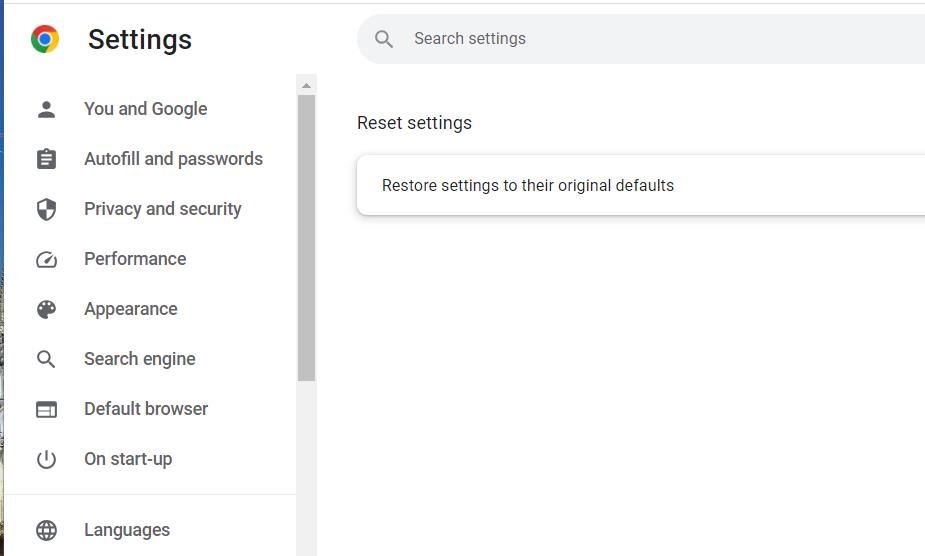
Сброс в Chrome
- Меню → Настройки → Сбросить настройки.
- Выберите “Восстановить настройки по умолчанию” и подтвердите.
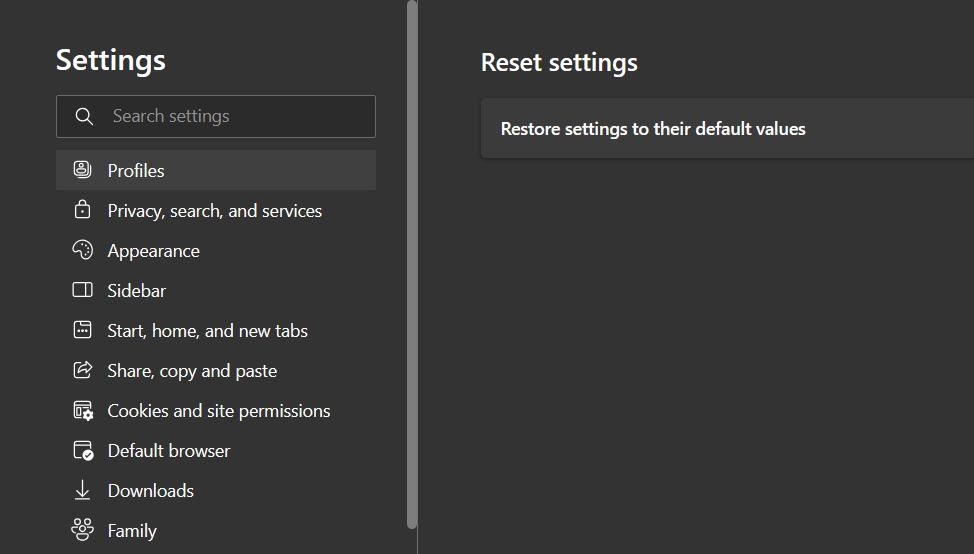
Сброс в Edge
- Меню → Настройки → Сброс настроек.
- Нажмите “Восстановить значения по умолчанию” и подтвердите.
Совет
- Перед сбросом сделайте резервную копию важных данных (пароли, закладки), если они не синхронизированы.
9. Переустановите браузер
Когда это нужно
Если никакие методы не помогли — возможно, повреждены файлы браузера. Переустановка обновляет и очищает все профили.
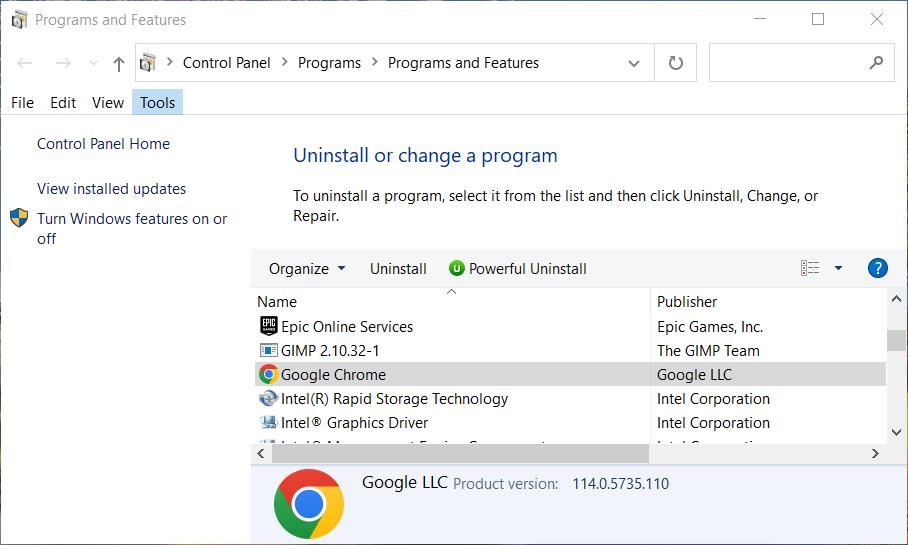
Как переустановить Chrome
- Удалите через “Программы и компоненты” или “Приложения” в настройках Windows.
- Скачайте последнюю версию с официального сайта и установите заново.
Как переустановить Edge
- На Windows встроенный Edge нельзя удалить обычными средствами, но можно восстановить через PowerShell или переустановить через Microsoft Store, следуя официальной инструкции.
Совет
- После установки протестируйте видео до установки расширений и восстановления профиля, чтобы убедиться, что проблема решена.
Диагностика: как системно искать причину
Мини‑методология (шаги для последовательной диагностики)
- Проверка в режиме инкогнито: расширения не влияют.
- Другой браузер на том же ПК: локальная проблема браузера или системная.
- Очистка кэша и куки.
- Отключение аппаратного ускорения.
- Отключение прокси и временное выключение файрвола.
- Проверка сетевых настроек (IPv6, DNS).
- Сброс и переустановка браузера.
Эта последовательность минимизирует время на поиск источника ошибки.
Когда описанные решения не помогают
Контрпримеры и крайние случаи
- Проблема на уровне сайта: если только один сайт выдаёт ошибку на всех устройствах в вашей сети, вероятно, сайт использует нестандартные DRM/кодеки. В этом случае свяжитесь с поддержкой сайта.
- Сетевая блокировка на уровне провайдера: некоторые провайдеры проксируют или фильтруют видеоконтент.
- Проблемы аппаратного уровня: повреждённые драйверы GPU или аппаратный дефект декодера.
Что делать дальше
- Попробуйте воспроизвести на другом устройстве в другой сети (например, мобильный интернет).
- Обновите драйверы видеокарты с официального сайта производителя.
- Проверьте системные логи и консоль разработчика (F12 → Console) на предмет ошибок плеера.
Чек-лист для разных ролей
Для пользователя
- Очистить кэш и куки.
- Отключить расширения.
- Обновить браузер.
- Отключить аппаратное ускорение.
- Перезапустить браузер и устройство.
Для IT-администратора
- Проверить политики групп (GPO) и правила прокси.
- Проверить настройки файрвола и межсетевых экранов.
- Проанализировать сетевой маршрут (traceroute) и DNS.
Для разработчика сайта
- Проверить заголовки CORS и приватности для медиа.
- Проверить совместимость форматов и наличие HLS/DASH плейлистов.
- Посмотреть логи сервера и CDN на предмет ошибок раздачи сегментов.
Критерии приёмки
- Видео воспроизводится без ошибки 224003 во время теста.
- Воспроизведение работает в стандартном и инкогнито профиле.
- Включение/отключение аппаратного ускорения не вызывает регрессии.
- После возврата расширений по одному воспроизведение остаётся стабильным.
Тестовые сценарии и критерии приёмки
- Тест: Воспроизведение в режиме инкогнито.
- Ожидание: Видео стартует и не выдаёт ошибку.
- Тест: Воспроизведение после очистки кэша.
- Ожидание: Ошибка исчезла.
- Тест: Воспроизведение при включённом и выключенном аппаратном ускорении.
- Ожидание: По крайней мере в одном режиме видео воспроизводится корректно.
- Тест: Воспроизведение на другом браузере.
- Ожидание: Если другой браузер работает — проблема в настройках первоначального браузера.
Факто-бокс с ключевыми моментами
- Наиболее частые причины: кэш/куки, расширения, аппаратное ускорение.
- Быстрый тест: инкогнито и другой браузер.
- Действия с низким риском: очистка кэша, отключение расширений, обновление браузера.
- Действия с осторожностью: отключение файрвола/антивируса (только на короткое время).
Рекомендации по безопасности и приватности
- Не отключайте файрвол и антивирус надолго.
- При работе с общедоступными сетями используйте VPN только от проверенных поставщиков.
- Удаление кук может разлогинить вас на сайтах — имейте под рукой пароли или включите синхронизацию.
Советы по производительности воспроизведения
- Обновите драйверы GPU, чтобы улучшить аппаратное декодирование.
- Используйте надёжное подключение: проводное Ethernet предпочтительнее Wi‑Fi.
- Закройте фоновые приложения, которые используют сеть.
Диагностическое дерево решений
flowchart TD
  A[Начало: ошибка 224003] --> B{Работает в режиме инкогнито?}
  B -- Да --> C[Отключить и поочерёдно включать расширения]
  B -- Нет --> D{Работает в другом браузере?}
  D -- Да --> E[Сброс/переустановка браузера]
  D -- Нет --> F{Проблема только на одном сайте?}
  F -- Да --> G[Связаться с поддержкой сайта, проверить DRM/кодеки]
  F -- Нет --> H[Проверить сеть: прокси, файрвол, IPv6]
  H --> I{Отключение IPv6/прокси помогает?}
  I -- Да --> J[Оставить временную настройку, обновить драйверы и проверить снова]
  I -- Нет --> K[Переустановить браузер и проверить оборудование]
Короткое объявление для пользователей (100–200 слов)
Если при воспроизведении в Chrome или Edge вы видите ошибку 224003 — не паникуйте. Начните с простого: откройте сайт в режиме инкогнито, очистите кэш и куки, отключите расширения и обновите браузер. Часто помогает отключение аппаратного ускорения или временное отключение прокси и файрвола для проверки. Если ничего не помогает — сбросьте настройки браузера или переустановите его. При persistирующей проблеме проверьте драйверы видеокарты и сеть провайдера. Следуйте указанному руководству шаг за шагом: это экономит время и помогает быстро найти причину.
Чек-лист быстрого устранения проблемы
- Проверить в режиме инкогнито
- Очистить кэш и куки
- Отключить расширения
- Обновить браузер
- Отключить аппаратное ускорение
- Проверить прокси и файрвол
- Отключить IPv6
- Сбросить настройки браузера
- Переустановить браузер
Глоссарий в одну строку
- Кэш: временные файлы сайта, хранимые браузером для ускорения загрузки.
- Куки: небольшие данные, сохраняемые сайтами для сессий и настроек.
- Аппаратное ускорение: использование GPU для обработки графики и видео.
- IPv6: современная версия IP‑протокола.
Часто задаваемые вопросы
В: Что означает сообщение “This video file cannot be played”?
A: Это сообщение указывает, что браузер не может загрузить или декодировать медиафайл — причина может быть в сети, браузере, расширениях или кодеках.
В: Можно ли безопасно отключить аппаратное ускорение навсегда?
A: Да, но это может повысить загрузку CPU при воспроизведении видео. Лучше обновить драйверы GPU и снова включить аппаратное ускорение.
В: Как быстро понять, проблема в браузере или в системе?
A: Запустите другой браузер на том же устройстве и попробуйте воспроизвести видео. Если в другом браузере всё работает — проблема в начальном браузере.
В: Нужно ли переустанавливать браузер сразу?
A: Нет. Переустановка — крайняя мера после поэтапной диагностики, так как она удаляет расширения и настройки.
Подытог
Ошибка 224003 — частая, но устранимая проблема воспроизведения видео в браузерах. Наиболее эффективные меры: очистка кэша и куки, отключение расширений, обновление браузера, отключение аппаратного ускорения, проверка файловой и сетевой безопасности, отключение прокси и IPv6, а при необходимости — сброс или переустановка браузера. Следуйте последовательной диагностике, чтобы минимизировать время на поиск источника ошибки.
Дополнительные ресурсы
- Официальные справки Google Chrome и Microsoft Edge по обновлению и сбросу.
- Руководства по обновлению драйверов GPU от производителей (NVIDIA, AMD, Intel).
Часто используемые действия в виде команд и адресов
- Chrome: chrome://settings, chrome://extensions, chrome://settings/help
- Edge: edge://settings, edge://extensions, edge://settings/help

Похожие материалы

Несколько аккаунтов Skype: Multi Skype Launcher

Журнал для работы: повысить продуктивность

Персональные звуки уведомлений на Android

Скачивание шоу Hulu для офлайн‑просмотра

Microsoft Start: персонализированная новостная лента
