
Как исправить проблемы TeamViewer в Windows 10
Признаки и типичные симптомы
Чаще всего пользователи Windows 10 замечают такие симптомы при работе с TeamViewer:
- Чёрный экран при подключении к удалённому компьютеру, но курсор виден и управляется.
- Невозможно установить соединение — ошибка «No connection to partner» или «Session limit reached».
- Программа не запускается или аварийно завершается.
- Сессии обрываются, низкая скорость отклика, проблемы с отображением экрана.
Понимание симптомов помогает выбрать правильное решение — ниже перечислены самые надёжные шаги для устранения неисправностей.
Быстрые подготовительные проверки
- Убедитесь, что на обоих компьютерах установлена рабочая сеть и доступ в интернет. Проверьте пинги и базовую сетевую доступность.
- Закройте другие приложения, которые активно используют Интернет или экран (например, VPN, другие программы удалённого доступа).
- Попробуйте перезапустить оба компьютера, если это возможно.
Способ 1. Установите последнюю версию TeamViewer

- Зайдите на официальный сайт TeamViewer и скачайте актуальную версию, совместимую с Windows 10 (x86 или x64).
- При установке выберите полную установку и дайте программе необходимые права.
- После установки перезагрузите систему.
Важно: несовместимые или устаревшие сборки чаще всего вызывают конфликты с новыми компонентами Windows 10.
Способ 2. Проверьте и перезапустите службу TeamViewer
- Нажмите Win+R, введите services.msc и нажмите Enter.
- Найдите службу с именем TeamViewer или TeamViewer_Service.
- Убедитесь, что тип запуска установлен как «Автоматически». Если служба остановлена — нажмите «Запустить». Если служба зависла — используйте «Перезапустить».
- При необходимости откройте свойства службы и в журнале событий Windows изучите ошибки запуска.
Эта процедура особенно полезна, если приложение не стартует или сразу же закрывается.
Способ 3. Временно отключите брандмауэр Windows
- Нажмите на кнопку Поиск в панели задач и введите Брандмауэр Windows или Защитник Windows.
- Откройте Брандмауэр Windows.
- Выберите опцию Включение и отключение брандмауэра Windows.
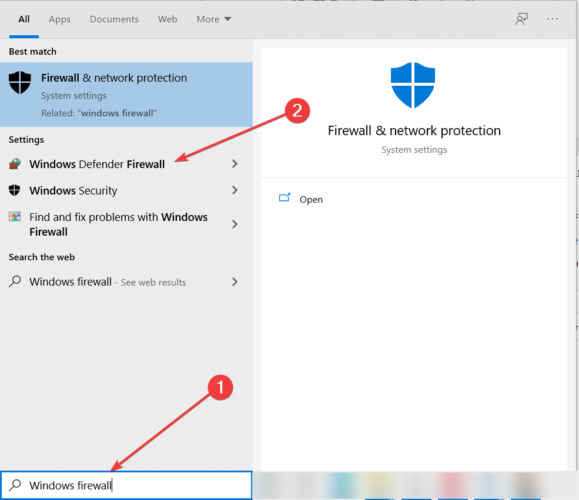
- Отключите брандмауэр для частной и публичной сетей и перезагрузите компьютер.

- После проверки снова включите брандмауэр, если проблема не устранена.

Примечание: временное отключение брандмауэра служит тестом — постоянное отключение не рекомендуется из соображений безопасности.
Способ 4. Проверьте настройки антивируса и исключения

- Запустите полную проверку системы антивирусом для исключения влияния вредоносного ПО.
- В настройках антивируса добавьте исполняемые файлы TeamViewer в список исключений (обычно teamviewer.exe и TeamViewer_Service.exe).
- Если антивирус предоставляет журналы блокировок, проверьте, не блокировал ли он сетевые подключения TeamViewer.
False positive — частая причина блокировок: антивирус может ошибочно пометить легитимное ПО как угрозу.
Способ 5. Проверьте сетевые порты и маршрутизацию
TeamViewer преимущественно использует порт TCP/UDP 5938, но умеет работать и через 80/443. Проверьте, не блокируется ли этот порт на роутере или корпоративном фаерволе.
Шаги:
- Проверьте подключение к интернету и пропускной способности.
- На стороне админа проверьте правила на корпоративном фаерволе и NAT.
- При необходимости временно разрешите трафик на 5938 TCP/UDP.
Если вы не управляете сетью, обратитесь к сетевому администратору.
Способ 6. Обновите драйверы видеокарты и системные компоненты
Чёрный экран при удалённом подключении часто связан с драйвером видеокарты или особенностями вывода на нескольких мониторах.
Рекомендации:
- Обновите драйвер GPU до последней версии с сайта производителя (Intel, NVIDIA, AMD).
- Попробуйте переключить разрешение экрана или отключить второй монитор на удалённом ПК.
- В клиенте TeamViewer проверьте настройки вывода и попробуйте отключить аппаратное ускорение, если такая опция доступна.
Способ 7. Запуск от имени администратора и режим совместимости
- Правой кнопкой по ярлыку TeamViewer → Запуск от имени администратора.
- Если проблема появилась после обновления Windows, попробуйте запустить TeamViewer в режиме совместимости с Windows 8.
Эти действия помогают при проблемах с правами доступа и несовместимостях API.
Альтернативы и стратегия на случай длительных проблем
Если TeamViewer продолжает работать нестабильно, стоит иметь запасные варианты:
- Mikogo — простой и быстрый инструмент для удалённого доступа.
- AnyDesk, Chrome Remote Desktop — альтернативы с разными моделями лицензирования.
Выбор альтернативы зависит от требований безопасности, поддержки аудио/видео, передачи файлов и корпоративных политик.
Когда исправления не помогают — расширённая диагностика для администратора
- Проверьте журналы событий Windows (Event Viewer) по источникам Application и System на предмет ошибок, связанных с TeamViewer.
- Используйте netstat -ano для поиска активных соединений и идентификации портов.
- Снимите лог TeamViewer: в клиенте включите логирование и соберите файлы журнала для анализа.
- Попробуйте установить TeamViewer на чистую виртуальную машину с Windows 10 для воспроизведения проблемы.
Эти шаги помогают отделить проблему локальной конфигурации от более широкой несовместимости.
Схема принятия решений
flowchart TD
  A[Проблема с TeamViewer] --> B{Чёрный экран?}
  B -- Да --> C[Обновить драйверы GPU]
  B -- Да --> D[Отключить второй монитор]
  B -- Нет --> E{Соединение не устанавливается?}
  E -- Да --> F[Проверить брандмауэр и порты]
  E -- Да --> G[Проверить антивирусные логи]
  E -- Нет --> H[Перезапустить службу TeamViewer]
  H --> I{Проблема решена?}
  I -- Да --> J[Закрыть тикет]
  I -- Нет --> K[Переустановить TeamViewer и собрать логи]
Чек-листы по ролям
Чек-лист для конечного пользователя:
- Перезапустите компьютер.
- Убедитесь в стабильности интернета.
- Обновите TeamViewer до последней версии.
- Запустите TeamViewer от имени администратора.
- Временно отключите антивирус и брандмауэр для теста.
- Сообщите администратору, если проблема повторяется.
Чек-лист для IT‑администратора:
- Проверить службу TeamViewer в services.msc.
- Посмотреть журналы событий и лог TeamViewer.
- Проверить сетевые правила и порты (5938 TCP/UDP, 80/443 при необходимости).
- Обновить драйверы GPU и сетевые драйверы.
- Воспроизвести проблему в тестовой среде.
- Подготовить сборку TeamViewer и логи для обращения в техподдержку.
Порядок действий для администратора (SOP)
- Получить полное описание симптома и скриншоты/логи от пользователя.
- Проверить сетевую доступность и конфигурацию фаервола.
- Перезапустить службу TeamViewer и клиент на обеих сторонах.
- Если не помогло — обновить TeamViewer и драйверы.
- Собрать логи и при необходимости эскалировать в службу поддержки TeamViewer.
- На время инцидента организовать альтернативный доступ (Mikogo/AnyDesk).
Критерии приёмки
- Удалённое соединение устанавливается последовательно и без ошибок.
- Черный экран отсутствует, отображение экрана корректное.
- Нет обрывов сессии в течение стабильной проверки (несколько минут активной работы).
- Логи не содержат повторяющихся ошибок при подключении.
Частые случаи, когда предложенные решения не сработают
- Аппаратная неисправность видеокарты на удалённом ПК.
- Жёсткая сетевоя политика на уровне провайдера или корпоративного фаервола, когда запрещены исходящие соединения по нестандартным портам.
- Коррупция системных файлов Windows (требуется восстановление системы).
Глоссарий в одной строке
- TeamViewer — приложение для удалённого доступа и управления компьютером.
- Брандмауэр — сетевой фильтр, контролирующий входящий и исходящий трафик.
- Порт — сетевой порт для передачи данных (например, 5938 для TeamViewer).
- Служба — фоновый процесс Windows, управляющий функционалом программы.
- Чёрный экран — отсутствие графического вывода при успешном подключении.
Краткое резюме
- Сначала обновите TeamViewer и драйверы, затем перезапустите службу и систему.
- Временное отключение брандмауэра и антивируса помогает диагностировать блокировки.
- Если локальные меры не помогают — используйте альтернативный клиент и соберите логи для дальнейшей диагностики.
Важно: всегда возвращайте брандмауэр и антивирус в рабочее состояние после диагностики.
Если у вас остались вопросы или вы хотите, чтобы мы помогли проанализировать логи — опишите проблему в комментариях и приложите версии ОС и TeamViewer.

Похожие материалы

Несколько аккаунтов Skype: Multi Skype Launcher

Журнал для работы: повысить продуктивность

Персональные звуки уведомлений на Android

Скачивание шоу Hulu для офлайн‑просмотра

Microsoft Start: персонализированная новостная лента
