
Microsoft Teams не синхронизируется с Outlook — как исправить
Microsoft Teams — часть подписки Microsoft Office 365 и главный инструмент совместной работы от Microsoft. Он интегрируется с Outlook, SharePoint, Exchange, Skype и Yammer и доступен на настольных и мобильных платформах. В идеале Teams обеспечивает единое пространство для чатов, аудио- и видеозвонков и планирования встреч.
Однако пользователи иногда сталкиваются с проблемой: сообщения, изменения или встречи, отправленные с мобильного приложения, не отображаются в настольной версии или в календаре Outlook. В этой статье собраны проверенные шаги по диагностике и исправлению этой проблемы, пояснения, чек-листы для разных ролей и рекомендации по профилактике.
Почему возникает рассинхронизация в общих чертах
Кратко: синхронизация зависит от корректной аутентификации учётной записи, сетевого подключения, времени и часового пояса устройства, состояния кэша приложения и конфигурации служб Office 365 (Exchange/Outlook/Teams). Любой сбой на стороне клиента или сервера, несовместимость версий приложений или проблемы с правами доступа могут привести к рассинхронизации.
Ключевые термины:
- Аутентификация: подтверждение вашей учётной записи Teams/Office 365.
- Синхронизация: процесс приведения данных в соответствие между устройствами и службами.
Пошаговые решения (приоритетные)
1. Открыть Teams Admin Center и добавить календарь как вкладку

- Войдите в Microsoft Teams admin center и выберите группу, календарь которой нужно синхронизировать.
- Откройте нужный канал Teams, добавьте новую вкладку и выберите Website (Веб-сайт).
- В Outlook Web App откройте календарь, скопируйте его имя и URL и вставьте в поле сайта во вкладке Teams.
- При необходимости выполните вход в ту же учётную запись Microsoft.
Важно: этот метод создаёт веб-вкладку с Outlook-календарём внутри Teams — полезно, если встроенная синхронизация календарей даёт сбои.
2. Перезапустить Microsoft Teams (настольная версия)
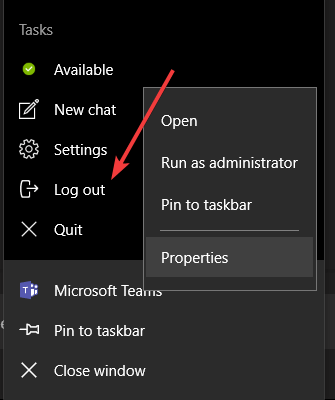
- На панели задач найдите значок Microsoft Teams.
- Щёлкните правой кнопкой и выберите Log Out.
- Если значок не исчез, откройте Диспетчер задач (
Ctrl+Shift+Esc), найдите процесс Microsoft Teams и выберите End Process. - Запустите Microsoft Teams заново и проверьте синхронизацию чатов и календаря.
Примечание: часто проблема — в повреждённом кэше. Полное завершение процесса гарантирует чистый запуск.
3. Использовать Microsoft 365 для централизованной синхронизации
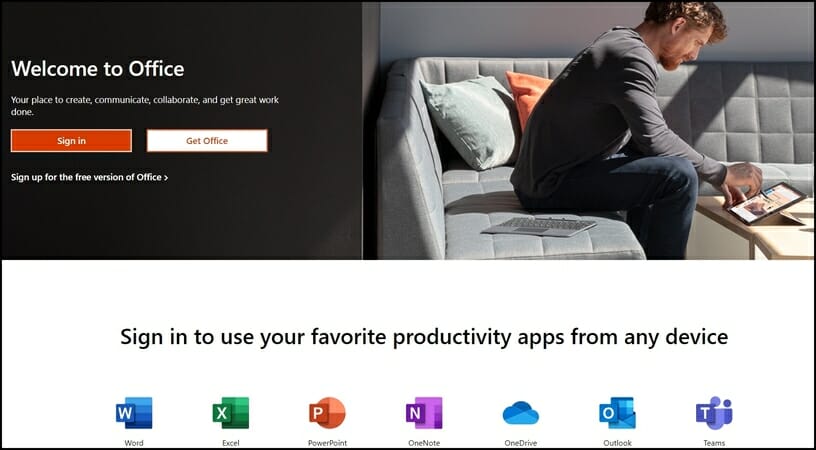
Подписка Microsoft 365 обеспечивает единое управление лицензиями, доступ к OneDrive с функцией резервного копирования, функцию обнаружения и восстановления при атаке программ-вымогателей и дополнительные возможности безопасности (2FA). Если рассинхронизация вызвана несовместимостью версий или отсутствием централизованного управления, переход на Microsoft 365 может упростить администрирование и снизить количество локальных ошибок.
Важно: Microsoft 365 сам по себе не всегда решает локальные проблемы, но уменьшает вероятность конфигурационных конфликтов на уровне служб.
Дополнительные действия для мобильных устройств
- Проверьте обновления приложения Microsoft Teams в Google Play или App Store и установите последнюю версию.
- Перезапустите мобильное устройство.
- Проверьте права приложения: доступ к контактам, календарю и фоновым обновлениям.
- Убедитесь, что в настройках телефона включены автоматические обновления времени и часового пояса.
- Очистите кэш приложения (Android: Настройки → Приложения → Teams → Хранилище → Очистить кэш). На iOS — переустановите приложение.
Если проблема сохраняется, попробуйте выйти из учётной записи в мобильном приложении и выполнить вход снова.
Диагностика учётных записей и прав доступа
- Убедитесь, что вы вошли в одну и ту же рабочую или учебную учётную запись в мобильном и настольном приложении.
- Проверьте, не использует ли организация несколько тенантов (разные домены) — данные не пересекаются между тенантами.
- У администратора проверьте политики Conditional Access и разрешения на уровне Exchange и Teams: возможны ограничения, мешающие синхронизации мобильных клиентов.
Сетевая и серверная диагностика
- Проверьте стабильность сети: Wi‑Fi vs мобильные данные. Попробуйте переключиться между сетями.
- Проверьте доступность сервисов Office 365: статус служб можно посмотреть на официальной странице состояния Microsoft 365 Service health (администратор).
- Если используется прокси или VPN — временно отключите их, чтобы проверить влияние на синхронизацию.
Порядок действий при обращении в поддержку (чек-лист для пользователей)
- Описание проблемы: какие данные не синхронизируются (чаты, файлы, календарь), последняя успешная синхронизация.
- Версии приложений: мобильная и настольная.
- Скриншоты ошибок или временных меток рассинхронизации.
- Шаги, которые вы уже выполнили (перезапуск, очистка кэша, переустановка).
- Укажите, используете ли вы корпоративный аккаунт и есть ли у организации мульти-тенантная конфигурация.
Чек-лист для администратора
- Проверка службы Exchange Online и политики синхронизации календарей.
- Проверка правил Conditional Access и политик безопасности Azure AD.
- Просмотр логов аудита Teams/Exchange за подозрительный период.
- Проверка настройки Guest/External Access и политик гостевого доступа.
- Обновление клиентов и уведомление пользователей о требуемых версиях.
Когда предложенные методы не помогают — варианты и альтернативы
- Временное решение: использовать Outlook Web App в браузере или добавить календарь как вкладку в Teams (см. раздел выше).
- Если проблема массовая — создать тикет в службе поддержки Microsoft с указанием tenant ID и журналов проблем.
- Рассмотреть переход на централизованное управление мобильными устройствами (MDM), чтобы обеспечить единообразие настроек на клиентских устройствах.
Ментальные модели и heuristics для быстрого решения
- Правило 1: сначала клиент → затем сервер. Проверяйте локальные клиенты и кэш до обращения к администратору.
- Правило 2: одно учётное имя — одна синхронизация. Несовпадение учётных записей — частая причина.
- Правило 3: обновления и права важнее настроек. Неправильные политики доступа чаще блокируют синхронизацию, чем мелкие настройки приложения.
Решение проблем по ролям
- Пользователь: перезапустите приложение, проверьте учётную запись, установите обновления, при необходимости переустановите приложение.
- IT‑поддержка: проверьте логи, политики Azure AD, Exchange Online и состояние сервисов Microsoft 365.
- Администратор Tenant: проверьте настройки Conditional Access, tenant ID, журналы и откройте запрос в Microsoft Support, если проблема не системная.
Критерии приёмки
- Календарные события, созданные или изменённые на мобильном устройстве, отображаются в Outlook и в настольном Teams в течение N минут (обычно до 5–15 мин при корректной работе).
- Чаты, файлы и ответы, отправленные с мобильного, видны в настольном приложении и наоборот.
- Нет ошибок аутентификации и конфликтов учётных записей.
Важно: если синхронизация всё ещё занимает слишком много времени, проверьте журналы сервера и сетевые задержки.
Быстрая методика расследования (SOP)
- Спросить пользователя: что не синхронизируется и когда это началось.
- Попросить выполнить обычные шаги: выход/вход, перезапуск, обновление приложения.
- Если не помогло — запросить логи, версии приложений и tenant ID.
- Проверить состояние служб Microsoft 365 и политики доступа.
- При необходимости эскалировать в Microsoft Support.
Сводка и рекомендации
- Часто рассинхронизация связана с локальными проблемами клиента: перезапуск и очистка кэша помогают в большинстве случаев.
- Убедитесь, что мобильные и настольные приложения используют одну и ту же учётную запись и одну конфигурацию tenant.
- Администраторам стоит проверить политики доступа и состояние Exchange Online.
- Добавление календаря Outlook как вкладки в канал Teams часто служит рабочим обходным решением до устранения основной причины.
Итог: начните с простых клиентских действий (перезапуск, вход/выход, очистка кэша), затем проверьте права и сетевые параметры; при массовых проблемах привлекайте администратора и службу поддержки Microsoft.
Если вам нужна краткая инструкция для распространения среди сотрудников вашей организации (100–200 слов), напишите, и я подготовлю короткое объявление.

Похожие материалы

Несколько аккаунтов Skype: Multi Skype Launcher

Журнал для работы: повысить продуктивность

Персональные звуки уведомлений на Android

Скачивание шоу Hulu для офлайн‑просмотра

Microsoft Start: персонализированная новостная лента
