
Как исправить проблемы с Wi‑Fi на Surface Pro
Windows 10 — кросс‑платформенная ОС, и владельцы планшетов Surface Pro получили бесплатное обновление. Но после обновления некоторые пользователи заметили, что Surface Pro не подключается к Wi‑Fi. Ниже — пошаговое руководство по диагностике и исправлению этой проблемы.
Быстрое содержание
- Обновление драйверов
- Сброс TCP/IP стека
- Перенастройка Wi‑Fi‑адаптера и параметры питания
- Запуск средства устранения неполадок
- Когда это не помогает и альтернативные варианты
- Краткая методология, чек‑листы и критерии приёмки
1. Обновите драйверы

Устаревшие драйверы — одна из самых распространённых причин, почему Surface Pro периодически теряет связь с Wi‑Fi. Обновление драйверов часто решает проблему.
Как обновить драйверы:
- Откройте «Диспетчер устройств» (Device Manager) — нажмите Пуск и введите “Диспетчер устройств”.
- Разверните раздел “Сетевые адаптеры”.
- Правой кнопкой мыши кликните по беспроводному адаптеру, выберите “Обновить драйвер“ и следуйте подсказкам.
Примечание: встроенные инструменты Windows позволяют обновлять драйверы автоматически. Существуют сторонние программы‑обновляторы драйверов, которые упрощают поиск устаревших драйверов. Если решите использовать сторонний инструмент — скачивайте его с официального сайта разработчика и внимательно читайте условия.
Подсказка: перед критичными изменениями создайте точку восстановления системы.
Реклама (перевод исходного материала)
Outbyte Driver Updater — лёгкая программа для поиска и обновления драйверов. Предоставляет пробную версию. Посетите сайт разработчика, если хотите использовать этот инструмент.
2. Сбросьте TCP/IP стек

Если обновление драйверов не помогло, сбросьте параметры сетевого стека.
- Нажмите правой кнопкой на кнопку Пуск и выберите “Командная строка (Администратор)” или “Windows PowerShell (Администратор)”.
- Введите команду и нажмите Enter:
netsh int ip reset- Перезагрузите ПК и проверьте подключение к Wi‑Fi.
- Если проблема не исчезла, в окне с правами администратора выполните по очереди эти команды (нажимайте Enter после каждой):
netsh int tcp set heuristics disabled
netsh int tcp set global autotuninglevel=disabled
netsh int tcp set global rss=enabled
Эти команды отключают некоторые оптимизации TCP, которые могут конфликтовать с оборудованием или драйверами.
3. Перенастройте Wi‑Fi‑адаптер и параметры питания
- Нажмите Пуск, введите “Диспетчер устройств” и откройте его.
- Правой кнопкой мыши выберите ваш беспроводной адаптер и откройте “Свойства”.
- Перейдите на вкладку “Управление питанием” и снимите галочку с опции “Разрешить отключение этого устройства для экономии энергии”. Нажмите ОК.
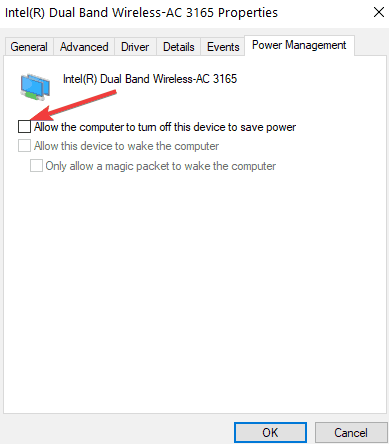
- Проверьте схему электропитания: откройте Панель управления → Электропитание и переключите план с максимальной экономии энергии на сбалансированный или высокую производительность.
Иногда Surface Pro (особенно более старые модели) отключает Wi‑Fi, чтобы экономить заряд батареи. Отключение этой опции часто восстанавливает стабильность соединения.
4. Запустите средство устранения неполадок «Интернет‑подключения»
- Нажмите Windows + I, чтобы открыть «Параметры», выберите “Обновление и безопасность”.
- В меню слева нажмите “Устранение неполадок” → “Дополнительные средства устранения неполадок”.
- Выберите «Интернет‑подключения» и нажмите “Запустить средство устранения неполадок”.
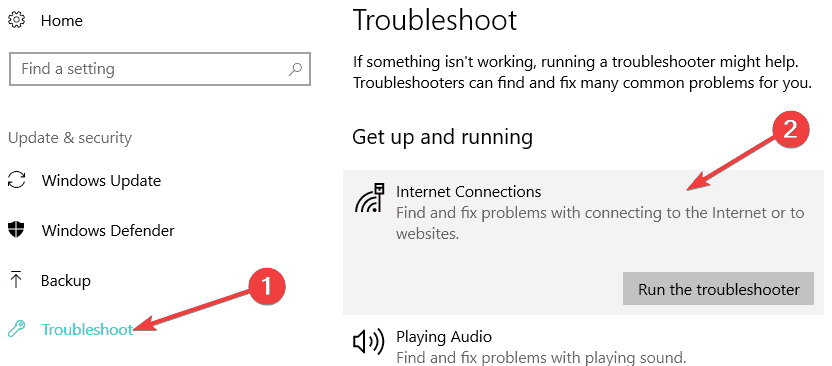
Средство автоматически проверит распространённые ошибки и предложит варианты исправления.
Когда описанные шаги не помогают
Важно: если ни один из шагов не вернул работу Wi‑Fi, проверьте следующие вещи:
- Маршрутизатор: перезагрузите роутер и убедитесь, что другие устройства подключаются.
- Аппаратная проблема: возможно, неисправен сам Wi‑Fi‑модуль Surface — обратитесь в сервис.
- Совместимость драйверов: для некоторых старых моделей требуется драйвер от производителя на сайте Microsoft или напрямую от поставщика адаптера.
Альтернативные подходы
- Откат Windows Update: если проблема появилась сразу после обновления Windows, можно попробовать откатить последнее обновление (если доступна такая опция).
- Временное использование USB‑Wi‑Fi‑адаптера: в качестве обходного пути используйте внешний адаптер по USB.
- Обновление прошивки роутера: иногда причина в старой прошивке маршрутизатора.
Краткая методология диагностики (mini‑метод)
- Подтвердите проблему: проверьте, не работают ли другие устройства с тем же роутером.
- Локализуйте: программная или аппаратная причина? (работает ли адаптер в BIOS/другой ОС)
- Исправьте по приоритету: драйвер → стек TCP/IP → питание → встроенные средства диагностики → аппаратная проверка.
- Если не помогает — примените временные решения и обратитесь в сервис.
Чек‑лист по ролям
Для рядового пользователя:
- Перезагрузить Surface и роутер.
- Обновить драйвер адаптера через Диспетчер устройств.
- Выполнить сброс TCP/IP и перезагрузить.
- Отключить опцию энергосбережения для адаптера.
Для ИТ‑администратора / продвинутого пользователя:
- Проверить версии драйверов и откатить/установить рекомендованные от Microsoft.
- Проанализировать сетевые логи и результаты netsh.
- Запустить диагностику аппаратной части (Windows Device Diagnostics или внешний тест).
- Протоколировать шаги и результаты для передачи в сервисный центр.
Критерии приёмки
- Устройство подключается к Wi‑Fi и удерживает соединение в течение 10 минут без разрывов.
- Скорость передачи данных соответствует ожиданиям (проверить с помощью speedtest.net или аналогов).
- После перезагрузки Surface соединение автоматически восстанавливается.
Факто‑бокс: ключевые шаги
- Обновление драйверов — часто решает проблему.
- Сброс netsh int ip reset — простая и эффективная команда.
- Отключение энергосбережения для адаптера — частая причина случайных отключений.
- Встроенные средства Windows — хорошая стартовая диагностика.
Тестовые случаи (быстрая проверка)
- TC1: Подключение устанавливается и держится 10 минут при работе в браузере.
- TC2: Перезагрузка Surface не ломает подключение.
- TC3: Другие устройства работают с тем же роутером.
- TC4: При использовании внешнего USB‑адаптера соединение стабильно — на аппаратную проблему.
Заключение
Если вы выполнили все шаги — обновили драйверы, сбросили TCP/IP, отключили энергосбережение и запустили средство устранения неполадок — и Wi‑Fi всё ещё не работает, вероятнее всего причина аппаратная или связана с несовместимостью драйверов. В таком случае стоит обратиться в сервисный центр Microsoft или авторизованный ремонт.
Если у вас получилось решить проблему — напишите, какой шаг помог. Это поможет другим пользователям быстрее найти решение.
Важно: перед любыми изменениями создавайте точку восстановления системы и сохраните важные данные.

Похожие материалы

Несколько аккаунтов Skype: Multi Skype Launcher

Журнал для работы: повысить продуктивность

Персональные звуки уведомлений на Android

Скачивание шоу Hulu для офлайн‑просмотра

Microsoft Start: персонализированная новостная лента
