
Как исправить ошибки драйвера Surface Dial
О чём эта инструкция
В этой статье описаны проверенные шаги для устранения ошибок драйвера Surface Dial, возникающих после обновлений Windows или из‑за проблем с Bluetooth. Подойдёт как обычным пользователям, так и IT‑специалистам, проводящим диагностику и восстановление рабочего состояния устройства.
Важно: Surface Dial — это вращающийся контроллер Microsoft для устройств Surface. Bluetooth stack — системная подсистема Windows, управляющая Bluetooth‑адаптером и подключёнными устройствами.
Основные шаги для устранения ошибки драйвера Surface Dial
1. Сбросьте Surface Dial, вынув батарею
Физический сброс пригоден для устранения временных сбоев устройства. После извлечения батареи заново сопряжение часто не требуется, но полезно проверить состояние Bluetooth в системе.
Последовательность действий:
- Нажмите и удерживайте кнопку Bluetooth на задней стороне Surface Dial, пока индикатор не мигнёт три раза.
- Откройте отсека для батареек.
- Выньте батарею на несколько секунд. Установите её обратно, но не закрывайте крышку отсека.
- Перезагрузите компьютер и проверьте, включён ли модуль Bluetooth.
- Снова нажмите кнопку Bluetooth, удерживая до трёх миганий, и проверьте поведение устройства.
Примечание: если индикатор не мигает или устройство не реагирует на кнопку, проверьте батарейку на разряд или дефекты контактов.
2. Удалите сопряжение и подключите Surface Dial заново
Если связь нестабильна, удаление пары и повторное подключение часто решают проблему.
Пошагово:
- Убедитесь, что Surface Dial включён.
- Нажмите Windows key + I, чтобы открыть «Параметры».
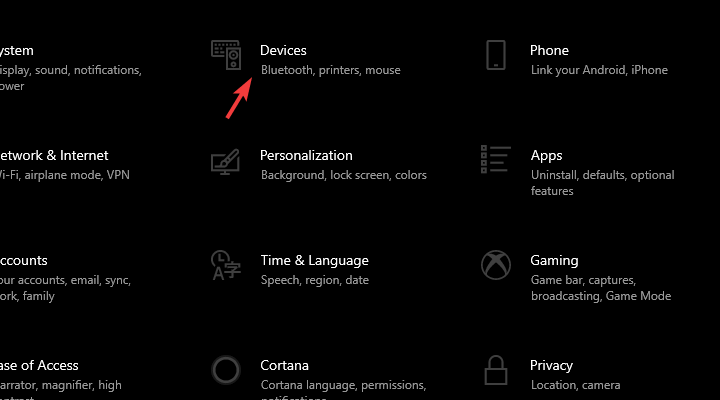
- Перейдите в раздел Устройства.
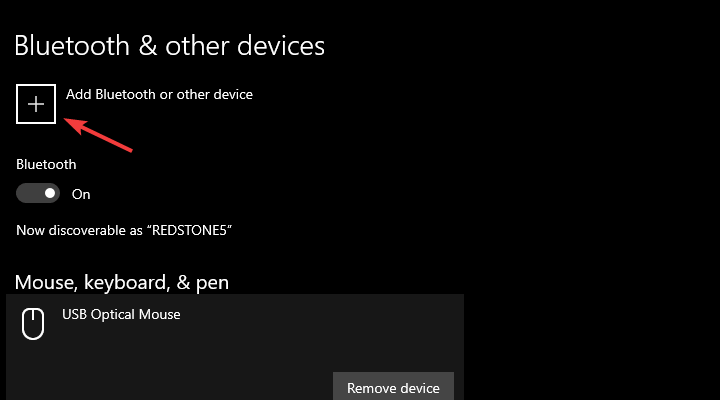
- В блоке Bluetooth и другие устройства включите Bluetooth, если он выключен.
- В списке подключённых устройств найдите и удалите запись Surface Dial.
- Нажмите кнопку Bluetooth на задней стороне Surface Dial до мигания индикатора.
- На ПК выберите «Добавить Bluetooth или другое устройство» и в списке найдите Surface Dial.
- Завершите процедуру сопряжения.
Важно: при появлении запроса разрешений или PIN используйте стандартные подсказки Windows. Если система не видит устройство — попробуйте поднести Dial ближе к Bluetooth‑адаптеру и временно отключить другие беспроводные устройства.
3. Переустановите драйверы Surface Dial и Bluetooth
Если устройство обнаруживается, но поведение некорректно, вероятно, виноват драйвер. Переустановка может откатить повреждённую версию и восстановить работу.
Как переустановить драйверы в Windows 10:
- Нажмите правой кнопкой по «Пуск» и выберите Диспетчер устройств.
- Разверните раздел Bluetooth.
- Найдите вашу Bluetooth‑подсистему, нажмите правой кнопкой и выберите Обновить драйвер. Если обновления не найдены — выберите Удалить устройство.
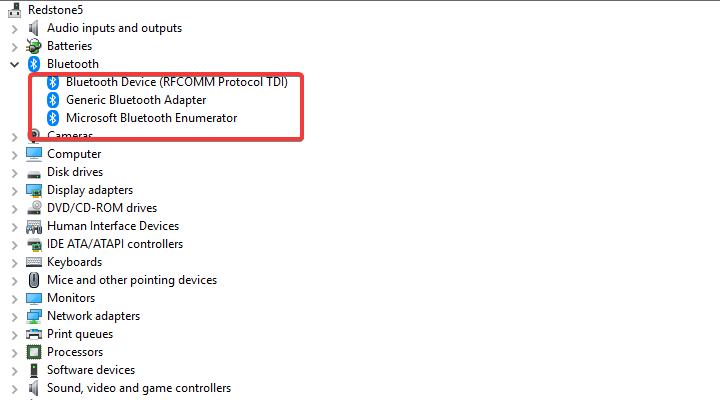
- Найдите Surface Dial в разделе Мыши и другие указывающие устройства и выполните для него те же действия: обновление или удаление.
- Перезагрузите ПК и дождитесь автоматической переустановки драйверов системой.
Совет: если встроенные средства не помогают, используйте официальные драйверы с сайта производителя вашего Bluetooth‑адаптера или Microsoft Update Catalog. Сторонние «обновляторы драйверов» упрощают задачу, но их использование всегда оценивайте с осторожностью.
4. Обновите Windows 10
Многие проблемы возникают из‑за несовместимых обновлений. Иногда Microsoft выпускает корректирующие патчи, восстанавливающие работу периферии.
Как вручную проверить обновления:
- Откройте Параметры.
- Перейдите в Обновление и безопасность.
- В разделе Центр обновления Windows нажмите Проверить наличие обновлений и установите найденные обновления.
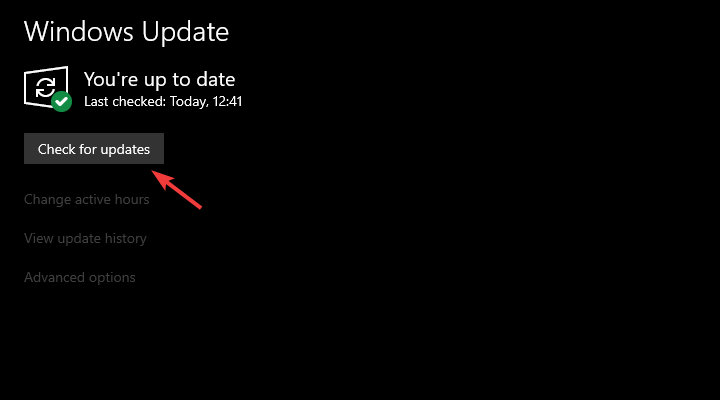
- Перезагрузите компьютер и проверьте Surface Dial.
Примечание: плановые обновления иногда требуют нескольких перезагрузок. Дождитесь полного применения всех патчей.
5. Откатите систему к предыдущей версии Windows 10
Если последнее обновление явно вызвало проблему и патчей ещё нет, полезен откат системы к предыдущему крупному релизу.
Как выполнить откат:
- Нажмите Windows key + I и откройте Параметры.
- Перейдите в Обновление и безопасность.
- Выберите Восстановление в левой панели.
- В разделе «Вернуться к предыдущей версии Windows 10» нажмите Начать.
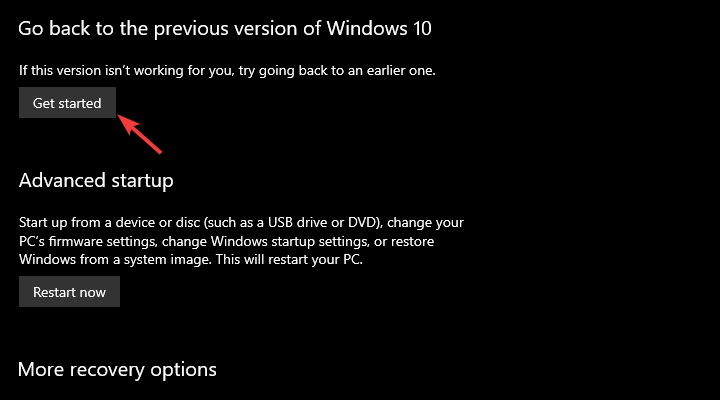
Важно: откат доступен только в ограниченное время после обновления и может удалить недавно установленные приложения. Перед откатом сделайте резервную копию данных.
Когда перечисленные шаги не помогают
Контакты поддержки и дальнейшие действия:
- Если ни один из шагов не помог, обратитесь в службу поддержки Microsoft и опишите подробности: модель Surface, версию Windows, номер обновления и точное поведение устройства.
- Если устройство повреждено физически (сколы, моргание индикатора без реакции), вероятно, нужна сервисная проверка.
- Для корпоративных устройств согласуйте обращение с IT‑поддержкой организации — у них могут быть собственные процедуры и образцы образа системы.
Важно: даже если проблема не связана с аппаратной поломкой, производитель отвечает за совместимость ПО. Подача обращения помогает ускорить выпуск исправлений.
Альтернативные подходы и дополнительные проверки
- Проверьте другие Bluetooth‑устройства. Если у вас есть ещё одно Bluetooth‑устройство (мышь, наушники), проверьте их работу. Если проблемы наблюдаются и с ними — причина, вероятно, в адаптере или системном драйвере.
- Используйте другой компьютер. Попробуйте подключить Surface Dial к другому ПК с Windows, чтобы локализовать проблему — в устройстве или в текущей системе.
- Замените батарейку. Иногда нестабильное питание вызывает странное поведение.
- Отключите сторонние утилиты управления Bluetooth или энергосбережением. Некоторые программы вмешиваются в поведение адаптера.
Контрпример: если Surface Dial работает корректно на другом ПК, но не на основном после обновления Windows, значит проблема софта на основном ПК, а аппаратная часть исправна.
Методика диагностики (микро‑метод)
- Соберите симптомы: мигает ли индикатор, видит ли система устройство, есть ли ошибки в Диспетчере устройств.
- Попробуйте быстрые исправления: сброс питания (батарея), повторное сопряжение.
- Если не помогло — переустановите драйверы и перезагрузите.
- Если и это не решило — обновите/откатите Windows.
- Если после всех шагов проблема остаётся — escalatе к поддержке Microsoft.
Эта методика экономит время и снижает риск лишних изменений в системе.
Пошаговый план для администратора (SOP)
- Шаг 1: Проверка журнала событий Windows на наличие ошибок Bluetooth, драйверов и устройств.
- Шаг 2: Удаление проблемного драйвера через Диспетчер устройств и принудительная переустановка.
- Шаг 3: Применение последних накопительных обновлений Windows в тестовой группе перед развёртыванием.
- Шаг 4: Документирование конфигурации оборудования и версии драйверов для дальнейшего отчёта в службу поддержки Microsoft.
Роль‑базированные чеклисты
Чеклист для обычного пользователя:
- Перезагрузить Surface Dial (вынуть батарею).
- Удалить и повторно добавить устройство в Bluetooth.
- Переустановить драйверы через Диспетчер устройств.
- Проверить и установить обновления Windows.
- Сделать резервную копию и при необходимости выполнить откат.
Чеклист для IT‑администратора:
- Просмотреть журналы событий и диагностические логи.
- Выполнить проверку на других машинах и собрать реплики проблемы.
- Подготовить пакет отката/фикс для развёртывания.
- Зарегистрировать инцидент в службе поддержки Microsoft с приложением логов.
Дерево принятия решений (Mermaid)
flowchart TD
  A[Surface Dial не работает] --> B{Индикатор мигает?}
  B -- Да --> C{ПК видит устройство?}
  B -- Нет --> D[Сброс питания: вынуть батарею]
  D --> E{После сброса мигает?}
  E -- Да --> C
  E -- Нет --> F[Проверить батарею/сервис]
  C -- Да --> G{Поведение корректно?}
  C -- Нет --> H[Удалить сопряжение и повторно подключить]
  H --> I{Повторно подключилось?}
  I -- Да --> G
  I -- Нет --> J[Переустановить драйверы Bluetooth и Surface Dial]
  J --> K{Проблема решена?}
  K -- Да --> G
  K -- Нет --> L[Обновить/откатить Windows]
  L --> M{Решено?}
  M -- Да --> G
  M -- Нет --> N[Обратиться в Microsoft Support]
  G -- Да --> O[Использование возобновлено]
Критерии приёмки
- Surface Dial подключается и остаётся в списке устройств Bluetooth без самопроизвольного отключения.
- Все назначенные функции (вращение, нажатие) распознаются ОС и работают в целевых приложениях.
- В Диспетчере устройств отсутствуют значки ошибки для Surface Dial и Bluetooth.
Краткий словарь
- Surface Dial — вращающийся контроллер от Microsoft для Surface‑устройств.
- Bluetooth stack — набор драйверов и служб Windows, управляющих Bluetooth‑адаптером.
- Откат — возврат системы к предыдущей версии программного обеспечения.
Кейс‑сценарии и тесты приёмки
Тест‑кейс 1 — Повторное сопряжение:
- Подключить Surface Dial к ПК после удаления устройства.
- Ожидаемый результат: устройство успешно подключается, отклик на вращение и нажатие.
Тест‑кейс 2 — Переустановка драйвера:
- В диспетчере устройств удалить драйверы Bluetooth и Surface Dial, перезагрузить компьютер.
- Ожидаемый результат: Windows автоматически устанавливает совместимые драйверы и устройство работает.
Тест‑кейс 3 — Поведение после обновления:
- Установить на тестовом ПК последнее накопительное обновление Windows.
- Ожидаемый результат: устройство остаётся работоспособным; при проблемах проводится откат и уведомление в IT.
Безопасность и конфиденциальность
- При использовании сторонних утилит для обновления драйверов выбирайте проверенные и известные решения. Избегайте программ с неясной репутацией.
- При обращении в поддержку не передавайте личные данные без необходимости; предоставьте технические логи и информацию о конфигурации.
Заключение
Surface Dial — удобный инструмент, но он зависит от корректной работы Bluetooth и драйверов Windows. Простые шаги — сброс питания, повторное сопряжение и переустановка драйверов — решают большинство проблем. Если они не помогают, обновление или откат Windows и обращение в поддержку Microsoft — логичные следующие шаги.
Важно: документируйте все проведённые шаги и конфигурацию системы. Это ускорит диагностику и снизит время простоя.
Сводка:
- Начните с аппаратного сброса и повторного сопряжения.
- Переустановите драйверы Bluetooth и Surface Dial.
- Обновите Windows или выполните откат при необходимости.
- Если проблема остаётся — обратитесь в службу поддержки Microsoft.
Если у вас есть дополнительный опыт решения такой проблемы или вопросы — оставьте комментарий ниже.

Похожие материалы

Несколько аккаунтов Skype: Multi Skype Launcher

Журнал для работы: повысить продуктивность

Персональные звуки уведомлений на Android

Скачивание шоу Hulu для офлайн‑просмотра

Microsoft Start: персонализированная новостная лента
