
Устранение ошибки Steam «Files failed to validate and will be reacquired» на Windows
Почему возникает ошибка
Steam использует механизм проверки целостности файлов, чтобы убедиться, что все игровые файлы присутствуют и не повреждены. Сообщение «Files failed to validate and will be reacquired» означает, что проверка не смогла корректно прочитать или подтвердить один или несколько файлов — Steam пометит их для повторной загрузки. Причины могут быть разные: временные сбои клиента, блокировка сторонним ПО или контроллером, повреждение кэша загрузок, моды, проблемы с диском или повреждённые системные файлы Steam.
Важно: сообщение само по себе не удаляет файлы немедленно — Steam просто пометит их для повторного скачивания при следующем обновлении/запуске проверки.
Быстрый план действий (очередность)
- Полное закрытие и повторный запуск Steam
- Повторная проверка целостности файлов
- Временное отключение сторонних контроллеров
- Очистка кэша загрузок Steam
- Отключение модов
- Проверка диска с chkdsk
- Переустановка Steam (как крайняя мера)
1. Полностью закройте и снова откройте Steam
Иногда клиент зависает или часть его процессов работает некорректно. Полное завершение процесса часто решает проблемы с валидацией.
- Нажмите Ctrl + Shift + Esc, чтобы открыть Диспетчер задач.
- На вкладке Процессы найдите Steam, щёлкните правой кнопкой и выберите Завершить задачу.
- После завершения процесса откройте Steam через меню Пуск.
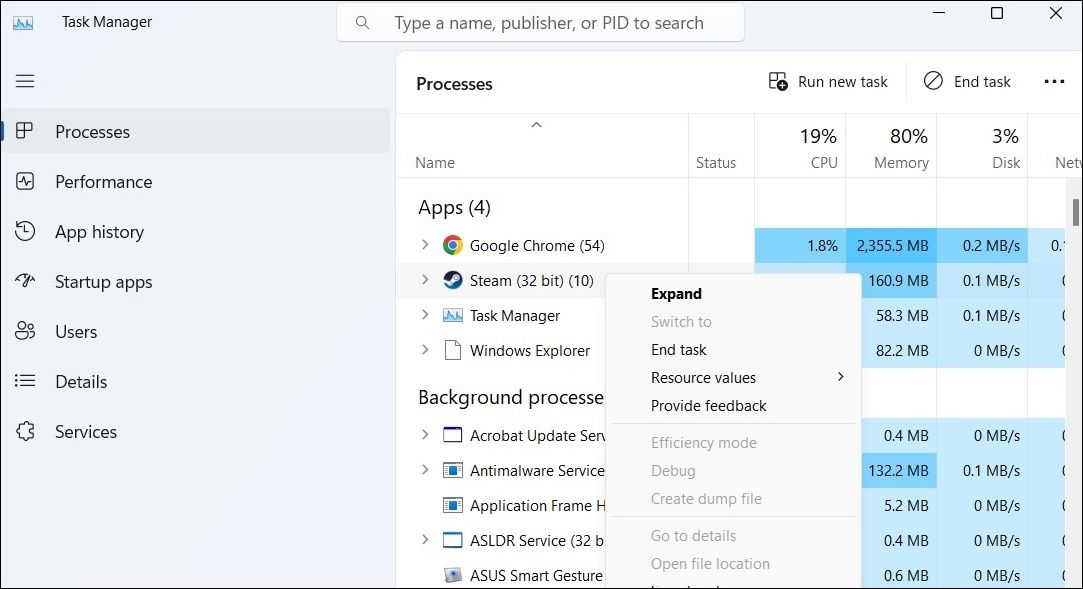
Совет: убедитесь, что завершены все процессы с именем steam.exe.
2. Повторно проверьте целостность файлов игры
После перезапуска клиента снова запустите проверку целостности.
Как проверить целостность файлов в Steam:
- Откройте Steam и перейдите на вкладку Библиотека.
- Правой кнопкой мыши кликните проблемную игру и выберите Свойства.
- В левой колонке выберите Локальные файлы.
- Нажмите кнопку Проверить целостность файлов игры и дождитесь окончания операции.
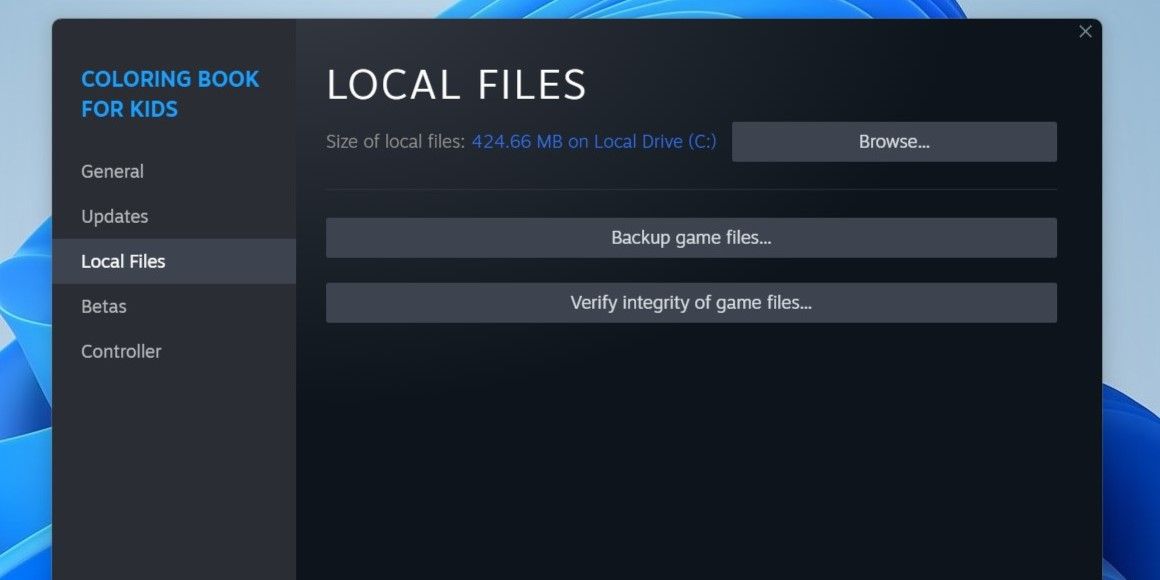
Примечание: процесс может занять от нескольких минут до часа в зависимости от размера игры и производительности диска.
3. Отключите сторонние игровые контроллеры
Подключённые сторонние контроллеры (USB/по Bluetooth) иногда вмешиваются в процессы обновления/валидации. Временно отключите все контроллеры, в том числе эмуляторы контроллеров и стороннее ПО (например, DS4Windows, InputMapper). После отключения перезапустите Steam и повторите проверку.
Важно: не путайте это с обычной беспроводной клавиатурой/мышью — внимание нужно уделить игровым контроллерам и программам, которые их эмулируют.
4. Очистите кэш загрузок Steam
Если кэш загрузок повреждён, Steam может некорректно обрабатывать файлы. Очистка кэша безопасна — она не удаляет установленные игры, но потребует повторной авторизации в клиенте.
Как очистить кэш загрузок:
- Откройте Steam.
- В левом верхнем углу выберите меню Steam → Настройки.
- Перейдите в раздел Загрузки.
- Нажмите Очистить кэш загрузок и подтвердите действие.
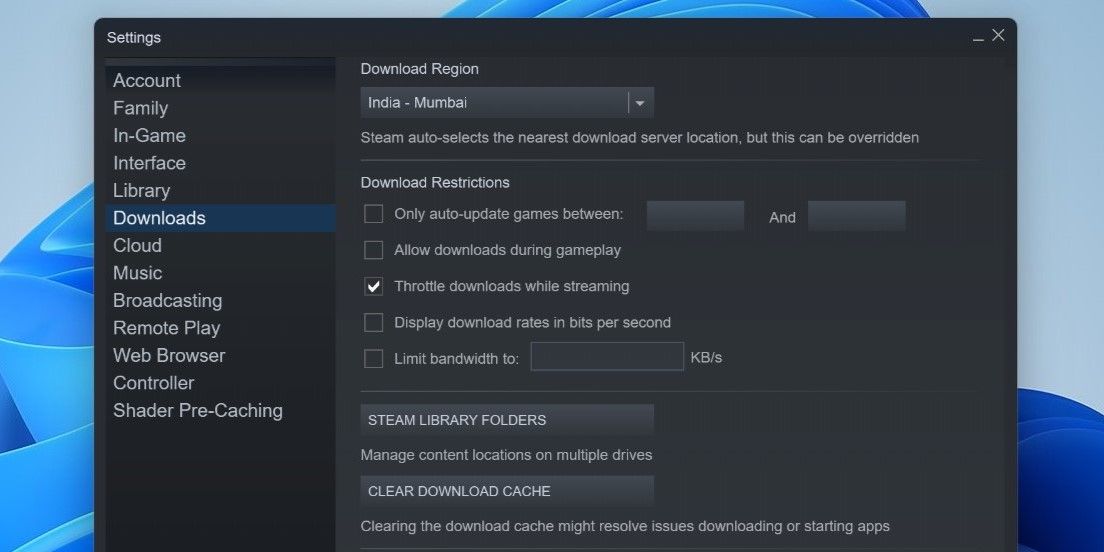
После очистки перезапустите Steam и попробуйте снова проверить целостность файлов.
5. Отключите моды
Моды (модификации) изменяют файлы игры; если проверка видит изменения, она может попытаться восстановить оригинальные файлы. Временно отключите все моды, особенно те, которые вмешиваются в системные папки игры или используют бинарные патчи. Затем перезапустите Steam и выполните проверку снова.
Если после отключения модов проблема исчезла, включайте моды по одному, чтобы найти виновника.
6. Запустите проверку диска (CHKDSK)
Если файлы повреждены из-за проблем с диском (битые сектора, ошибки файловой системы), команда chkdsk поможет обнаружить и в ряде случаев исправить ошибки.
- Нажмите Win + X и выберите Терминал (Администратор).
- Введите команду и нажмите Enter:
chkdsk /f /r- Если диск занят, система предложит запланировать проверку при следующей перезагрузке — согласитесь и перезагрузите ПК.
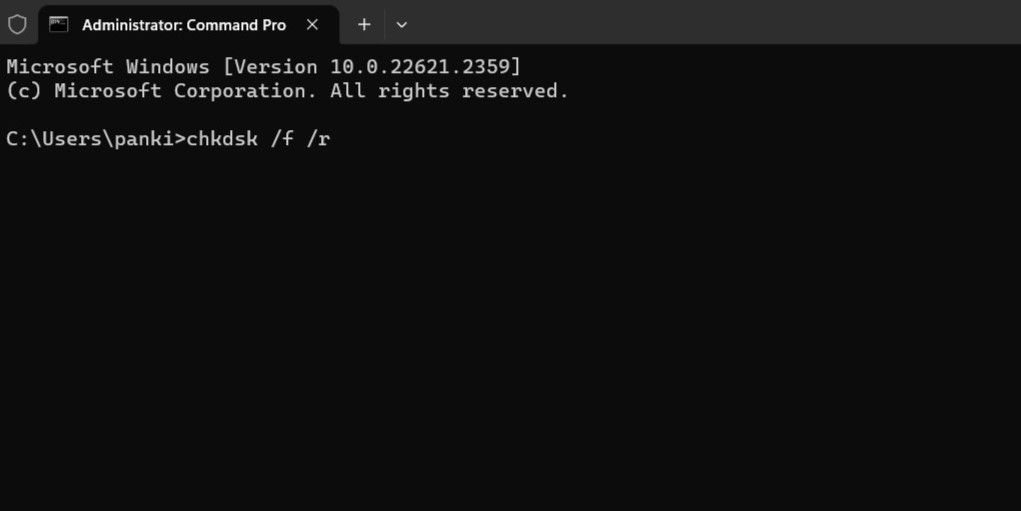
После завершения проверки перезагрузите систему и повторите проверку целостности в Steam.
7. Переустановите Steam (последняя мера)
Если ни один из предыдущих шагов не помог, причина может быть в повреждённых файлах самого клиента Steam. Полная переустановка клиента часто решает такие проблемы.
Порядок действий:
- Сделайте резервную копию папки с играми (если хотите сохранить трафик и время на повторную загрузку) — по умолчанию это C:\Program Files (x86)\Steam\steamapps\common.
- Удалите Steam через «Программы и компоненты» или используйте предпочитаемый способ удаления программ.
- Скачайте последнюю версию клиента с официального сайта Steam и установите заново.
- Верните папку steamapps при необходимости или выполните повторную загрузку игр через клиент.
Совет: после переустановки выполните проверку целостности для нескольких игр, чтобы убедиться, что проблема устранена.
Мини-методология: как быстро диагностировать проблему
- Воспроизводимость: ошибка появляется при проверке одной конкретной игры или при любой проверке в Steam? Если только в одной — фокусируемся на файлах игры; если в любой — проблема клиента или диска.
- Временная изоляция: закройте клиент, отключите контроллеры и моды, очистите кэш — повторите проверку.
- Аппаратная проверка: запустите chkdsk; проверьте SMART диска (если есть утилиты).
- Если всё ещё не работает — логируйте шаги и делайте резервные копии перед переустановкой клиента.
Чек-листы (рольные)
Игрок — быстрый чек-лист:
- Полностью закрыть Steam через Диспетчер задач
- Перезапустить Steam и повторить проверку целостности
- Отключить все игровые контроллеры и эмуляторы
- Очистить кэш загрузок
- Отключить моды и проверить повторно
Системный администратор — расширенный чек-лист:
- Проверить логи Steam (steam/logs)
- Убедиться в правах доступа к папкам steamapps
- Запустить chkdsk /f /r на диске с играми
- Проверить наличие фоновых антивирусных/контрольных программ, блокирующих файлы
- Провести чистую переустановку клиента при необходимости
Критерии приёмки
- Проверка целостности завершена без ошибок для ранее проблемной игры.
- Игра стартует и не выдаёт ошибок, связанных с отсутствием или повреждением файлов.
- Повторная проверка через 24 часа остаётся стабильной.
Тесты и сценарии приёмки
- Обычный сценарий: запускаем проверку целостности — завершение без ошибок.
- Контроллер как фактор: подключаем сторонний контроллер и повторяем проверку — ошибка воспроизводится; отключаем — ошибка исчезает.
- Моды как фактор: включены моды — проверка показывает изменения; отключаем моды по одному, находим конфликт.
- Диск как фактор: перед и после chkdsk — если chkdsk исправил ошибки, проверка проходит успешно.
Дерево решений (быстрое визуальное руководство)
flowchart TD
  A[Ошибка при проверке файлов] --> B{Ошибка у одной игры?}
  B -->|Да| C[Отключить моды и контроллеры]
  B -->|Нет| D[Перезапустить Steam и очистить кэш]
  C --> E{Пропала?}
  D --> E
  E -->|Да| Z[Проблема решена]
  E -->|Нет| F[Запустить chkdsk]
  F --> G{Ошибки диска?}
  G -->|Да| H[Исправить диск и повторить]
  G -->|Нет| I[Резерв + Переустановка Steam]
  I --> Z
Когда эти методы не помогут — возможные причины
- Аппаратные проблемы жёсткого диска или контроллеров SATA/USB.
- Файловая система повреждена настолько, что chkdsk не может полностью восстановить данные.
- Конфликт с низкоуровневым ПО (виртуальные диски, специальные драйверы контроллеров).
В таких случаях полезно обратиться в поддержку Steam с логами (папка steam/logs) и описанием шагов, которые вы уже предприняли.
Короткое руководство для публикации в соцсетях
Если нужно быстро рассказать друзьям:
«Если Steam пишет «Files failed to validate and will be reacquired», сначала закройте и перезапустите клиент, отключите контроллеры, очистите кэш загрузок и отключите моды. Если не помогает — запустите chkdsk или переустановите Steam.»
Краткое резюме
Если Steam не может проверить файлы, не паникуйте: начните с перезапуска клиента и очистки кэша, затем отключайте внешние устройства и моды, проверьте диск, и только при необходимости переустанавливайте Steam. Следуйте чек-листам и критериям приёмки, чтобы убедиться, что проблема действительно решена.
Важно: прежде чем предпринимать радикальные шаги (удаление игр, форматирование диска), сделайте резервные копии и сохраните логи для техподдержки.

Похожие материалы

Несколько аккаунтов Skype: Multi Skype Launcher

Журнал для работы: повысить продуктивность

Персональные звуки уведомлений на Android

Скачивание шоу Hulu для офлайн‑просмотра

Microsoft Start: персонализированная новостная лента
