
Почему Spotify не загружает песни и как это исправить
Содержание
- Обновите приложение Spotify
- Перезапустите приложение и устройство
- Проверьте свободное место на устройстве
- Проверьте подключение к интернету
- Чистая переустановка Spotify (Android, iOS, Windows, macOS)
- Пере‑скачайте песни
- Проверьте подписку
- Дополнительно: углублённая диагностика, чек-листы, SOP, тестовые сценарии, матрица рисков, FAQ
Введение
Ситуации, когда песни не скачиваются в Spotify, встречаются часто и имеют множество причин: от простой устаревшей версии приложения до конфликтов с файловой системой, политиками подписки или сетевыми ограничениями. Этот материал собран как практическое руководство: шаги от простых к сложным, ожидаемые результаты и контрольные точки. В конце — дополнительные методики для пользователей и администраторов, а также критерии приёмки.
1. Обновите приложение Spotify
Иногда единственное решение — обновление приложения. Обновления содержат исправления ошибок и улучшения механизма загрузки.
Как обновить:
Android
- Откройте Google Play Store.
- Нажмите на фотографию аккаунта в правом верхнем углу и выберите «Управление приложениями и устройством» (Manage apps & device).
- Перейдите в «Доступные обновления» (Updates available) и проверьте, есть ли Spotify в списке.
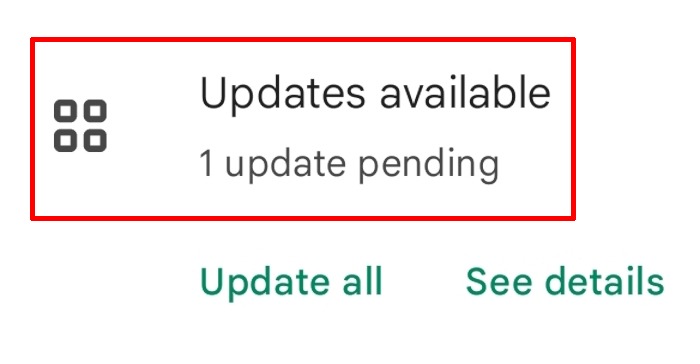
Если есть — обновите. Если нет — приложение уже актуально.
iOS и iPadOS
- Откройте App Store.
- Нажмите на фотографию аккаунта в правом верхнем углу, чтобы увидеть доступные обновления.
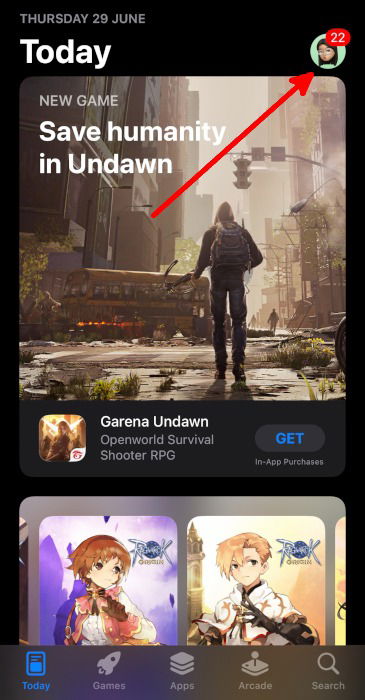
- В разделе «Доступные обновления» (Available Updates) найдите Spotify и нажмите «Обновить» (Update), если он там есть.

Windows
- Запустите приложение Spotify.
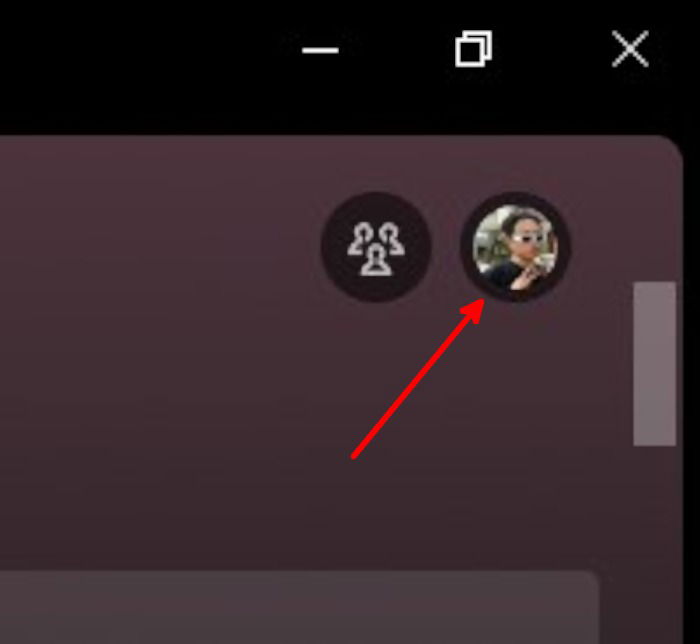
- Нажмите на фото аккаунта в правом верхнем углу — если доступно, вы увидите кнопку «Update Spotify Now».
macOS
- Откройте Spotify.
- Нажмите на фото аккаунта → «Account». Если в меню видно «Update available. Restart now», примените обновление.
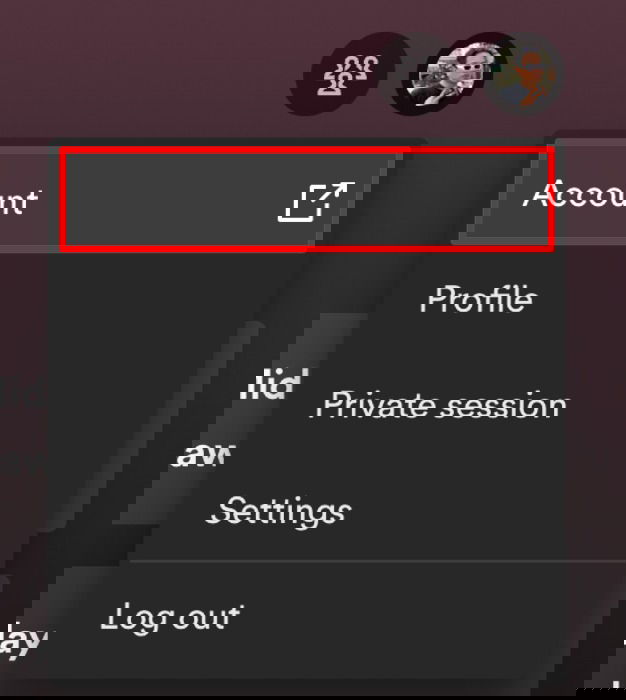
Важно: при обновлении контролируйте, чтобы устройство не находилось в режиме энергосбережения, а мобильный трафик был разрешён для фоновой загрузки, если вы используете мобильный интернет.
2. Перезапустите приложение и устройство
Коротко: закройте приложение полностью, затем откройте снова. Если проблема сохраняется — перезагрузите устройство.
Почему это помогает:
- Сбрасываются временные сетевые и файловые блокировки.
- Освобождаются заблокированные ресурсы и освежаются фоновые службы.
Совет: на Android используйте «Принудительная остановка» (Force stop) в настройках приложения перед повторным запуском.
3. Проверьте свободное место на устройстве
Spotify сохраняет скачанные треки в файловой системе устройства. Недостаток места — частая причина ошибок загрузки.
Проверьте:
- Общий доступный объём памяти и свободное место.
- Для Android — проверьте, не установлена ли опция сохранения на SD-карту, и есть ли у приложения разрешение на запись на карту.
- Убедитесь, что корзина/специальные папки не занимают лишнее место.
Минимум: Spotify не требует фиксированного объёма, но подстрахуйтесь, оставив несколько гигабайт свободными, особенно если скачиваете альбомы в высоком качестве.
4. Проверьте подключение к интернету
Проверка стабильности соединения — обязательный шаг.
Проверяйте:
- Скорость и стабильность Wi‑Fi или мобильного интернета (проверьте загрузку страницы в браузере или запустите тест скорости).
- Наличие VPN/прокси, которые могут перенаправлять трафик и мешать загрузке.
- Ограничения оператора (блокировка P2P, ограничение портов) и настройки роутера (фильтрация контента).
Параметры Spotify, на которые стоит обратить внимание:
- В настройках Spotify проверьте «Download using cellular» (загрузка через мобильные данные) — включите, если хотите скачивать по мобильной сети.
- Качество скачивания: максимальное качество потребляет больше трафика и времени.
5. Чистая переустановка Spotify
Чистая переустановка помогает, когда загрузки повреждены, кэш испорчен или файлы приложения конфликтуют с системой.
Ниже — подробные инструкции для каждой платформы. Следуйте шагам последовательно.
Android
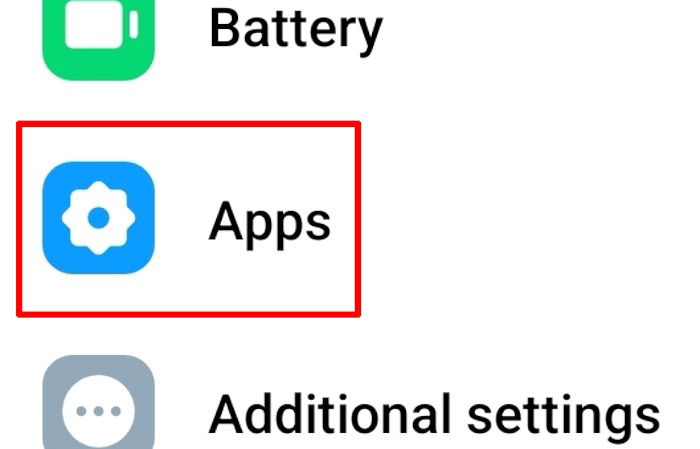
- Откройте Настройки → Приложения.
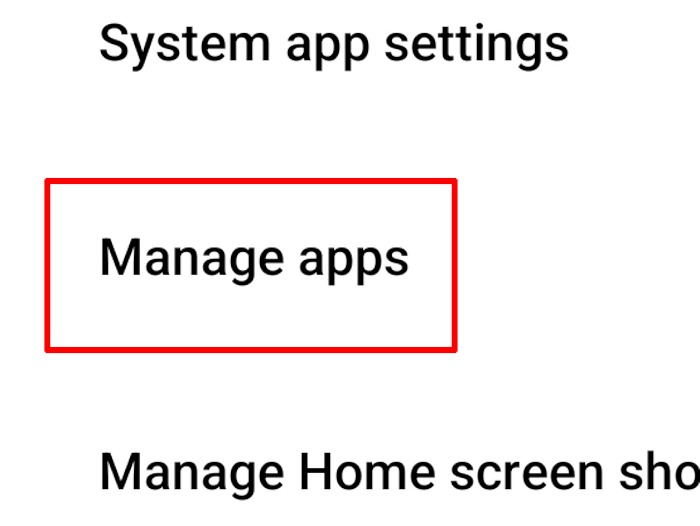
- Выберите «Управление приложениями» (Manage apps).
- Найдите Spotify и откройте его.

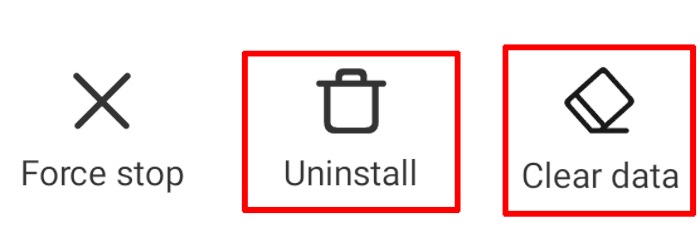
- Нажмите «Очистить данные» (Clear data), затем «Удалить» (Uninstall).
- Откройте Файловый менеджер и перейдите в папку Android → data. Если система попросит, нажмите «Открыть в Файлах» (View in Files).
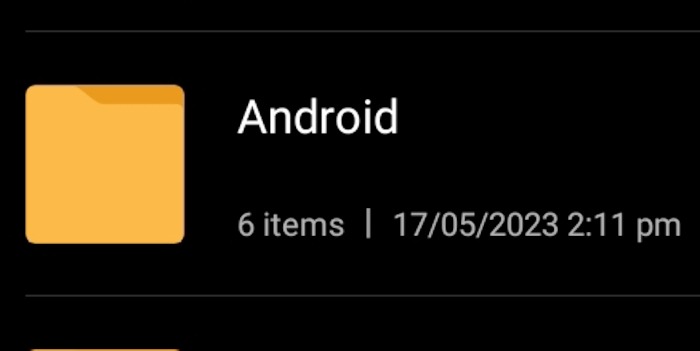
- В папке data найдите com.spotify.music и удалите её.

- Перезагрузите устройство, установите приложение из Google Play и войдите в аккаунт.
Примечание: если у вас root или модифицированная прошивка, дополнительные остатки могут храниться в других папках — действуйте осторожно.
iOS и iPadOS
- Откройте приложение Spotify → Настройки (иконка шестерёнки).

- Перейдите в «Хранилище» (Storage) → нажмите «Очистить кэш» (Clear cache) и «Удалить все загрузки» (Remove all downloads).
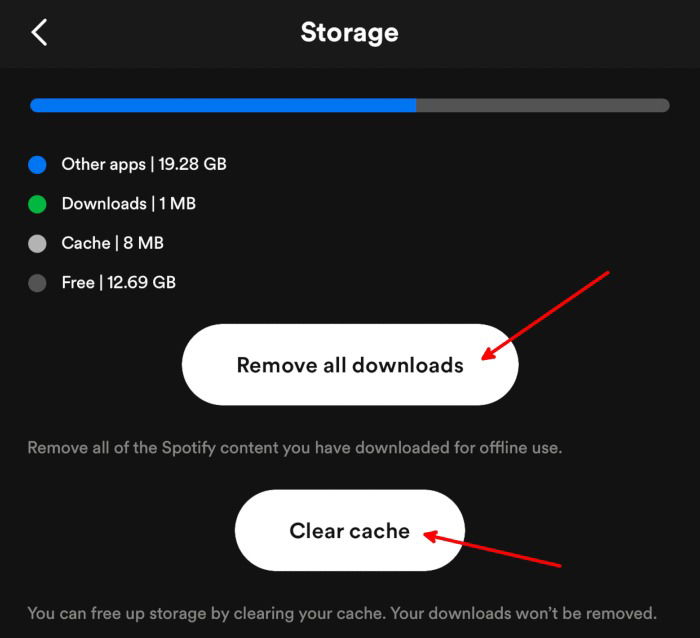
- Далее: iPhone/iPad → Настройки → Основные → Хранилище iPhone/iPad → Spotify → Выгрузить программу (Offload App) → Удалить (Delete App).
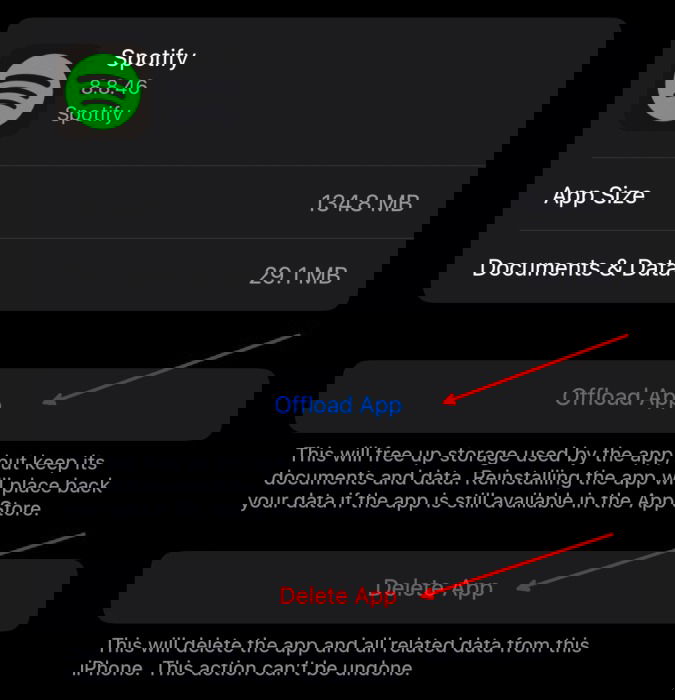
- Перезагрузите устройство, установите Spotify заново и войдите в аккаунт.
Замечание: «Выгрузить программу» сохраняет данные приложения, а «Удалить» — полностью удаляет. При проблемах выберите удаление.
Windows
- Настройки → Приложения → Установленные приложения.
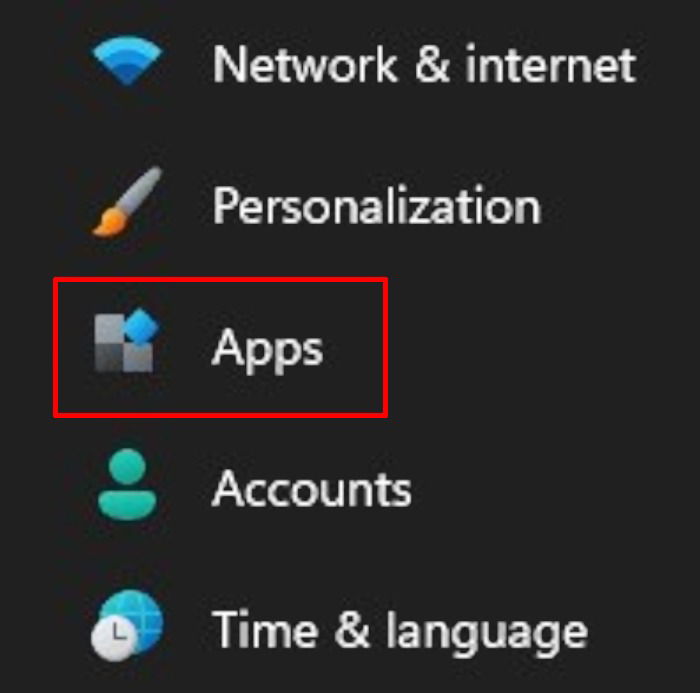
- Найдите Spotify → Меню → Удалить.
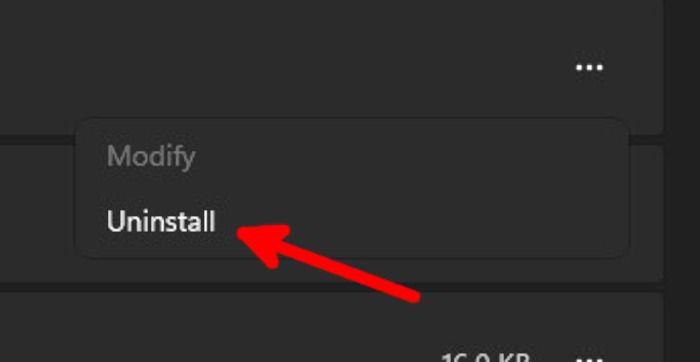
- После удаления откройте %AppData% (через поиск в меню «Пуск») и проверьте папки Roaming и Local на наличие папок Spotify. Удалите их при обнаружении.
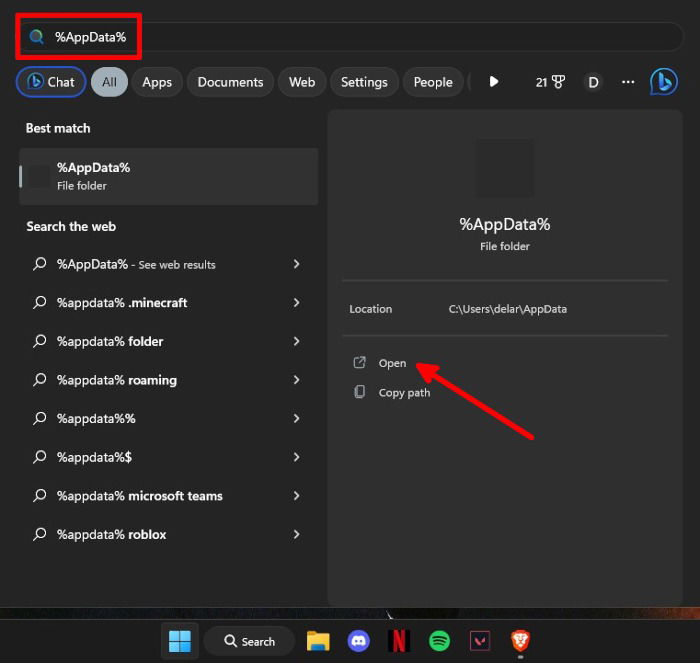
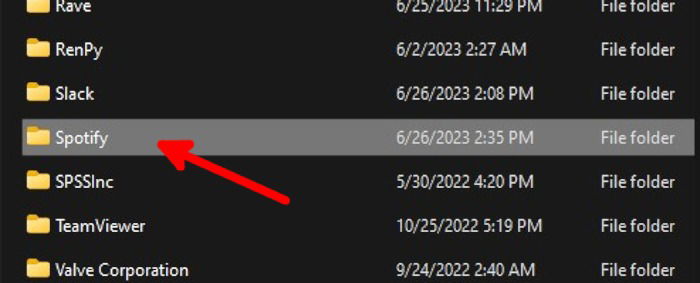
- Перезагрузите ПК и установите приложение с официального сайта или Microsoft Store.
Дополнительная подсказка для Windows: временно отключите антивирус/фаервол и проверьте, не блокирует ли он соединение Spotify.
macOS
- Откройте Spotify → фото аккаунта → Настройки → раздел Storage → Удалить все загрузки и Очистить кэш.
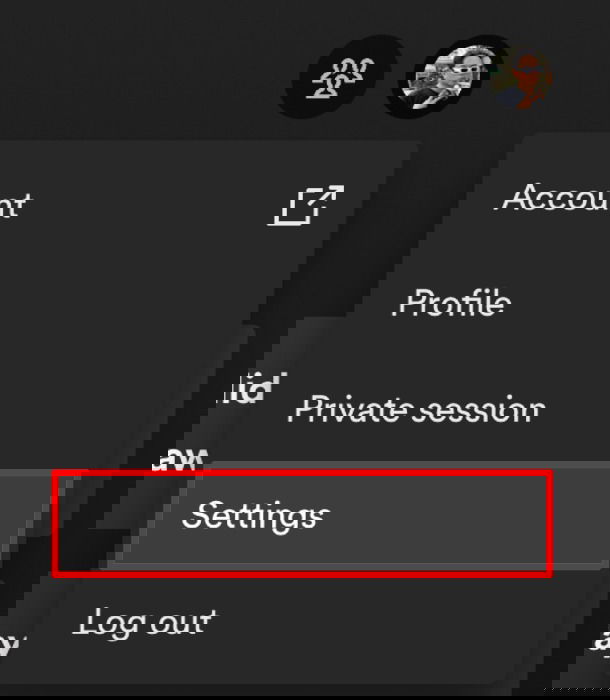
- Система → Общие → Хранилище → Приложения → найдите Spotify и удалите.

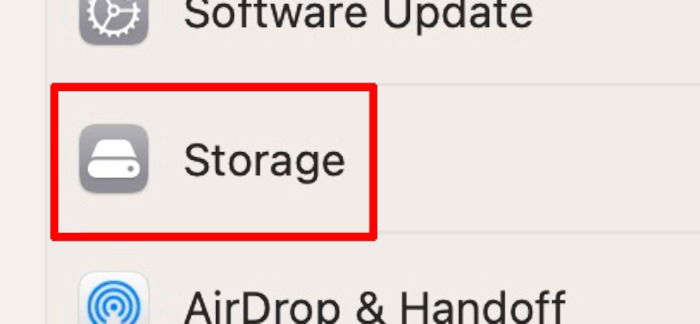
- Перезагрузите Mac, затем установите приложение из App Store или с официального сайта.
Примечание: для глубокой очистки можно вручную удалить следующие папки (аккуратно): ~/Library/Application Support/Spotify и ~/Library/Caches/com.spotify.client
6. Пере‑скачайте песни
Если файлы скачаны некорректно, удалите локальные загрузки и скачайте заново.
Шаги:
- Откройте Spotify.
- Откройте плейлист/альбом с пометкой «Загружено» (Downloaded).

- Нажмите кнопку загрузки, чтобы удалить локальную копию.
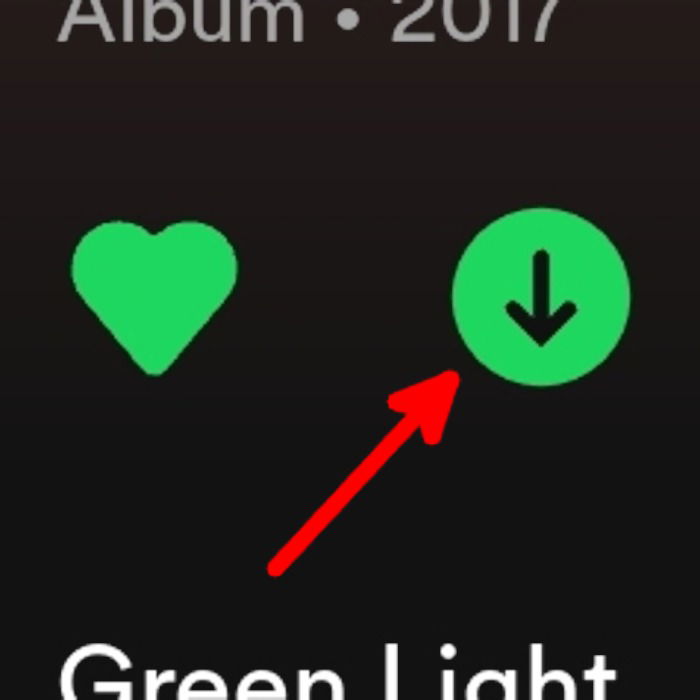
- Когда индикатор станет серым, нажмите снова, чтобы скачать заново.
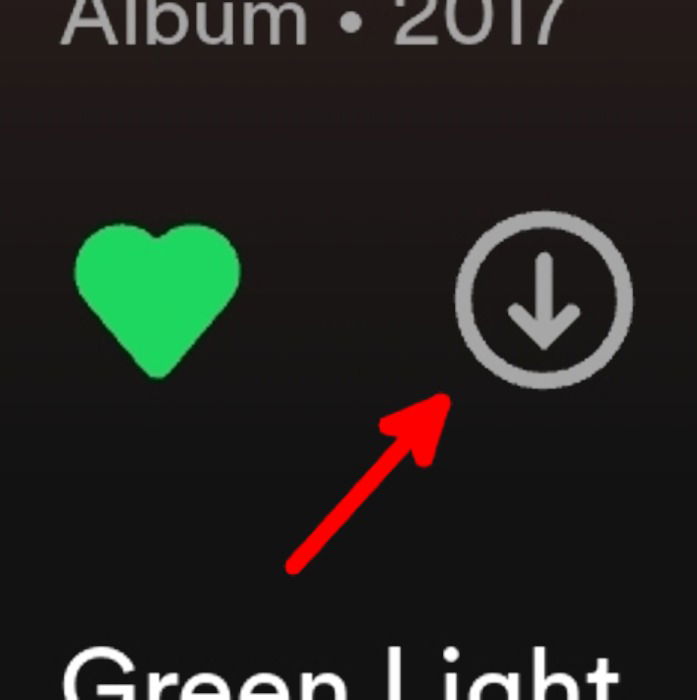
- Дождитесь завершения загрузки и перезапустите приложение.
Совет: скачивайте поэтапно, а не все плейлисты сразу — так легче отследить, когда именно возникает проблема.
7. Проверьте подписку
Скачивание треков доступно только пользователям Spotify Premium. Убедитесь, что:
- Подписка активна и оплата прошла успешно.
- У вас не превышено ограничение устройств (до 5 устройств с возможностью скачивания и до 10 000 треков на устройство).
Как проверить подписку:
- Откройте Spotify → Настройки (иконка шестерёнки) → раздел «Premium plan» или «Информация о подписке».


Если подписка неактивна — продлите её через настройки аккаунта на сайте Spotify.
Углублённая диагностика и дополнительные причины
Если базовые шаги не помогли, рассмотрите следующие возможные причины и проверки.
Разрешения приложения
- На Android проверьте разрешение на хранение (Storage) и доступ к файлам. Без прав на запись Spotify не сможет сохранить загрузки.
- На iOS самосохранение файлов управляется системой — убедитесь, что у приложения есть доступ к сети и что не включен режим «Ограничение фоновой активности».
SD‑карта и формат файловой системы
- Если скачиваете на SD‑карту, проверьте, смонтирована ли она корректно и нет ли ошибок. Некоторые карты можно «отформатировать как внутренние» или «портативные» — при неверной конфигурации доступ может быть ограничен.
- Формат файловой системы (FAT32, exFAT, ext4) может влиять на доступ и размер файлов.
Кэш и повреждённые файлы
- Повреждённый кэш иногда мешает загрузке. Очистка кэша через настройки Spotify или удаление папки приложения обычно решает проблему.
Конфликты приложений и режим энергосбережения
- Режим энергосбережения или оптимизация батареи на Android может останавливать фоновые загрузки. Отключите оптимизацию для Spotify.
- Менеджеры задач и сторонние оптимизаторы могут принудительно выгружать сервисы Spotify.
Сетевые фильтры и корпоративные сети
- В корпоративной сети могут блокироваться некоторые порты или IP. Попробуйте подключиться к другой сети или отключить корпоративный VPN.
Региональные ограничения и DRM
- Некоторые треки могут быть недоступны в вашем регионе или заблокированы правообладателями и не будут доступны для скачивания.
Лимиты устройств и конфликт с воспроизведением на другом устройстве
- Если одновременно воспроизводится музыка на другом устройстве под вашим аккаунтом, это может мешать корректной синхронизации загрузок.
Быстрая методология диагностики
Мини‑методология для быстрой проверки причин (от простого к сложному):
- Проверить статус сервиса Spotify (социальные сети/страница статуса).
- Обновить приложение.
- Перезапустить приложение и устройство.
- Проверить подписку и доступность трека.
- Проверить свободное место и разрешения.
- Отключить VPN/Proxy и режим энергосбережения.
- Чистая переустановка и повторная загрузка.
- Обратиться в поддержку Spotify с логами и описанием.
Чек-листы
Ниже — компактные чек-листы для разных ролей.
Чек-лист для пользователей (быстро)
- Обновили приложение.
- Перезапустили приложение и устройство.
- Проверили подключение к интернету.
- Освободили минимум 1–2 ГБ места.
- Отключили VPN/прокси.
- Проверили статус подписки Premium.
- Повторно скачали плейлист.
Чек-лист для ИТ‑администратора
- Проверены сетевые фильтры и порты для Spotify.
- Проверен корпоративный прокси и политики DPI.
- Проверены групповые политики и MDM‑профили.
- Выполнена проверка целостности файлов на устройствах.
Чек-лист для поддержки клиентов
- Запрошены версии приложений и ОС.
- Получены логи Spotify (если пользователь готов их предоставить).
- Описано окружение: VPN, роутер, SD‑карта.
- Проверено состояние подписки и привязки устройств.
SOP: чёткая последовательность действий для устранения проблемы
- Попросите пользователя обновить приложение и перезапустить устройство.
- Если не помогает — уточните, есть ли подписка Premium и свободное место.
- Попросите временно отключить VPN и сторонние оптимизаторы.
- Если проблема на Android — удалите папку com.spotify.music из Android/data.
- Если проблема на iOS — очистите кэш в настройках Spotify, затем удалите приложение.
- Переустановите приложение, попросите пере‑скачать небольшую тестовую подборку (3–5 треков).
- Если при скачивании возникает ошибка — запросите скриншоты и логи, свяжитесь с поддержкой Spotify.
Критерии приёмки:
- Тестовая подборка полностью скачивается и воспроизводится офлайн.
- Пользователь подтверждает стабильность загрузок в течение 24 часов.
Тестовые сценарии и критерии приёмки
Тестовые случаи:
- Скачивание одного плейлиста 5 треков в Wi‑Fi сети — ожидаемый результат: все треки скачаны за разумное время и доступны в офлайн.
- Скачивание при включённом мобильном интернете — ожидаемый результат: загрузка выполняется, если включена опция загрузки по мобильным данным.
- Повторная загрузка после очистки кэша — ожидаемый результат: плейлист перекачивается без ошибок.
Критерии приёмки:
- Отсутствие ошибок загрузки.
- Проигрывание загруженных треков в офлайн‑режиме.
- Нет сообщений об ограничениях аккаунта.
Матрица рисков и рекомендации по их снижению
- Риск: повреждение файлов при частых прерываниях загрузки. Митигирование: скачивать небольшими партиями.
- Риск: потеря данных при удалении папок вручную. Митигирование: делать резервную копию важных файлов.
- Риск: блокировка со стороны антивируса/фаервола. Митигирование: временно отключить защиту и проверить.
Безопасность и конфиденциальность
- Загруженные треки хранятся локально и зашифрованы/маркированы Spotify для предотвращения неавторизованного доступа и копирования. Перенос скачанных файлов напрямую между устройствами не поддерживается.
- При обращении в поддержку не передавайте пароли — используйте доступные инструменты авторизации и описывайте проблему.
- GDPR/Конфиденциальность: скачанные данные хранятся на устройстве пользователя; при переходе на другое устройство данные не синхронизируются автоматически.
Советы и когда это не сработает
Когда перечисленные шаги могут не помочь:
- Если трек недоступен в вашем регионе.
- Если у трека есть ограничения прав доступа от правообладателя.
- Если аккаунт имеет блокировки или платежи не прошли.
Альтернативные подходы:
- Использовать веб‑плеер Spotify (для воспроизведения онлайн).
- Рассмотреть другие сервисы потоковой музыки, если проблема связана с локальными ограничениями контента.
Часто задаваемые вопросы
Что делать, если ничего не помогает?
Обратитесь в поддержку Spotify. Подготовьте информацию: модель устройства, версия ОС, версия приложения, скриншоты ошибок и шаги, которые вы уже пробовали.
Сколько устройств можно использовать для загрузок?
По состоянию на момент написания: до пяти устройств с поддержкой загрузки, и до 10 000 треков на каждом устройстве.
Можно ли одновременно слушать музыку на двух устройствах с одним аккаунтом?
Нет, онлайн‑воспроизведение с одного аккаунта возможно на одном устройстве одновременно. Исключение: одно устройство может быть в офлайн‑режиме.
Быстрый справочник (глоссарий — 1 строка)
- Кэш — временные файлы, которые приложение хранит для ускорения доступа.
- Offline mode — режим, при котором приложение воспроизводит локально скачанные треки без сети.
- DRM — технология защиты авторских прав, ограничивающая копирование.
- SD‑карта — внешняя карта памяти, используемая на многих Android‑устройствах.
Факты в одном блоке
- Устройства с загрузками: до 5.
- Максимум треков на устройство: 10 000.
- Offline‑возможности доступны только в Premium.
Пример сценария поддержки (короткое объявление для пользователей)
Если вы заметили, что Spotify не загружает песни, сначала обновите приложение, проверьте подписку и свободное место. Если это не решит проблему — выполните чистую переустановку приложения и перекачайте плейлисты. При неудаче обратитесь в службу поддержки Spotify с описанием шагов и скриншотами.
Decision flowchart
flowchart TD
  A[Проблема: Spotify не загружает песни] --> B{Проверить сеть}
  B -- плохая связь --> C[Переключиться на Wi‑Fi / отключить VPN]
  B -- связь OK --> D{Проверить подписку}
  D -- неактивна --> E[Оплатить / восстановить Premium]
  D -- активна --> F{Проверить место и разрешения}
  F -- мало места --> G[Освободить память]
  F -- место есть --> H{Обновление приложения}
  H -- есть обновление --> I[Обновить и перезапустить]
  H -- нет обновления --> J{Очистка кэша / переустановка}
  J --> K[Выполнить чистую переустановку]
  K --> L[Пере‑скачать тестовый плейлист]
  L --> M{Плейлист скачался?}
  M -- да --> N[Проблема решена]
  M -- нет --> O[Обратиться в поддержку Spotify]
Заключение
Проблемы с загрузкой музыки в Spotify обычно решаются стандартными действиями: обновление, проверка сети, очистка кэша и чистая переустановка. Для сложных случаев полезны сетевые проверки, анализ прав и ограничений контента. Если все шаги не помогают — обращение в поддержку с полным набором данных и логов ускорит решение.
Важное: при работе с файлами и системными папками делайте резервные копии и действуйте аккуратно, чтобы не потерять другие данные.
Image credit: Pixabay All screenshots by Natalie dela Vega.

Похожие материалы

Несколько аккаунтов Skype: Multi Skype Launcher

Журнал для работы: повысить продуктивность

Персональные звуки уведомлений на Android

Скачивание шоу Hulu для офлайн‑просмотра

Microsoft Start: персонализированная новостная лента
