
Звук не работает на Mac — как исправить
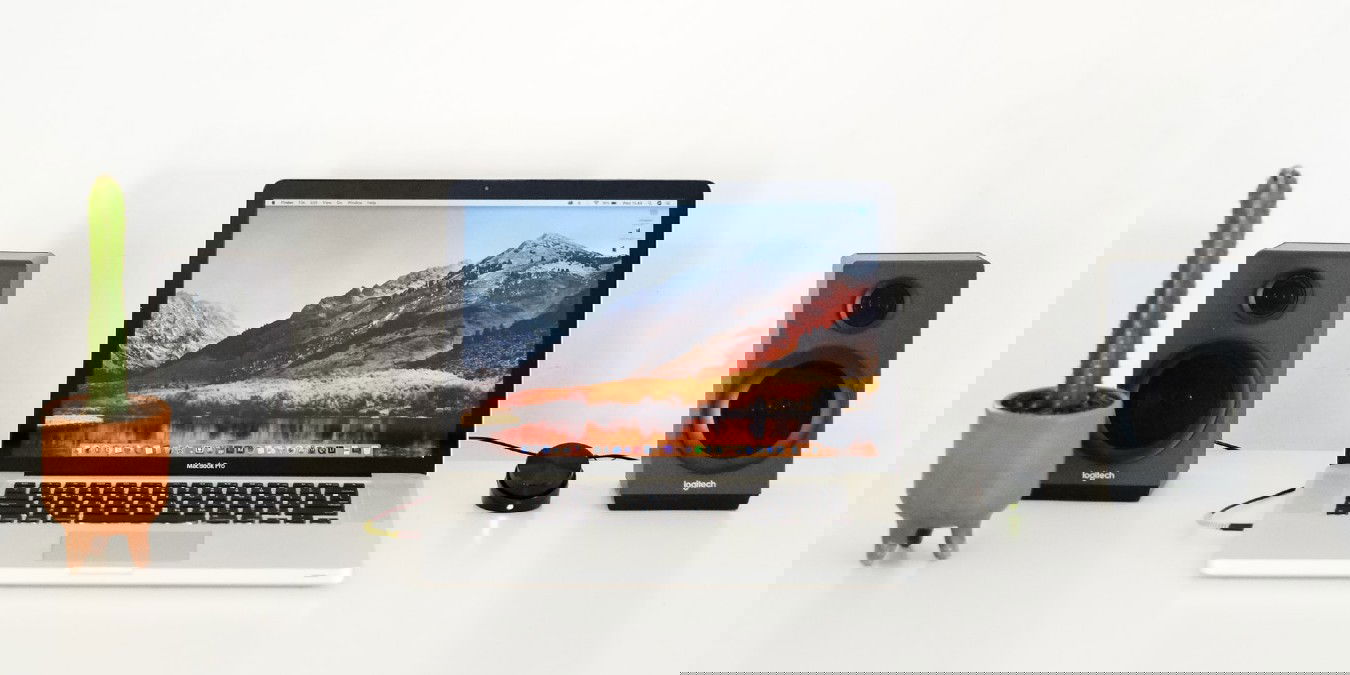
Проблемы со звуком и воспроизведением на Mac встречаются часто: после обновления macOS, установки нового звукового устройства или при переключении между приложениями. Многие ошибки решаются простыми действиями — от снятия режима «mute» до выбора правильного устройства вывода. Ниже — подробное руководство с пошаговыми инструкциями, диагностикой и планом действий.
Проверьте громкость и оборудование

Простейшая причина отсутствия звука — отключённая громкость или активный режим mute. Проверьте следующее:
- Нажмите кнопку mute/unmute на клавиатуре и увеличьте громкость. Убедитесь, что ползунок громкости в меню состояния или в «Системных настройках -> Звук» поднят.
- Если подключены наушники или внешние колонки, убедитесь, что сами устройства включены и работают. Попробуйте временно подключить другие наушники/колонки, чтобы исключить поломку устройства.
- Если вы используете Bluetooth-наушники — проверьте уровень заряда и состояние соединения в меню Bluetooth.
Важно: простая проверка физической работоспособности наушников и кабелей часто экономит время на дальнейшем разбирательстве.
Проверьте отдельные приложения
Один из быстрых способов локализовать проблему — понять, воспроизводится ли звук в конкретном приложении.
- Проверьте, не заглушён ли вкладка браузера (Safari, Chrome, Firefox, Edge). В браузерах рядом с названием сайта часто появляется значок звука, который можно отключить или включить.
- Проверьте настройки самого приложения (плеера, видеоплеера, мессенджера). Возможно, в плеере стоит mute или нулевой уровень звука.
- Попробуйте воспроизвести звук в разных приложениях (Музыка, Safari, QuickTime). Если звук есть в одних приложениях, но отсутствует в других — проблема, скорее всего, программная.
Выберите правильное устройство вывода
Иногда macOS автоматически переключает устройство вывода при подключении новой периферии. Это обычная причина, когда звук «исчезает» после подсоединения наушников или USB-устройства.
- Откройте меню Apple и выберите «Системные настройки -> Звук -> Выход».

- Выберите нужное устройство вывода в списке.

- Если нужное устройство уже выбрано, переключитесь на другое устройство, затем верните выбор обратно. Часто повторный выбор решает проблему. Также попробуйте отключить и снова подключить внешние устройства.
Проверьте дополнительные настройки:
- Откройте «Audio MIDI Setup» (Программы -> Служебные программы -> Audio MIDI Setup) и проверьте конфигурацию канала, частоту дискретизации и формат. Неподдерживаемые комбинации могут привести к отсутствию звука.
- Если используете USB- или HDMI-аудио, убедитесь, что системный звук направлен на правильный выход (HDMI вывод передаёт звук на телевизор/ресивер).
Сброс Core Audio
Если звук всё ещё отсутствует или искажается, проблема может быть в низкоуровневом аудио-сервисе macOS — Core Audio. Его перезапуск часто решает широкий спектр проблем.
- Откройте Spotlight и найдите Terminal.
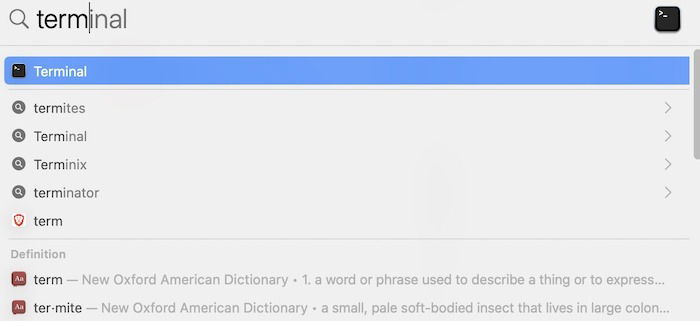
- В Terminal выполните команду:
sudo killall coreaudiodВведите пароль пользователя, если появится запрос. Эта команда завершит процесс coreaudiod; система автоматически перезапустит его.

- После перезапуска протестируйте звук.
Альтернативный способ — завершить процесс coreaudiod через Activity Monitor (Программы -> Служебные программы -> Activity Monitor). Найдите процесс coreaudiod, выделите его и нажмите кнопку «X», чтобы завершить. Служба перезапустится автоматически.
Перезагрузите компьютер
Простой, но эффективный шаг — полная перезагрузка Mac. Многие сбои устраняются при полном выключении и повторном включении:
- Закройте все приложения и выберите «Выключение» или «Перезагрузка».
- После включения проверьте звук.
Перезагрузка — особенно полезна при внезапных сбоях драйверов или конфликтов служб.
Сброс NVRAM/PRAM
NVRAM (постоянная оперативная память) хранит настройки, важные до загрузки ОС, включая параметры звука. Иногда сброс NVRAM помогает вернуть корректные настройки аудио.
- Выключите Mac.
- Нажмите кнопку питания, чтобы включить Mac.
- Сразу после включения нажмите и удерживайте Command + Option + P + R примерно 20 секунд, пока Mac не перезагрузится.

После этого некоторые настройки (выбор загрузочного диска, часовой пояс, громкость) вернутся к значениям по умолчанию. Проверьте звук снова.
Дополнительные проверки и альтернативные подходы
Если предыдущие шаги не помогли, попробуйте следующие варианты:
- Запустите Mac в безопасном режиме (Safe Mode). Безопасный режим отключает сторонние расширения и проверяет загрузочную систему. Если звук в Safe Mode есть — проблема вероятно связана с расширением или приложением.
- Создайте временную новую учетную запись пользователя и проверьте звук там. Если в новой учётной записи звук есть — проблема в профильных настройках или плагинах.
- Проверьте сторонние аудио-программы (Soundflower, Loopback, Audio Hijack и т. п.). Они могут перехватывать аудио и направлять его в виртуальные устройства.
- Для Bluetooth-аудиоустройств: удалите устройство из списка Bluetooth и подключите заново; иногда пара переустанавливает профиль и возвращает звук.
- Проверьте настройки конфигурации в Audio MIDI Setup: убедитесь, что устройство настроено как стерео, частота дискретизации совпадает с приложением.
Что делать на ноутбуках: SMC и диагностика
На некоторых моделях Mac (особенно на Intel) аппаратные контроллеры влияют на аудио и питание. Сброс SMC может помочь, но процедура зависит от модели. Рекомендуется свериться с официальной страницей поддержки Apple для точных инструкций по вашей модели.
Если оборудование подозрительно неисправно (например, звук есть в наушниках, но нет в динамиках, или динамики искажены), запустите Apple Diagnostics (выключите Mac, включите и удерживайте клавишу D) для базовой аппаратной проверки.
План действий — быстрый плейбук для устранения проблемы
- Проверьте кнопки громкости и mute.
- Проверьте устройство вывода в Системных настройках.
- Переключитесь между выходами и верните нужный.
- Перезапустите coreaudiod (sudo killall coreaudiod).
- Перезагрузите Mac.
- Попробуйте Safe Mode и новую учётную запись.
- Если бесполезно — сбросьте NVRAM и при необходимости SMC (по инструкции для вашей модели).
- Если несколько раз приходится выполнять те же шаги — обратитесь в службу поддержки Apple или в авторизованный сервис.
Критерии приёмки
- Звук воспроизводится через все ожидаемые приложения (Музыка, Safari, YouTube).
- В системных настройках выбран правильный вывод и ползунок громкости не на нуле.
- Нет искажений или прерываний при тестировании встроенных динамиков и внешних устройств.
- После перезапуска coreaudiod и перезагрузки проблема не повторяется в течение нескольких часов использования.
Когда эти шаги не работают
- Если звук отсутствует только в одном приложении, проблема программная — обновите или переустановите это приложение.
- Если звук отсутствует в системе вообще и перезапуск служб/перезагрузки не помогает — возможен аппаратный дефект динамиков, разъёма или материнской платы. В таких случаях лучше обратиться в сервис.
Быстрые советы и подсказки
- Перед визитом в сервис сделайте резервную копию важных данных.
- Запишите последовательность действий, которые вы выполняли — это поможет инженерам быстрее диагностировать проблему.
- Если используете корпоративный Mac с профилем управления (MDM), обратитесь в IT-отдел — могут быть принудительные ограничения аудиоконфигурации.
Что помнить о безопасности и конфиденциальности
Операции, описанные выше, не требуют передачи личных данных. При обращении в сервис может потребоваться доступ к устройству; перед передачей устройства отключите FileVault по необходимости и сделайте резервную копию.
Короткое объявление для соцсетей (100–200 слов)
Если на вашем Mac пропал звук — не паникуйте. Сначала проверьте громкость, переключатель mute и выбор устройства вывода в Системных настройках. Часто помогает перезапуск службы Core Audio через Terminal (sudo killall coreaudiod) или простая перезагрузка компьютера. Если это не помогло — попробуйте Safe Mode, новую учётную запись и проверьте сторонние аудио-приложения. Сброс NVRAM иногда возвращает корректные настройки звука. Если проблема повторяется регулярно или есть аппаратные признаки неисправности — обратитесь в службу поддержки Apple или авторизованный сервис.
1‑строчный глоссарий
- Core Audio — низкоуровневый аудио‑фреймворк macOS, управляющий звуком.
- NVRAM/PRAM — небольшая постоянная память для настроек, нужных до загрузки системы.
- SMC — контроллер управления системой (энергия, терморегуляция и т. п.) на некоторых Mac.
Итог
Большинство проблем со звуком на Mac решается простыми шагами: проверка громкости, выбор правильного устройства вывода, перезапуск Core Audio и перезагрузка системы. Если эти действия повторяются часто или не помогают, переходите к более глубоким проверкам (Safe Mode, диагностика, обращение в сервис). Следуйте плейбуку выше, чтобы систематизировать действия и быстрее восстановить звук.

Похожие материалы

Несколько аккаунтов Skype: Multi Skype Launcher

Журнал для работы: повысить продуктивность

Персональные звуки уведомлений на Android

Скачивание шоу Hulu для офлайн‑просмотра

Microsoft Start: персонализированная новостная лента
