
Ошибка «Something went wrong with the projection»: как исправить
Проблема: вы подключаете ПК к телевизору или беспроводному приёмнику, устройства видят друг друга, но проекция не запускается и появляется ошибка «Something went wrong with the projection» (иногда просто «Unable to connect»). Ниже — проверенные способы устранения и рекомендации по диагностике.
Ключевые подходы
- Устранение помех беспроводной сети
- Исправление мерцания и проблем с драйвером дисплея
- Сброс настроек брандмауэра
- Обновление драйверов и системных компонентов
1. Устранение помех беспроводной сети
Когда ошибка связана с сетью, проекция может разрываться или не начинаться вовсе. Делайте шаги в этом порядке:
- Убедитесь, что ваш компьютер и приёмник (телевизор, адаптер) находятся в одной подсети Wi‑Fi и видимость устройств включена.
- На компьютере временно отключите Wi‑Fi, затем подключитесь прямо к экрану (если он поддерживает прямую связь), после чего снова подключитесь к Wi‑Fi.
- Отойдите с роутера и других беспроводных устройств на несколько метров от приёмника — уменьшите источник помех.
- Если в роумере используется 2.4 ГГц и 5 ГГц, попробуйте переключить приёмник на другую полосу или назначить другой канал в настройках роутера.
- Перезапустите роутер и приёмник перед повторной попыткой.
Важно: для стабильной потоковой передачи предпочтительнее полоса 5 ГГц при малой футуре стены и хорошей прямой видимости.
2. Исправление мерцания и проблемы с драйвером дисплея
Если при подключении экран моргает, пропадает картинка или отображается неверная частота, ошибка может появляться из‑за несовместимого разрешения или некорректного драйвера.
- Установите разрешение экрана на одно из стандартных значений: 1920×1080 (1080p), 1280×720 (720p) или 1024×768. Попробуйте понижать разрешение и частоту обновления, чтобы выявить стабильный режим.
- Откройте Диспетчер устройств. В русской версии он называется «Диспетчер устройств».
- В меню “Вид” включите “Показывать скрытые устройства”.
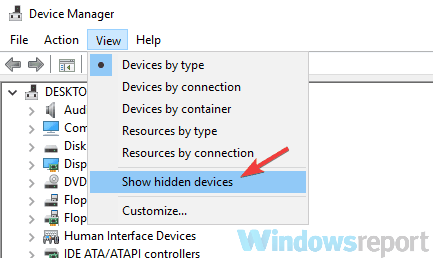
- Найдите драйвер дисплея (например, Intel HD Graphics, NVIDIA, AMD).
- Щёлкните по нему правой кнопкой и выберите «Удалить устройство». Если система предложит удалить драйверы, согласитесь только в том случае, если вы заранее скачали запасной драйвер.
- Перезагрузите компьютер: Windows восстановит базовую версию драйвера либо вы установите скачанный с сайта производителя.
Совет: если после обновления драйвера проекция стала хуже, верните предыдущую версию драйвера (откат).
3. Сброс настроек брандмауэра
Иногда соединение блокирует брандмауэр Windows или правила сети.
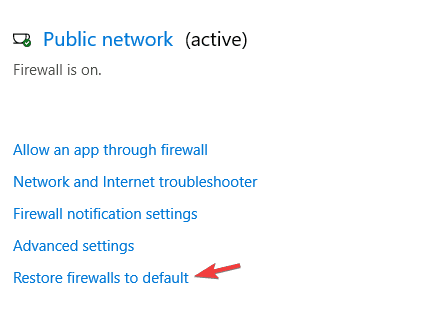
- Откройте “Безопасность Windows” (Windows Defender Security Center).
- Перейдите в раздел “Брандмауэр и защита сети” (Firewall & network protection).
- Нажмите “Восстановить параметры брандмауэра по умолчанию” (Restore firewalls to default).
- После сброса убедитесь, что для программ, отвечающих за проекцию (например, Miracast/проигрыватель), созданы правила для входящего и исходящего трафика, или добавьте эти приложения в белый список.
Важно: сброс удаляет все пользовательские правила брандмауэра — при необходимости заранее экспортируйте настройки.
4. Обновление драйверов и системы
Поддерживайте систему и драйверы в актуальном состоянии:
- Зайдите на сайт производителя ноутбука или материнской платы и скачайте последние версии драйверов видеокарты и сетевого адаптера.
- Установите накопительные обновления Windows через «Центр обновления Windows».
- При необходимости используйте фирменные утилиты производителя для обновления (например, Intel Driver & Support Assistant).
- Если не хотите вручную скачивать драйверы, используйте проверенные средства для обновления драйверов, но осторожно: выбирайте только надежные инструменты.
Быстрые подсказки при подключении к телевизору
- Нажмите на пульте кнопку SOURCE или INPUT и выберите источник Screen Mirroring.
- На телевизоре появится экран ожидания подключения — не отключайте его до завершения соединения.
- Если Miracast не работает, попробуйте Intel WiDi или другие технологии производителя.
- Для Samsung можно использовать Samsung Link, для LG — SmartShare. Учтите: у некоторых решений возникают проблемы с субтитрами.
- Универсальный вариант для медиафайлов — Plex Media Player.
Когда стандартные шаги не помогут — случаи, когда это обычно не работает
- Старая ТВ-панель или приёмник не поддерживает протокол Miracast или имеет сильно устаревшую прошивку.
- Сильные радиопомехи от промышленных устройств или множества соседских сетей в многоквартирном доме.
- Ограничения корпоративной сети: VLAN, политики блокировки мультимедиа или прокси.
- Проблемы совместимости между закрытыми драйверами GPU и производителем адаптера.
Альтернативные способы подключения
- Проводное подключение HDMI — самый стабильный вариант для видео с высоким битрейтом.
- Беспроводные HDMI-адаптеры (донглы с отдельным передатчиком) — минимизируют зависимость от Wi‑Fi сети.
- Приложения DLNA/Plex для стриминга медиатеки без зеркалирования экрана.
- USB-C/DisplayPort Alt Mode (если ваш ноутбук поддерживает) — прямое подключение без проблем с драйверами.
Мини‑методология диагностики (быстрая последовательность)
- Убедитесь в видимости устройств и одном SSID.
- Попробуйте проводное подключение, чтобы исключить аппаратную проблему.
- Сбросьте брандмауэр и проверьте работу.
- Переустановите или откатите драйвер дисплея.
- Попробуйте альтернативный протокол (Intel WiDi, Plex) или донгл.
Чек‑лист для пользователя
- Устройство и телевизор в одной сети.
- Разрешение экрана установлено на 1080p/720p.
- Wi‑Fi перезапущен и минимизированы помехи.
- Брандмауэр не блокирует связь.
- Драйверы видеокарты обновлены.
- Попробованы альтернативные методы (HDMI, Plex).
Чек‑лист для ИТ‑администратора
- Проверены сетевые политики, VLAN и маршрутизация.
- На gateway/фаерволе нет правил, блокирующих mDNS/LLMNR/UDP, используемые Miracast.
- На приёмнике установлена актуальная прошивка.
- Логи устройств проверены на ошибки протокола.
Экспертный план восстановления (Playbook)
- Воспроизведите ошибку и соберите снимки экрана логов.
- Попытка A: перезагрузить оба устройства и роутер (5 минут).
- Попытка B: временно отключить брандмауэр и попытаться подключиться.
- Попытка C: подключить по HDMI (подтвердить, что проблема именно в беспроводной части).
- Переустановить драйвер дисплея и при необходимости откатить версию.
- Провести тест в другой сети (например, мобильная точка доступа) для исключения локальных сетевых ограничений.
- Если проблема повторяется — заменить приёмник/донгл и проверить.
Критерии приёмки
- Проекция начинается и держится не менее 10 минут без разрывов.
- Звук и изображение синхронизированы (нет значительных задержек выше 200–300 мс).
- Нет мерцания и искажений при выбранном разрешении.
Краткий глоссарий
- Miracast — беспроводной стандарт для зеркалирования экрана (Wi‑Fi Direct).
- Donngle — внешний беспроводной адаптер для приёма HDMI/проекции.
- Plex — медиасервер и проигрыватель для стриминга локальных файлов.
Итог
Ошибка «Something went wrong with the projection» чаще всего связана с сетевыми помехами, блокировкой на уровне брандмауэра или проблемным драйвером дисплея. Начните с самых лёгких шагов (перезагрузка, смена канала Wi‑Fi, проверка разрешения), затем переходите к сбросу брандмауэра и обновлению драйверов. Если ничего не помогает — используйте проводное подключение или альтернативные технологии (Intel WiDi, Plex) и проверьте совместимость приёмника.
Важно: если вы используете устройство в корпоративной сети, согласуйте изменения с ИТ‑отделом, чтобы не нарушить политику безопасности.
Понравилась статья? Напишите в комментариях, что вы сейчас смотрите — и какие решения помогли вам больше всего.
RELATED STORIES TO CHECK OUT:
- How can I mirror my iPhone or iPad screen to Windows 10?
- Use Miracast to mirror your Windows 10, 8.1 screens wirelessly
- Fixed: Miracast not working on Windows 10

Похожие материалы

Несколько аккаунтов Skype: Multi Skype Launcher

Журнал для работы: повысить продуктивность

Персональные звуки уведомлений на Android

Скачивание шоу Hulu для офлайн‑просмотра

Microsoft Start: персонализированная новостная лента
