
Настройка внешнего вида сайтов локально с помощью Stylish
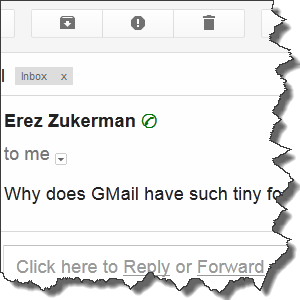
Stylish позволяет локально изменять CSS сайтов прямо в браузере: быстро исправлять мелкие раздражители или полностью перелицовывать страницы. В статье пошагово показано, как найти нужный элемент, протестировать правило и сохранить стиль для Gmail, а также даны чек-листы, шаблоны и рекомендации по совместимости.
Введение

Веб-дизайнерам фактически ставят невыполнимую задачу — создать интерфейс, который понравится всем. На практике это невозможно: даже успешный редизайн найдет недовольных пользователей. Иногда недовольство собирается в массы и компании вынуждены откатывать изменения. Но что делать, если изменение раздражает лично вас, а компания не возвращает старый вид? Не обязательно ждать: локальные пользовательские стили решают такую проблему быстро.
Important
Используя пользовательские стили, вы изменяете отображение страниц только у себя в браузере. Это не ломает сайт для других пользователей и не вмешивается в серверную логику.
Что такое Stylish
Stylish — это бесплатное расширение для Firefox и Chrome, которое позволяет применять собственные стили к элементам веб-страниц. Даже если вы никогда не писали CSS, базовые изменения делаются быстро: увеличить шрифт, скрыть раздражающую панель, добавить подписи к иконкам. Stylish удобен как для мелкого косметического ремонта, так и для полной переработки внешнего вида страницы.
Коротко
- Поддерживает целевые домены, поддомены и шаблоны URL
- Работает локально в браузере; можно экспортировать или делиться стилями
- Поддерживает приоритеты через правило important
UserStyles.org — готовые решения от сообщества
Если вас раздражает что-то в популярном сервисе, велика вероятность, что вы не одиноки. UserStyles.org — площадка, где пользователи публикуют готовые стили. Например, стиль, добавляющий подписи к иконкам в Gmail, может вернуть удобство, которое устраивает многих.
Notes
- Некоторые стили заточены под устаревшие версии сайтов и могут не работать
- Полноценные «перелицовки» часто ломают функциональность, поэтому выбирайте простые и целевые правки
Как создать собственный простой стиль — пошагово
Ниже приведён практический сценарий: я решил увеличить размер шрифта сообщений в Gmail, не меняя размер остальных элементов интерфейса.
Шаг 1. Найдите элемент
- Откройте страницу, которую хотите изменить.
- Правой кнопкой мыши щёлкните по тексту или блоку и выберите Просмотреть элемент.
- Инструмент разработчика подсветит выбранный элемент и покажет его селектор, например div#2d6.ii.gt.adP.adO или div.gs.
Пояснение
- Селектор состоит из тегов, классов и ID. Самая надёжная стратегия — выбрать селектор средней ширины: не настолько узкий, чтобы он затрагивал только один элемент, и не настолько широкий, чтобы затронуть лишнее.
Шаг 2. Откройте панель правил в Stylish
После выбора элемента нажмите кнопку Style или аналог в интерфейсе Stylish, чтобы увидеть применяемые к элементу CSS-правила. Stylish позволяет пробовать изменения в реальном времени.
Шаг 3. Посмотрите все правила и найдите нужное свойство
Снимите фильтр «Only user styles», чтобы видеть полный перечень правил, включая те, которые задаёт сайт. Прокрутите до свойства font-size или другого свойства, которое хотите изменить.
Шаг 4. Экспериментируйте с CSS прямо в панели
Применяйте различные значения, чтобы понять, что лучше выглядит. Эффект виден немедленно, но пока не сохраняется.
Совет
Не закрывайте страницу до сохранения. Локальные изменения в панели пропадут после перезагрузки, если вы их не сохранили.
Минимальный пример стиля для Gmail
Ниже пример стиля, который увеличивает размер шрифта для содержимого письма. Просто вставьте его в окно написания нового стиля в Stylish и укажите домен mail.google.com.
@-moz-document domain("mail.google.com") {
  div.gs {
    font-size: 20px !important;
  }
}
Объяснение
- @-moz-document domain(“mail.google.com”) ограничивает действие стиля только доменом Gmail
- div.gs относится к области сообщения
- !important заставляет правило иметь приоритет над встроенными стилями сайта
Сохранение и публикация
Когда в предпросмотре результат вас устроил, нажмите Сохранить. Можно оставить стиль только для себя или опубликовать на UserStyles.org, чтобы поделиться с сообществом.
Краткая методология: быстрый процесс для правки стиля
- Определить проблему и цель правки (пример: увеличить размер шрифта сообщений)
- Выявить подходящий селектор через элемент инспектора
- Протестировать изменения в панели Stylish
- Ограничить область действия стиля (домен или маска URL)
- Сохранить и проверить в реальном использовании
- При необходимости опубликовать или экспортировать стиль
Чек-листы по ролям
Для рядового пользователя
- Найти элемент, который раздражает
- Экспериментально изменить одно свойство
- Сохранить и проверить на разных письмах
Для дизайнера или фронтендера
- Выбрать устойчивый селектор, избегая нестабильных классов
- Проверить на разных разрешениях экрана
- Не ломать доступность: убедиться, что контраст и масштаб остаются читабельными
Для администратора корпоративной сети
- Проверить политике безопасности расширений
- Предупредить сотрудников о методах локальной кастомизации
- Рассмотреть централизованные решения, если нужно стандартное оформление
Когда это не сработает
- Сайт использует динамически генерируемые классы, которые меняются при каждой загрузке
- Встроенные стили задаются inline с более высоким приоритетом и сложно переопределяются
- Сайт применяет строгую Content Security Policy, блокирующую расширения или изменение стилей
- На страницах с сильно модульной архитектурой изменение одного селектора может приводить к багам в других местах
Совет
При проблемах попробуйте более целевой селектор или добавить более специфичное правило, избегая глобальных изменений.
Альтернативные подходы
- Расширение Tampermonkey или Greasemonkey для более сложной логики через JavaScript
- Пользовательский CSS в браузерах, которые поддерживают подключение локальных стилей
- Использование Reader Mode в браузере для упрощённого отображения текста (работает не для всех сайтов)
Сравнение кратко
- Stylish: проще и быстрее для CSS-правок
- Tampermonkey: даёт больше возможностей, но требует JS
- Reader Mode: минимализм, мало контроля
Технические советы и чаршит
Шорохатый чек-лист технических решений
- Всегда ограничивайте действие стиля доменом
- Всегда тестируйте на мобильной версии сайта
- Используйте инспектор для поиска точного селектора
- Не забывайте про !important только когда необходимо
Читы и готовые сниппеты
- Скрыть панель с рекламой
@-moz-document domain("example.com") {
  .ad-banner, .sponsored { display: none !important; }
}- Увеличить интерлиний
@-moz-document domain("mail.google.com") {
  div.gs { line-height: 1.6 !important; }
}- Сделать шрифт более контрастным
@-moz-document domain("mail.google.com") {
  div.gs { color: #111 !important; font-weight: 500 !important; }
}
Критерии приёмки
- Правка применяется только на целевом домене
- Не ломает другие части интерфейса на страницах того же домена
- Сохраняется при перезагрузке вкладки и после закрытия браузера
- Не ухудшает доступность и читаемость
Совместимость и подводные камни
- Разные браузеры имеют нюансы в обработке расширений. Проверяйте и на Firefox, и на Chrome
- Публичные обновления сайтов могут сломать ваши селекторы — перезапишите стиль при необходимости
- В некоторых корпоративных сетях установка расширений может быть запрещена
Risk matrix
- Низкий риск: изменение шрифта, цвета текста, скрытие украшений
- Средний риск: изменение layout блоков, скрытие интерактивных элементов
- Высокий риск: полная перестройка DOM через JS, что может сломать функционал
Глоссарий в одну строку
- Селектор: правило CSS, которое указывает, к каким элементам применять стиль
- Inline style: стиль, заданный непосредственно в HTML-теге, имеет высокий приоритет
- !important: директива CSS, повышающая приоритет правила
Короткие советы по безопасности и приватности
- Расширения получают доступ к содержимому страниц, поэтому используйте проверенные расширения
- Не публикуйте в открытом доступе стили, которые содержат приватные данные или завязки на внутренние идентификаторы
Резюме
Stylish — быстрый и простой инструмент для локальной кастомизации сайтов. Он особенно полезен, когда вас раздражает конкретная мелочь в интерфейсе, а массовые изменения со стороны разработчиков отсутствуют. Правильная методика включает выбор устойчивого селектора, тестирование и ограничение области действия стиля. В сложных случаях можно комбинировать Stylish с пользовательскими скриптами.
Если что-то осталось непонятным, опишите проблему и я помогу подобрать селектор или написать минимальный стиль.

Похожие материалы

Несколько аккаунтов Skype: Multi Skype Launcher

Журнал для работы: повысить продуктивность

Персональные звуки уведомлений на Android

Скачивание шоу Hulu для офлайн‑просмотра

Microsoft Start: персонализированная новостная лента
