
Исправление проблем синхронизации OneDrive и SharePoint
Если OneDrive и SharePoint не синхронизируются, начните с базовой диагностики (обновление клиента, проверка прав, выбор папок и ограничений по размеру). Если проблема не решается — переключитесь на новый клиент OneDrive, выполните пошаговый SOP для диагностики, очистите кэш и при необходимости измените реестр. В статье также собраны чек-листы для ролей, дерево решений, тест-кейсы и рекомендации по миграции.
OneDrive — облачное хранилище для Windows. Оно даёт возможность хранить личные файлы и работать с ними удалённо с любого устройства и браузера.
OneDrive работает схоже с Google Drive или Dropbox, но с другими возможностями и ограничениями. Из-за этого проблемы синхронизации между OneDrive и SharePoint (например, конфликты синхронизации, превышение порога элементов, отсутствие синхронизации метаданных или невозможность синхронизировать отдельные папки) встречаются часто и сильно мешают рабочему процессу.
В этой статье — структурированное руководство по диагностике и устранению проблем синхронизации, плюс практические чек-листы и сценарии для администраторов, IT-поддержки и пользователей.
Important
- Любые действия с реестром и удалением данных выполняйте после полного резервного копирования.
- Если вы не администратор SharePoint, координируйте изменения с администратором сайта.
Что вызывает проблемы синхронизации — краткий обзор
- Устаревший клиент OneDrive или конфликт двух клиентов (legacy vs новый).
- Отсутствие прав на уровне библиотеки или сайта.
- Ограничения по количеству элементов, длине пути или типам файлов.
- Конфликты имен файлов и неподдерживаемые символы в именах.
- Большое количество одновременно синхронизируемых файлов (очередь загрузки).
- Повреждённый локальный кэш OneDrive.
- Неправильные реестровые значения для предпросмотра синхронизации сайтов команды.
Быстрая последовательность действий (SOP) для исправления синхронизации
- Проверьте значок OneDrive в области уведомлений — есть ли красный X или замок.
- Обновите OneDrive до последней версии и перезагрузите компьютер.
- Синхронизируйте только нужные папки (выборочная синхронизация).
- Проверьте права доступа на уровне библиотеки и сайта.
- Очистите локальный кэш OneDrive.
- При отсутствии эффекта — удалите учётные записи OneDrive и добавьте заново.
- Если проблема всё ещё сохраняется — проверьте реестр и подключите новый клиент OneDrive через SharePoint Admin center.
1. Общие рекомендации по устранению неполадок
Простые меры часто устраняют большинство проблем:
- Обновите OneDrive до последней доступной версии.
- Синхронизируйте только нужные папки. Используйте функцию Files On-Demand, чтобы не загружать всё локально.
- Не запускайте синхронизацию слишком большого числа файлов одновременно. Если OneDrive долго отображает статус Processing или “0KB of xMB”, добавляйте файлы через приложение OneDrive на рабочем столе, а не через веб-интерфейс.
- На мобильных устройствах помечайте файлы “доступно в офлайн” только при необходимости — они станут только для чтения.
- Следите за местом на диске: сравните объём данных в OneDrive и доступное пространство на локальном диске. Если места мало — удалите или перенесите файлы, уменьшите набор синхронизируемых папок или купите дополнительное место.
- Попробуйте остановить синхронизацию и запустить её заново.
- Убедитесь, что имена файлов и папок не содержат неподдерживаемых символов и что типы файлов поддерживаются.
- Убедитесь, что размеры файлов, количество элементов в папке и длина путей укладываются в рекомендованные лимиты SharePoint и OneDrive.
Note
Рекомендуется иметь процесс резервного копирования критичных данных перед масштабными изменениями в структуре библиотек.
2. Настройка нового клиента синхронизации OneDrive через SharePoint Admin center
Если вы видите проблемы с legacy-клиентом, переход на новый клиент часто решает проблему.
Шаги для администратора:
- Откройте Office 365 Admin Center.
- Перейдите в SharePoint Admin center (Admin Centers > SharePoint).
- В разделе Settings выберите Start the New client.
- Нажмите OK и дождитесь распространения изменений по окружению (иногда занимает несколько часов).
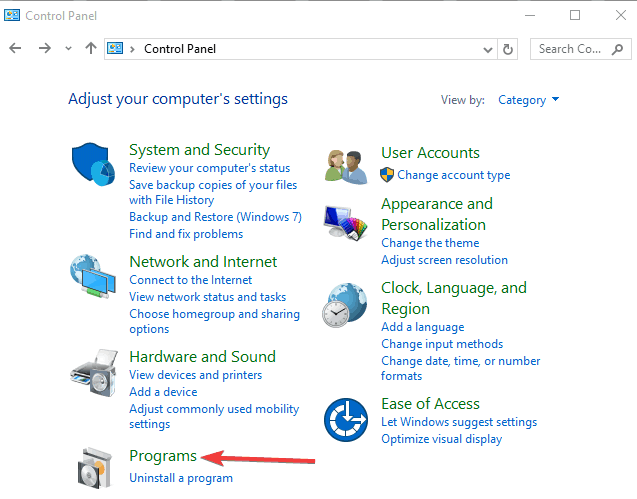
- На рабочих станциях деинсталлируйте старый клиент (Control Panel > Programs > Uninstall).
- Повторно синхронизируйте библиотеки с помощью нового клиента (включая все библиотеки, которые раньше были синхронизированы).
- При необходимости выберите только те папки, которые хотите синхронизировать на локальном устройстве.
Когда это применимо
- Если пользователи используют древний OneDrive for Business (groove.exe).
- Если на рабочей станции одновременно установлены два клиента синхронизации.
3. Определение, связана ли проблема с конкретной папкой
Признаки: значок OneDrive в трее показывает красный крест или в интерфейсе отображается список файлов с ошибками.
Проверка по шагам:
- Загрузите новый файл в библиотеку OneDrive for Business через веб-интерфейс (Upload).
- Щёлкните правой кнопкой по иконке OneDrive for Business и выберите Sync now.
- Наведите курсор на иконку OneDrive в трее и проверьте статус: например, “OneDrive for Business – Syncing files, xx remaining” или “processing changes”.
- Откройте обычную библиотеку документов SharePoint (например, библиотеку командного сайта) и нажмите Sync, чтобы проверить синхронизацию нормальной библиотеки.
- Попросите коллегу расшарить папку из своей библиотеки OneDrive for Business и попробуйте синхронизировать её — так вы убедитесь, локальная ошибка или системная.
Если ошибка проявляется только в одной папке, вероятны следующие причины:
- Неподдерживаемые символы в имени файла или папки.
- Слишком длинный путь (общая длина пути превышает лимит).
- В папке слишком много элементов (превышение порога отображения).
4. Проверка прав на уровне библиотеки и сайта
Для корректной синхронизации клиенту требуются права Edit (или выше) на библиотеку.
Пошаговая проверка:
- Перейдите в библиотеку в SharePoint Online > LIBRARY > Library settings > Permissions and Management > Permissions for this document library.
- Нажмите Check permissions, введите имя учётной записи и выберите Check Now. Если прав недостаточно — прекратите наследование прав (Stop Inheriting Permissions) и назначьте Edit для аккаунта, который синхронизирует библиотеку.
- Если вы не являетесь администратором SharePoint, обратитесь к администратору или глобальному администратору для добавления вашей учётной записи в нужные группы.
Действия администратора для добавления админа сайта:
- Перейдите в SharePoint admin center > Site Collections > выберите коллекцию сайтов > Owners > Manage admins > Site Collections Administrators > добавьте аккаунт > OK.
- Другой администратор сайта может зайти в Site Settings > Users and Permissions > Site Permissions > Teamsite Owners > New > добавить пользователей в группу.
После изменения прав очистите кэш клиента OneDrive и повторите синхронизацию.
Note
Инструмент “Fix it” для очистки кэша может привести к потере данных если локальные изменения не были синхронизированы.
Как синхронизировать отдельные папки из библиотеки:
- В меню приложений Office 365 выберите SharePoint.
- Откройте нужный сайт.
- Выберите Documents или перейдите в нужную подпапку.
- Нажмите Sync и затем Sync now.
- Выберите папки для синхронизации и нажмите Start sync.
5. Настройка и чистка реестра (Registry)
Если предыдущие шаги не помогли, проверьте реестр Windows. Внимание: изменения в реестре могут повлиять на систему — создайте резервную точку.
Шаги:
- Сохраните резервные копии файлов из локальной папки OneDrive for Business.
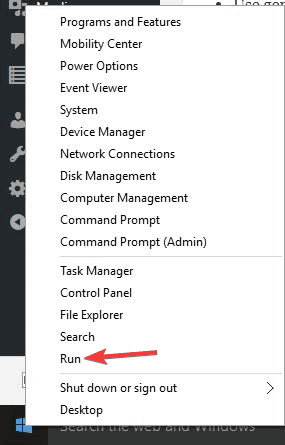
- Нажмите правой кнопкой по Start и выберите Run.
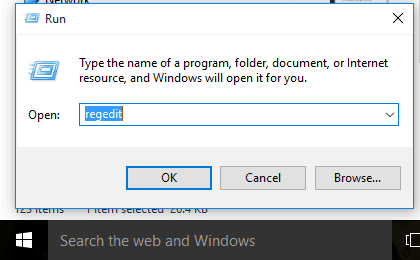
- Введите Regedit и нажмите Enter, чтобы открыть Редактор реестра.
- Перейдите к ключу:
HKEY_CURRENT_USER\Software\Microsoft\OneDrive\Accounts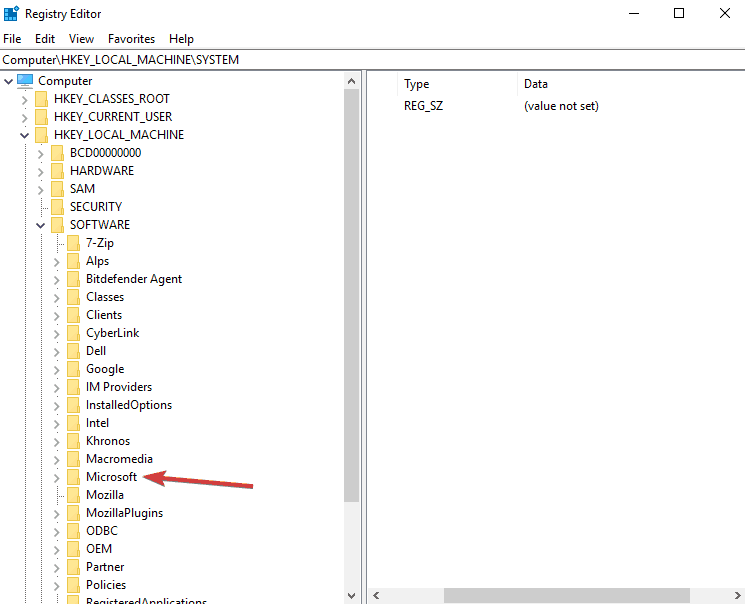
- Найдите и удалите идентичности (identities), связанные с бизнес-учётной записью, которая даёт сбой.
- Откройте OneDrive и добавьте бизнес-аккаунт снова.
Важно
- Удаление записей из реестра приведёт к необходимости повторно ввести учётные данные и заново настроить синхронизацию.
- Не удаляйте другие ключи, которые вы не понимаете.
6. Изменение настроек синхронизации на клиенте
Чтобы изменить синхронизируемые папки или остановить синхронизацию для сайта:
- Щёлкните правой кнопкой по синей иконке OneDrive в области уведомлений.
- Выберите Settings. При необходимости нажмите стрелку Show hidden icons, чтобы увидеть OneDrive.
- Перейдите на вкладку Account, где показан список всех синхронизируемых сайтов.
- Нажмите Choose folders напротив нужной библиотеки и выберите папки для синхронизации.
- Чтобы остановить синхронизацию сайта, нажмите Stop sync рядом с ним. Копии файлов останутся на компьютере — их можно удалить вручную.
Дополнительно: настройка реестра для предпросмотра синхронизации сайтом команды:
- Откройте Run → regedit.
- Перейдите к:
HKEY_CURRENT_USER\SOFTWARE\Microsoft\OneDrive- Убедитесь, что значение TeamSiteSyncPreview установлено в 1.
7. Когда стоит рассмотреть переход на другое облачное решение
Если синхронизация регулярно даёт сбой и рабочие процессы серьёзно нарушены, имеет смысл рассмотреть специализированные облачные хранилища с фокусом на безопасность и управляемость. В статье выше упоминается сервис “Sync” как альтернатива — он позиционируется как платформа с end-to-end шифрованием и базовым бесплатным объёмом.
Примечание
Переход на другое решение — это миграция, требующая оценки совместимости, прав доступа, workflows и требований к резервному копированию.
Контрпримеры и когда предложенные шаги не сработают
- Если проблема вызвана глобальным сбоем сервиса Microsoft 365 — локальные действия не помогут. Проверьте статус сервиса на сервис-дэшборде.
- Если локальная сеть блокирует подключение к endpoint’ам Microsoft (firewall, прокси), синхронизация не начнётся до исправления сетевых правил.
- Если данные повреждены на уровне базы SharePoint (редко), простая повторная синхронизация не восстановит коррумпированные объекты — потребуется восстановление из резервной копии.
Чек-листы по ролям
Чек-лист для обычного пользователя
- Убедиться, что интернет соединение стабильно.
- Обновить клиент OneDrive.
- Проверить значок OneDrive в трее на наличие ошибок.
- Перезагрузить компьютер.
- Ограничить число синхронизируемых папок.
- Проверить имена файлов на недопустимые символы.
Чек-лист для IT-поддержки
- Проверить статус сервиса Microsoft 365.
- Проверить наличие двух клиентов OneDrive и удалить legacy.
- Очистить кэш OneDrive и переавторизовать учётную запись.
- Проверить права в библиотеке SharePoint.
- Проанализировать логи клиента OneDrive для детальной диагностики.
Чек-лист для администратора SharePoint
- Включить новый клиент в SharePoint Admin center.
- Проверить лимиты коллекции сайтов и библиотек.
- Проверить и скорректировать разрешения.
- Настроить политики для Files On-Demand и Selective Sync.
Пошаговый playbook для диагностики (подробный SOP)
- Сбор информации: описать симптомы, сделать скриншоты и скопировать текст ошибок из центра уведомлений OneDrive.
- Проверка статуса сервиса Microsoft 365.
- Проверка версии клиента OneDrive и наличие второго клиента (legacy).
- Проверка прав доступа на уровне библиотеки и сайта.
- Локальная проверка: очистка кэша, перезапуск клиента, проверка реестра.
- Тест: создать новый файл в библиотеке через веб и запустить Sync now.
- Если не помогло: собрать логи клиента (OneDrive logs) и анализ через инструменты поддержки.
- Эскалация к глобальному администратору Microsoft, если есть подозрение на ошибку платформы.
Критерии приёмки
- Файлы создаются в библиотеке и синхронизируются на локальную машину без ошибок в течение 10 минут.
- Нет необработанных ошибок в логе OneDrive.
- Пользователь может открыть и изменить файл локально, а изменения отражаются в SharePoint.
Тест-кейсы и критерии приёмки
Тест-кейс 1: Синхронизация новой папки
- Шаги: создать папку в библиотеке через веб, добавить файл, запустить Sync now.
- Ожидаемый результат: файл появляется в локальной папке OneDrive за допустимый период времени.
Тест-кейс 2: Конфликт версий
- Шаги: открыть один и тот же файл на двух машинах и сохранить изменения одновременно.
- Ожидаемый результат: OneDrive создаёт конфликт и предлагает выбор версии или создаёт копии. Конфликт корректно разрешается вручную.
Тест-кейс 3: Права доступа
- Шаги: удалить права на библиотеку для тестового аккаунта и попробовать синхронизировать.
- Ожидаемый результат: операция блокируется, в логах появляется сообщение о недостаточных правах.
Дерево решений для быстрого выбора действий
flowchart TD
  A[Проблема синхронизации] --> B{Показывает ли OneDrive красный X?}
  B -- Да --> C[Проверить ошибки в сообщениях OneDrive]
  B -- Нет --> D[Проверить статус сервиса Microsoft 365]
  C --> E{Ошибка прав?}
  E -- Да --> F[Проверить и назначить права Edit в библиотеке]
  E -- Нет --> G{Используется legacy-клиент?}
  G -- Да --> H[Переключиться на новый клиент]
  G -- Нет --> I[Очистить кэш, переавторизовать, проверить реестр]
  D --> J{Сервис в порядке?}
  J -- Нет --> K[Ждать восстановления сервиса]
  J -- Да --> I
Риск-матрица и меры снижения рисков
- Низкий риск: обновление клиента — мера снижения: тест на пилотной группе перед массовым развёртыванием.
- Средний риск: очистка кэша и переавторизация — мера: резервное копирование локальных файлов.
- Высокий риск: изменение реестра или массовая деинсталляция клиента — мера: создание контрольной точки системы и инструкций для восстановления.
1‑строчный глоссарий
- OneDrive: клиент и облачное хранилище Microsoft для файлов и синхронизации.
- SharePoint: платформа для совместной работы и хранения документов в Microsoft 365.
- Files On-Demand: функция OneDrive, позволяющая видеть все файлы в облаке без их загрузки на диск.
- Legacy-клиент: устаревший OneDrive for Business (groove.exe).
Соображения по безопасности и соответствию (GDPR и конфиденциальность)
- При синхронизации корпоративных данных убедитесь, что политики шифрования и доступов соответствуют требованиям компании.
- Убедитесь, что резервные копии и журналы доступа хранятся в соответствии с политиками хранения данных и регуляторными требованиями.
- При миграции на сторонние решения — проверьте соответствие GDPR и соглашения о защите данных.
Миграция и альтернативы
Если регулярные проблемы с OneDrive/SharePoint мешают работе, рассмотрите альтернативы с учётом следующих критериев:
- Совместимость рабочих процессов.
- Поддержка совместной работы и разграничения прав.
- Возможности шифрования и защиты данных.
- Возможности восстановления и истории версий.
Переход требует планирования: аудита данных, тестовой миграции, проверок прав и обучения пользователей.
Итог и рекомендации
- Большинство проблем решаются обновлением клиента, проверкой прав и очисткой кэша.
- Для долгосрочного решения внедряйте новый клиент OneDrive и используйте выборочную синхронизацию.
- Администраторам рекомендуется выстроить SOP и тестировать изменения на пилотной группе.
Summary
- Первым шагом всегда проверьте версию клиента и статус сервиса.
- Настройка прав на уровне библиотеки часто решает проблемы синхронизации.
- Реестр и очистка кэша — сильные, но рискованные шаги: делайте резервные копии.
Объявление
Если какие‑то из перечисленных шагов помогли вам — оставьте комментарий и опишите случай. Это поможет собрать дополнительные сценарии и расширить руководство.

Похожие материалы

Несколько аккаунтов Skype: Multi Skype Launcher

Журнал для работы: повысить продуктивность

Персональные звуки уведомлений на Android

Скачивание шоу Hulu для офлайн‑просмотра

Microsoft Start: персонализированная новостная лента
